
Cloudflareを使用しており、All in One SEOで設定を保存する際に問題が発生している場合(AIOSEO Proでライセンスキーを追加する場合を含む)、Cloudflareのファイアウォールルールによってブロックされている可能性があります。
Cloudflareダッシュボードでカスタムルールを追加してAIOSEOの設定を保存できるようにするには、次の手順に従ってください。
まず、Cloudflareアカウントにログインし、左側のメニューで ドメイン > 概要 をクリックします。
ルールを追加したいドメインをクリックし、次に左側のメニューで セキュリティ > セキュリティルール をクリックします。
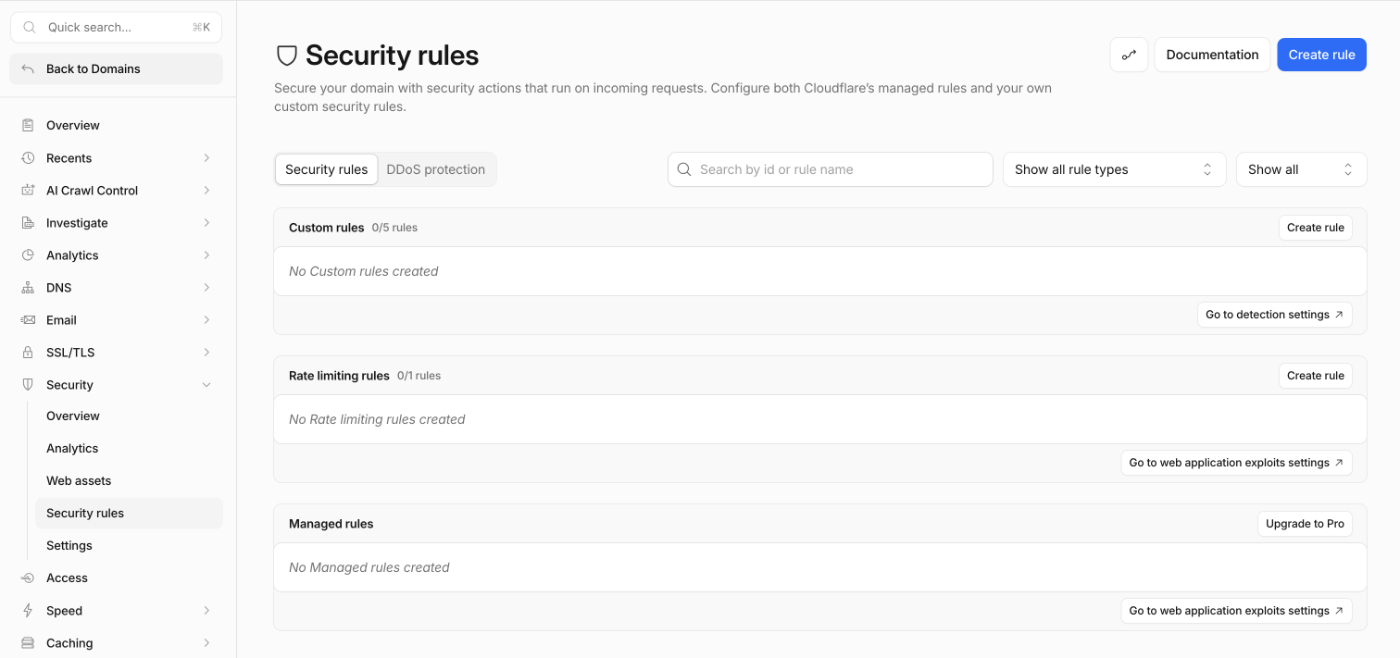
ページルールの作成 ボタンをクリックし、カスタムルール を選択します。
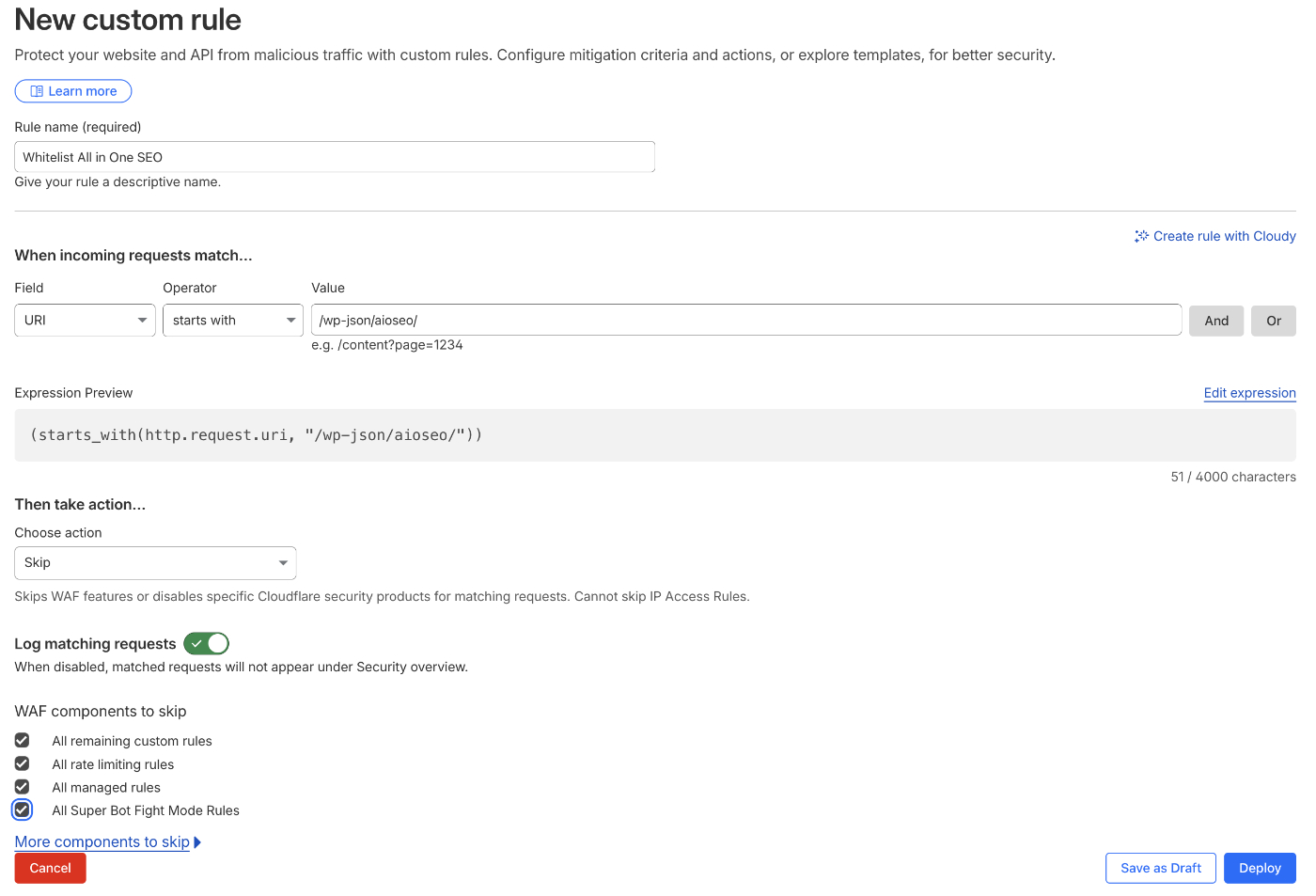
ルールに名前を付け、ルール条件を次のように設定します。
着信リクエストが一致する場合 で、フィールドを次のように構成します。
| フィールド | 演算子 | 値 |
|---|---|---|
| URIパス | から始まる | /wp-json/aioseo/ |
ドメインのみに制限したい場合は、AND 条件を追加できます。
| フィールド | 演算子 | 値 |
|---|---|---|
| ホスト名 | と等しい | mydomain.com |
アクションを実行 で、ドロップダウンから スキップ を選択します。これが重要です。これにより、Cloudflareはブロックまたはチャレンジするのではなく、セキュリティチェックをバイパスするようになります。
次にスキップする項目のリストが表示されます。ご自身のユースケースに当てはまるものをすべて選択してください。
- ✅ スキップ → すべての残りのカスタムルール
- ✅ スキップ → WAFマネージドルール(Cloudflareマネージドルールセット、OWASP)
- ✅ スキップ → レート制限ルール(AIOSEO REST呼び出しがレート制限にヒットしている場合)
- ✅ スキップ → ユーザーエージェントブロッキング(オプションですが役立ちます)
重要:
ルールの順序は重要です。スキップルールがリスト内のブロック/チャレンジルールの上に配置されていることを確認してください。Cloudflareはカスタムルールを上から下に評価し、最初に一致した時点で停止します。
最後に、デプロイ ボタンをクリックしてルールを保存し、アクティブ化します。
注意:
スキップアクションとそのオプションは、Cloudflare Proプラン以上で利用できます。無料のCloudflareプランでは、スキップオプションが制限されている場合があります。
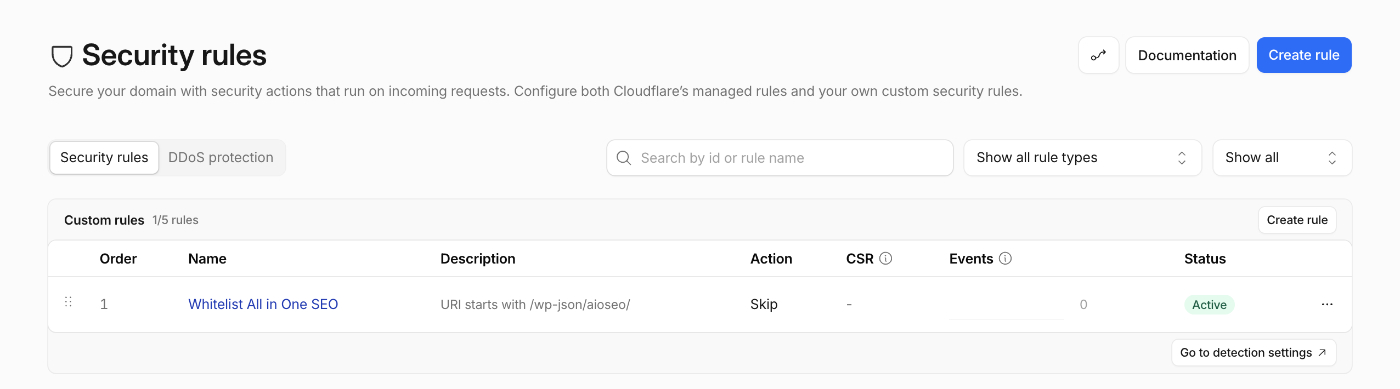
新しいページルールは次のようになります。
不明な点がある場合は、ホスティングプロバイダーまたはCloudflareのサポートチームに問い合わせてください。カスタムルールの追加についてサポートしてくれるはずです。
次に、サイトのAll in One SEOに戻り、設定の変更を保存できることを確認してください。
それでも設定を保存できない場合は、こちらからサポートにお問い合わせください。