検索エンジンでのウェブサイトのパフォーマンスを最適化していると、Google Search Console で 「noindex」タグにより除外された ステータスに遭遇することがあります。このエラーは警告のように見えるかもしれませんが、意図的な操作であるか、または簡単に修正できる問題であることがよくあります。
この記事では、このステータスが何を意味するのか、なぜ発生するのか、そして AIOSEO の機能を使用してどのように解決できるのかを説明します。
この記事では
「noindex」タグにより除外されたとはどういう意味ですか?
「noindex」タグにより除外された ステータスは、Google がウェブサイト上のページを発見したが、そのページに noindex ロボットメタタグが含まれているためインデックスしない場合に発生します。このタグは、検索エンジンにページをインデックスしないように指示します。
この状況は、次のような原因で発生することがよくあります。
- アカウントログインページ、プライバシーまたは利用規約ページ、お礼ページなど、一般公開を意図していないページ。
- SEO 設定またはプラグインの設定ミス。
- 以前にインデックスから除外されていた、古いまたは使用されていないページ。
Google Search Console で「noindex」タグにより除外されたステータスを見つける方法
Google Search Console (GSC) で 「noindex」タグにより除外された ステータスのページを特定するには、次の手順に従います。
- Google Search Console にログインし、検索プロパティ ドロップダウンで適切なプロパティ(ウェブサイト)を選択します(複数のウェブサイトを管理している場合)。
- 左側のサイドバーにある インデックス作成 の下にある ページ をクリックします。

- ページのインデックス作成 レポートで、ページがインデックスされない理由 セクションまでスクロールし、「noindex」タグにより除外された を探します。これをクリックすると、この理由でフラグが付けられた URL のリストが表示されます。

- 「noindex」タグにより除外された をクリックした後、例 セクションまでスクロールして、影響を受ける URL のリストを表示します。これにより、URL が意図的に noindex に設定されているのか、それとも問題があるのかを理解するのに役立ちます。

All in One SEO の検索統計機能のインデックスステータスを使用して「noindex」タグにより除外されたステータスを見つける方法
重要:
開始する前に、検索統計と Google Search Console アカウントを接続していることを確認してください。接続方法については、こちらで説明しています。
注意:
インデックスステータス機能は、All in One SEO Proのエリートプランをご利用のお客様にご利用いただけます。今すぐAll in One SEO Proにアップグレードして、検索統計やその他の多くの機能をご利用ください!
インデックスステータス機能を使用すると、WordPressダッシュボード内でGoogleサーチコンソールのエラーを直接確認できます。これを行うには、次の手順に従ってください。
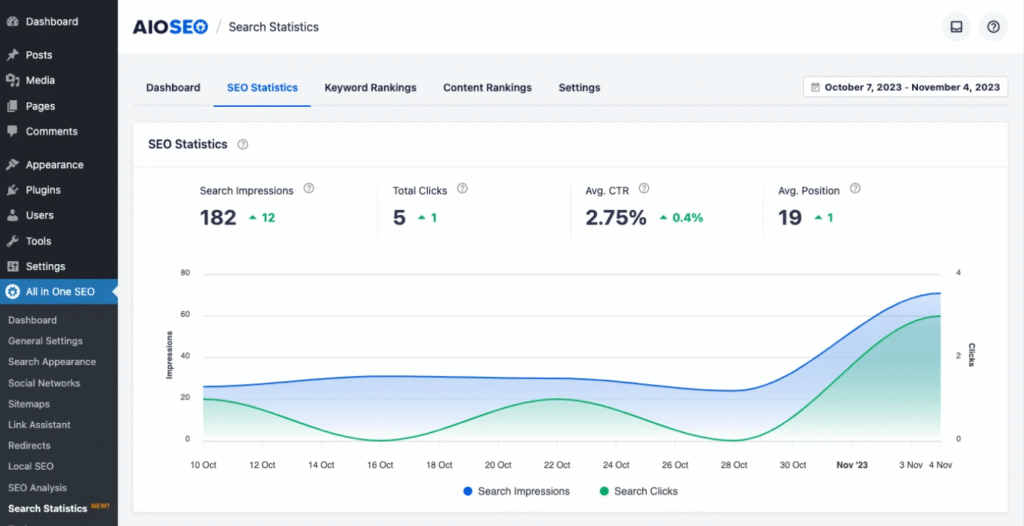
- All in One SEOメニューの「検索統計」をクリックし、次に「SEO統計」タブをクリックします。
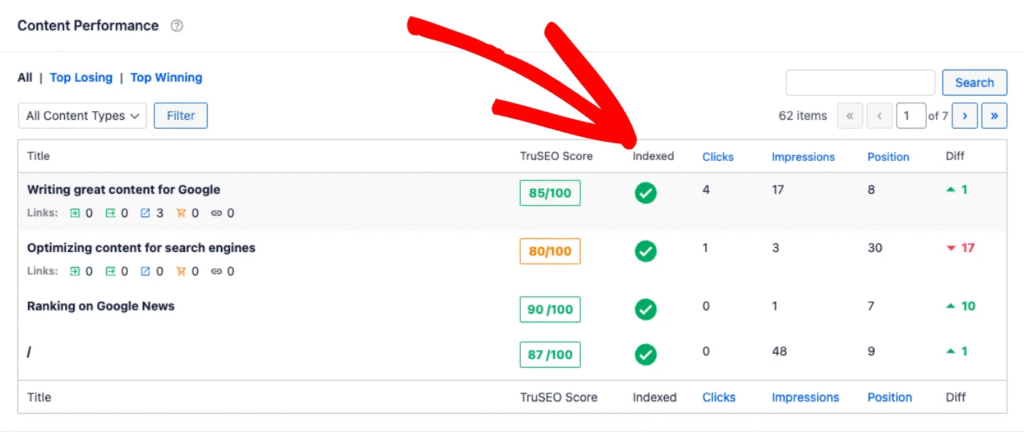
- コンテンツパフォーマンスレポートには、「インデックス済み」というラベルの列があり、色分けされたアイコンを使用してページのインデックスステータスが表示されます。
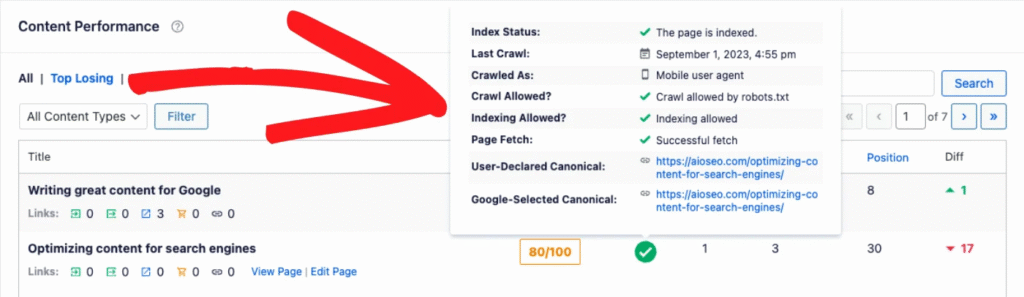
- これらのアイコンのいずれかがオレンジ色または赤色の場合、カーソルを合わせると詳細なポップアップが表示されます。「noindexタグによって除外」ステータスの場合は、ポップアップに具体的な情報が表示されます。
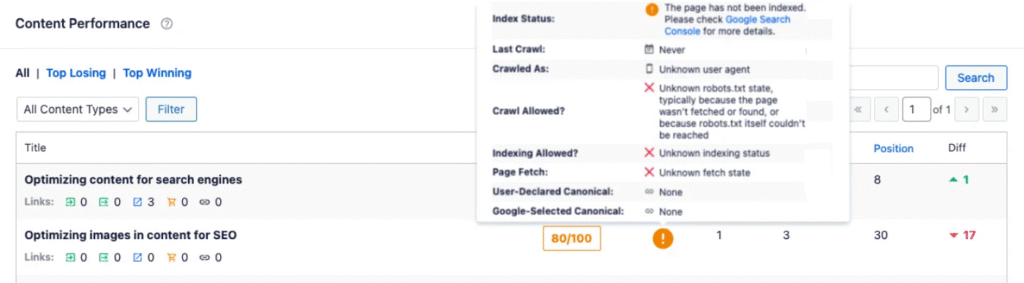
- または、WordPressの「すべての投稿」または「すべてのページ」画面に移動します。このページのAIOSEO詳細列には、コンテンツパフォーマンスレポートと同じインデックスステータスアイコンが表示されます。ここにアイコンをカーソルで合わせると、エラーの詳細も表示されます。
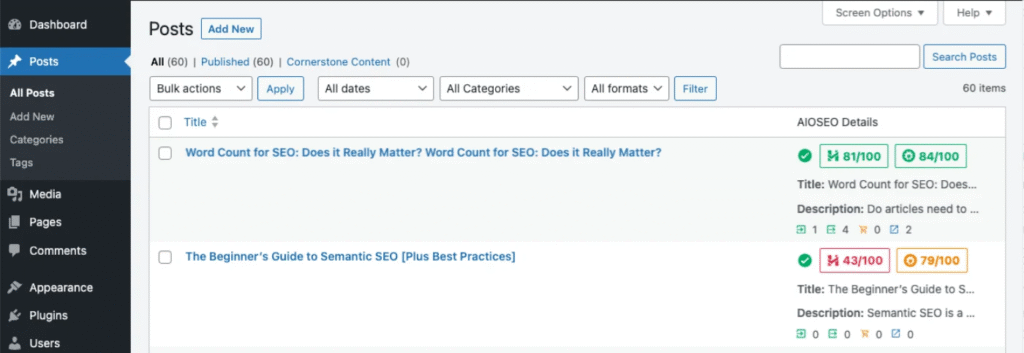
All in One SEOのこれらの方法を使用することで、「noindexタグによって除外」ステータスの影響を受けるURLを効果的に特定して対処し、スムーズなユーザーエクスペリエンスとサイトの最適なインデックス作成を確保できます。コンテンツのインデックスステータスの確認については、こちらの記事で詳しくご覧いただけます。
AIOSEOで「noindex」タグによって除外された問題を修正する方法
AIOSEOは、noindexタグに関連する問題を特定および解決するための使いやすいインターフェイスを提供します。エラーに対処するには、次の手順に従ってください。
インデックスしない設定を確認して更新する
All in One SEOでは、個々のページまたは投稿レベル、およびコンテンツタイプ全体でnoindexを設定できます。
個々のページまたは投稿レベルでnoindexを確認する方法は次のとおりです。
- WordPressで影響を受けるページまたは投稿の編集を開始します。下にスクロールしてAIOSEO設定セクションに移動し、詳細設定タブをクリックします。
- このタブには、通常「デフォルト設定を使用」に設定されているトグルを備えた「ロボット設定」の設定が表示されます。
- 「インデックスしない」設定がチェックされている場合は、チェックを外し、「更新」ボタンをクリックします。
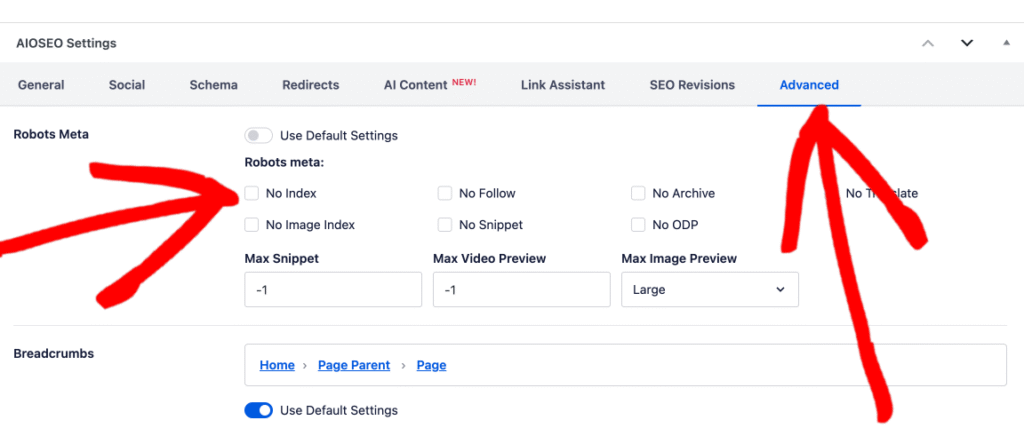
コンテンツレベルでnoindexを確認する方法は次のとおりです。
- WordPressダッシュボードで、All in One SEOメニューに移動し、「検索の外観」をクリックします。
- 「コンテンツタイプ」タブをクリックします。
- ここでは、投稿、ページ、製品などの各コンテンツタイプのセクションが表示されます。
- 確認したいコンテンツタイプのセクションで、「詳細設定」タブをクリックします。
- 「ロボットメタ」設定を探し、「インデックスしない」チェックボックスがオフになっていることを確認します。チェックされている場合は、チェックを外し、「変更を保存」をクリックします。
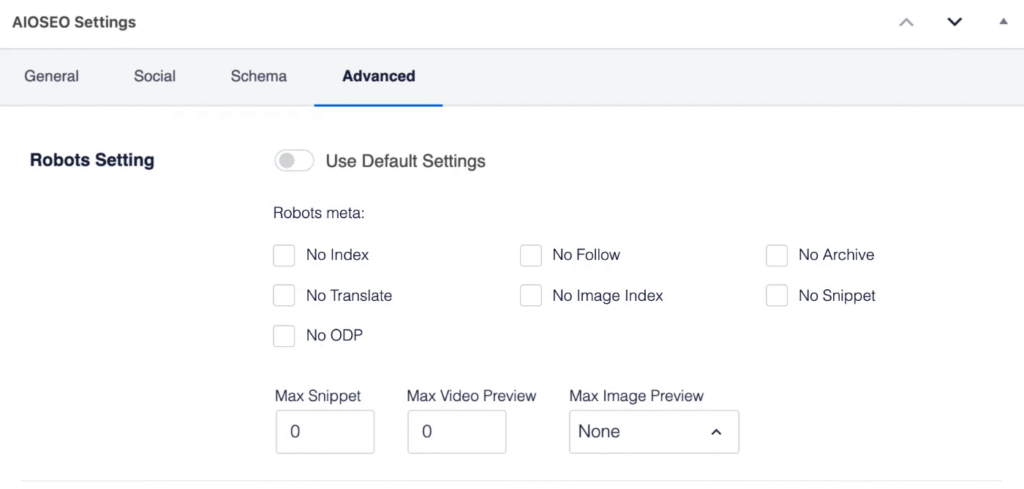
ページネーションされたコンテンツの noindex に対応する
ページネーションされたコンテンツ(カテゴリページやアーカイブページなど)でエラーメッセージが表示された場合は、サイト全体のこの設定を確認できます。
ページネーションされたコンテンツの noindex 設定を確認する手順は次のとおりです。
- WordPressダッシュボードで、All in One SEOメニューに移動し、「検索の外観」をクリックします。
- 詳細設定タブをクリックします。
- デフォルト設定を使用トグルをオフにすると、グローバルなrobotsメタチェックボックスが表示されます。
- ページネーションをインデックスしないのチェックボックスが表示されます。これをオンにすると、ページネーションされたコンテンツに noindex robots メタタグが設定されます。
- 検索エンジンにページネーションされたページをインデックスさせたい場合は、チェックボックスがオフになっていることを確認してください。
- 変更を保存をクリックします。
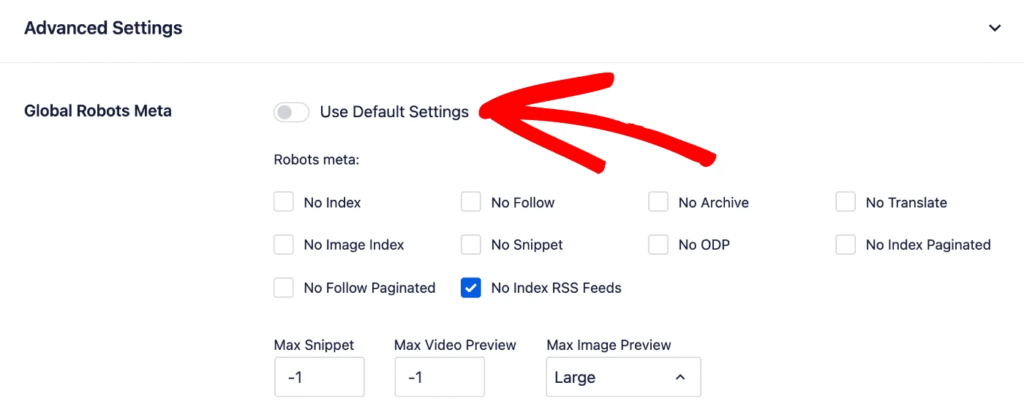
フィード URL の noindex に対応する
RSSフィードのURLは noindex ディレクティブと共に表示されることがよくありますが、これは完全に正常です。これらは実際のページではなく、RSSフィードクローラーやリーダー用に設計されたコンテンツの基本的なコードバージョンです。
Googleは通常、これらのフィードを検索結果に表示しません。なぜなら、これらは人間が消費するためのものではないからです。WordPressは複数のRSSフィードを作成しており、これらのURLは常に「/feed/」で終わります。
デフォルトでは、AIOSEOはSEOのベストプラクティスに準拠するためにRSSフィードを noindex に設定しています。この動作を変更したい場合は、RSSフィードのNOINDEX設定ガイドを参照してください。ただし、これを変更することは推奨しません。GoogleはフィードURLをSearch Consoleから徐々に削除するため、インデックス化してもSEO上のメリットはありません。そのままにしておくことをお勧めします。
検索エンジンの表示設定を確認する
noindex は、WordPressのグローバルサイト設定を通じてサイト全体で制御することもできます。これを確認するには、次の手順に従ってください。
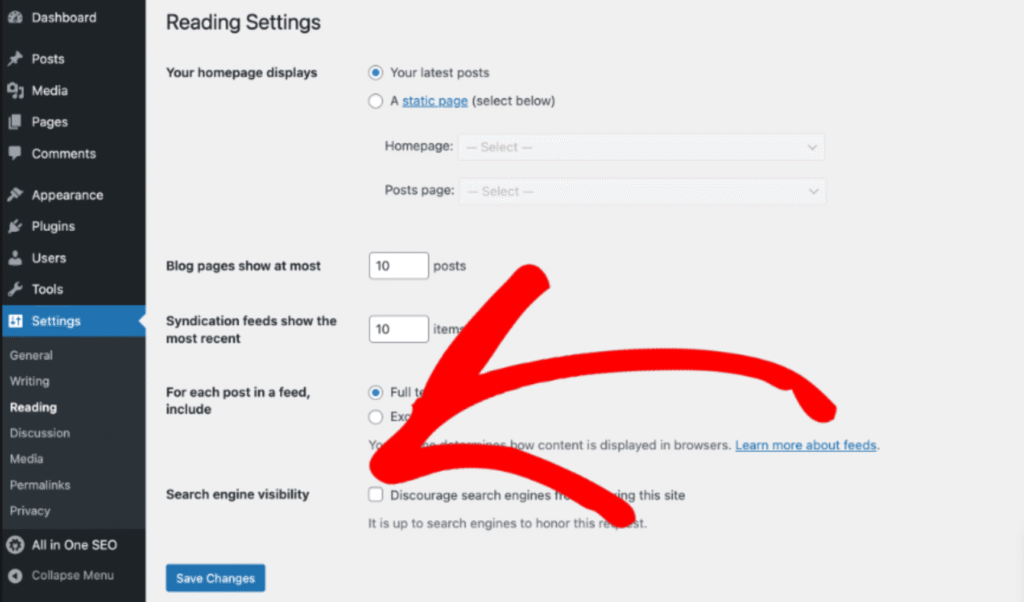
- WordPressダッシュボードから設定に移動します。設定メニューで、表示設定をクリックします。
- 表示設定で、検索エンジンでのサイトのインデックス登録を回避するように検索エンジンに依頼するのチェックボックスが、検索エンジンでのサイトのインデックス登録セクションでオフになっていることを確認してください。
チェックされている場合は、チェックを外し、変更を保存してください。
robots.txt の設定を確認する
noindexタグが削除されても、robots.txtファイルでブロックされている場合、ページは除外されたままになる可能性があります。このファイルは、検索エンジンのクローラーに、サイトからどのページやファイルをリクエストできるか、またはできないかについての指示を提供します。
robots.txtファイル内のDisallowルールは、クローラーにサイトの特定の部分にアクセスしないように指示します。たとえば、Disallow: /wp-admin/のようなルールは、WordPressのデフォルトルールであり、検索エンジンがサイトの管理エリアをクロールするのを防ぎます。これは標準的なプラクティスです。ただし、Disallowルールが誤って重要なコンテンツをブロックした場合、インデックスの問題を引き起こす可能性があります。
影響を受けるページがrobots.txtでdisallowされていないことを確認するには、次の手順に従ってください。
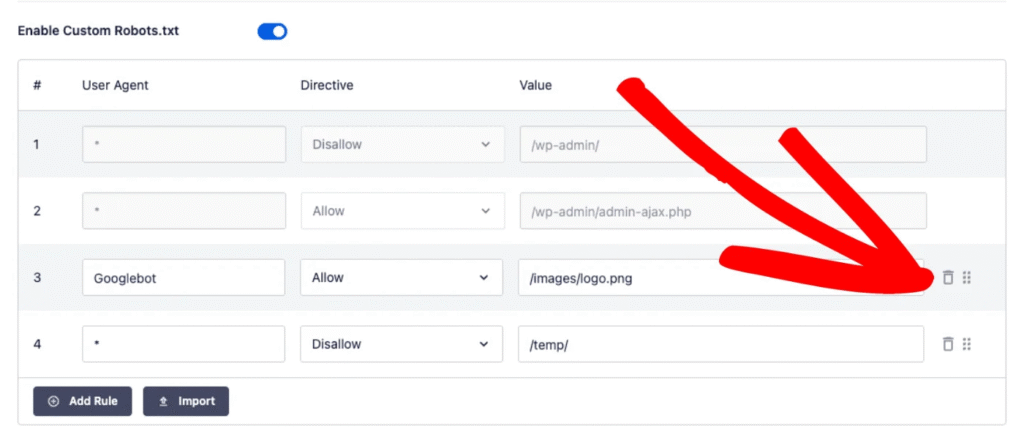
- All in One SEOメニューからツールに移動します。
- Robots.txtエディターでルールを確認します。インデックスしたいコンテンツをブロックしているルール(例:
Disallow: /your-important-page/)を見つけた場合は、その行を削除する必要があります。 - 必要に応じてこれらのページをクロールできるようにファイルを更新し、変更を保存ボタンをクリックします。
noindex または robots.txt ルールの使用方法については、NOINDEX または robots.txt を使用する場合の記事をお読みください。
URL の再インデックスを送信する
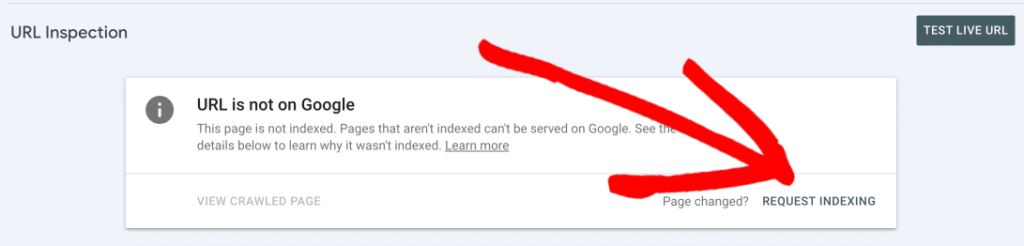
これらの修正を適用した後、Google Search Console にログインし、URL検査ツールを使用して、影響を受ける URL をテストします。
インデックス登録をリクエストをクリックして、Google に変更を通知します。この手順により、Google はページを再クロールし、それに応じてステータスを更新します。
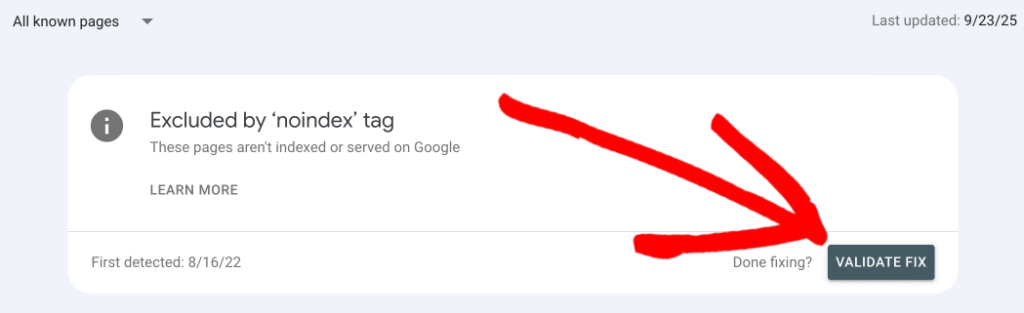
エラーのすべてのインスタンスを解決した場合は、URL を一括で再検証するように Google に依頼できます。Google Search Console のページインデックス登録ページで、修正を検証ボタンをクリックします。これにより、問題が解決され、URL がインデックス登録の準備ができたことを Google に通知します。
Google が誤検知を報告する場合があります。このような場合は、再検証によってこれらの URL が再度レビューされるようになります。
注意:
修正をスキップした場合、Google がその問題の単一の残りのインスタンスを見つけると、検証は停止します。
また、検証が成功または失敗するまで、修正を検証を再度クリックしないことが重要です。Google がどのように修正をチェックするかは、こちらで確認できます。
検証の進捗状況を監視できます。検証には通常約 2 週間かかりますが、場合によってはそれ以上かかることもありますので、しばらくお待ちください。検証が成功または失敗すると、メールで通知が届きます。
将来の問題を防ぐ
将来同様のエラーを回避するには:
- AIOSEO を使用して、SEO 設定とコンテンツを定期的に監査します。
- AIOSEO の詳細設定を使用して、インデックス登録の優先順位を効果的に管理します。
- タイトル、メタ設定、robots メタタグの一貫した構成を確保します。
- AIOSEO の検索統計およびインデックスステータスツールを使用して、サイトのパフォーマンスを監視します。
「noindex」タグによって除外済みのステータスは、意図的な除外または見落とされた構成を強調する可能性があります。AIOSEO の機能を利用することで、この問題を効率的に解決し、検索での可視性を最適化できます。