
公開前に、投稿タイトルが実際にクリックを獲得できるかどうかを知りたいと思いませんか?Headline Analyzerは、ヘッドラインを100点満点で採点し、スコアを下げている要因を示します。
このガイドでは、ヘッドラインスコアの見つけ方、別のヘッドラインを試す方法、スコアの根拠の読み方について説明します。
開始する前に、WordPress サイトに All in One SEO がインストールされ、有効化されていることを確認してください。
この記事では
ヘッドラインスコアの見つけ方
開始するには、WordPressエディターで作業したい投稿を開きます。コンテンツの下にあるAIOSEO設定セクションまでスクロールします。ここから、最適化タブを選択し、次にヘッドラインタブを選択します。
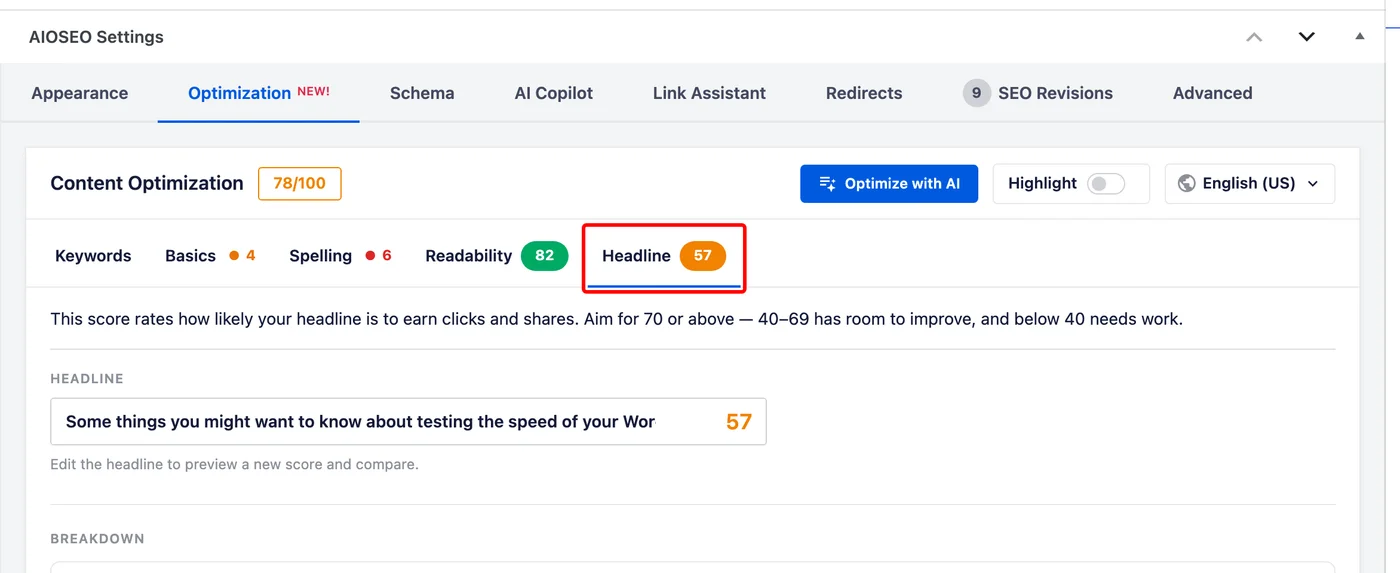
ヘッドラインの横にある数字は、100点満点のスコアです。
70点以上を目指しましょう。40点から69点のスコアは改善の余地があります。40点未満は修正が必要です。
別のヘッドラインを試す
現在のヘッドラインは、その横にスコアが表示されたヘッドラインフィールドにあります。
代替案をテストするには、そのフィールドに入力します。入力するとスコアが更新されます。これにより、1つにコミットする前に複数の言い回しを比較できます。
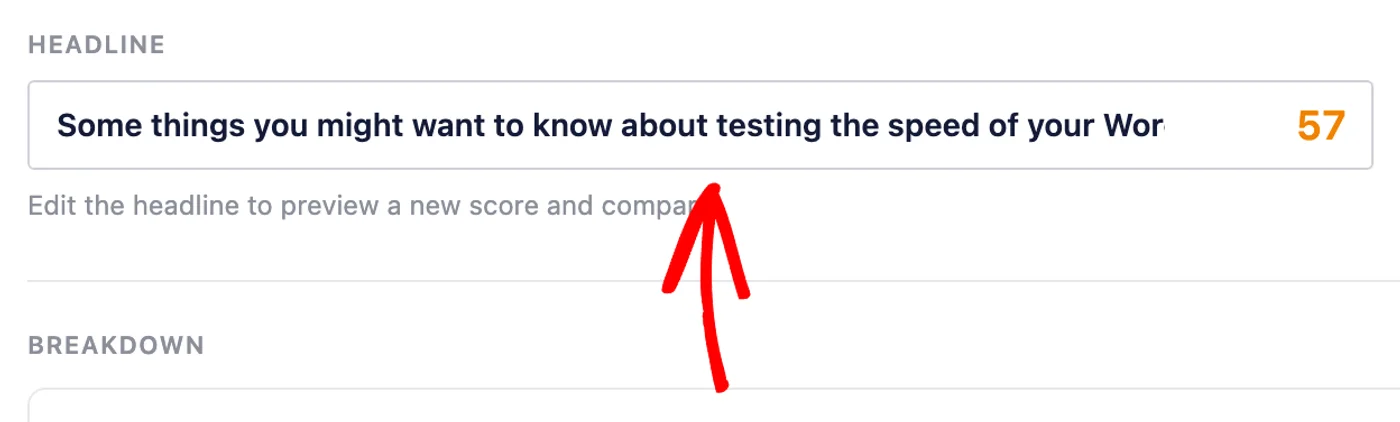
ここで入力してもスコアのプレビューしか表示されません。投稿タイトルはそのまま保持され、投稿には未保存の変更があったとはマークされません。そのため、決定する前に好きなだけ多くの言葉遣いを試すことができます。
入力したヘッドラインが現在のものと異なる場合、フィールドの下にリセットボタンと適用ボタンが表示されます。スコアは、元のヘッドラインと比較して、あなたのバージョンがどれだけ獲得または失ったかを示し、どのヘッドラインから編集したかを示す注記が表示されます。
新しい言い回しを投稿タイトルとして使用するには、適用ボタンをクリックします。新しいヘッドラインは、エディター内の投稿タイトルを置き換えます。これは、あなたが自分でタイトルフィールドに入力したかのように正確です。
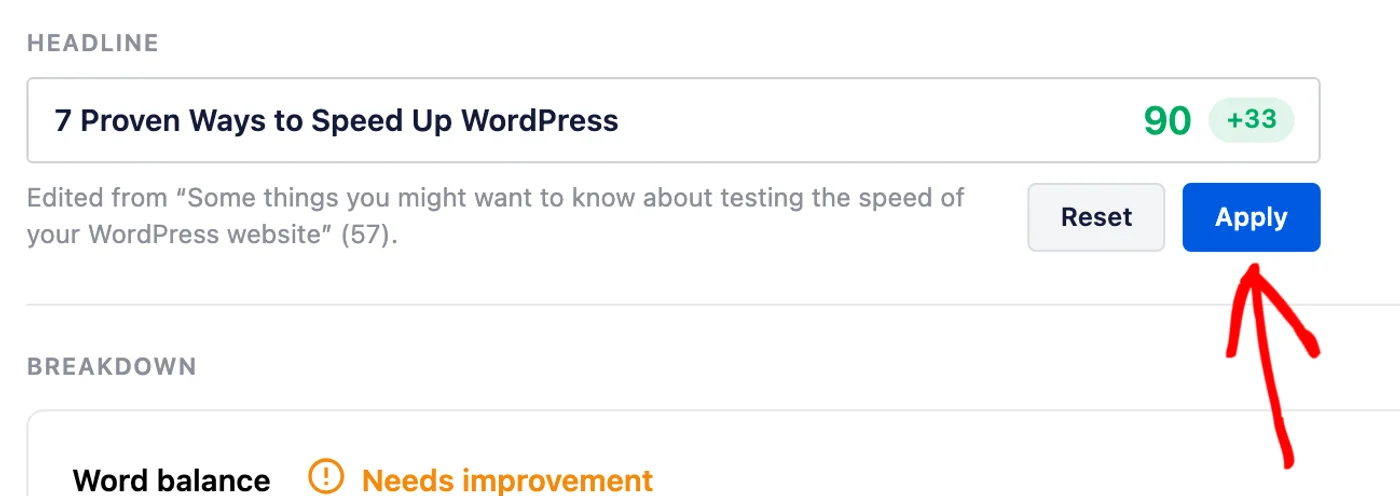
元に戻すには、リセットボタンをクリックします。
単語のバランスを読む
Breakdownの下にあるWord balanceセクションは、ヘッドラインの単語を4つのグループに分類し、各グループに目標を設定します。
- 一般的な単語:ヘッドラインをまとめる日常的な単語。20〜30%を目指しましょう。
- 珍しい単語:ヘッドラインをトピックに具体的にする単語。10〜20%を目指しましょう。
- 感情的な単語:読者に気にかける理由を与える単語。10〜15%を目指しましょう。
- パワフルな単語:クリックを促す強力な単語。少なくとも1つを目指しましょう。
各グループは、見出しの目標値に対する割合と、一致した単語を一覧表示します。単語バンクの単語リストはこちらで見つけることができます。
その下にある開始 & 終了単語は、読者が最も注目する部分である、見出しの最初と最後の単語を示します。
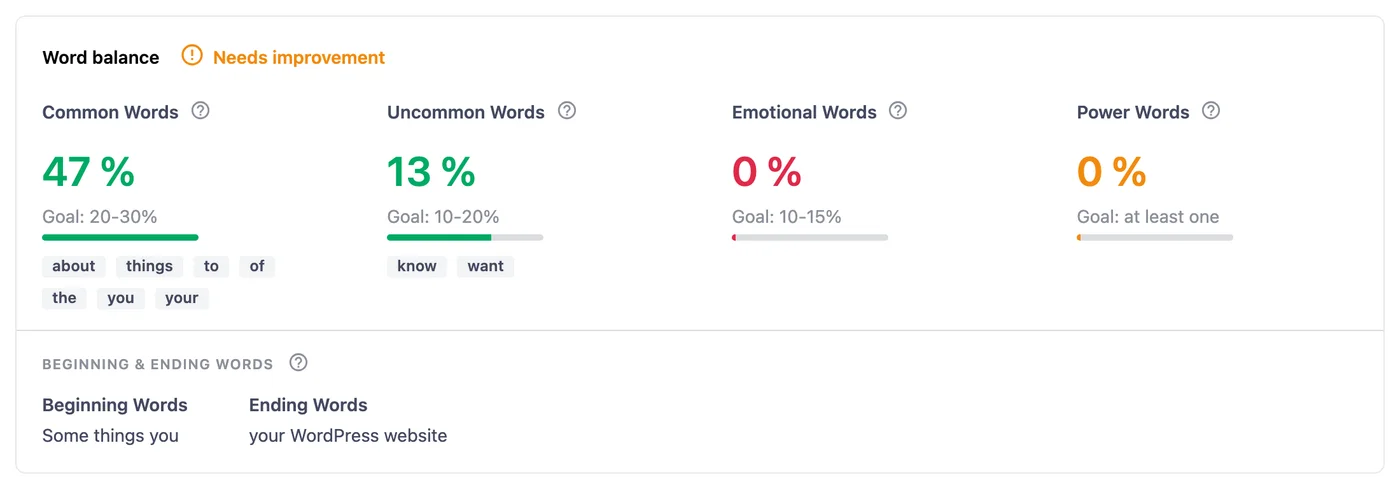
グループは、目標に達すると満たされたと見なされます。範囲を超えても不利になることはありません。そのため、最も余裕のあるグループは、まだ目標に達していないグループです。4つの単語タイプの中で、Power Wordsはスコアを最も大きく動かすため、そのグループから最初に確認する価値があります。
長さ、感情、タイプを確認する
見出しタブをさらに下にスクロールし、内訳の最後に、最後の4つのチェック項目が見出しの長さ、トーン、フォーマットをカバーします。
- 文字数:検索結果に収まるように約55文字の目標値に対して測定された、見出しの長さ。
- 単語数:見出しで使用されている単語数。5〜9単語を目指し、約6単語が最適です。長い見出しは検索結果で切り取られ、クリック数が少なくなります。
- センチメント:見出しが肯定的、中立的、または否定的のいずれかに読めるかどうか。肯定的な見出しは、中立的または否定的な見出しよりもエンゲージメントが高くなる傾向があります。
- 見出しタイプ:AIOSEOが見出しを「ハウツー」、「リスト」、「質問」、または「一般」のいずれかに読み取るかどうか。リストやハウツーの見出しは、他のタイプよりも平均してエンゲージメントが高くなります。
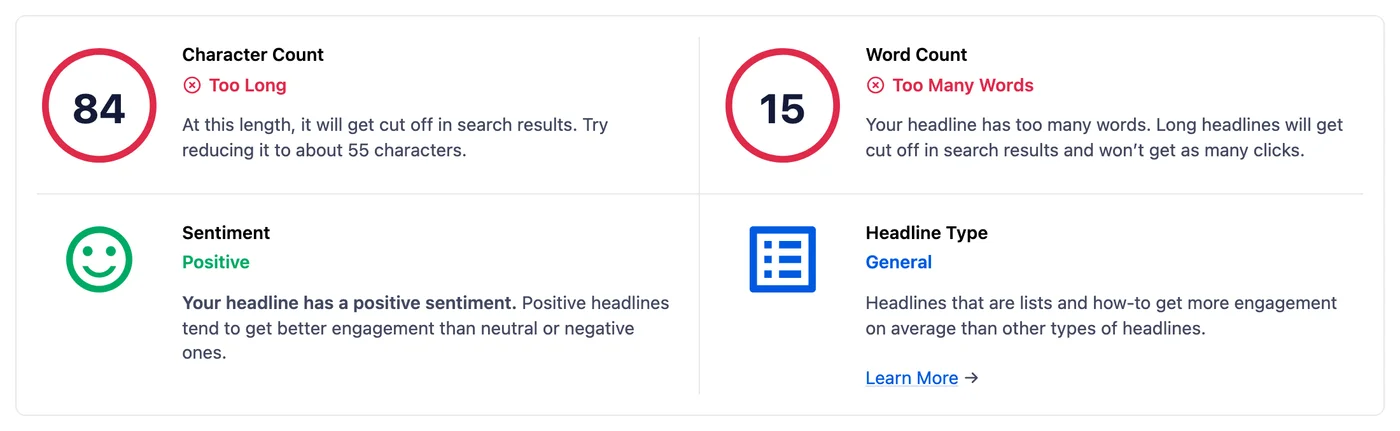
これらを合わせると、内訳によって見出しに何が欠けているかがわかります。どのチェック項目が不足しているかがわかったら、別の見出しを試すことができ、新しい言葉遣いを確定する前にスコアの動きを確認できます。
これで完了です!ヘッドラインスコアの読み方、ブレークダウンと推奨事項を使用して改善する方法がわかりました。
さらに読む / 次のステップ
Headline Analyzerは、AIOSEOのコンテンツ分析の一部です。投稿を改善し続けるために、TruSEOコンテンツ分析ドキュメントをすべて参照してください。当社のTruSEOコンテンツ分析の使用方法ガイドでは、同じ画面の他のタブについて説明しています。
よくある質問
以下に、Headline Analyzerに関する最も一般的な質問への回答をいくつか示します。
良いヘッドラインスコアとは?
70点以上を目指してください。スコアが低い場合は、内訳で修正が必要なチェック項目がフラグ表示されます。
上記の見出しスコアの見つけ方を参照してください。
ヘッドラインフィールドを編集すると、投稿タイトルは変更されますか?
選択するまでは必要ありません。フィールドに入力してもスコアはプレビューされるだけで、投稿タイトルはそのままです。新しい言葉遣いを投稿タイトルに反映させるには、適用ボタンをクリックします。
上記別の見出しを試すを参照してください。
ヘッドラインアナライザーはクラシックエディターで機能しますか?
はい。見出しアナライザーは、コンテンツの下にあるAIOSEO設定セクションの一部です。そのため、クラシックエディターとブロックエディターの両方で機能します。
ヘッドラインはうまく読めるのに、なぜスコアが低いのですか?
見出しはうまく読めても、スコアが測定しているものを見逃している可能性があります。単語バランスセクションから始めてください。各グループには目標があり、言葉遣いが明確であっても見出しがそれを達成できない場合があります。
上記単語バランスの読み方を参照してください。
ヘッドラインアナライザーをオフにするにはどうすればよいですか?
ヘッドラインアナライザーはデフォルトでオンになっています。WordPressの管理画面のサイドバーから、All in One SEO » 一般設定に移動します。ここから、コンテンツ最適化タブを選択すると、ヘッドラインアナライザーが独自のトグルを備えています。
これらの設定の詳細については、TruSEOコンテンツ分析を無効にする方法を参照してください。