SEO分析ツールは、SEOに影響を与える可能性のある側面についてフィードバックを得るための便利な方法です。
このツールは、潜在的に重要な問題と推奨される改善に関する情報と、100点満点のスコアを提供します。
これを使用してサイトのSEOの完全な監査を実行できるため、コンテンツに問題がある可能性のある場所を確認できます。
この記事では
チュートリアルビデオ
AIOSEOダッシュボードのSEOサイトスコア
All in One SEOのダッシュボードにアクセスすると、SEOサイトスコアが表示されます。

これにより、スコアと、SEO分析ツールによってフラグが付けられた問題および警告の数が概要として表示されます。
完全サイト監査チェックリストリンクをクリックして、SEO分析ツールに移動します。
注意:
スコアと結果の代わりにエラーメッセージが表示される場合は、SEO分析ツールがサイトに接続できない理由に関する記事を確認してください。
SEO分析ツールの使用
All in One SEOメニューのSEO分析をクリックして、SEO分析ツールにアクセスできます。

ここでは、ホームページのスコアと、モバイルデバイスで表示されるホームページのスクリーンショットが表示されます。

上部には、サイト監査、競合サイトの分析、ヘッドラインアナライザーのタブが表示されます。これらは以下の関連セクションで説明されています。
ホームページのスコアセクションの下には、サイトのホームページの問題、警告、および良好な結果を示す完全SEOチェックリストが表示されます。
完全SEOチェックリストセクションでは、重要な問題、推奨される改善、または良好な結果をクリックして、以下の結果をフィルタリングできます。

各タブ(問題、警告、良好)をクリックして、結果を表示できます。
結果を更新ボタンをクリックすると、新しいサイト分析が実行され、最新のスコアとチェックリストの結果が得られます。
各結果の横にある矢印をクリックして展開すると、問題の詳細とその解決方法を表示できます。

以下の完全SEOチェックリストの結果セクションで、各チェックの詳細を確認できます。
サイト監査
注意:
サイト監査機能は、All in One SEO Pro の Basic プラン以上のお客様にご利用いただけます。
サイト監査機能やその他の多くの機能をご利用いただくために、今すぐ All in One SEO Pro にアップグレードしましょう!
サイト監査機能を使用して、サイトの完全なSEO監査を実行できます。これを行うには、サイト監査タブをクリックします。
ここでは、チェックがいくつ合格したか、または 問題 や 警告 があるかを示す サイト概要 が表示されます。これらのラベルをクリックすると、サイト監査レポートの結果をフィルタリングできます。

サイト監査レポートには、サイト上の各コンテンツアイテムの結果が表示されます。コンテンツタイプフィルターを使用して、投稿タイプ別にフィルタリングできます。投稿タイトルでコンテンツアイテムを検索することもできます。

Focus KeywordをAIOSEOのコンテンツに対してTruSEOコンテンツ分析機能の一部として設定している場合、これはFocus Keyword列に表示されます。
AIOSEO でコンテンツの フォーカスキーワード を設定していない場合は、フォーカスキーワードを追加 リンクが表示されます。このリンクをクリックして、そのコンテンツの フォーカスキーワード を設定します。

任意のコンテンツアイテムの右側にある矢印をクリックすると、そのコンテンツの完全な監査レポートが表示されます。

監査レポートの問題を 修正 または 無視 するボタンが表示されます。

サイト監査レポートの すべてのチェック タブをクリックすると、合格または不合格のチェックごとに並べ替えられたレポートを表示できます。

すべてのチェック タブは、問題、警告、および 良好 (合格) なチェックのタブに分かれています。
最後に、サイト監査ツールがスキャンする 投稿タイプ、タクソノミー、および 投稿ステータス を制御できる 設定 タブがあります。

競合サイトの分析
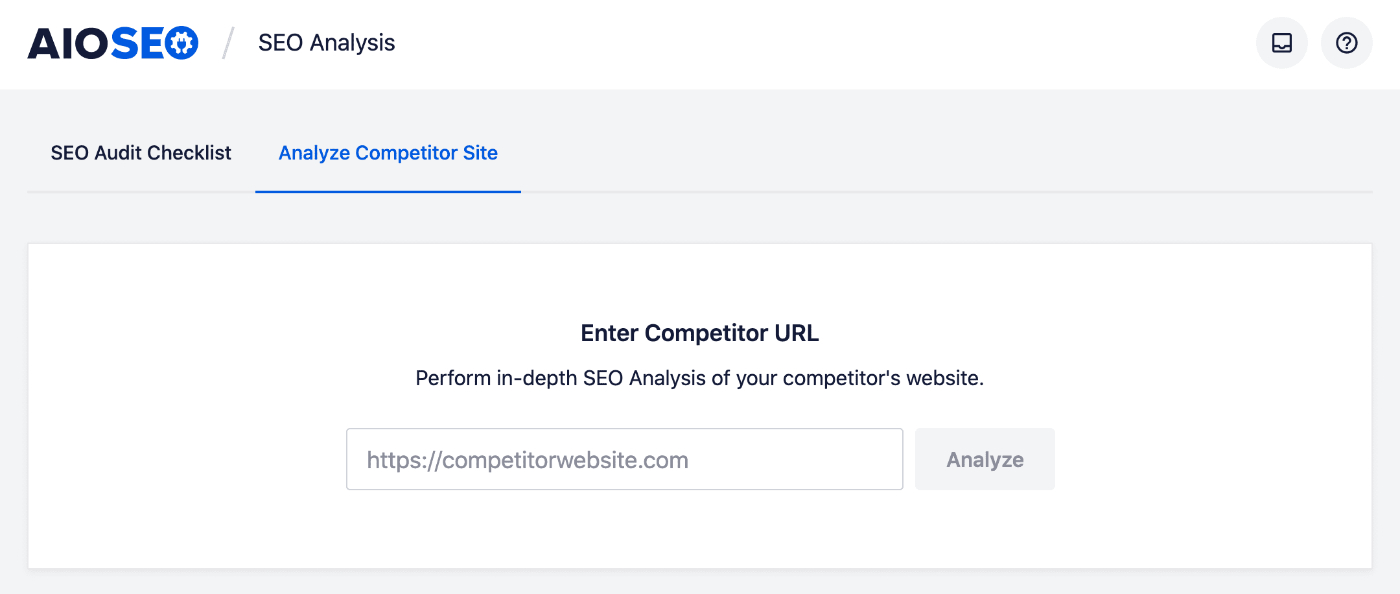
別のサイトのURLを入力して分析し、スコアとチェックリストの結果を取得することで、競合サイトの分析を使用できます。
All in One SEO > SEO Analysis に移動し、Analyze Competitor Site タブをクリックして実行してください。
完全な SEO チェックリストの結果
完全な SEO チェックリストのチェックと結果、それらの意味、および修正方法を以下に示します。
SEO タイトルチェック
これらのチェックは、ホームページに設定された SEO タイトルを参照します。
- SEOタイトルが見つかりませんでした – ホームページにSEOタイトルが設定されていない可能性があります。All in One SEO » 検索での表示に移動し、ホームページセクションを確認してください。ホームページのSEO設定についてはこちらで詳しく学べます。
- SEOタイトルがX文字で短すぎます – ホームページのSEOタイトルが短すぎるため、もう少し長くすることを検討してください。Googleは簡潔で説明的なタイトルを好みます。
- SEOタイトルがX文字で長すぎます – ホームページのSEOタイトルが長すぎるため、もう少し短くすることを検討してください。Googleは簡潔で説明的なタイトルを好みます。
- ページタイトルにキーワードが見つかりませんでした – このチェックでは、ホームページコンテンツで最も一般的なキーワードがSEOタイトルに含まれているかを確認しています。SEOタイトルがサイトを適切に表していると思われる場合は、このチェックを無視しても問題ありません。
- ページタイトルとメタディスクリプションの両方にキーワードがありません – これは上記のチェックと同じです。
メタディスクリプションチェック
これらのチェックは、ホームページに設定されたメタディスクリプションに関するものです。
- ページにメタディスクリプションが見つかりませんでした – ホームページにメタディスクリプションが設定されていない可能性があります。All in One SEO » 検索での表示に移動し、ホームページセクションを確認してください。ホームページのSEO設定についてはこちらで詳しく学べます。
- メタディスクリプションがX文字で短すぎます – ホームページのメタディスクリプションが短すぎるため、もう少し長くすることを検討してください。Googleは質の高い説明的なメタディスクリプションを好み、その例はここにあります。
- メタディスクリプションがX文字で長すぎます – ホームページのメタディスクリプションが長すぎるため、もう少し短くすることを検討してください。Googleは質の高い説明的なメタディスクリプションを好み、その例はここにあります。
- メタディスクリプションにキーワードが見つかりませんでした – このチェックでは、ホームページコンテンツで最も一般的なキーワードがメタディスクリプションに含まれているかを確認しています。メタディスクリプションがサイトを適切に表していると思われる場合は、このチェックを無視しても問題ありません。
- ページタイトルとメタディスクリプションの両方にキーワードがありません – これは上記のチェックと同じです。
見出しチェック
これらのチェックは、ホームページコンテンツのH1およびH2見出しに関するものです。
- H1タグが見つかりませんでした – ホームページにH1見出しがありません。テーマによってはH1見出しをロゴに置き換えている場合がありますが、それでもホームページのコンテンツの先頭にH1見出しを配置する必要があります。
- X個のH1タグが見つかりました – 各ページにはH1見出しが1つだけあるべきですが、ホームページには多すぎます。
- ページにH2タグが見つかりませんでした – H2見出しは、コンテンツを論理的なセクションに分割し、訪問者がホームページで探しているものを見つけるのに役立ちます。
H1およびH2の見出しは、通常、コンテンツに追加するものか、H1見出しの場合はテーマによって追加されます。WordPressには、デフォルトのブロックエディターで見出しブロックを使用する方法についての記事がここにあります。
画像チェック
これらのチェックは、ホームページに表示される画像に関するものです。
- ページ上の画像にalt属性がありません – これは、ホームページ上の画像の一部に代替テキストが設定されていないことを意味します。結果を展開すると、代替テキストが設定されていない画像のリストが表示されます。テーマやプラグインによっては、すべての画像に代替テキストを設定できない場合があります。画像の代替テキストの書き方についてはこちらで学習できます。
リンクチェック
これらのチェックは、ホームページに表示されるリンクに関するものです。
- ページに内部リンクが見つかりませんでした – ホームページには、サイト内のコンテンツにつながるリンクが必要です。これにより、訪問者はサイトを簡単にナビゲートできます。
- ページ上の内部リンクが少なすぎます – 訪問者がサイトをナビゲートするのに役立つように、内部リンクをさらに追加することを検討してください。サイトの最も重要な領域すべてにリンクが含まれていると思われる場合は、これを安全に無視できます。
- 内部リンクと外部リンクの比率が不均衡です – 外部リンクと内部リンクの不均衡は、他のサイトのコンテンツにより関心があることを検索エンジンに示す可能性があります。リンクがサイトに最も適していると思われる場合は、これを安全に無視できます。
内部リンクと外部リンクは、通常、コンテンツに追加するものです。WPBeginnerには、WordPressでリンクを追加する方法についての記事がここにあります。
高度な SEO チェック
これらのチェックは、サイトに実装することをお勧めする追加のSEO情報を探します。
- ページにcanonicalリンクタグが見つかりませんでした – ホームページにcanonicalリンクが見つかりませんでした。WordPressはこれを標準で出力するため、テーマやプラグインによって削除されている可能性があります。canonical URLの詳細についてはこちらで学習できます。
- ページにnoindexヘッダーまたはメタタグが含まれています – WordPressの設定 » 表示設定で検索エンジンの可視性を設定した可能性があります。All in One SEOにもnoindexの設定があります。Robots Meta設定の詳細についてはこちらで学習できます。
- URLのwwwありバージョンとwwwなしバージョンが同じサイトにリダイレクトされていません – これはDNS構成に関するものです。通常、ドメインにリダイレクトするCNAMEがあります。DNSプロバイダーに確認して、これがあるかどうかを確認してください。WPBeginnerのwwwとwwwなしに関するガイドはこちら。
- robots.txtファイルが見つからないか、利用できません – WordPressは標準でrobots.txtを作成します。また、ツール » Robots.txtエディターに移動して、All in One SEOで作成することもできます。All in One SEOのRobots.txtツールに関する詳細はこちらで学習できます。
- サイトにrobots.txtファイルがあり、1つ以上の「disallow」ディレクティブが含まれています – robots.txtを確認し、ブロックすべきでない領域やファイルへのアクセスをブロックしていないことを確認してください。WordPressはrobots.txtに「/wp-admin/」のデフォルトのdisallowルールを追加しますが、これは削除すべきではありません。All in One SEOのRobots.txtツールを使用してrobots.txtを表示および管理できます。
- 一部のOpen Graphメタタグが不足しています – コンテンツがソーシャルメディアで共有される際に使用されるOpen Graphメタタグは、All in One SEO » Social Networks » Facebookに移動することで追加できます。ホームページのソーシャルメタの設定についてはこちらで詳しく学ぶことができます。
- 重複したOpen Graphメタタグが見つかりました – サイトには1セットのOpen Graphメタタグのみが存在する必要があります。これらを追加するためにAll in One SEOを使用している場合、テーマまたは別のプラグインもそれらを出力している可能性があります。重複したOpen Graphメタの特定についてはこちらで詳しく学ぶことができます。
- ページにSchema.orgデータが見つかりませんでした – All in One SEOを使用してサイトにSchema.orgマークアップを出力できます。All in One SEOでのSchema設定の設定方法に関する記事をこちらでご覧ください。
パフォーマンスチェック
これらのチェックは、サイトのパフォーマンスに影響を与える可能性のあるものを探します。これらのチェックは、高度なサイトおよびサーバー構成トピックをカバーしています。どうすればよいかわからない場合は、これらを安全に無視できます。
- サーバーで画像の「expires」ヘッダーが使用されていません – Apache または NGINX Web サーバーを使用している場合は、構成ファイルを編集して、すべての画像ファイルに「expires」ヘッダーを設定できます。Apache の場合は、「.htaccess」ファイルを使用して、各フォルダーの設定を変更することもできます。WPBeginner のexpires ヘッダーの追加方法については、こちらをご覧ください。
- 一部の JavaScript ファイルが縮小されていないようです – チェックを展開して、縮小されていないファイルのリストを表示します。次に、縮小プラグインでこれらを縮小できるかどうかを確認できます。WordPress プラグインリポジトリにアクセスし、「minify」を検索して、役立つ可能性のあるプラグインを見つけてください。JavaScript および CSS ファイルの縮小方法については、こちらで追加情報を提供しています。
- 一部の CSS ファイルが縮小されていないようです – チェックを展開して、縮小されていないファイルのリストを表示します。次に、縮小プラグインでこれらを縮小できるかどうかを確認できます。WordPress プラグインリポジトリにアクセスし、「minify」を検索して、役立つ可能性のあるプラグインを見つけてください。JavaScript および CSS ファイルの縮小方法については、こちらで追加情報を提供しています。
- ページで X 件のリクエストが行われています。20 件を超えるリクエストは、ページの読み込みを遅くする可能性があります – チェックを展開して詳細を表示します。ページに不要なスクリプトを追加している可能性のある、使用されていないプラグインを無効にします。WordPress サイトを高速化する方法については、こちらで記事をご覧ください。
- HTML ドキュメントのサイズは X KB です。これは推奨値の 50 KB を超えています – チェックを展開して詳細を確認してください。使用しているテーマやプラグインによっては、修正できない場合があります。WordPress サイトを高速化する方法については、こちらで記事をご覧ください。
- ページの応答時間は X 秒です。0.2 秒以下に保つことが推奨されます – ページの読み込み時間を改善する最も簡単な方法は、サーバー構成で機能する優れたキャッシュプラグインを使用することです。ホスティングプロバイダーに連絡して、推奨されるキャッシュプラグインと構成があるかどうかを確認してください。WordPress サイトを高速化する方法については、こちらで記事をご覧ください。
セキュリティチェック
これらのチェックは、攻撃者からサイトを危険にさらす可能性のあるセキュリティの問題を探します。
- ウェブサイトのプラグインが公開されています – チェックを展開して、どのプラグインが公開されているかを確認します。ソースコードでこの情報を非表示にするために、縮小またはセキュリティプラグインを使用できます。
- XX テーマを使用していることが誰でもわかります – ソースコードでこの情報を非表示にするために、縮小またはセキュリティプラグインを使用できます。
- サーバーでディレクトリ一覧が表示されるようになっているようです – すべての一般的なWebサーバーには、ディレクトリ一覧を無効にするオプションがあります。ホスティングプロバイダーに連絡して、実装できるかどうか尋ねてください。WPBeginnerには、ディレクトリ一覧を無効にする方法についての記事があります。
- サイトがGoogleのマルウェアリストに追加されたようです – サイトがGoogleによってフラグ付けされた場合は、セキュリティ専門家に連絡して、サイトからマルウェアをクリーニングする支援を受けてください。その後、Google Search Consoleのセキュリティの問題レポートを通じてGoogleに通知する必要があります。
- サイトで安全な転送プロトコル(https)が使用されていません – サイトにSSL証明書を追加し、HTTPからHTTPSへのリダイレクトを設定する必要があります。ここにHTTPSの設定方法についての記事をご覧ください。
ヘッドラインアナライザー
ここにAll in One SEOでヘッドラインアナライザーを使用する方法についての記事を確認することで、ヘッドラインアナライザータブについて学ぶことができます。