All in One SEO の Search Statistics 機能を使用すると、コンテンツが Google 検索結果でどのようにパフォーマンスしているかについての詳細な統計を確認できます。
検索統計では、特定のコンテンツ項目をドリルダウンして詳細な統計を確認できます。
この記事では
重要:
開始する前に、検索統計をGoogleサーチコンソールアカウントに接続してください。
Googleサーチコンソールアカウントへの接続方法については、こちらの手順をご確認ください。
注:
検索統計機能は、All in One SEO ProのEliteプランをご利用のお客様にご利用いただけます。
検索統計などの多くの機能をご利用いただくために、今すぐ All in One SEO Pro にアップグレードしましょう!
開始するには、コンテンツパフォーマンステーブル、キーワードパフォーマンステーブル、またはコンテンツランキングテーブルのいずれかの投稿タイトルのいずれかをクリックしてください。
その投稿の検索統計レポートに移動し、投稿に関する詳細情報が表示された複数のウィジェットを確認できます。
SEOスコア
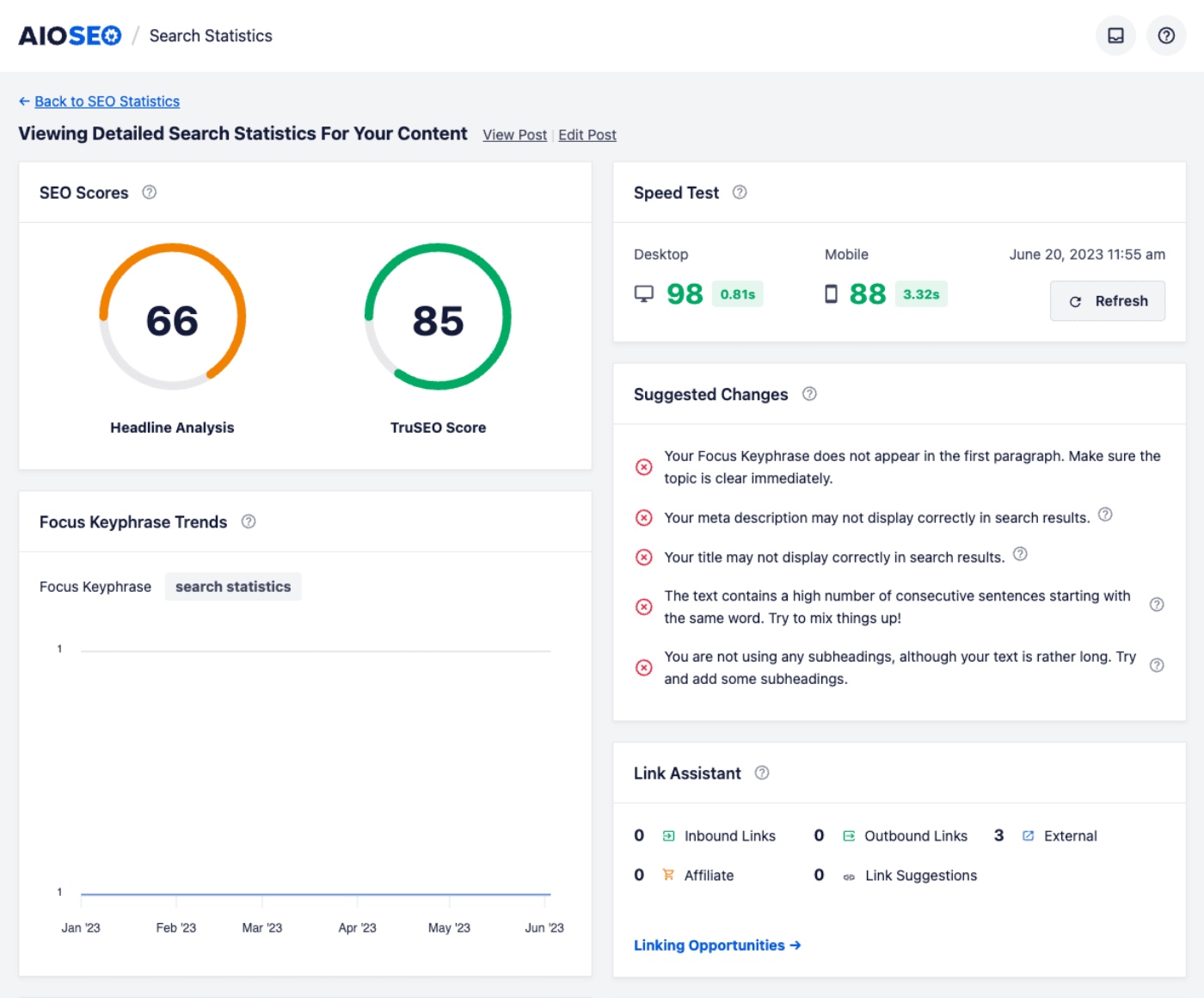
この画面の最初のウィジェットはSEOスコアウィジェットです。
これは、投稿のTruSEOスコアと見出し分析スコアを示します。これらは情報提供のみを目的としており、詳細な分析を確認するには、画面上部にある投稿を編集リンクをクリックして投稿を編集する必要があります。
スピードテスト
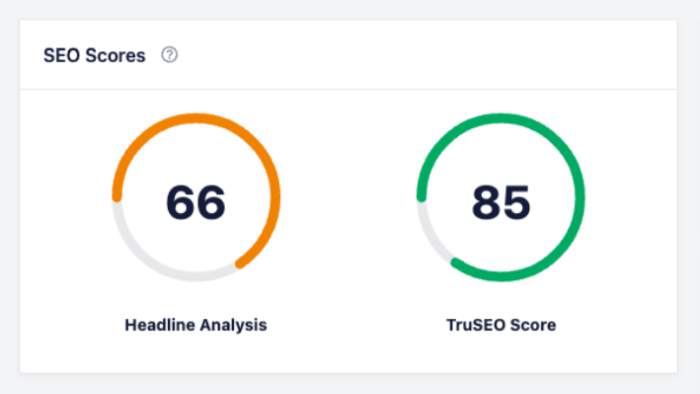
スピードテストウィジェットは、GoogleのPageSpeedテストツールがデスクトップおよびモバイルChromeブラウザの両方から投稿を閲覧するのにかかった時間を示します。これは、Googleがページの速度をランキング要因と見なしているため役立ちます。
変更の提案
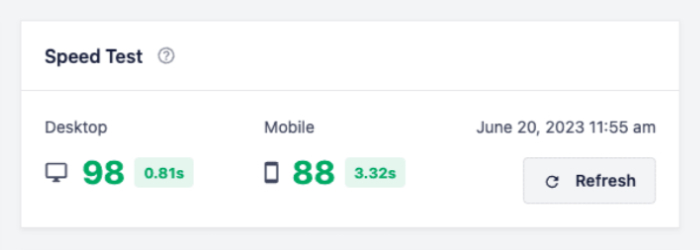
変更の提案ウィジェットは、検索結果でのランキングを向上させるために投稿を最適化できる領域を特定するのに役立つ、TruSEOコンテンツ分析によって生成された推奨事項を示します。
より詳細な分析を確認するには、画面上部にある投稿を編集リンクをクリックして投稿を編集する必要があります。
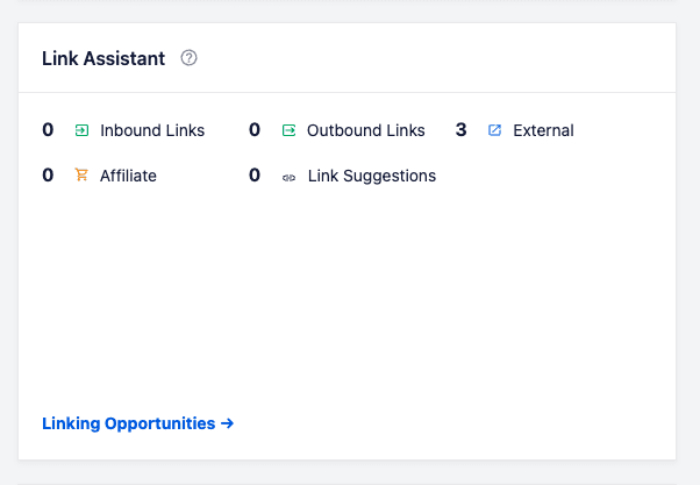
リンクアシスタント
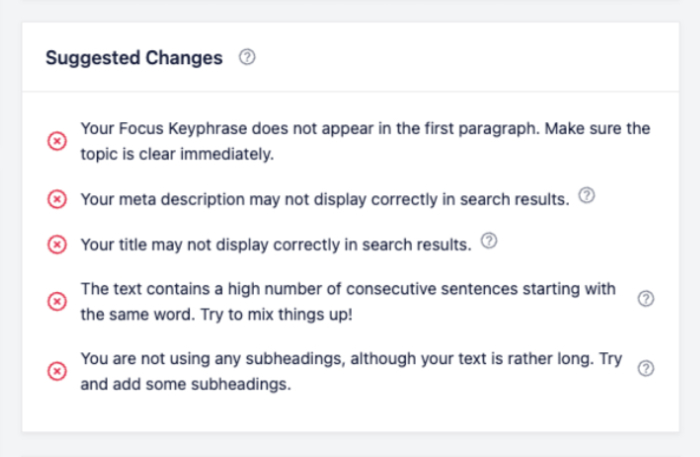
All in One SEOのリンクアシスタント機能を使用している場合、このウィジェットには、投稿の内部リンク、外部リンク、外部リンク、アフィリエイトリンク、およびリンクの提案が表示されます。
リンクアシスタントで完全なレポートを表示するには、リンクの機会リンクをクリックしてください。
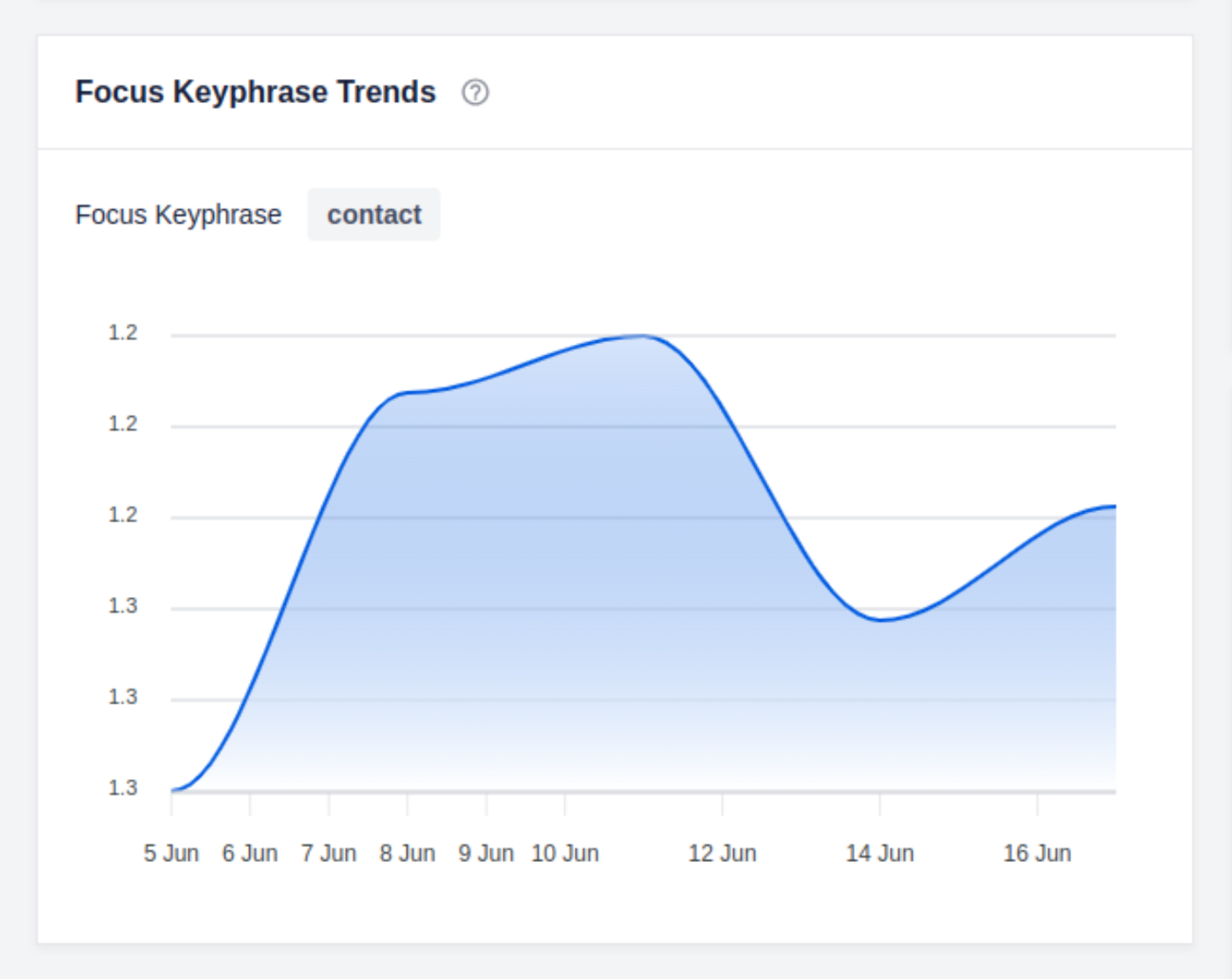
フォーカスキーワードのトレンド
フォーカスキーワードのトレンドウィジェットは、この投稿のフォーカスキーワードが時間の経過とともにどのようにトレンドしているかを示します。これにより、コンテンツの更新など、この投稿に加えられた変更の影響を監視できます。その結果、どの変更がページのパフォーマンスに最もプラスまたはマイナスの影響を与えているかを確認できるようになります。
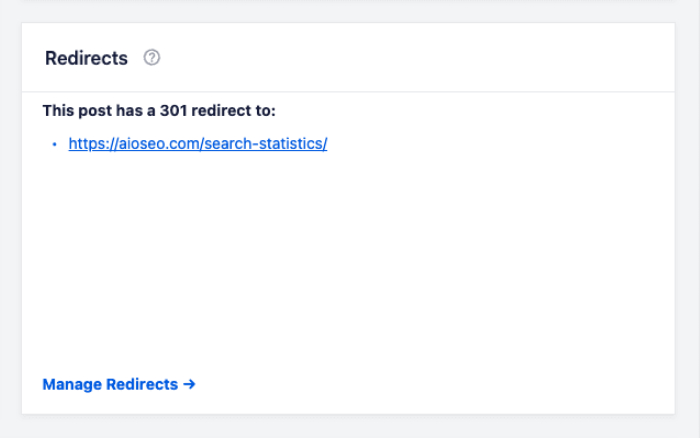
リダイレクト
All in One SEOのリダイレクションマネージャー機能を使用している場合、このウィジェットには、投稿に設定されているリダイレクトが表示されます。リダイレクトを管理リンクをクリックすると、All in One SEOのリダイレクションマネージャーを開くことができます。
リダイレクトが投稿にない場合、リダイレクトを追加ボタンが表示され、All in One SEOの「リダイレクションマネージャー」が開いて追加できるようになります。
Googleのページインデックス登録
Googleがこのコンテンツをインデックスしたかどうかを確認できます。

このウィジェットには以下の情報が表示されます。
- このコンテンツがインデックス登録されているかどうか。
- Google がこのコンテンツを最後にクロールした日時。
- Google がこのコンテンツをクロールするために使用したユーザーエージェント(デフォルトでは、Google はモバイルユーザーエージェントを使用します)。
- robots.txtを介してクロールが許可されているかどうか。
- インデックス登録が許可されているかどうか。
- コンテンツが正常に取得されたかどうか。
- このコンテンツに設定された正規 URL と、Google がこのコンテンツをインデックス登録した際に使用した正規 URL。
Googleがコンテンツをインデックスする際に問題がある場合は、ここに詳細が表示されます。
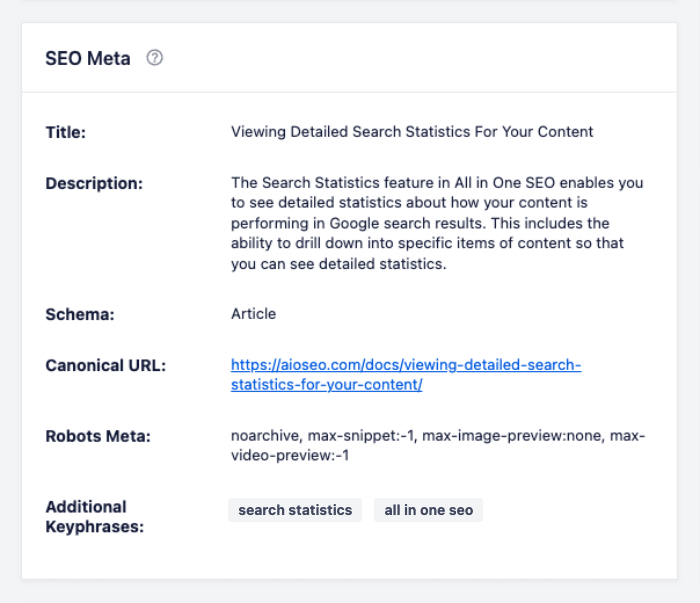
SEOメタ
SEOメタウィジェットは、その投稿のAll in One SEOで設定されたSEOタイトル、メタディスクリプション、スキーマグラフ、カノニカルURL、ロボットメタ設定、および追加のキーワードを投稿に表示します。
SEOパフォーマンス
SEOパフォーマンスウィジェットは、Search StatisticsのSEO統計レポートと同様の情報が表示されます。大きな違いは、このレポートの情報がこの投稿に固有であることです。
メインのSEO統計レポートと同様に、グラフの下にあるグラフ凡例をクリックしてグラフに表示するメトリックを選択できます。統計情報にマウスを重ねると詳細が表示されます。グラフにマウスを重ねると、その日付の詳細が表示されます。
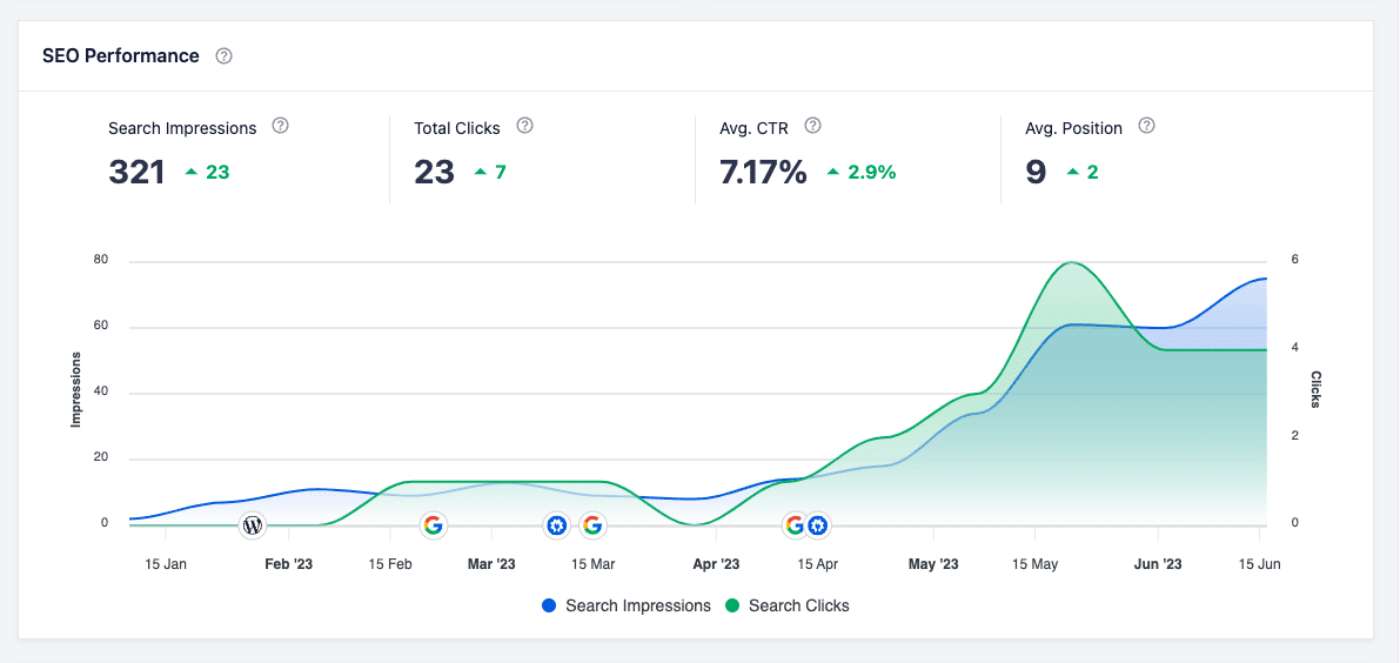
グラフの最下行には、Google、WordPress、およびAll in One SEOのアイコンが表示されます。
Googleアイコンは、Googleがランキングに影響を与える可能性のあるシステムに変更を加えたときに表示されます。 Google アイコンをクリックすると、変更の詳細と、ランキングの最新アップデートを表示するGoogleの変更履歴に移動する詳細はこちらボタンが表示されます。
WordPressアイコンは、投稿に変更を加えたときに表示されます。これは、WordPressの一部である投稿リビジョン機能に基づいています。 WordPress アイコンをクリックすると、投稿の投稿編集画面のリビジョン比較に移動するリビジョンを表示ボタンが表示されます。
All in One SEOアイコンは、投稿のSEOに変更を加えたときに表示されます。これは、All in One SEOの一部であるSEOリビジョン機能に基づいています。
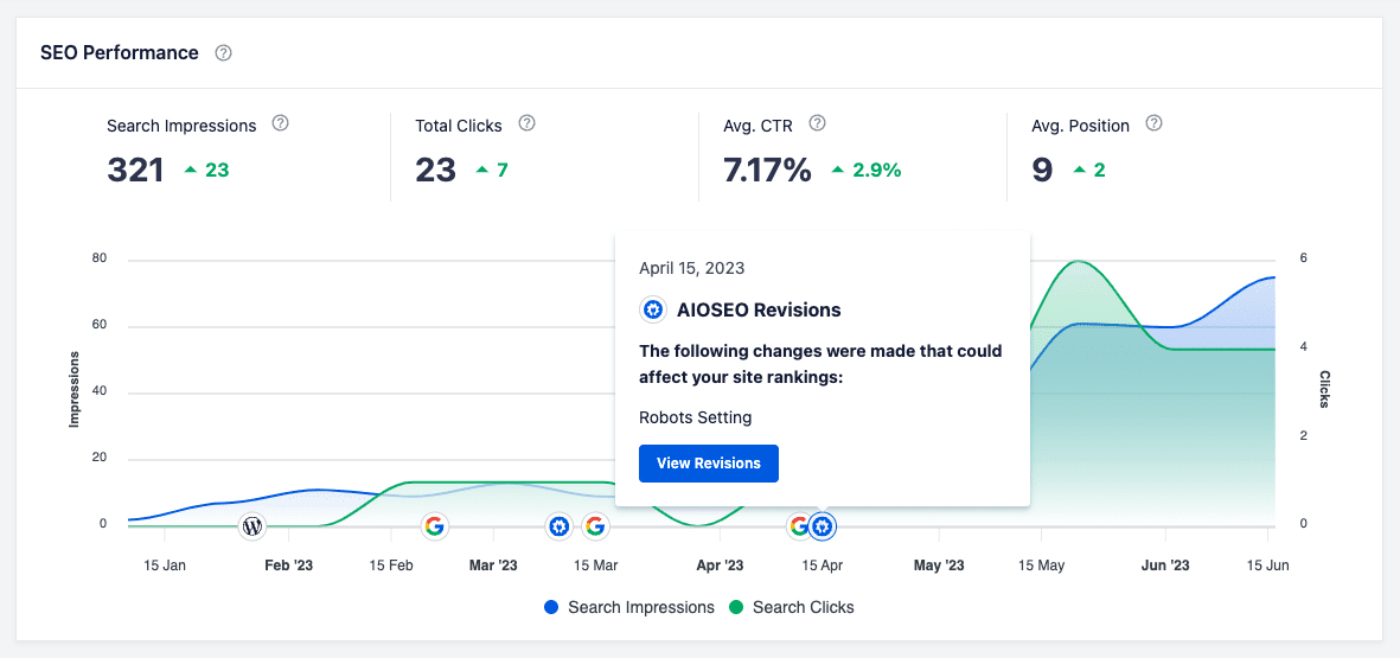
All in One SEOアイコンをクリックすると、変更された変更の詳細と、WordPressユーザーが変更を加えた日時、比較リンク、リビジョンを表示アイコン、およびリビジョンを削除アイコンを表示するリビジョンを表示ボタンが表示されます。
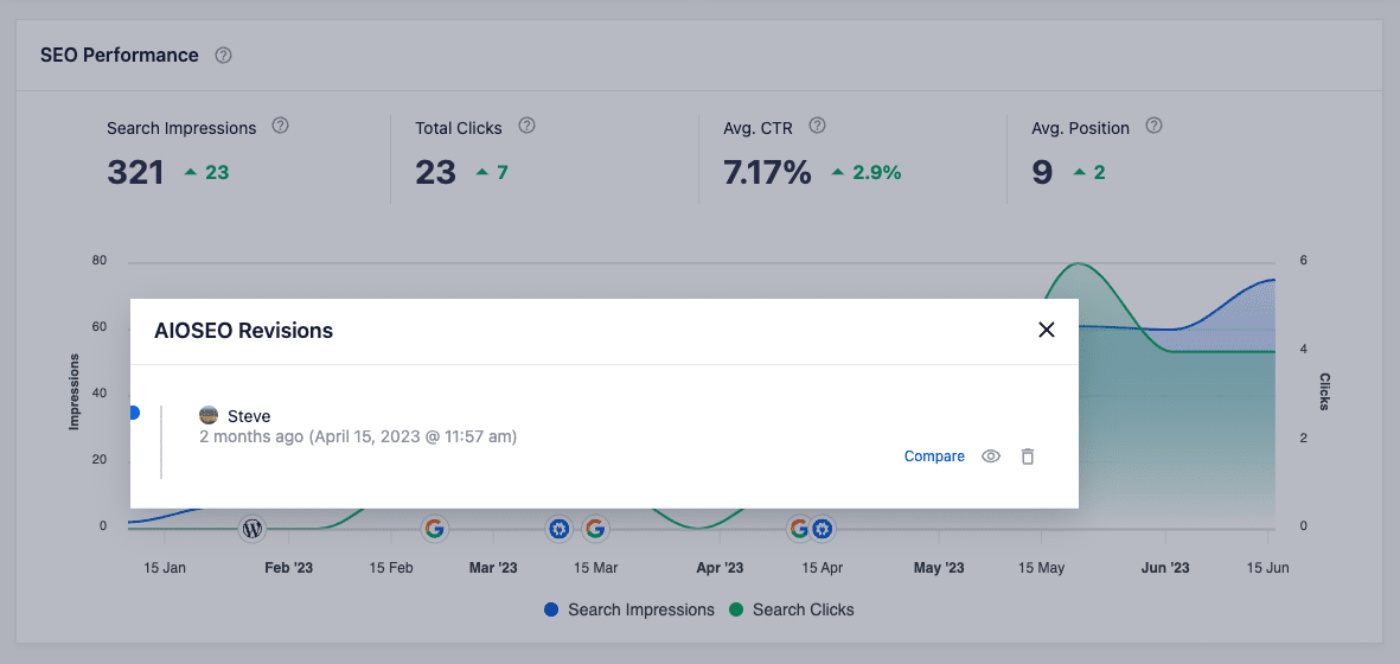
SEOリビジョン機能の使用方法の詳細については、こちらの記事をご覧ください。
キーワード
キーワードウィジェットは、Search Statisticsのキーワードパフォーマンスレポートと同様の情報が表示されます。大きな違いは、このレポートの情報がこの投稿に固有であることです。
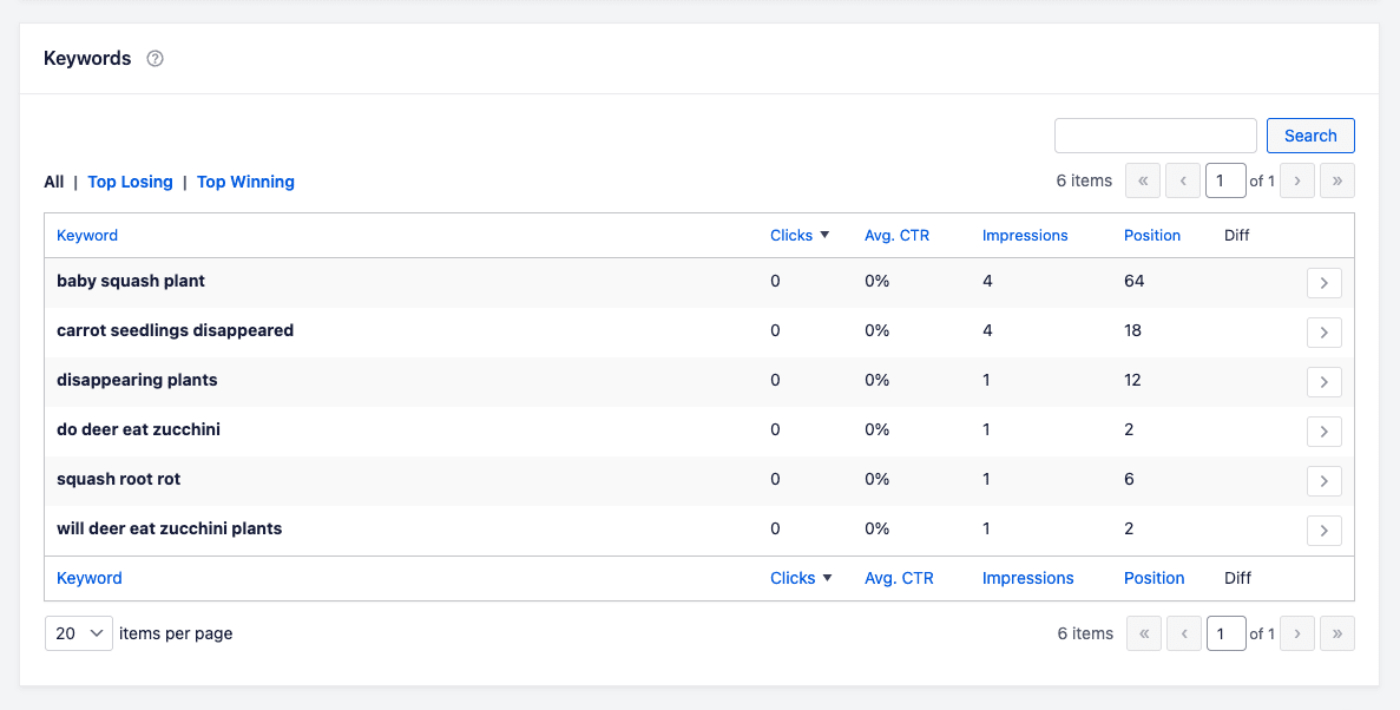
メインのキーワード パフォーマンス レポートと同様に、トップ損失 または トップ獲得 タブをクリックすると、そのコンテンツのみを表示できます。キーワードをクリックすると、以下に示すように、そのキーワードのコンテンツを項目別の統計情報とともに表示できます。
Google検索ステータスダッシュボード
Google 検索ステータス ダッシュボードは、Google 検索の一部であるサービスのステータス情報を提供します。クロール、インデックス作成、ランキングなどのサービスの現在のステータスを表示するには、ここからアクセスしてください。
All in One SEO の検索統計機能の詳細については、こちらの記事をご覧ください。