
記事を Google ニュースに送信して、ニュース検索結果に表示させたいですか?
All in One SEOはこれを非常に簡単にします。実際、All in One SEO ProのProプラン以上をお持ちの場合は、設定はほとんど必要ありません。
ここでは、設定を確認し、サイトマップをチェックして、適切なコンテンツがすべて含まれていることを確認する方法を説明します。
注意:
ニュースサイトマップ機能は、All in One SEO ProのProプラン以上のお客様にご利用いただけます。
ニュースサイトマップやその他の多くの機能をご利用いただくには、今すぐAll in One SEO Proにアップグレードしてください!
この記事では
チュートリアルビデオ
Googleニュースのサイトマップとは?
Google ニュースサイトマップは、ニュース記事のみを含む特別なサイトマップです。これにより、Google はニュース記事をすばやく見つけ、ニュース検索結果に表示できます。
これは他の種類のサイトマップと混同しないでください。ニュース記事のみを含める必要があり、他の種類のコンテンツを含めることはできません。
Googleにニュースサイトマップを送信するには、サイトをGoogleパブリッシャーセンターに追加して承認を得ることが推奨されます。
Googleパブリッシャーセンターでのこの承認は必須ではありませんが、コンテンツとブランドの管理、収益化の機会、Googleニューススタンドへの掲載資格など、いくつかの利点があります。
Google は、Google ニュースに表示される方法に関する記事で詳細情報を提供しています。
ニュースサイトマップの有効化
開始するには、All in One SEOメニューのサイトマップに移動し、ニュースサイトマップタブをクリックします。
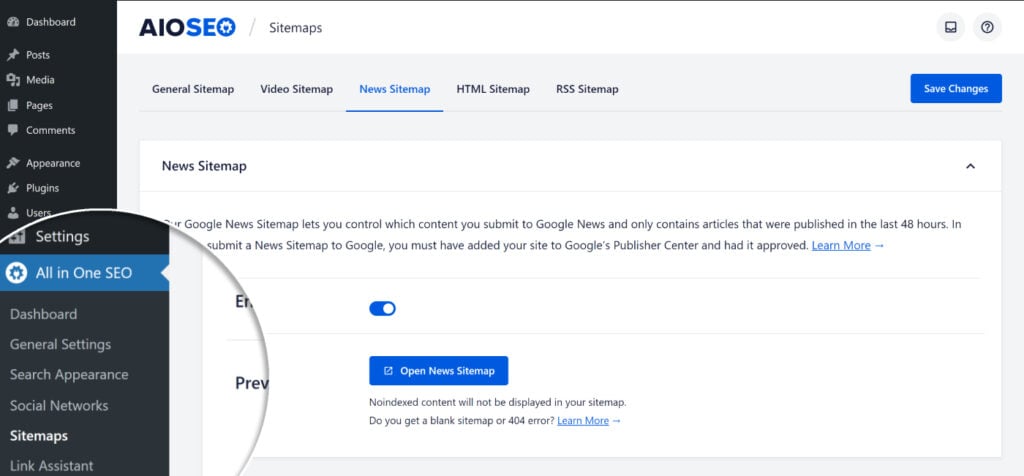
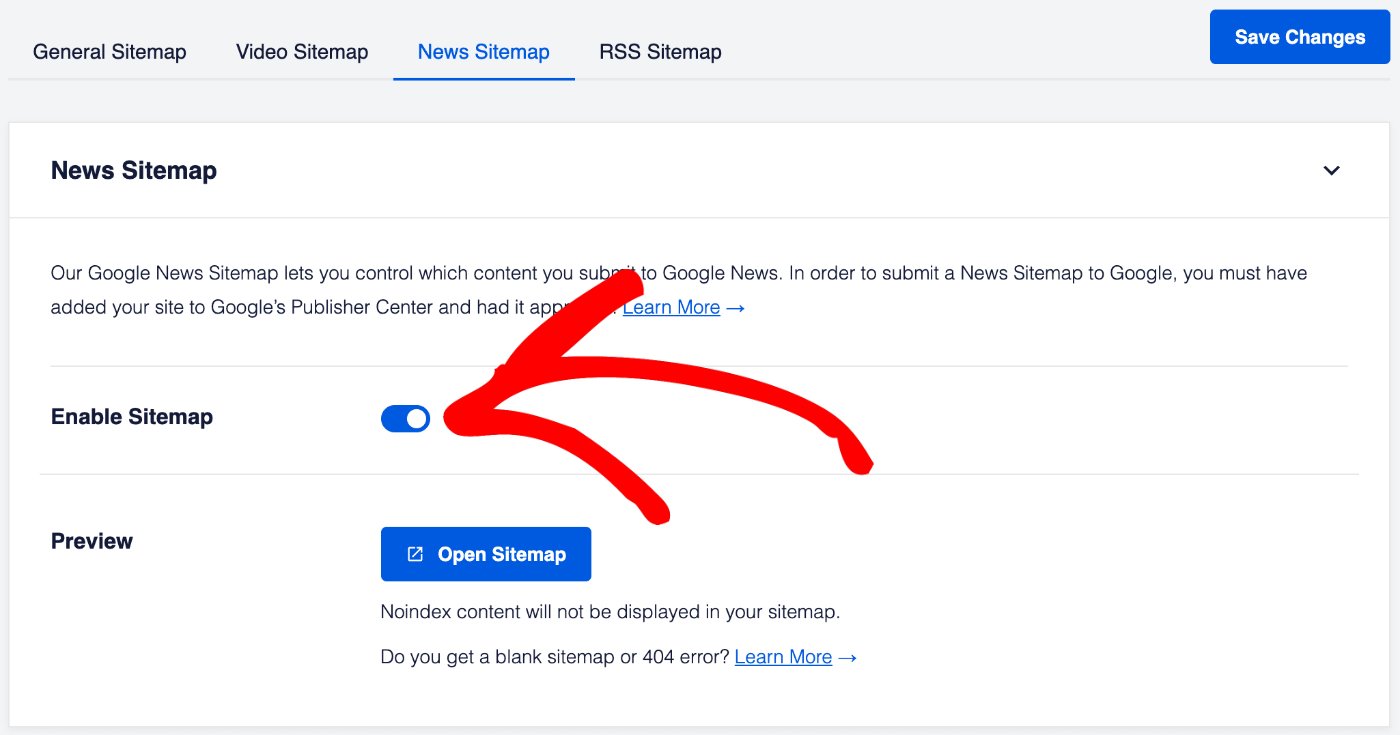
「ニュースサイトマップ」画面が表示され、「サイトマップを有効にする」がオンになっているはずです。オフになっている場合は、オンにしてください。
ニュースサイトマップの設定
次に、ニュースサイトマップに含めたいコンテンツを決定する必要があります。
ニュースサイトマップ設定セクションには、公開名と投稿タイプの設定が表示されます。
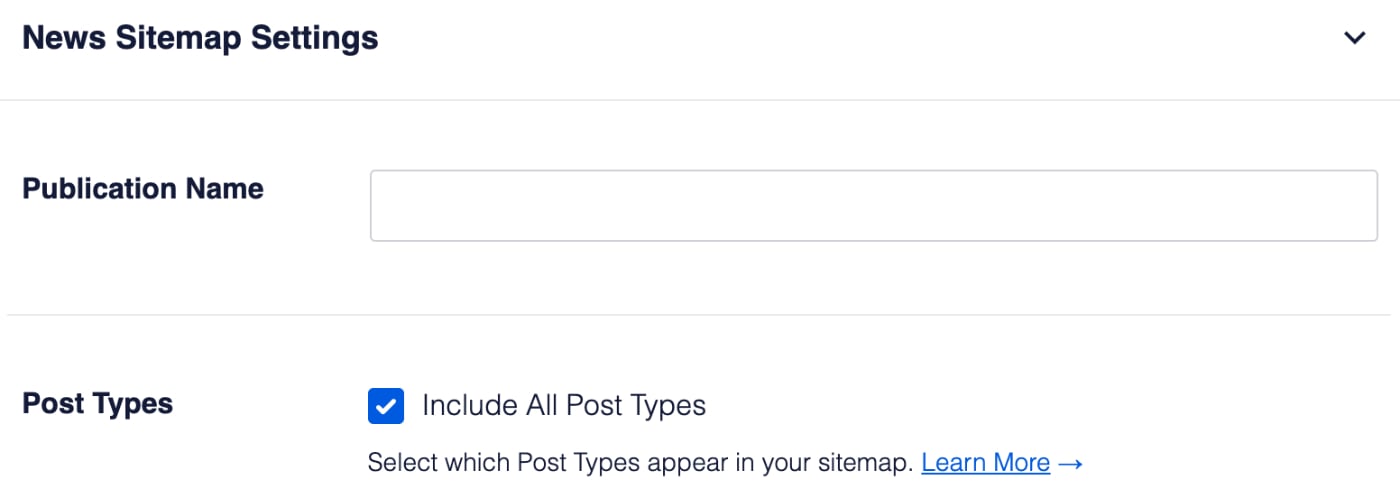
「発行元名」フィールドに、ニュース発行元の名前を入力します。入力しない場合は、サイトのタイトルが使用されます。
「投稿タイプ」の設定は、ニュースサイトマップに含めたいコンテンツを選択する場所です。
すべてのコンテンツを含めたい場合は、「すべての投稿タイプを含める」チェックボックスをチェックしたままにしておくことができます。
すべての投稿タイプを含めるチェックボックスをオフにすると、すべてのコンテンツ投稿タイプのリストが表示され、サイトマップに含めるものを選択できます。
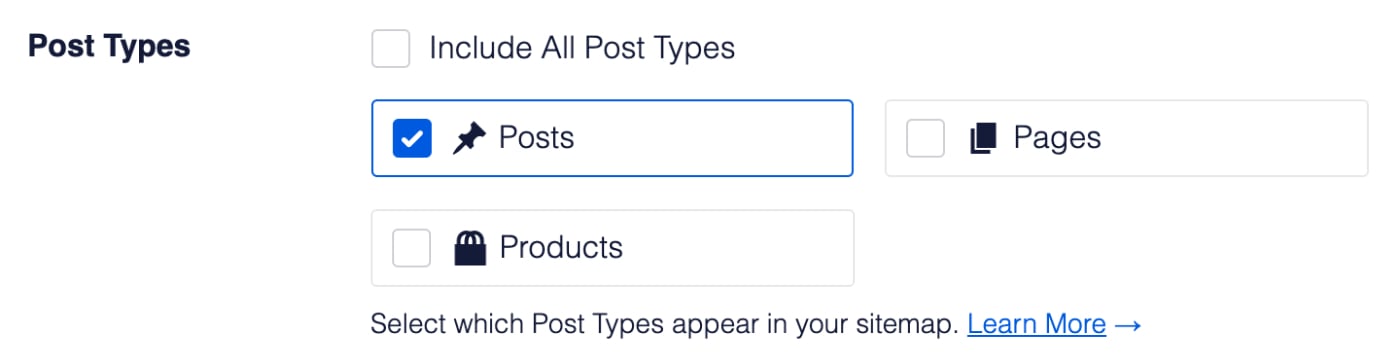
たとえば、ページはニュース記事である可能性が低いため、ニュースサイトマップに含めることはないでしょう。同様に、商品などの他の投稿タイプがある場合、これらを含めるべきではありません。ニュースコンテンツのみを含める必要があります。
これで必要な設定はすべて完了です。サイトマップを開くボタンをクリックすると、サイトマップを表示できます。
重要:
ニュースサイトマップには、過去 48 時間以内に公開されたコンテンツのみが含まれます。過去 48 時間以内に公開されたコンテンツがない場合、404 ページが見つかりませんというエラーが表示されますが、これは正常です。
よくある質問
All in One SEOは物理的なサイトマップファイルを作成しますか?
いいえ、All in One SEO はサイトマップの物理ファイルを作成しません。当社のサイトマップはすべて仮想ウェブページであり、クローラーがサイトマップの URL にアクセスするたびに動的に生成されます。これにより、常に最新の状態に保たれ、誤って削除される問題がなく、サーバー側のファイル権限によって検索エンジンから利用できなくなる心配もありません。
動的に生成されるサイトマップがなぜ優れているのかについては、こちらの記事で詳しく読むことができます。
サイトマップを無効にするとどうなりますか?
サイトマップを有効にする トグルをクリックしてサイトマップを無効にすると、All in One SEO はサイトマップを生成しなくなり、URL は 404 ページが見つかりませんというエラーを返します。検索エンジンはこの貴重なサイトとコンテンツに関する情報を取得できなくなるため、All in One SEO でサイトマップを無効にすることは推奨しません。
次のステップ:サイトマップを検索エンジンに送信する
次に、サイトマップがあることをGoogleとBingに伝えたいでしょう。
各検索エンジンにサイトマップを送信するには、これらの記事の指示に従ってください。