
WordPressウェブサイトにGoogleサーチコンソールを追加する方法を知りたいですか?WordPressサイトをSEOのために最適化する最も重要なステップの1つは、Googleサーチコンソールに追加することです。
平均的な人は1日に3〜4回オンラインで何かを検索していることをご存知でしたか?
したがって、Googleがあなたのウェブサイトを確認し、検索結果に表示するようにすることが重要です。
これは、サイトへのトラフィックを促進し、コンバージョンを増やし、ビジネスを成長させるための最初のステップです。結局のところ、Googleがあなたのサイトの存在を知らなければ、他の誰も知りません。
この記事では、WordPressウェブサイトにGoogleサーチコンソールを追加する方法を説明します。これにより、Google検索結果でのサイトの表示を監視し、SEOを改善できます。
すぐに確認したいセクションにジャンプするには、これらのクイックリンクを自由に利用してください。
この記事では
まず、Googleサーチコンソールとは何か、そしてなぜそれがウェブサイト所有者にとって役立つツールなのかを説明しましょう。
Googleサーチコンソールとは?
まず、Googleサーチコンソールとは何か、そしてなぜそれがウェブサイト所有者にとって役立つツールなのかを説明しましょう。
Googleサーチコンソールは、以前は「Googleウェブマスターツール」として知られていましたが、すべてのウェブサイト所有者が利用できる無料サービスです。
この強力なツールは、Google検索でのウェブサイトのパフォーマンスを理解するためのバックステージパスのようなものです。経験豊富なSEOプロでも、始めたばかりでも、GSCはランキングとトラフィックを向上させるためのツールを提供します。その機能を見て、SEOゲームを強化する方法を見てみましょう。
1. パフォーマンスレポート

あなたのサイトへのトラフィックを促進しているのは何か知りたいですか?
このレポートは、Google検索でのウェブサイトのパフォーマンスを示しています。内訳は次のとおりです。
- クリック数:検索結果からあなたのサイトを訪問した人の数。
- インプレッション数:検索結果にあなたのサイトが表示された回数。
- CTR(クリック率):インプレッションがクリックに変わった割合。
- 平均掲載順位:特定のキーワードに対してあなたのページがランク付けされている場所。
また、特定のページがランク付けされている他のキーワードも表示されます。
SEOに活用する方法:
- パフォーマンスの高いページを見つけて、さらに注力しましょう。たとえば、ブログ記事がうまく機能している場合は、同様のコンテンツを作成したり、更新して勢いを維持したりします。
- インプレッション数は多いがCTRが低いキーワードを見つけましょう。「簡単なパスタレシピ」でランク付けされているページがあるのに、クリックがほとんどない場合などです。SEOタイトルやメタディスクリプションを改善して目立たせましょう。
- 時間の経過に伴うトレンドを監視して、季節的な機会を特定します。
2. URL検査ツール

Googleがあなたのページをあなたと同じように見ているかどうか疑問に思ったことはありませんか?
GoogleサーチコンソールのURL検査ツールを使用すると、Googleがあなたのページをどのようにインデックスしているかを確認し、問題があればフラグを立てることができます。
SEOに活用する方法:
- ページがインデックスされているか確認します。
- ブロックされたリソース、モバイルユーザビリティの問題、構造化データが見つからないなどの問題をトラブルシューティングします。
- 変更を加えた後、再クロールのために更新されたページを送信します。
3. インデックス登録カバレッジ レポート

すべてのページがインデックス登録されていますか?
されていない場合、その理由は?
「インデックス登録カバレッジ レポート」では、Googleがどのページをインデックス登録できるか、できないか、そしてその理由をハイライト表示します。
SEOに活用する方法:
- 「404が見つかりません」や「サーバーエラー」などのエラーを修正します。
- インデックス登録されたくないページを除外します(例:管理ページや重複コンテンツ)。
- サイトマップがGoogleの主要ページを見つけるのに役立っていることを確認します。
4. 体験: コアウェブバイタルとセキュリティ レポート

検索エンジンは、ユーザーがサイトで得る体験を重視します。肯定的な体験は、検索ランキングでサイトが優遇される結果につながります。体験に影響を与える最も一般的な要因の2つは次のとおりです。
- コアウェブバイタル
- サイトのセキュリティ (HTTPS)
サイトは高速でユーザーフレンドリーですか?
このレポートでは、ページの読み込み速度、インタラクティブ性、視覚的な安定性(読み込み中のコンテンツの安定性)などの指標を詳しく見ていきます。セキュリティ面では、URLがHTTPsか非HTTPsかなどの要素を確認します。
SEOに活用する方法:
- 画像の圧縮とコンテンツ配信ネットワーク(CDN)の使用により、読み込み時間を改善します。
- レイアウトシフトの問題を修正して、ユーザーエクスペリエンスを向上させます。
- サイトでHTTPsを使用していることを確認します。
6. サイトマップの送信
サイトマップは検索エンジンにとってのロードマップのようなもので、サイトの最も重要なページを示します。検索エンジンにサイトマップを送信すると、サイトを発見しやすくなります。たとえば、Google、Bing、Yandexなどにサイトマップを送信できます。
SEOに活用する方法:
- より迅速なインデックス登録のために、検索エンジンにサイトマップを送信します。
- ブログ記事、商品ページなどの重要なページがすべてクロールされていることを確認するために使用します。
AIOSEOユーザーの場合、AIOSEOを使用してサイトをGoogle Search Consoleに接続すると、サイトマップはGSCに自動的に同期されます。
AIOSEOユーザーの場合、AIOSEOを使用してサイトをGoogle Search Consoleに接続すると、サイトマップはGSCに自動的に同期されます。
7. リンク レポート

リンク レポートは、誰があなたのサイトやコンテンツにリンクしているかについての洞察を提供します。次のことを示します。
- 内部リンク: サイト内のリンク。
- 外部リンク: あなたのサイトを指すリンク。
- 最もリンクされているページ: 最も多くのリンクを持つページ
- 最もリンクしているサイト: あなたに最も多くリンクしているサイト
- その他多数
SEOに活用する方法:
- サイト構造を改善し、リンクジュースを分散させるために、戦略的に内部リンクを追加します。
- バックリンクを追跡し、より多くのパートナーシップやゲスト投稿の機会を特定します。
AIOSEOのリンクアシスタントを使用して、内部リンクをより詳細に分析できます。また、内部リンクを戦略的に構築するのに役立ちます。
8. 手動による対策とセキュリティの問題

Googleはあなたのサイトにペナルティを課しましたか?
これらのセクションは、手動によるペナルティやセキュリティの問題(ハッキングなど)について警告します。
「問題は検出されませんでした」というメッセージが表示された場合は、問題ありません。
とはいえ、Googleがサイトに適用できる手動による対策のリストを以下に示します。
- 第三者によるスパムでサイトが悪用された
- ユーザー生成スパム
- スパム行為のある無料ホスト
- 構造化データの問題
- サイトへの、またはサイトからの不自然なリンク
- ほとんど価値のない薄いコンテンツ
- 純粋なスパム
- クローキングまたは不正なリダイレクト
- クローキングされた画像
- AMPコンテンツの不一致
- 不正なモバイルリダイレクト
- 隠されたテキストまたはキーワードの詰め込み
- ニュースとDiscoverのポリシー違反
サイトが手動による対策を受けた場合、ランキングの低下やトラフィックの損失につながる可能性があります。
SEOに活用する方法:
ランキングを回復するには、ペナルティを解決し、セキュリティの問題を修正して、ユーザーと検索エンジンからの信頼を維持してください。
9. 検索の強化(リッチリザルト)

検索結果で目立ちたいですか?
この機能は、FAQスニペット、レビュー、商品情報などのリッチリザルトを最適化するのに役立ちます。また、パンくずリストが正しく機能していることを確認するのに役立ちます。
SEOに活用する方法:
- 構造化データをテストして、エラーがないことを確認してください。
- エンハンスメントを監視して、Googleが構造化データを正しく使用しているか確認してください。
Google Search Consoleを使用することで、サイトに何が効果的かを推測するのではなく、Googleから直接提供される実際のデータを使用して作業することになります。さあ、飛び込んで、これらの機能を探索して、今日から最適化を始めましょう!
そういうわけで、WordPressウェブサイトにGoogle Search Consoleを追加する方法を見ていきましょう。
WordPressウェブサイトにGoogleサーチコンソールを追加する
サイトにGSCを追加するための最初のステップは、従来の Пmanual method です。
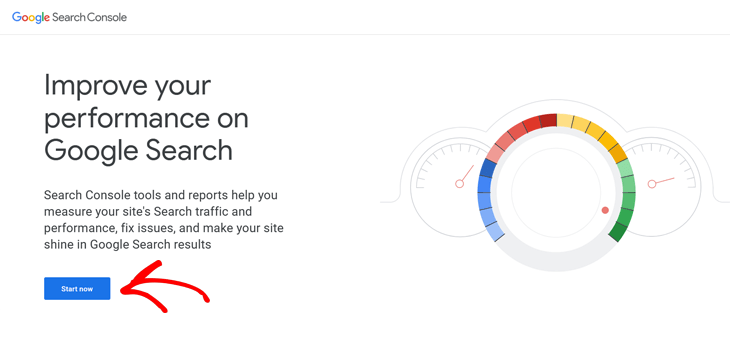
開始するには、Google Search Consoleにアクセスし、開始ボタンをクリックしてください。
次に、Google / Gmailアカウントでサインインします。まだお持ちでない場合は、こちらからアカウントを作成できます。
簡単で、数分しかかかりません。
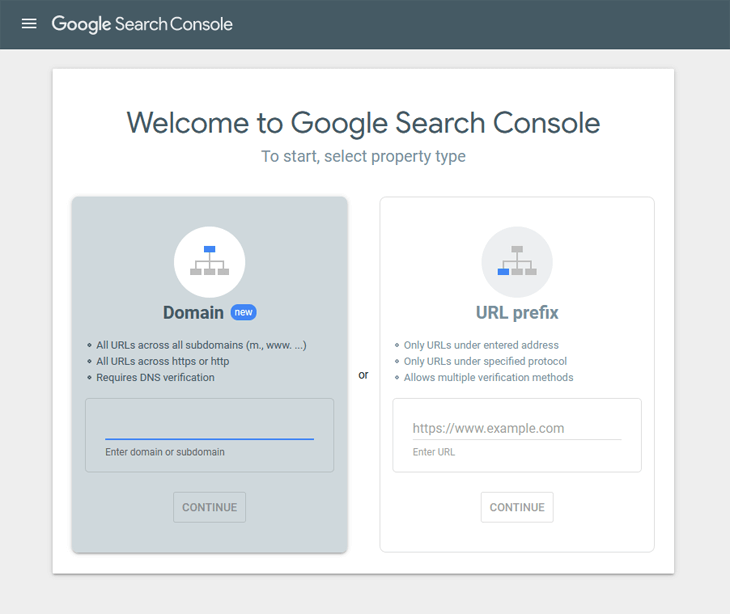
Google / Gmailアカウントを作成してログインすると、ようこそページが表示されます。
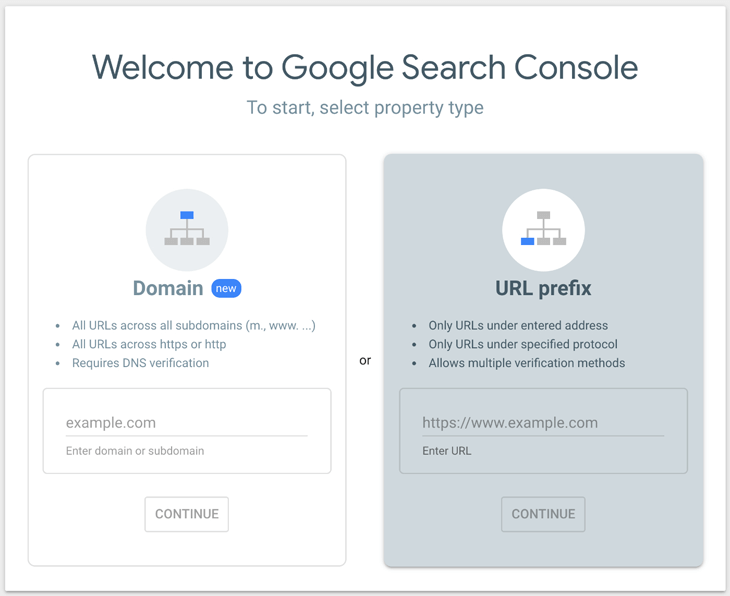
ページ右側には、URLプレフィックスというボックスがあります。
このボックスをクリックし、ウェブサイトの完全なURLを入力してから、続行ボタンをクリックしてください。
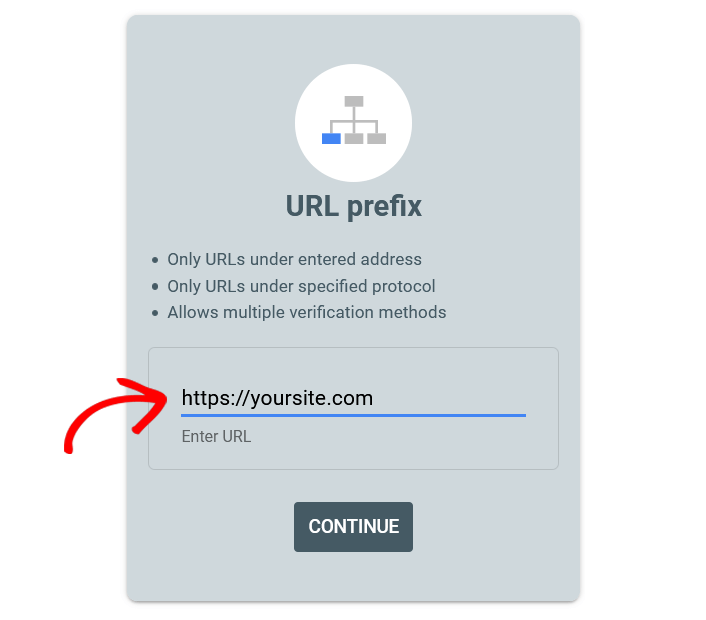
注意: 入力するURLは、サイトのURLと完全に一致している必要があります。これには、https://やwwwなどが含まれます。
続行をクリックすると、新しい所有権の確認ウィンドウが表示されます。
WordPressサイトをGoogleで確認するためにHTMLタグを使用します。そのため、下にスクロールしてその他の確認方法を選択し、HTMLタグオプションをクリックしてください。
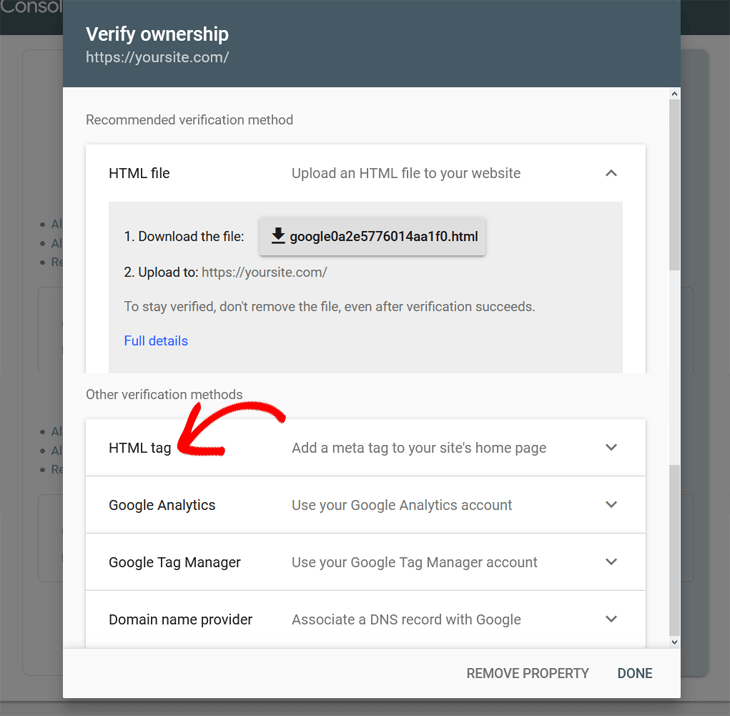
これにより、WordPressサイトのホームページに追加する必要のあるメタタグが表示された新しいウィンドウが開きます。
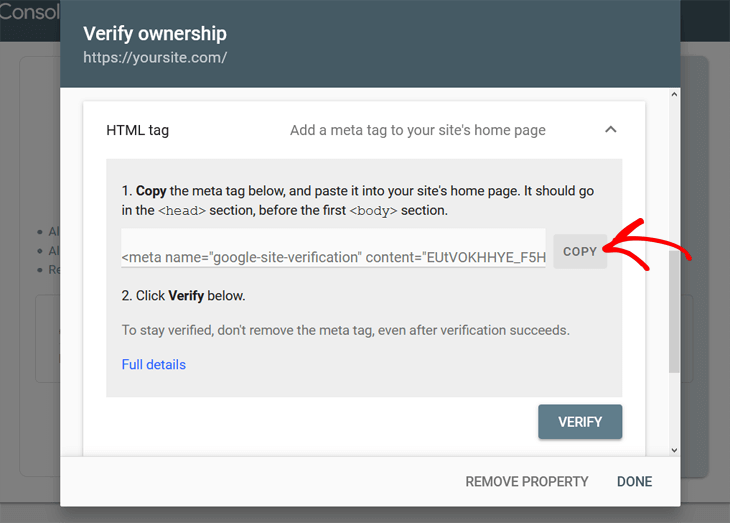
ここで、コピーボタンをクリックしてHTMLタグをコピーします。
さて、新しいブラウザウィンドウを開いてWordPressサイトにログインできます。
次のステップでは、市場で最高のSEOプラグインであるAll in One SEO (AIOSEO)を使用して、WordPressサイトをGoogle Search Consoleで簡単に確認する方法を説明します。
AIOSEOを使用してWordPressサイトを簡単に接続する
多くの人は上記のプロセスが複雑で面倒だと感じています。そのため、確認コードを使用する必要さえまったくない、非常に簡単なフローを作成することにしました。
ステップ1:All In One SEO(AIOSEO)をインストールする
サイトをGoogle Search Consoleに接続するための最初のステップは、All In One SEO(AIOSEO)のような強力なSEOプラグインをインストールすることです。

AIOSEOは、市場で最高のWordPress SEOプラグインです。300万人以上の賢いウェブサイト所有者やマーケターが、SERP(検索エンジンの結果ページ)を制覇し、関連性の高いサイトトラフィックを促進するために信頼しています。これは、検索の可視性を高めるためにサイトを最適化するのに役立つように設計された強力なSEO機能とモジュールによるものです。
最も人気のある機能の1つは、ウェブマスターツールセクションです。
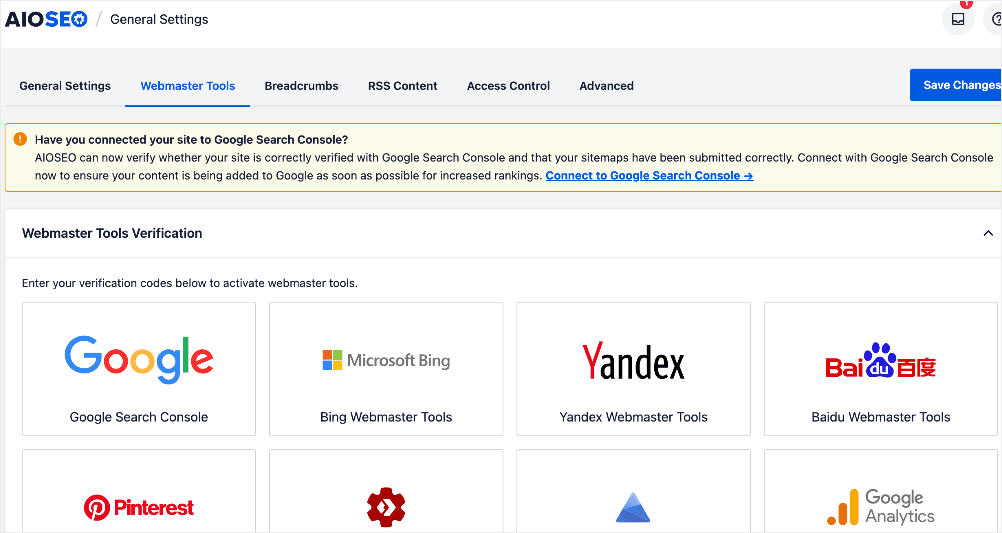
この機能を使用すると、Google Search Console(GSC)を含むさまざまなプラットフォームにサイトを接続できます。GSCに関しては、確認コードのコピーと貼り付けという面倒なプロセスを経る必要はありません。
AIOSEOで気に入るその他の機能は次のとおりです。
- コアコンテンツ: トピック権威を構築し、セマンティックSEOを強化するのに役立ちます。
- 次世代スキーマジェネレーター: このノーコードスキーマジェネレーターにより、ユーザーはサイト上の任意のスキーママークアップを生成して出力できます。
- リダイレクトマネージャー: リダイレクトを管理し、404エラーを排除するのに役立ち、検索エンジンがサイトをクロールおよびインデックス作成しやすくします。
- サイトマップジェネレーター: さまざまな種類のサイトマップを自動生成して、すべての検索エンジンにサイトの更新を通知します。
- SEOリビジョン:サイトに行う変更を追跡し、SEOへの影響を確認します。さらに、Googleのアップデートがサイトにどのように影響するかをタイムラインで確認できます。
- 高度なRobots.txtジェネレーター: robots.txtファイルを簡単に生成およびカスタマイズして、クロールとインデックス作成を改善します。
AIOSEOのインストール方法については、ステップバイステップの説明が記載された詳細なインストールガイドをご覧ください。
AIOSEOを使用してサイトをGoogle Search Consoleで確認する理由
サイトをAIOSEOでGoogle Search Consoleで確認する理由はたくさんあります。
いくつかご紹介します。
- テーマファイルを編集するのは危険です: テーマファイルを直接編集するのは良い考えではありません。テーマが更新されると、すべての編集が失われます。
- 強力な機能を見逃すことになります: AIOSEOを使用すると、ランキングを向上させ、サイトへのトラフィックを増やす高度なSEO機能を簡単に含めることができます。たとえば、インデックスステータスチェッカー、著者SEOなどです。
- サイトマップの自動同期:AIOSEOでサイトを認証すると、サイトマップが自動的にGSCと同期されます。これにより、インデックス作成が迅速化され、SERPでのランキングが向上します。
- はるかに簡単になります:AIOSEOは、GSCでのサイト認証を含む多くのSEOタスクの面倒な作業を排除します。コーディングを知る必要はなく、ほとんどの機能はデフォルトで有効になっているため、プラグインをインストールするだけで、すべてが設定されます!
AIOSEOを使用する理由がわかったので、Google Search Consoleでサイトを簡単に認証する方法を見てみましょう。
ステップ2:AIOSEOのウェブマスターツールにアクセスする
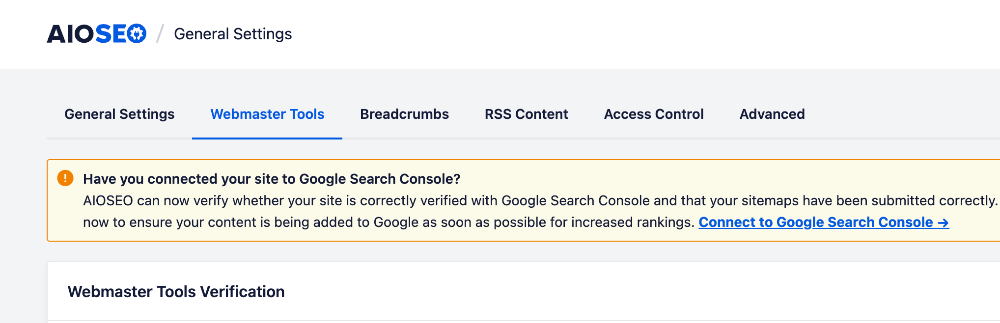
AIOSEOがインストールされ、アクティブなGoogleアカウントがあれば、サイトをGSCに接続する次のステップに進むことができます。簡単な方法です。そのためには、AIOSEOのウェブマスターツールセクションに移動してください。サイトがまだGSCに接続されていない場合は、次のプロンプトが表示されます。
接続されていない場合は、Google Search Consoleに接続またはGoogleアイコンをクリックできます。
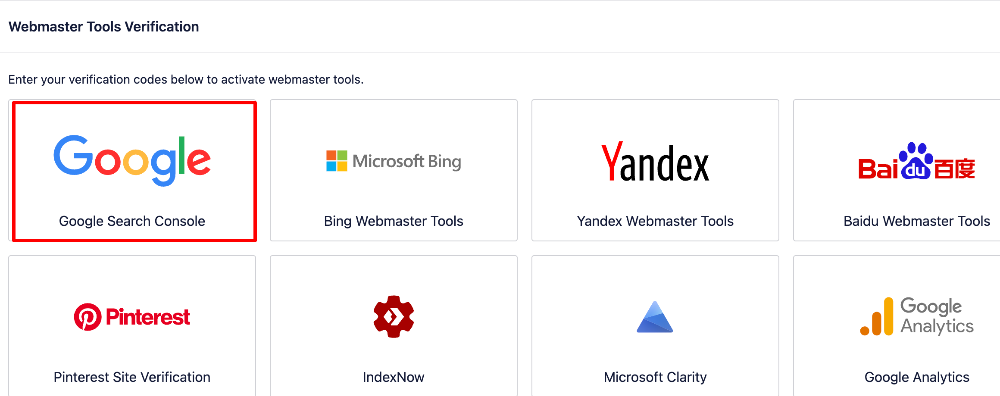
ステップ4:Googleサーチコンソールに接続する(確認コードは不要)
Google Search Consoleに接続またはGoogleリンクをクリックすると、GSCに接続するためのフローがトリガーされます。
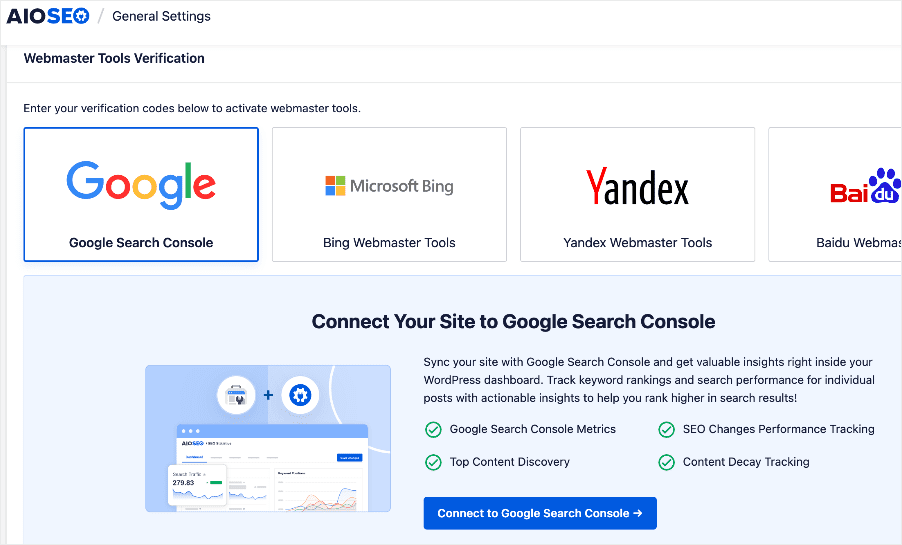
Google Search Consoleに接続ボタンをクリックして、接続ウィザードを開始します。最初のステップでは、GSCに接続するために使用するGoogleアカウントを選択する必要があります。
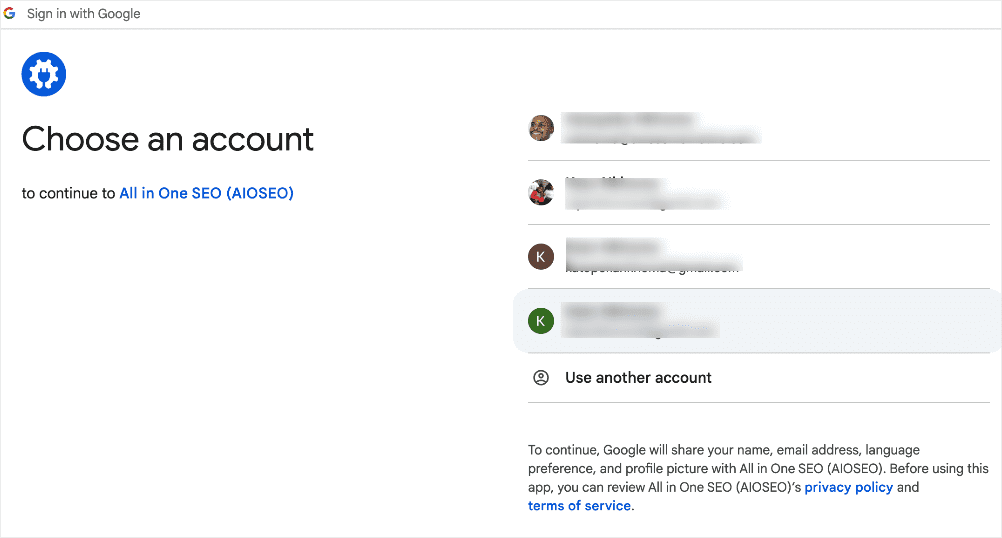
次に、AIOSEOアカウントにサインインするように求められます。
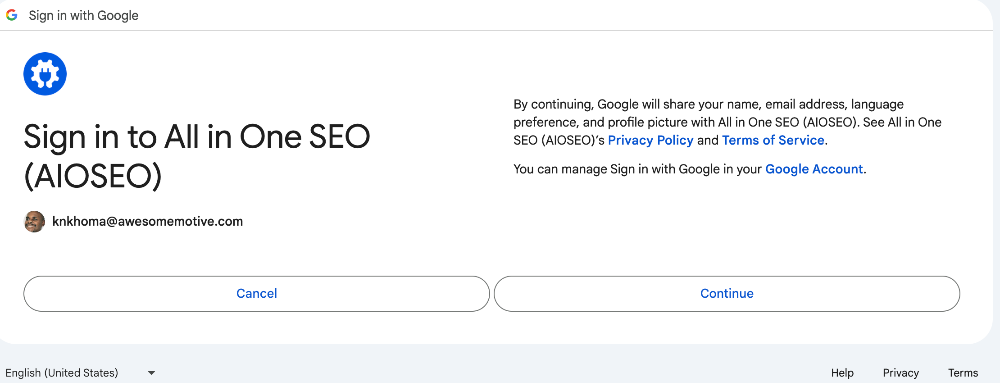
続行をクリックしてサインインすると、AIOSEOにGSCアカウントへのアクセスを許可するように求められます。
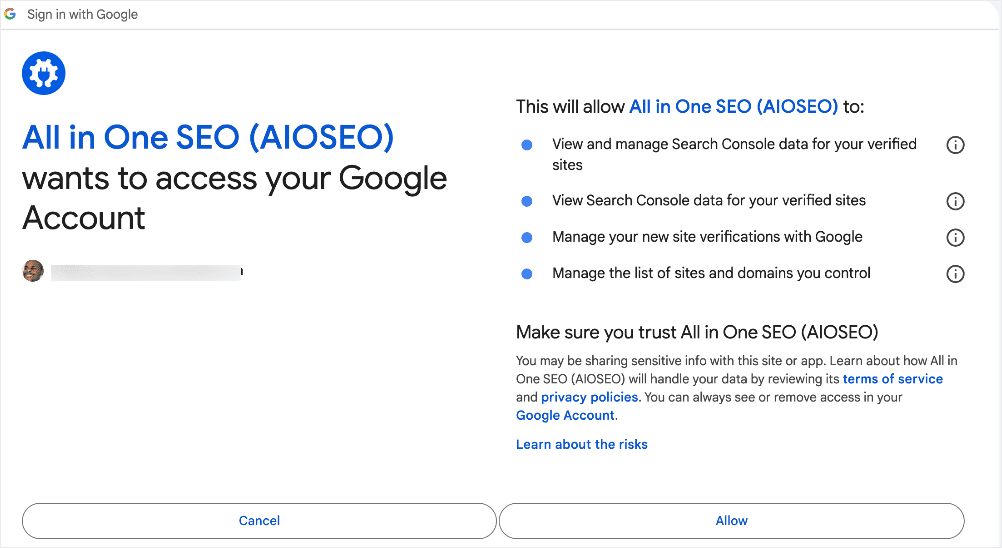
許可をクリックすると、ボタンをクリックしてサイトの所有権を確認する最後のステップに移動します。
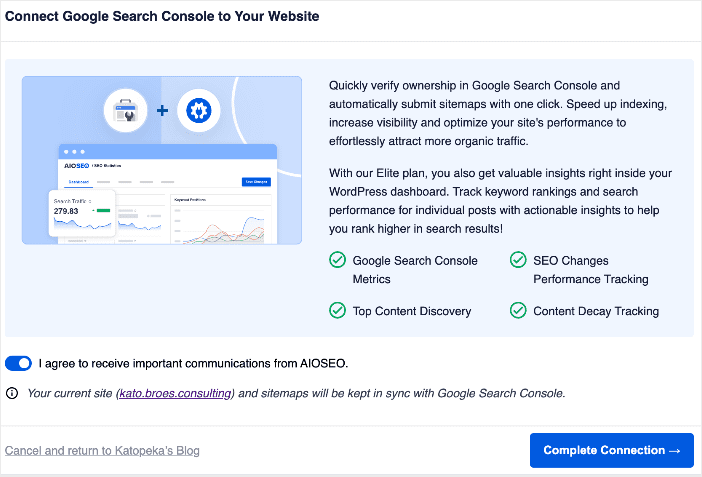
接続を完了をクリックすると、サイトがGSCに接続されます。
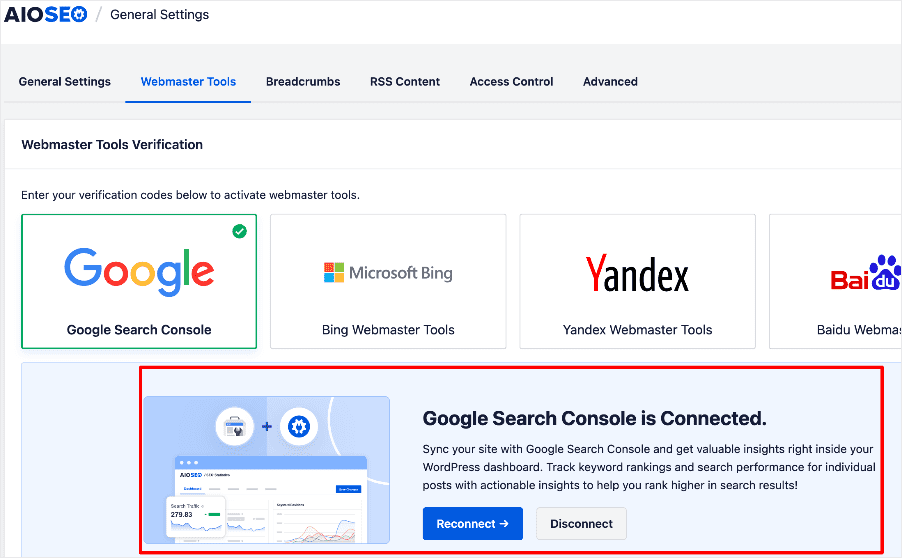
Google Search Consoleの認証コードを使用せずに、サイトをGoogle Search Consoleに接続しました!
これで完了です!
これで、Google Search ConsoleをWordPressウェブサイトに追加しました。
WordPressウェブサイトにGoogle Search Consoleを追加する方法:よくある質問にお答えします
Google Search Console とは?
Google Search Console(旧Googleウェブマスターツール)は、ウェブサイト所有者がGoogle検索結果でのサイトのパフォーマンスを監視できる、Googleが提供する無料サービスです。検索トラフィック、クロールエラー、検索アナリティクスなどのデータを提供します。
WordPressサイトをGoogleサーチコンソールに追加する必要があるのはなぜですか?
サイトを追加すると、Googleがページをどのようにクロールおよびインデックス作成しているかに関する貴重なデータにアクセスできます。これにより、問題がないか監視し、検索結果でのサイトの可視性を最適化できます。また、Googleがコンテンツを発見するのに役立つようにサイトマップを送信することもできます。
WordPressダッシュボードからGoogleサーチコンソールを追加できますか?
はい。AIOSEOのようなSEOプラグインを使用すると、WordPressダッシュボードからGSCを追加するのは非常に簡単です。AIOSEOを使用すると、認証コードやHTMLタグをコピーして貼り付ける手間さえ必要ありません。
この投稿が、WordPressサイトにGoogle Search Consoleを追加する方法を理解するのに役立ったことを願っています。また、WordPressでHTMLサイトマップを追加するチュートリアルや、インデックス作成を改善するガイドなど、ブログの他の記事も確認することをお勧めします。
この記事がお役に立った場合は、YouTubeチャンネルを購読してください。そこには、さらに多くの役立つチュートリアルがあります。また、X(Twitter)、LinkedIn、またはFacebookでフォローして、最新情報を入手することもできます。
AIOSEO を無料で試してみませんか?
AIOSEO Lite をインストールするには、WordPress ウェブサイトの URL を入力してください。

開示:当社のコンテンツは読者によってサポートされています。これは、当社のリンクの一部をクリックすると、手数料が発生する可能性があることを意味します。当社は、読者に価値をもたらすと信じる製品のみをお勧めします。

このガイドは、Google Search Consoleを統合したいWordPressユーザーにとって非常に役立ちます!ステップバイステップの説明は明確で簡潔なので、初心者でも簡単に理解できます。
Search Console の追加は SEO にとって非常に重要であり、そのメリットの説明は重要性を強調しています。プロセスを分解し、ウェブサイトの最適化に不可欠なタスクを簡素化していただきありがとうございます!