

WordPressにローカルビジネススキーマを追加する方法を知りたいですか?
サービスベースまたは実店舗を持つビジネスを運営している場合、ローカルビジネススキーマを追加することで、ローカル検索でのランキングが向上し、ビジネスへの来店客が増加します。
この記事では、コーディングの知識がなくても、WordPressサイトにローカルビジネススキーマを追加する方法を説明します。
この記事では
ローカルビジネススキーママークアップとは?
スキーママークアップ、または構造化データとは、検索エンジンがコンテンツをよりよく理解するのに役立つ意味論的な言語です。ページや投稿に関するコンテキストを検索エンジンに提供するためのタグを使用します。
したがって、ローカルビジネススキーマとは、検索エンジンがあなたのビジネス、提供する製品やサービス、所在地をよりよく特定するのに役立つように、ウェブサイトに追加するスキーマタイプを指します。
注意:ローカルビジネススキーママークアップは、Schema.orgの要件に従い、ホームページのソースコードでのみ出力されます。
ローカルビジネススキーマが重要な理由
サイトにローカルビジネススキーマを追加する最大の利点は、ローカルSEOを強化できることです。その結果、ビジネスに関連するローカル検索でのランキングが向上します。もう一つの理由は、検索エンジンが検索リスティング用のリッチスニペットを生成するのに役立つことです。
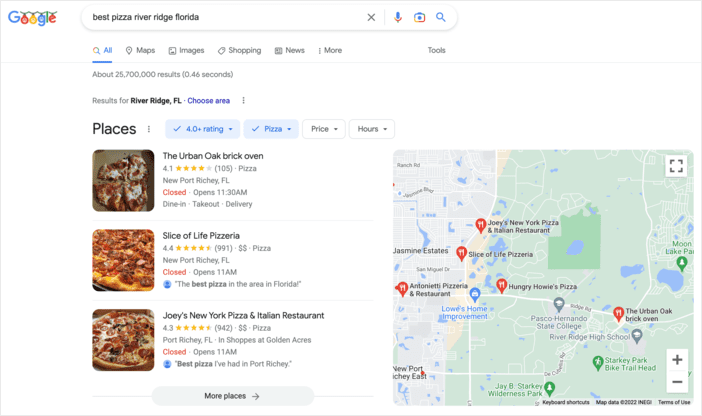
リッチスニペットとは、検索者にさらに多くの情報を提供する検索リスティングであり、オーガニッククリック率(CTR)の向上につながります。
リッチスニペットを生成するためのその他のヒントについては、このステップバイステップガイドをご覧ください。
WordPressにローカルビジネススキーマを追加する方法
サイトにローカルビジネススキーマを追加して、ローカルSEOを強化する準備はできましたか?
始めましょう。
ステップ1:All In One SEO(AIOSEO)をインストールする
WordPressにローカルビジネススキーマを追加する最初のステップは、All In One SEO AIOSEOのような強力なSEOプラグインをインストールすることです。

AIOSEOは、市場で最高のWordPress SEOプラグインです。300万人以上の賢明なウェブサイト所有者やマーケターが、検索エンジン結果ページ(SERP)を制覇し、サイトへの関連トラフィックを促進するためにこのプラグインを信頼しています。これは、プラグインにウェブサイトを検索エンジンやユーザーのために最適化するのに役立つ多くの強力なSEO機能とモジュールがあるためです。
多くのローカルビジネスが絶賛している機能の1つは、ローカルSEOモジュールです。
この強力なモジュールは、ウェブサイトやコンテンツをローカル検索でランク付けできるように設計されており、ブランドのビジネス増加につながります。
AIOSEOのインストール方法については、インストールガイドをご覧ください。
ステップ2:所在地スキーマを追加する(単一拠点ビジネス)
AIOSEOをインストールしたら、ローカルビジネススキーマを追加する次のステップは、ビジネスと所在地情報を追加することです。これを行うには、AIOSEOメニュー » Local SEOに移動します。これにより、所在地とビジネス情報を入力できるページが開きます。
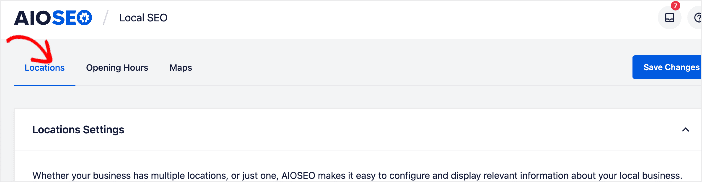
最初に追加する必要があることの1つは、ビジネスが単一拠点ビジネスか複数拠点ビジネスかを示すことです。
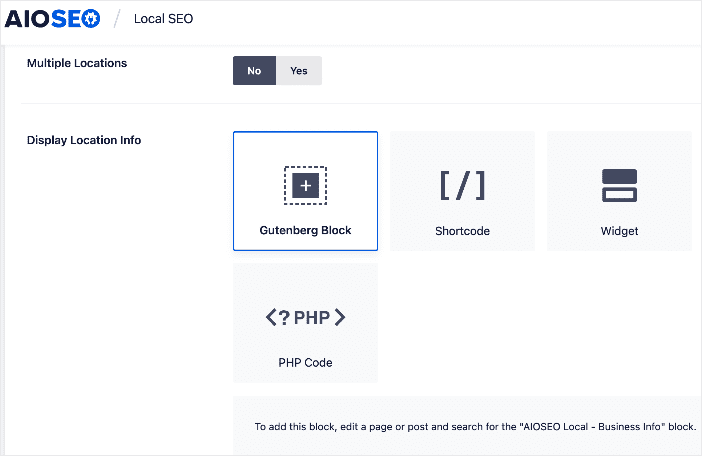
単一拠点ビジネスの場合は、複数拠点トグルをいいえのままにします。
また、拠点の情報をどのように表示するかを選択することもできます。
- Gutenbergブロック
- ショートコード
- ウィジェット
- PHPコード
次に、名前、ロゴ(画像)、業種、住所などのその他のビジネス情報を追加します。
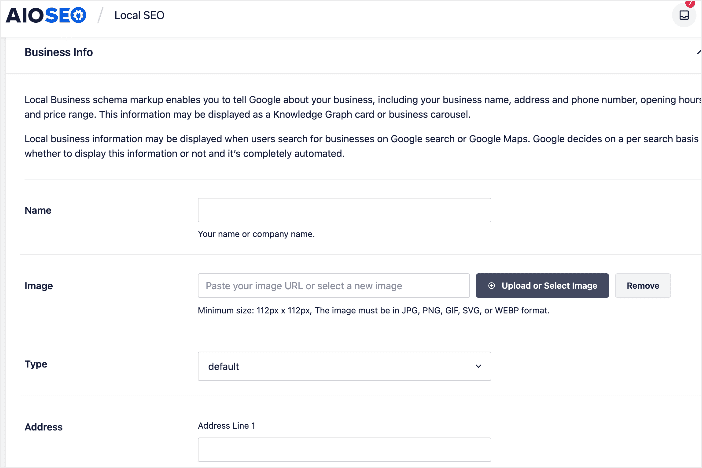
また、場所の地図(後述)、連絡先情報、VATおよび税ID、支払い情報、サービス提供地域などのその他の情報も追加できます。
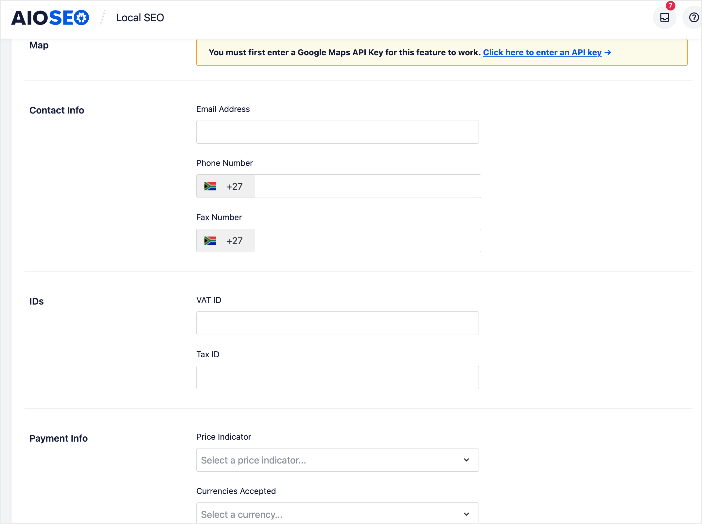
これらのフィールドに入力したら、変更を保存ボタンをクリックします。
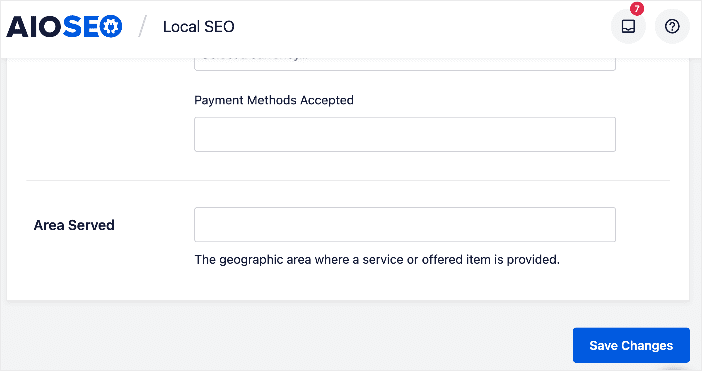
AIOSEOは、この情報をローカルビジネススキーマに保存します。
ステップ3:場所スキーマを追加する(複数拠点ビジネス)
複数拠点ビジネスを運営している場合は、すべての拠点をローカルビジネススキーマに追加できます。これを行うには、複数拠点トグルをはいに設定する必要があります。
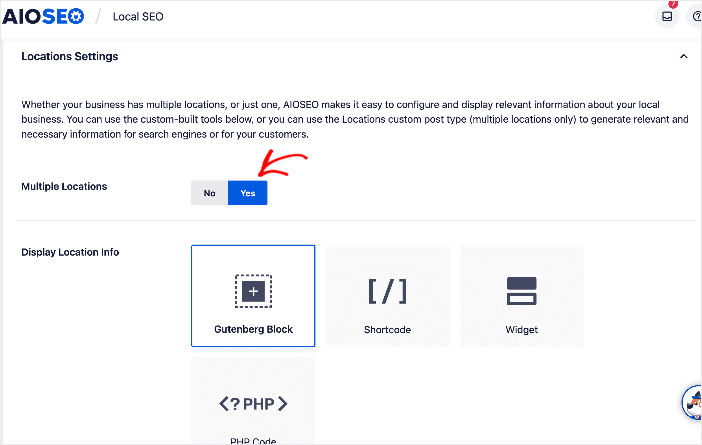
ここでも、場所情報を次のように表示するかどうかを選択できます。
- Gutenbergブロック
- ショートコード
- ウィジェット
- PHPコード
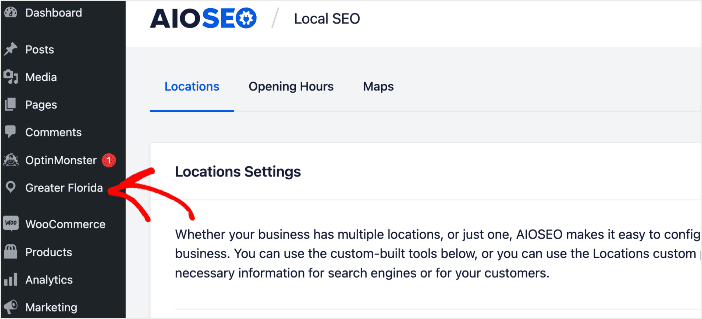
複数拠点トグルではいをクリックした後、変更を保存をクリックすると、AIOSEOは場所という新しい投稿タイプを作成します。これはWordPressメニューに表示されます。
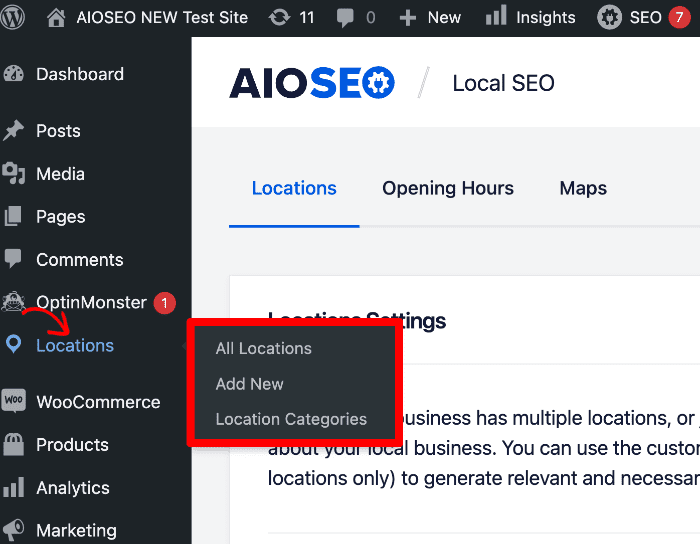
ここで、新規追加オプションをクリックして、さまざまな場所を追加します。
これにより、エディターモードでページが開かれ、別の場所を追加できるようになります。
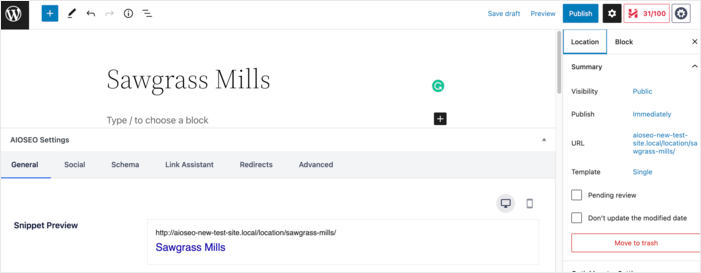
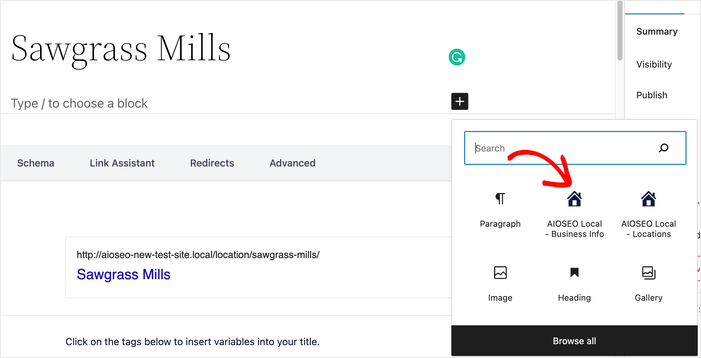
次に、AIOSEO – ローカルビジネス情報ブロックを追加して、場所データを取得できます。
追加の場所を追加した後、4つのセクションに分かれている高度な場所設定も構成する必要があります。
1. 所在地パーマリンク
ここで、AIOSEOが場所に使用するパーマリンク形式を表示できます。
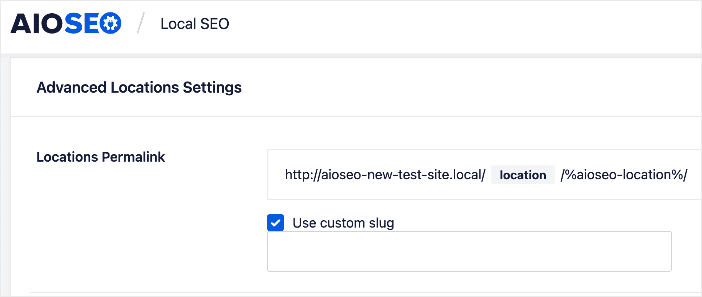
場所のパーマリンクをカスタマイズしたい場合は、カスタムスラッグを使用チェックボックスをオンにします。場所のパーマリンクの単語locationを置き換えるカスタムスラッグを入力できるフィールドが表示されます。
2. 所在地カテゴリパーマリンク
場所カテゴリのパーマリンクフィールドには、All in One SEOが場所カテゴリに使用するパーマリンク形式が表示されます。
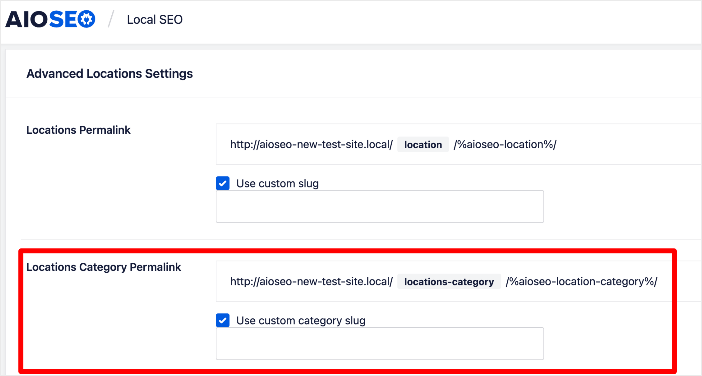
場所カテゴリのパーマリンクをカスタマイズするには、カスタムカテゴリスラッグを使用チェックボックスをオンにします。locations-categoryスラッグを置き換える独自のカスタムスラッグを入力できるフィールドが表示されます。
3. 高度な検索
次に、拡張検索設定が表示されます。これをオフに設定すると、サイトの検索結果に場所が表示されなくなります。
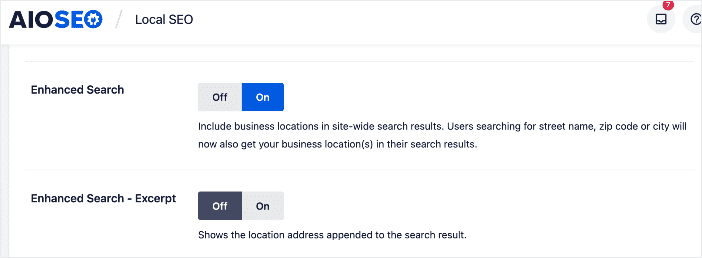
ただし、トグルをオンに設定すると、サイトの検索結果に場所が含まれるようになります。拡張検索トグルをオンに切り替えると、追加の設定である拡張検索 – 抜粋も表示されます。場所の住所をサイトの検索結果に表示したい場合は、トグルをオンにすることができます。
4. カスタム管理ラベル
カスタム管理ラベルを使用すると、場所のメニュー項目の名称を制御できます。
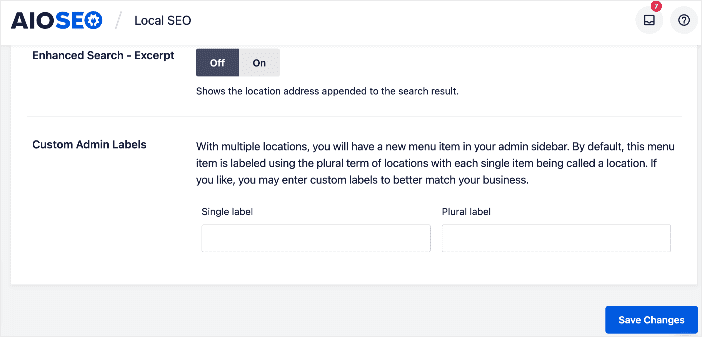
WordPress管理画面のLocationsの表示名を変更したい場合は、新しい単数形と複数形のラベルをここに入力してください。例えば、カスタムラベルとして「Greater Florida」を選択して変更を保存をクリックすると、WordPress管理画面のLocationsの代わりにそれが表示されます。
ステップ4:営業時間追加
ローカルビジネススキーマを追加する次のステップは、営業時間の設定です。そのためには、AIOSEOメニュー » ローカルSEO » 営業時間に移動してください。これにより、営業時間を追加できるウィンドウが開きます。
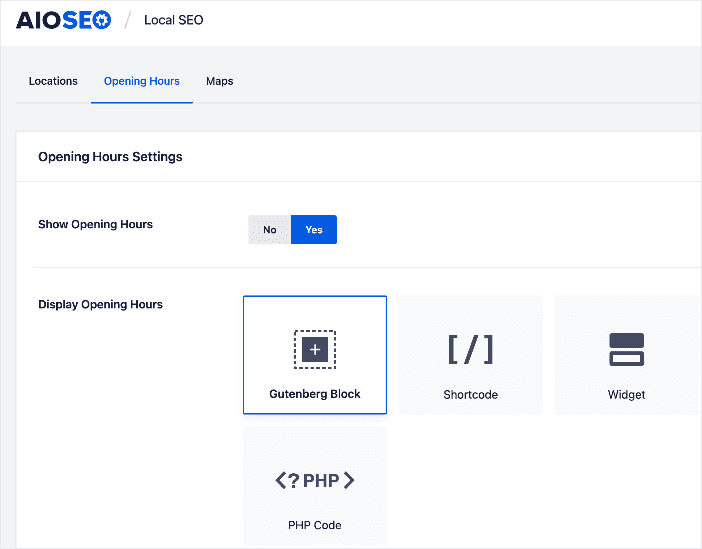
営業時間を表示トグルをはいに設定すると、営業時間を表示するためのオプションが表示されます。ここでも、Gutenbergブロック、ショートコード、ウィジェット、またはPHPコードを使用できます。
注意:営業時間のスキーママークアップは、Schema.orgの要件に従い、ホームページのソースコードにのみ出力されます。
次に、ラベルセクションが表示されます。ここでは、いずれかの日の営業時間を24時間営業または休業に設定した場合に表示されるテキストを設定できます。
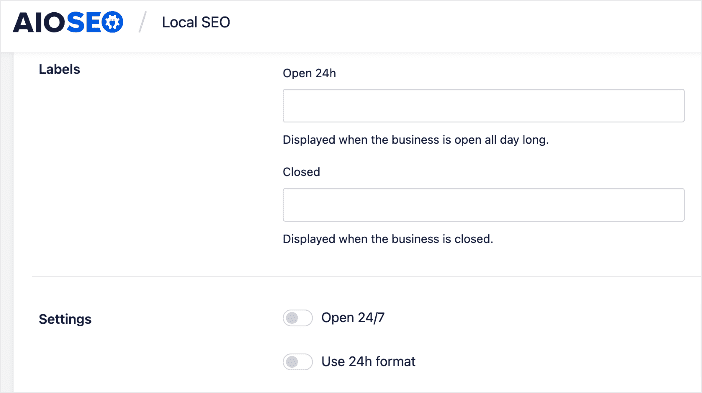
ビジネスが24時間営業の場合は、トグルを24時間年中無休に設定するだけで完了です。これで、ローカルビジネススキーマに営業時間も追加されました。
ただし、ビジネスに設定された営業時間がある場合は、次のステップは時間形式を24時間形式に変更するかどうかを選択することです。そのためには、24時間形式を使用トグルをオンに設定します。
次に、営業している曜日と時間、休業している曜日と時間をクリックして、営業時間の設定を行います。
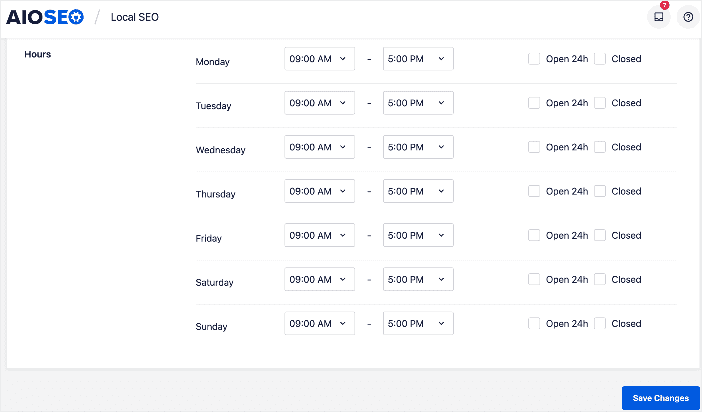
完了したら、変更を保存をクリックすると、営業時間の設定が完了します。
ステップ5:Googleマップ追加
ローカルビジネススキーマを設定する最後のステップは、Googleマップを追加して、場所を視覚的に表示できるようにすることです。そのためには、AIOSEOメニュー » ローカルSEO » マップに移動してください。
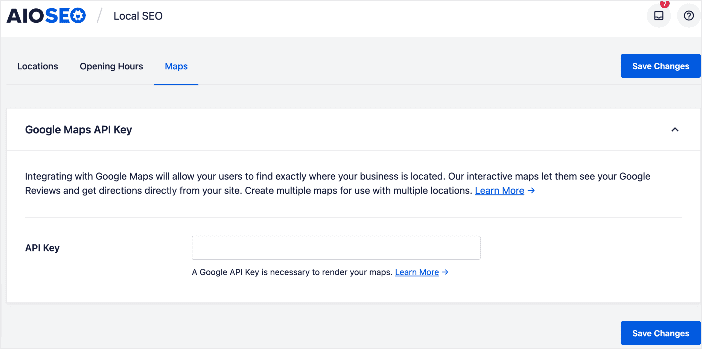
検索エンジンがマップをレンダリングできるように、APIキーフィールドにGoogleマップAPIキーを追加する必要があります。
GoogleマップAPIキーの追加方法については、このガイドをご覧ください。
完了したら、変更を保存をクリックします。
これで完了です!
これで、WordPressサイトにローカルビジネススキーマが追加され、場所の視覚的なマップも完成しました。
この投稿がWordPressでローカルビジネススキーマを追加する方法を学ぶのに役立ったことを願っています。また、ブログの他の記事も参照してください。例えば、多言語SEOの設定方法やWordPressの孤立ページを簡単に見つけて修正する方法などです。
この記事がお役に立った場合は、YouTubeチャンネルを購読してください。そこには、さらに多くの役立つチュートリアルがあります。また、Twitter、LinkedIn、またはFacebookでフォローして、最新情報を入手してください。
ローカルSEOのリソースとハウツー
- Googleビジネスプロフィールを使用してローカルSEOをブーストする方法
- SEOにおけるNAPとは?(さらに:ビジネスディレクトリリスティングのヒント)
- ローカルSEOの引用とビジネスディレクトリリスティングを取得する方法
- Google ローカルサービス広告とは?
- Google保証バッジとは何ですか?
- 単一拠点向けのローカルビジネスSEO
- 複数拠点向けのローカルビジネスSEO
- ローカルSEOのためのGoogleマップ設定
AIOSEO を無料で試してみませんか?
AIOSEO Lite をインストールするには、WordPress ウェブサイトの URL を入力してください。

開示:当社のコンテンツは読者によってサポートされています。これは、当社のリンクの一部をクリックすると、手数料が発生する可能性があることを意味します。当社は、読者に価値をもたらすと信じる製品のみをお勧めします。

これは、オンラインのみのビジネスでもサイトのSEOに役立ちますか?
こんにちは、Williamさん!
素晴らしい質問です。ローカルビジネススキーマモジュールは、特に実店舗を持つビジネスや、特定の地域を対象としたサービスベースのビジネス向けに設計されています。これにより、ローカル検索用語でのランキング向上に役立ちます。しかし、AIOSEOの機能やモジュールの大部分は、オンラインビジネスのSEOにも間違いなく役立ちます。SEOの多くの側面に関するチュートリアルについては、当社のブログをご覧ください。AIOSEOがお手伝いできることがあります。
改めてありがとうございます。
ロケーションページでの出力結果のデモへのリンクはありますか?それとも、検索エンジン向けに生成されるだけで、必ずしも訪問者が見ることを想定していないのでしょうか?
シェーンさん、こんにちは!ローカルビジネススキーママークアップは検索エンジン向けのコードであり、訪問者が閲覧することはできません。ただし、場所を含むGoogleマップは訪問者が閲覧できます。
こんにちは。実店舗とオンラインビジネスの両方を持っている場合、どのような選択肢がありますか?具体的には、自宅のスタジオで音楽レッスンを提供しており、オンラインでも提供しています。別々のサイトを作成することをお勧めしますか、それともどのような選択肢がありますか?