
Müssen Sie das Debugging in WordPress aktivieren? Dies gilt nicht nur für All in One SEO, sondern wenn Sie versuchen, etwas auf Ihrer Website von einem beliebigen Plugin oder Ihrem WordPress-Theme zu debuggen.
Wenn Sie Probleme mit All in One SEO beheben, müssen Sie möglicherweise mögliche Fehler finden, die von WordPress, Plugins oder Themes ausgegeben werden.
Wenn das WordPress-Debugging aktiviert ist, werden alle auf Ihrer Website erkannten Fehler protokolliert. Dies kann der Schlüssel zur Ermittlung der Ursache eines Problems sein oder einfach nur, um mehr Details zu möglichen Fehlern auf Ihrer Website zu erfahren.
In diesem Artikel
Debugging in WordPress aktivieren
Um das Debugging auf Ihrer Website zu aktivieren, befolgen Sie bitte die nachstehenden Schritte.
Auffinden der wp-config.php -Datei
Standardmäßig ist das WordPress-Debugging deaktiviert. Um es zu aktivieren, müssen Sie über FTP auf Ihre Website-Dateien zugreifen.
Alternativ können Sie auch einfach ein einfaches Plugin installieren, um einfach auf Ihre WordPress-Dateien zuzugreifen.
Bearbeiten der wp-config.php -Datei
Sobald Ihre Website-Dateien geöffnet sind, müssen Sie wp-config.php zur Bearbeitung öffnen. Diese befindet sich im Stammverzeichnis Ihrer Website.
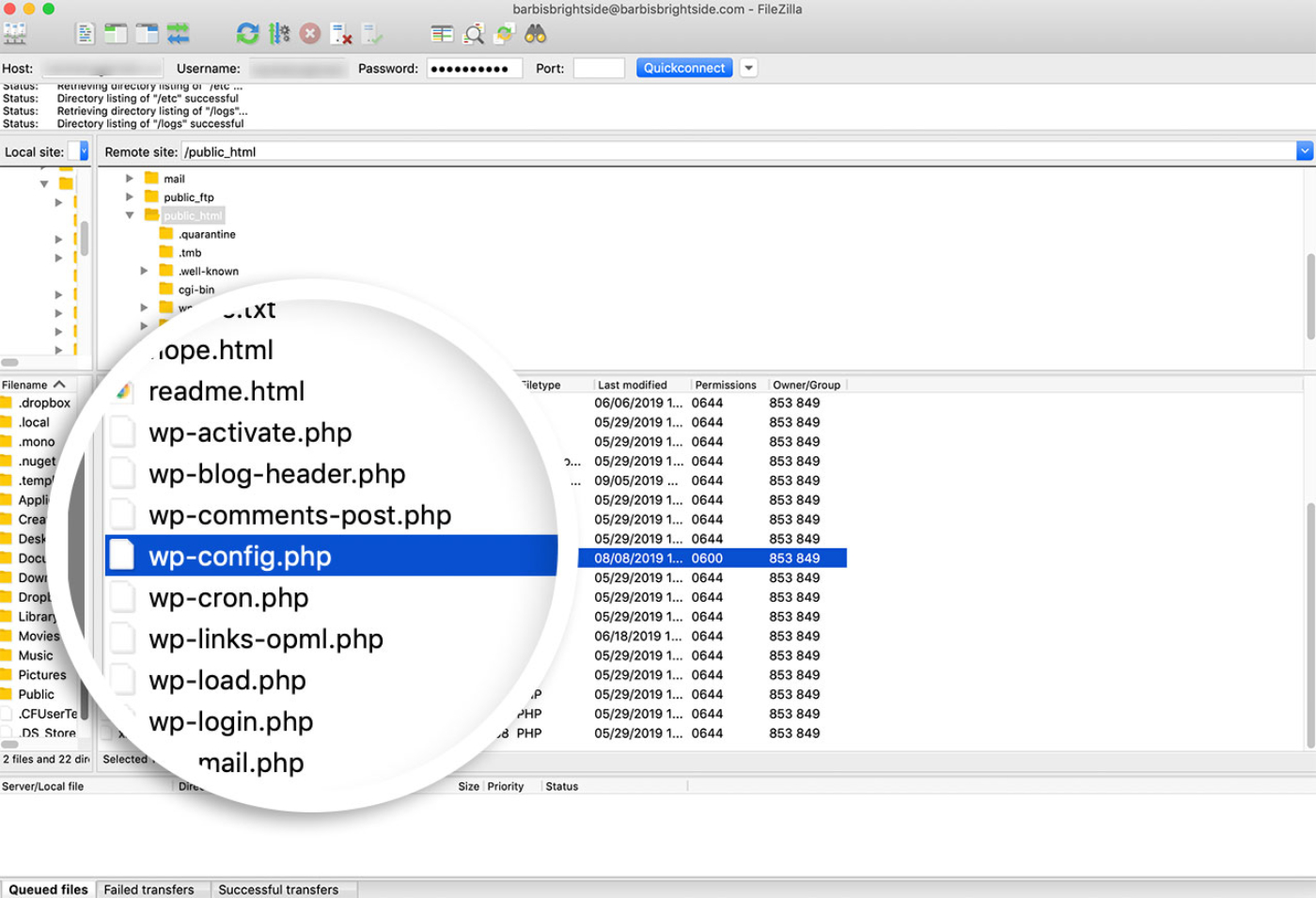
Die wp-config-Datei enthält standortspezifische Konfigurationseinstellungen, wie z. B. Datenbankinformationen und möglicherweise Einstellungen, die von Ihrem Hosting-Provider hinzugefügt wurden. Für das Debugging müssen Sie diese Codezeile finden (befindet sich normalerweise nahe dem Ende der Datei):
define('WP_DEBUG',false); |
Hinzufügen des debug -Codes
Sobald Sie diese gefunden haben, müssen Sie sie durch die folgenden Codezeilen ersetzen:
// WP_DEBUG-Modus aktivierendefine( 'WP_DEBUG', true );// Debug-Logging in die Datei /wp-content/debug.log aktivierendefine( 'WP_DEBUG_LOG', true );// Fehler und Warnungen nicht anzeigendefine( 'WP_DEBUG_DISPLAY', false );@ini_set( 'display_errors', 0 ); // Entwicklungsversionen von Core-JS- und CSS-Dateien verwenden (nur erforderlich, wenn Sie diese Core-Dateien ändern)define( 'SCRIPT_DEBUG', true ); |
Dieser Code muss vor dem Kommentar /* That’s all, stop editing! Happy blogging. */ in der wp-config.php-Datei eingefügt werden.
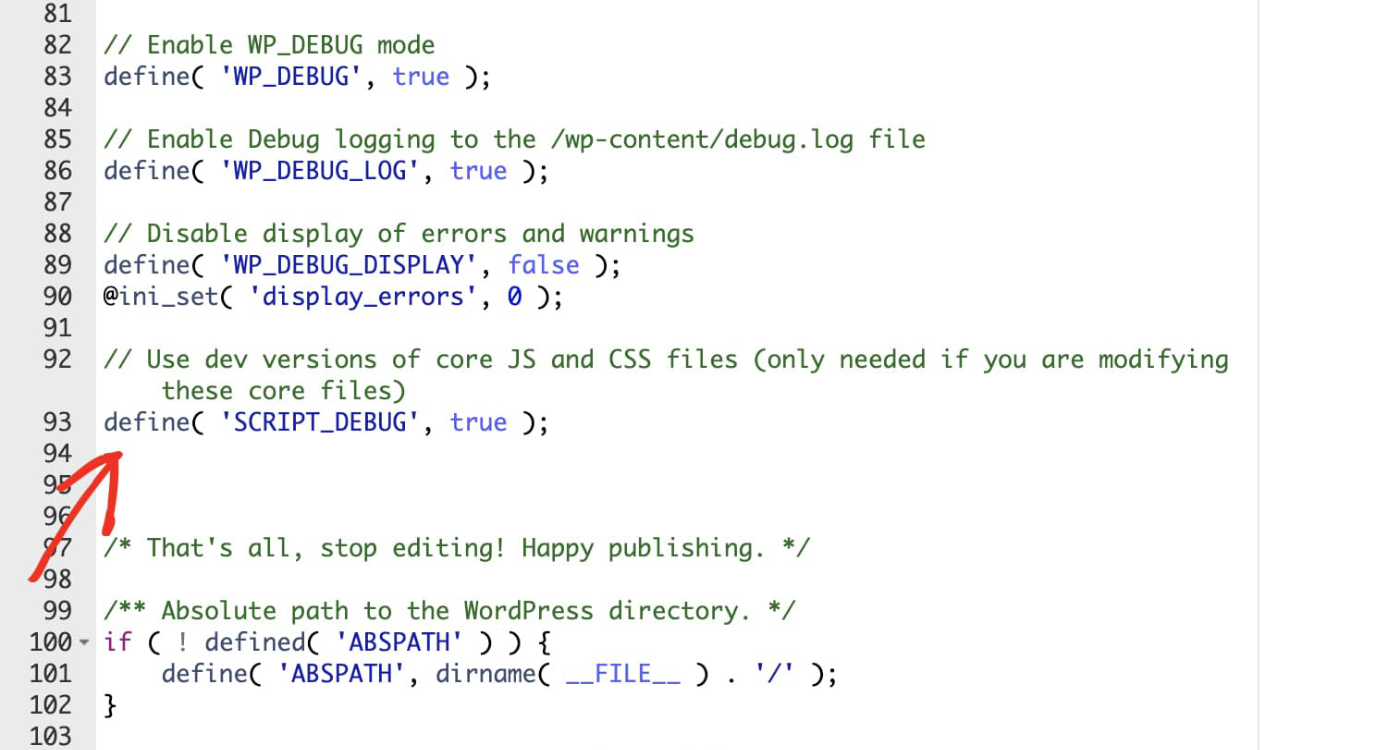
Dadurch wird das Debugging aktiviert und, was wichtig ist, verhindert, dass Fehler auf Ihrer Website angezeigt werden. Stattdessen wird ein Debug-Protokoll in Ihren Website-Dateien gespeichert.
Reproduzieren Sie das Problem
Nachdem Sie diese Änderungen in wp-config.php gespeichert haben, müssen Sie zu Ihrer Website zurückkehren und das Problem, das Sie sehen, reproduzieren. Dadurch wird sichergestellt, dass es im Fehlerprotokoll aufgezeichnet wird.
Anzeigen des Debug-Protokolls
Öffnen Sie dann die Datei /wp-content/debug.log auf Ihrer Website.
Der Inhalt eines Fehlerprotokolls kann je nach Ursache und Anzahl der Probleme stark variieren, aber jetzt sollten Sie Details sehen können, die Ihnen helfen, das Problem besser einzugrenzen.