
Wenn Sie Schwierigkeiten hatten, wie Ihre Beiträge in sozialen Medien erscheinen, haben Sie wahrscheinlich schon vom Facebook OG Debugger gehört.
Dieses Tool gibt Ihnen eine Vorschau darauf, wie Ihre Seite aussehen wird, wenn sie in sozialen Medien geteilt wird. Aber der OG-Debugger kann Ihre Seite nicht reparieren, wenn diese Vorschau nicht richtig aussieht.
Es gibt jedoch eine einfache Möglichkeit, Seiten für soziale Freigaben in der Vorschau anzuzeigen und zu optimieren.
Also schnallen Sie sich an! Am Ende dieses praktischen Leitfadens wissen Sie, wie Sie Ihre WordPress-Seiten so einrichten, dass sie in sozialen Medien großartig aussehen und mehr Engagement erzielen.
Aber zuerst erklären wir die Rolle des OG-Debuggers.
In diesem Artikel
Was ist der Facebook OG Debugger?
Der Facebook OG Debugger ist ein Online-Tool, das Ihnen eine Vorschau darauf anzeigt, wie Ihre Webseite aussehen wird, wenn sie in sozialen Medien geteilt wird. Es listet auch zugehörige Codefehler auf, die es erkennt.
Um ihn zu verwenden, gehen Sie zur Debugger-Seite.
Geben Sie eine Seiten-URL ein und klicken Sie auf die Schaltfläche „Debuggen“ auf der rechten Seite.
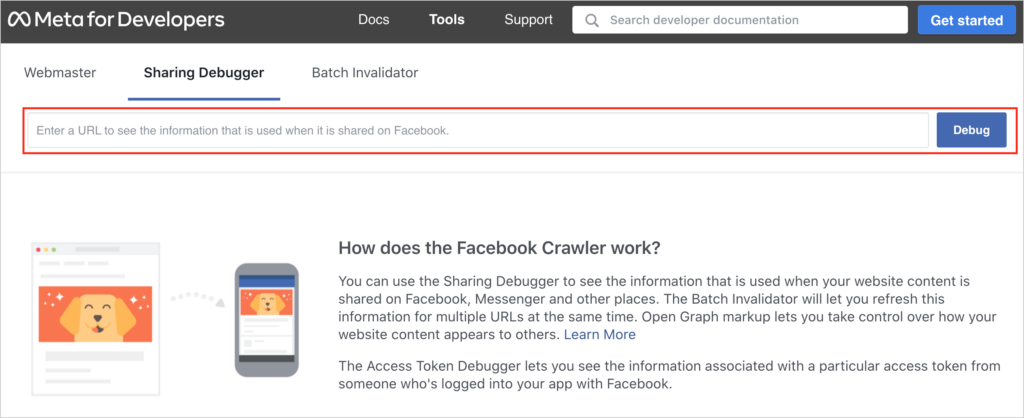
Wenn Ihrer Vorschau ein Titel, eine Beschreibung oder ein Bild fehlt, hat Ihre Seite nicht die erforderlichen Open Graph (OG) Tags.
Tatsächlich wird Ihnen der Debugger mitteilen, dass diese Tags in Ihrem Website-Code fehlen.
Aber er kann sie nicht für Sie hinzufügen.
Facebook kann manchmal OG-Tags aus vorhandenem HTML-Code ableiten, aber es ist am besten, sich nicht auf diese Möglichkeit zu verlassen.
Was sind Open Graph Tags?
Open Graph Tags sind unsichtbare Code-Schnipsel, die Facebook (und anderen Social-Media-Plattformen) mitteilen, wie Ihre Seite angezeigt werden soll.
Diese Tags sind dafür verantwortlich, wie Ihre Inhalte beim Teilen in sozialen Medien erscheinen.
Machen wir uns mit einigen dieser Tags vertraut:
- og:site – Dieser Tag stellt sicher, dass der Name Ihrer Website in Ihrem Beitrag angezeigt wird.
- og:title – Dies teilt Facebook mit, welcher Titel angezeigt werden soll.
- og:description – Diese Zusammenfassung wird unter Ihrem Titel angezeigt.
- og:image – Dies ist die URL des Bildes, das in Ihrem Social-Media-Beitrag angezeigt werden soll.
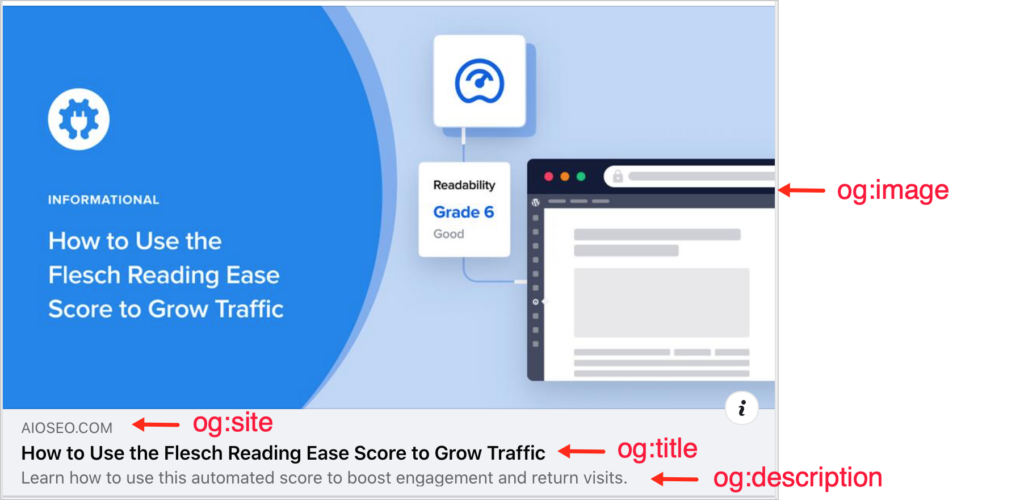
Obwohl es andere OG-Tags gibt, sind die wichtigsten die oben genannten.
Facebook scannt Ihre Seite nach diesen OG-Tags. Wenn diese Tags fehlen, werden die entsprechenden Elemente wahrscheinlich auch weggelassen, wenn Leute Ihren Beitrag in sozialen Medien teilen.
So erhalten Sie eine langweilige soziale Freigabe, die so aussieht:

Also, wie bekommen Sie diese Tags?
Wie bekommt man OG-Tags?
Es gibt 2 Möglichkeiten, OG-Tags zu erhalten.
- Sie können sie manuell zum Code Ihrer Website hinzufügen.
- Sie können Software verwenden, um sie automatisch für Sie zu generieren.
Die meisten Leute bevorzugen Option Nr. 2. Niemand möchte sich mit Code herumschlagen, besonders wenn ein einziger Fehler dazu führt, dass Ihre Seite nicht korrekt angezeigt wird.
Beeinflussen Open Graph Tags die SEO?
Bevor wir Ihnen zeigen, wie Sie Option Nr. 2 verwenden, möchten wir klarstellen, dass Open-Graph-Tags keinen Einfluss auf SEO haben.
Sie können jedoch beeinflussen, ob Benutzer Ihre Inhalte leicht finden können, wenn sie auf Facebook oder LinkedIn suchen.
Und wie wir gesehen haben, steuern sie die visuelle Darstellung Ihres Beitrags.
Daher kann die Optimierung Ihrer Beiträge für soziale Medien zu mehr Interaktion und Verweisverkehr auf Ihrer Website führen.
So optimieren Sie Ihre WordPress-Beiträge für soziale Medien (der einfache Weg)
Lassen Sie uns nun Ihre Seiten für soziale Medien optimieren. Der einfachste Weg, dies zu tun, ist die Verwendung eines WordPress-Plugins.
Wir empfehlen All in One SEO (AIOSEO). Dieses Plugin ist für Anfänger einfach zu bedienen. Und es hat Tausende von 5-Sterne-Bewertungen auf WordPress.org.

All in One SEO gibt Ihnen die vollständige Kontrolle darüber, wie Ihre Seiten in sozialen Medien erscheinen. Und Sie müssen keine einzige Zeile Code anfassen.
Sehen wir uns an, wie es funktioniert.
Schritt 1: All in One SEO (AIOSEO) herunterladen und installieren
Laden Sie zuerst das Plugin herunter und installieren Sie es. Dann führt Sie ein Einrichtungsassistent durch einige Schritte.
Jetzt sind Sie bereit zur Optimierung.
Schritt 2: Öffnen Sie die AIOSEO-Seitenleiste
Während Sie noch im WordPress-Editor angemeldet sind, navigieren Sie zu einer Seite, die Sie optimieren möchten.
Klicken Sie dann auf die AIOSEO-Schaltfläche oben rechts.
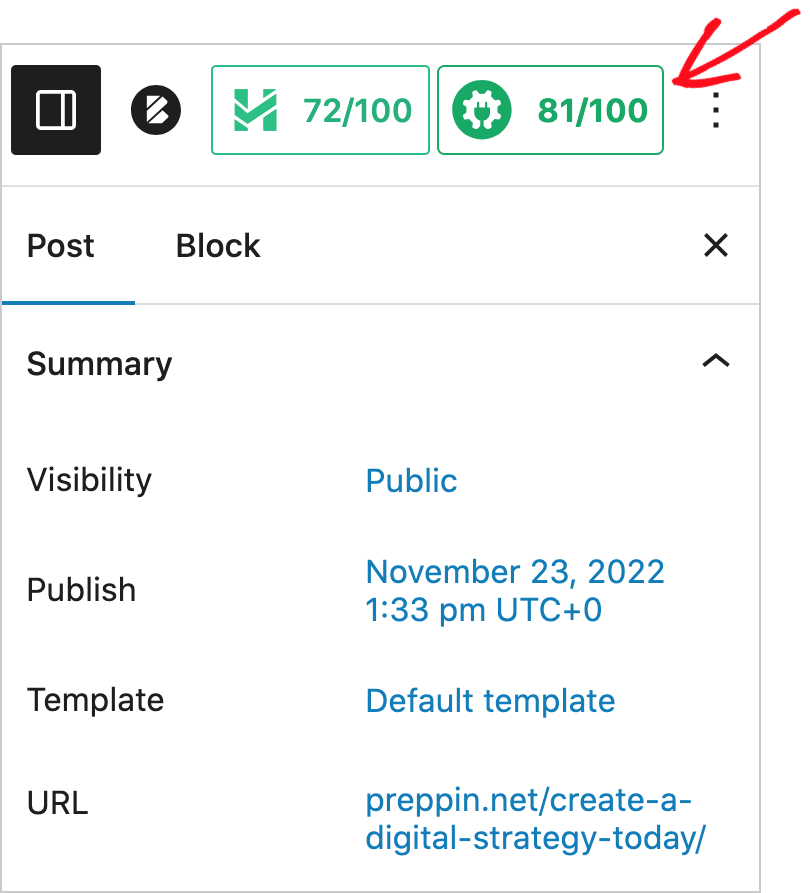
Jetzt sehen Sie die AIOSEO-Seitenleiste mit ihren Menüoptionen.
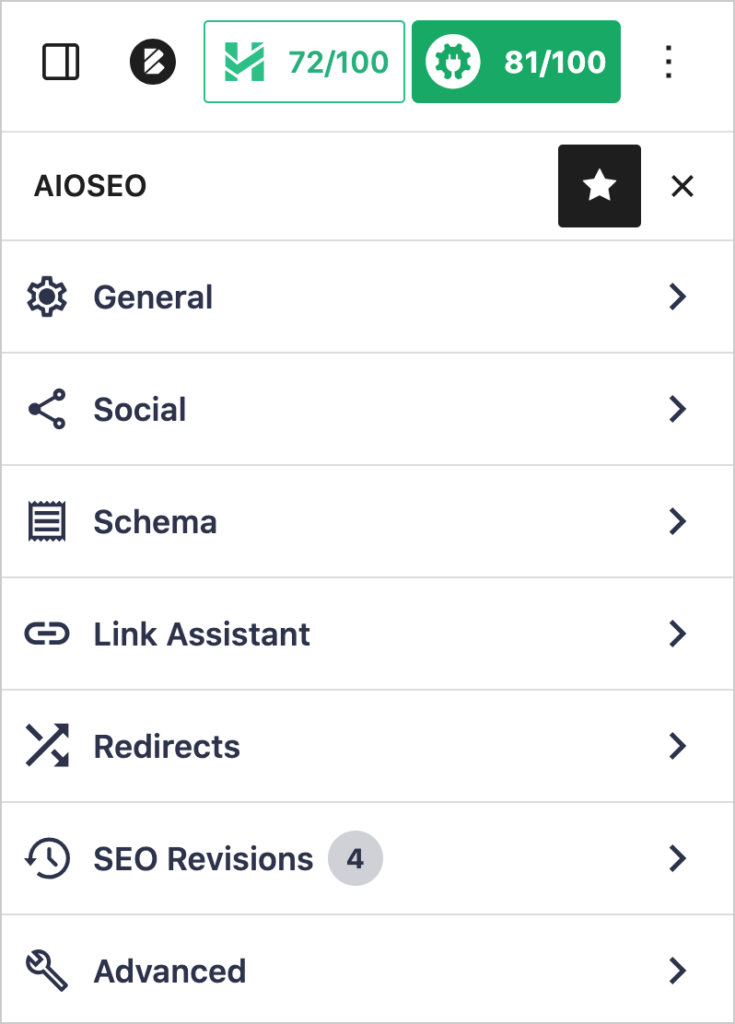
Schritt 3: Optimieren Sie Ihre Seite für soziale Medien
Klicken Sie in der AIOSEO-Seitenleiste auf Sozial.
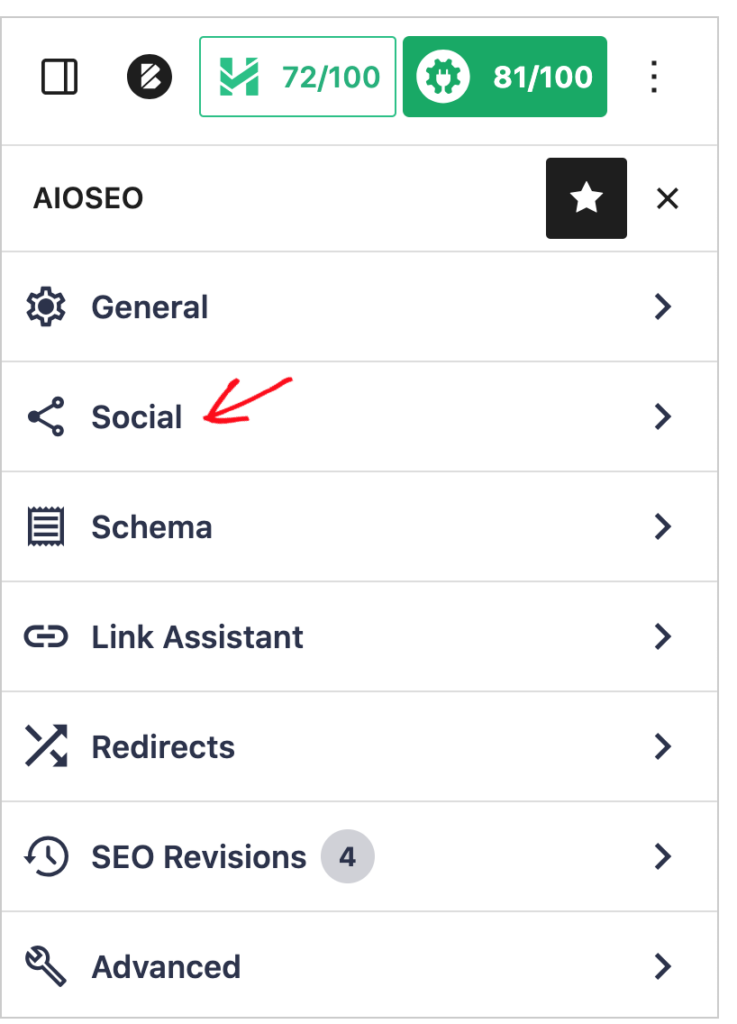
Ein kleines Popup-Fenster öffnet sich und gibt Ihnen eine Vorschau darauf, wie Ihr Beitrag beim Teilen auf Facebook oder Twitter aussehen wird.
Werfen wir einen Blick auf die Facebook-Vorschau.
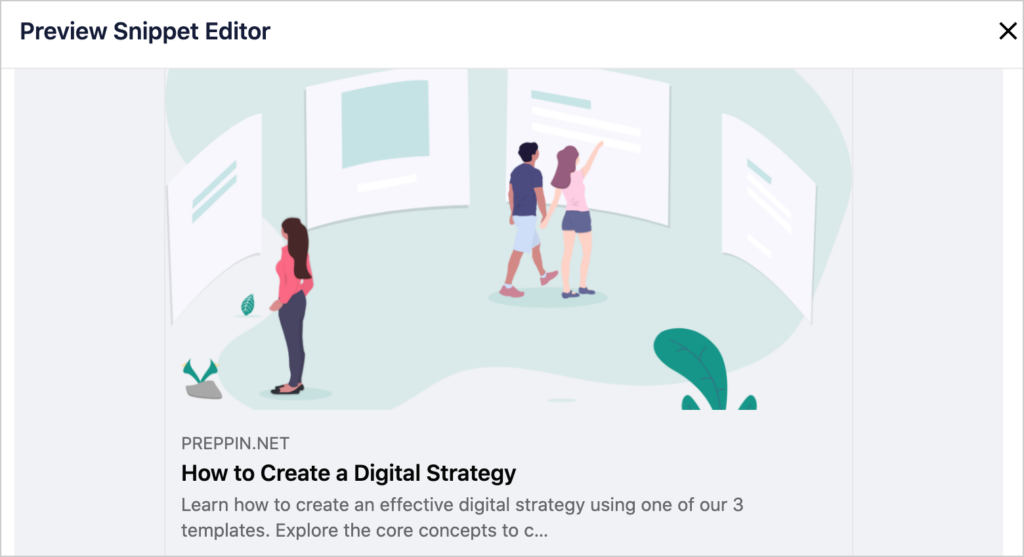
- In unserem Beispiel ist der Titel kurz. Wir haben Platz, um weitere Wörter oder ein Emoji hinzuzufügen.
- Beachten Sie, wie die Beschreibung abgeschnitten ist. Sie ist zu lang für Facebook, also wollen wir sie bearbeiten.
Bearbeiten Sie Ihren Facebook-Titel oder Ihre Beschreibung
Um Ihren Titel oder Ihre Beschreibung zu ändern, scrollen Sie unter der Vorschau nach unten.
Sie sehen leere Felder, in die Sie einen neuen Titel oder eine neue Beschreibung eingeben können.
Hinweis: Der Titel und die Beschreibung, die Sie hier eingeben, werden nur auf Facebook angezeigt.
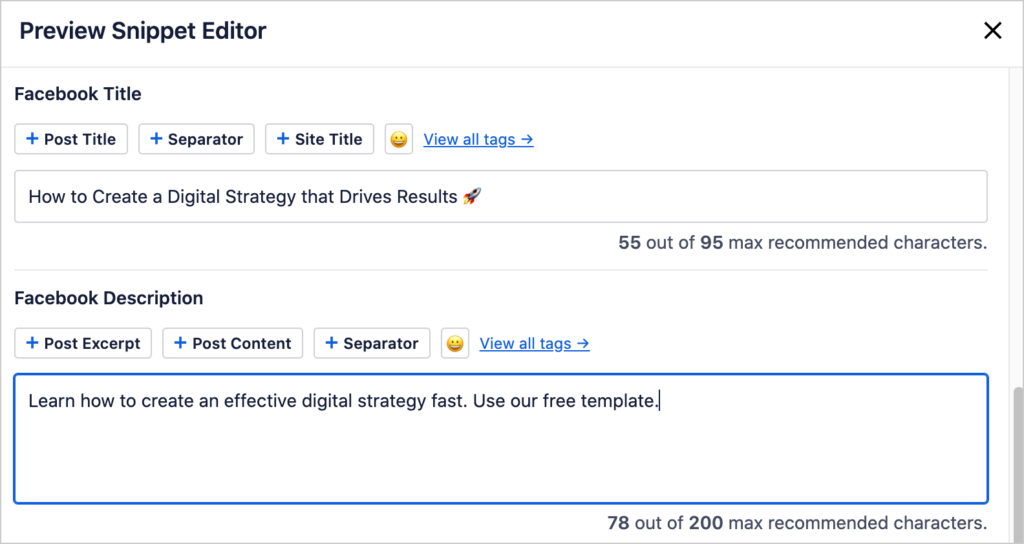
Wie Sie in unserem Screenshot sehen können, haben wir unserem Titel ein paar Wörter und ein Emoji hinzugefügt. Und wir haben unsere Beschreibung gekürzt.
Werfen wir jetzt noch einmal einen Blick auf unsere Vorschau.
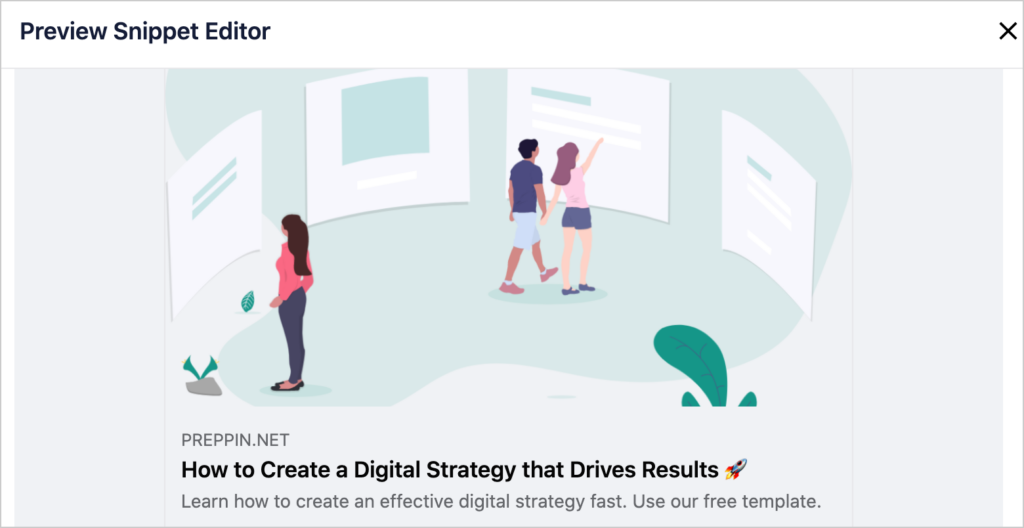
Sieht gut aus.
Haben Sie bemerkt, dass der Name unserer Testseite über dem Beitragstitel sichtbar ist? Das liegt daran, dass AIOSEO automatisch den OG-Tag für die Seite sowie die Tags für Gebietsschema, Titel, Beschreibung und Bild hinzufügt.
Legen Sie Ihr Bild fest
Und wo wir gerade von Bildern sprechen, warum wird dieses spezielle Bild in der Facebook-Vorschau angezeigt?
Es ist das erste Bild im Blogbeitrag, und das Vorschaufenster ermöglicht es uns, dieses auszuwählen.
Scrollen Sie ein Stück unter die Felder für Titel und Beschreibung. Nun sehen Sie Bildquelle.
Klicken Sie auf Bildquelle, um ein Dropdown-Menü mit Bildoptionen anzuzeigen, einschließlich dieser.
- Beitragsbild
- Erstes Bild im Inhalt
- Bild des Beitragsautors
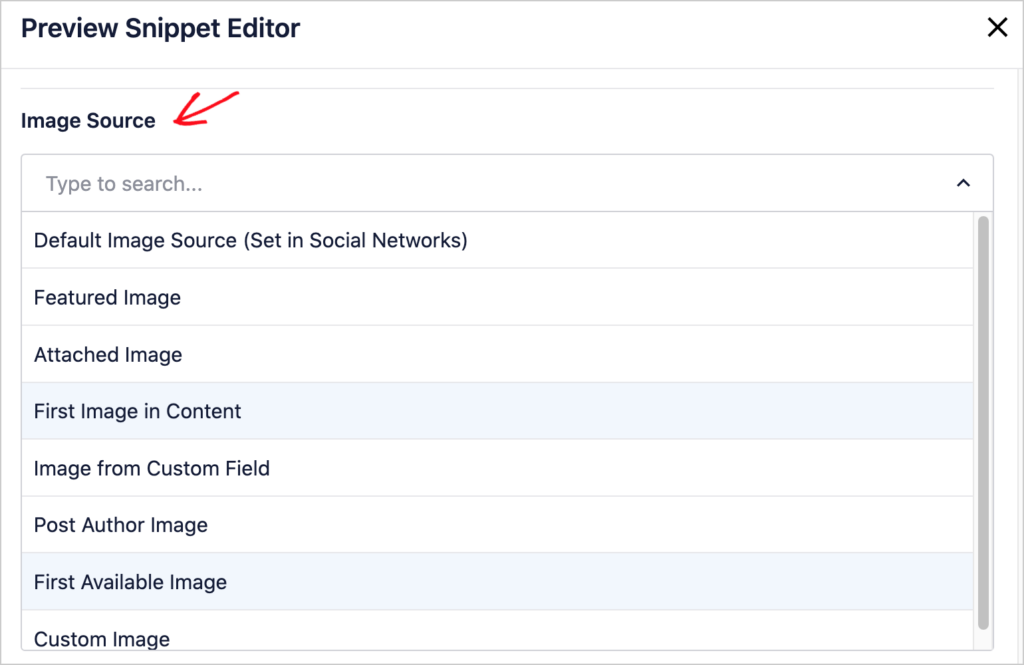
Da WordPress-Blogs normalerweise ein Beitragsbild enthalten, ist die Einstellung Ihrer Facebook-Bildquelle auf Beitragsbild die beliebteste Einstellung.
Die gute Nachricht ist, dass Sie dies einmal für alle Ihre Beiträge festlegen können.
Lassen Sie uns mehr erfahren.
Schritt 4 (Optional): Globale Einstellungen für soziale Medien
All in One SEO (AIOSEO) ermöglicht es Ihnen, websiteweite Einstellungen dafür zu erstellen, wie Ihre Beiträge in sozialen Medien erscheinen.
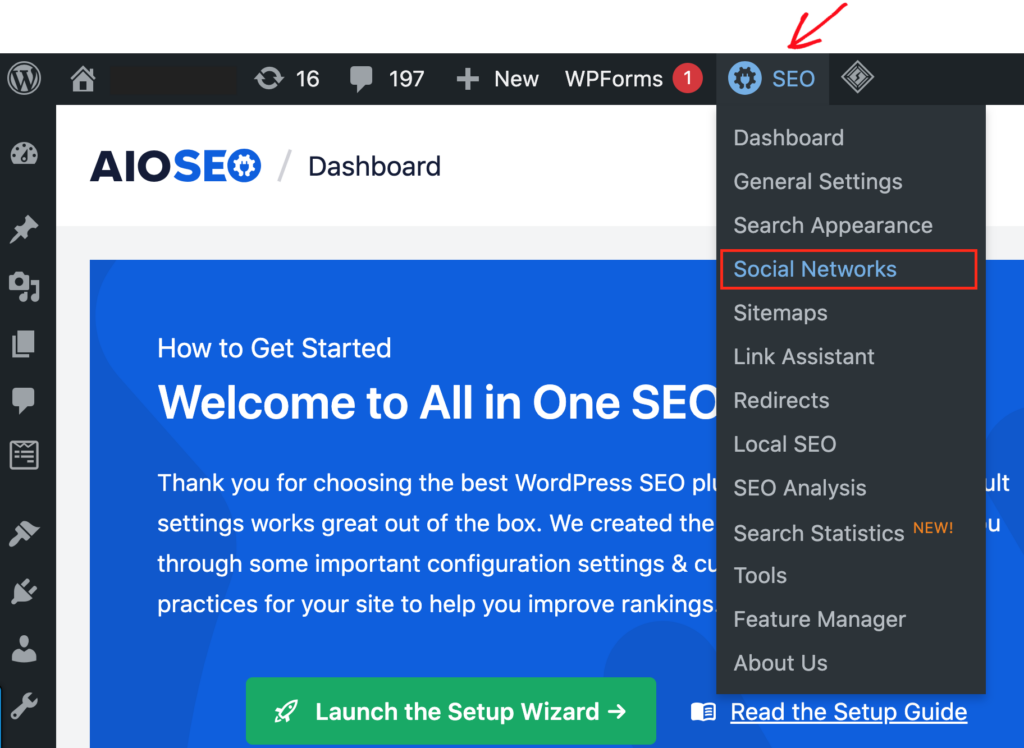
Um diese Einstellungen zu finden, klicken Sie auf das AIOSEO-Symbol in der WordPress-Adminleiste.
Um die WordPress-Adminleiste zu finden, klicken Sie auf das schwarze W in der oberen linken Ecke Ihrer Seite.

Nun sehen Sie die Adminleiste mit dem winzigen AIOSEO-Symbol. Wählen Sie Soziale Netzwerke aus dem Dropdown-Menü.
Fügen Sie hier die URLs zu den Social-Media-Profilseiten Ihrer Organisation ein.
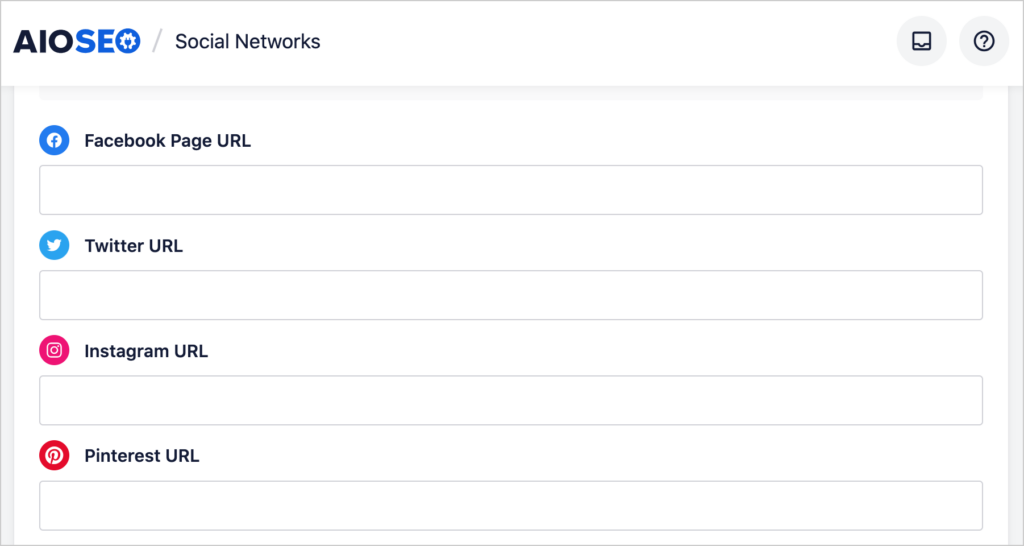
Klicken Sie dann oben im Fenster auf Facebook.
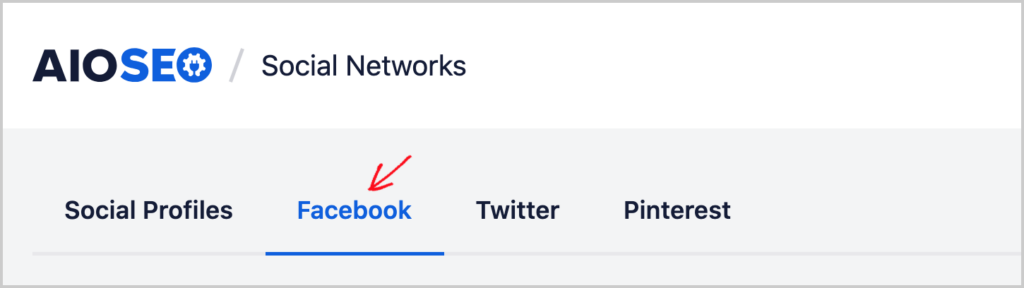
Dadurch werden die Allgemeinen Facebook-Einstellungen des Plugins geöffnet.
Der erste Punkt ist Open Graph-Markup aktivieren, der aktiviert sein sollte.

Diese Einstellung ermöglicht es AIOSEO, diese OG-Tags für Sie zu generieren und sicherzustellen, dass sie an der richtigen Stelle in Ihrem Website-Code vorhanden sind.
Der zweite Punkt ist Standardbild. Wählen Sie die Bildquelle für Ihre Blogbeiträge. In unserem Beispiel verwenden wir das Beitragsbild. (Dies ist die Einstellung, die wir für unsere Blogbeiträge verwenden.)

Hinweis: Dies ist eine Standardeinstellung. Sie können sie für jede Seite oder jeden Beitrag überschreiben.
Die nächste Option (Standard-Facebook-Bild für Beiträge) überspringen wir, da wir nicht auf jedem Beitrag dasselbe Bild anzeigen lassen möchten.
Scrollen Sie nun zurück nach oben und klicken Sie auf den blauen Button Änderungen speichern.

Sehen Sie sich das Video unten an, um mehr über einige der erweiterten Einstellungen zu erfahren, die AIOSEO bietet.
Der OG-Debugger von Facebook wird auch Sharing Debugger genannt.
Fragen und Antworten zum OG-Debugger von Facebook
Wer verwendet Open-Graph-Tags?
Open-Graph-Tags werden von allen wichtigen Social-Media-Plattformen mit Newsfeed verwendet, darunter Facebook, LinkedIn und Pinterest. Twitter verwendet ebenfalls OG-Tags, aber nur, wenn Twitter Cards fehlen.
Videoplattformen wie YouTube benötigen keine OG-Tags, da sie Felder für die Eingabe von Titeln, Tags und Beschreibungen bereitstellen.
Wie testet man Open Graph-Tags?
Sie können Open Graph-Tags testen, indem Sie die Vorschaufunktion im Facebook OG Debugger verwenden. WordPress-Benutzer können die Vorschaufunktion in All in One SEO (AIOSEO), einem WordPress-Plugin, nutzen.
Wie teste ich ein OG-Bild lokal?
Sie können OG-Bilder lokal testen, indem Sie ein WordPress-Plugin wie All in One SEO (AIOSEO) verwenden. Die Social-Media-Einstellungen dieses Plugins ermöglichen es Ihnen, unveröffentlichte Beiträge in der Vorschau anzuzeigen, um zu sehen, wie sie auf Facebook oder LinkedIn dargestellt werden.
Was ist das Open Graph-Protokoll?
Das von Facebook erstellte Open Graph-Protokoll ermöglicht die Darstellung von Seitenelementen, wenn URLs auf sozialen Plattformen geteilt werden. Zu diesen Elementen gehören URL, Bild, Titel, Website-Name und Beschreibung.
Wenn ich All in One SEO (AIOSEO) verwende, muss ich dann trotzdem den Facebook OG Debugger verwenden?
Nein, Sie können einfach AIOSEO verwenden, um Ihre Facebook-Vorschau anzuzeigen und Ihren Beitrag zu optimieren.
Ressourcen zu sozialen Medien
- SEO vs. Social Media: Wie unterscheiden sich ihre Rollen im digitalen Marketing?
- Wie man Käufertypen zur Verbesserung von SEO und Social-Media-Inhalten nutzt
- Facebook vs. Website: Was ist besser für kleine Unternehmen?
- Die besten Social-Media-Plugins für WordPress
- So fügen Sie Social-Media-Profile zu Ihrem WordPress-Website-Schema hinzu
- So fügen Sie Twitter Cards in WordPress hinzu
Schlussfolgerung
Nachdem Sie nun gelernt haben, wie Sie sicherstellen, dass Ihre Seiten beim Teilen in sozialen Medien gut aussehen, was kommt als Nächstes?
Erhalten Sie Einblicke in die unterschiedlichen Rollen, die SEO und soziale Medien spielen, damit Sie Ihre Ressourcen klug einsetzen können. Und besuchen Sie die Vor- und Nachteile davon, nur eine Facebook-Seite für Ihr Unternehmen zu haben.
Um in SEO voranzukommen, abonnieren Sie unseren YouTube-Kanal. Dort finden Sie viele Tutorials zur Suchmaschinenoptimierung. Und warum schließen Sie sich uns nicht auf X (Twitter), LinkedIn oder Facebook an, um auf dem Laufenden zu bleiben.
Möchten Sie AIOSEO kostenlos ausprobieren?
Geben Sie die URL Ihrer WordPress-Website ein, um AIOSEO Lite zu installieren.

Offenlegung: Unsere Inhalte werden von den Lesern unterstützt. Das bedeutet, wenn Sie auf einige unserer Links klicken, können wir eine Provision verdienen. Wir empfehlen nur Produkte, von denen wir glauben, dass sie unseren Lesern einen Mehrwert bieten.
