
Haben Sie es satt, nach Featured Images in WordPress zu suchen, die nicht wie jeder andere Blog im Internet aussehen?
Ich kenne das. Nach über 7 Jahren in der Tech-Branche und viel praktischem Produkttesten ist mein schnellster Workflow, das Bild mit KI im Beitragseditor zu generieren und dann mein SEO-Plugin die Optimierung übernehmen zu lassen. Es dauert nur wenige Minuten pro Beitrag (manchmal sogar weniger!).
In diesem Leitfaden zeige ich Ihnen die genauen Schritte, die Prompt-Vorlage, die ich wiederverwende, und was es in Bezug auf KI-Guthaben kostet, Featured Images in WordPress mit KI zu erstellen.
In diesem Artikel
- Warum Featured Images in WordPress wichtig sind
- AIOSEO KI-Guthaben erklärt
- So generieren Sie Featured Images in WordPress mit KI (Schritt für Schritt)
- Schritt 1: Öffnen Sie Ihren Beitrag im WordPress-Editor
- Schritt 2: Klicken Sie im Bereich „Featured Image“ auf „Mit KI generieren“
- Schritt 3: Schreiben Sie Ihren Bild-Prompt
- Schritt 4: Wählen Sie Ihr Modell, Ihren Stil und Ihr Seitenverhältnis
- Schritt 5: Generieren, überprüfen und fügen Sie Ihr Featured Image ein
- Schritt 6: Optimieren Sie das Bild für SEO
- Prompt-Tipps für Featured Images in WordPress
- GPT Image 2 vs. Nano Banana 2: Welches Modell sollten Sie verwenden?
- Wie AIOSEO Featured Images in WordPress für SEO optimiert
- Können Sie Featured Images in WordPress in großen Mengen generieren?
- Featured Images in WordPress: FAQs beantwortet
- Beginnen Sie mit der Erstellung von Featured Images in WordPress mit KI
Warum Featured Images in WordPress wichtig sind
Featured Images in WordPress erscheinen an mehr Orten als nur in Ihrem Beitrag. Sie erscheinen in Ihrem Blog-Archiv, in Widgets für verwandte Beiträge, in sozialen Shares und manchmal in Suchergebnissen. Für viele Leser sind sie das Erste, was sie sehen, bevor sie ein einziges Wort lesen.
Nun, verständlicherweise sind kostenlose Stockfotos leicht zu bekommen. Aber genau das ist das Problem. Das gleiche Händchen-Foto oder die gleiche Aufnahme eines Laptops auf einem Schreibtisch erscheint auf Tausenden anderer Websites.
Was genau macht also ein gutes Beitragsbild?
Bei Beitragsbildern sind 3 Dinge am wichtigsten: Das Bild ist in Miniaturansicht gut erkennbar, es passt in einen Querformat-Slot und es sieht konsistent mit dem Rest deines Archivs aus.
Und die gute Nachricht ist, dass die KI-Bilderzeugung alle 3 Punkte abdeckt. Außerdem kümmert sie sich, wenn du ein gutes SEO-Plugin verwendest, auch um den Alternativtext und den Dateinamen und automatisiert den Prozess für dich.
Was du brauchst, bevor du anfängst
Für dieses Tutorial verwende ich den KI-Bildgenerator in All in One SEO. Er ist direkt in den WordPress Block-Editor integriert, sodass du dich nicht für ein separates Bildtool anmelden und keinen API-Schlüssel einfügen musst.
Der KI-Bildgenerator ist für alle AIOSEO-Benutzer verfügbar, einschließlich der kostenlosen Lite-Version. Du benötigst lediglich KI-Credits, um ihn auszuführen.
Der automatische Bildoptimierungsteil dieses Workflows ist anders. Dieser stammt aus dem Image SEO Add-on, das den Plus-Tarif oder höher erfordert.
AIOSEO KI-Guthaben erklärt
Jetzt, da du weißt, was du für dieses Tutorial benötigst, hier eine kurze Aufschlüsselung der KI-Credits, die für dich hilfreich sein könnten.
Jedes von dir generierte Bild verbraucht KI-Credits. Hier ist, wie viele Credits jeder Tarif pro Jahr beinhaltet:
- Lite (kostenlos): 100 Credits zum Ausprobieren
- Basic: 10.000 Credits
- Plus: 25.000 Credits
- Pro: 50.000 Credits
- Elite: 200.000 Credits
Die Kosten für ein einzelnes Bild hängen von der gewählten Qualität ab. Ein Bild mittlerer Qualität kostet weniger Credits als ein Bild hoher Qualität. Aber die Kosten siehst du immer auf dem Generieren-Button, bevor du bestätigst, also gibt es keine Überraschungen.
Während jeder Tarif eine bestimmte Anzahl von KI-Credits enthält, denke daran, dass diese Credits auch die anderen KI-Tools von AIOSEO antreiben, wie z. B. das Schreiben von Titeln und Beschreibungen. Plane also auch dafür Budget ein.
Wenn dir die Credits ausgehen, kannst du Pay-as-you-go KI-Credits unter All in One SEO » Allgemeine Einstellungen » Lizenz » KI-Credits kaufen.
So generieren Sie Featured Images in WordPress mit KI (Schritt für Schritt)
Nun zum spaßigen Teil. Hier ist der vollständige Workflow, von Anfang bis Ende.
Schritt 1: Öffnen Sie Ihren Beitrag im WordPress-Editor
Öffne den Beitrag, für den du ein Beitragsbild möchtest, unter Beiträge » Alle Beiträge. Ich würde empfehlen, dies zu tun, sobald dein Entwurf größtenteils geschrieben ist, damit du genau weißt, was du für die Bilderstellung beschreiben sollst.
Schritt 2: Klicken Sie im Bereich „Featured Image“ auf „Mit KI generieren“
Stelle im rechten Seitenbereich sicher, dass du dich auf dem Tab Beitrag befindest. Finde den Abschnitt Beitragsbild.
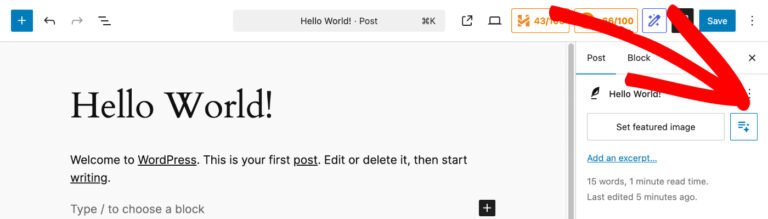
Neben der Schaltfläche Beitragsbild festlegen siehst du eine Schaltfläche Mit KI generieren. Klicke darauf.
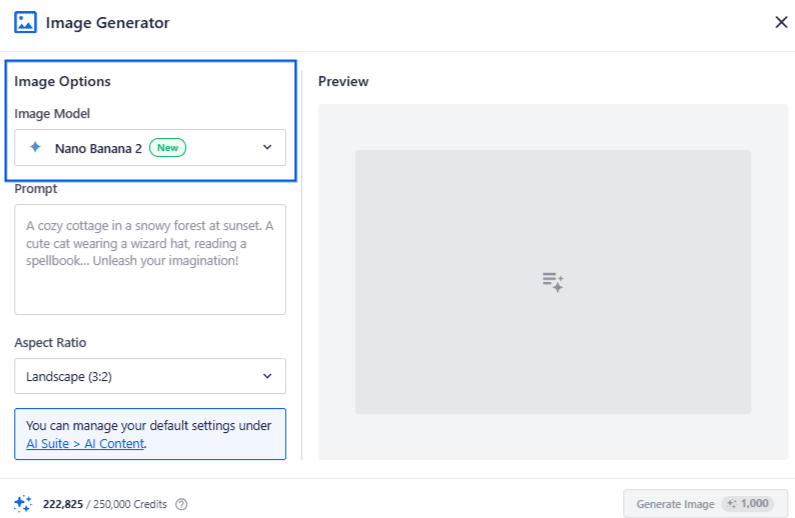
Dies öffnet das Fenster des Bildgenerators. Du siehst ein Feld Prompt und Bildoptionen links und einen Vorschau-Bereich rechts.
Schritt 3: Schreiben Sie Ihren Bild-Prompt
Beschreibe im Feld Prompt das Bild, das du möchtest. Für ein Beitragsbild konzentriere dich auf ein klares Motiv, das deinen Beitrag repräsentiert.
Ich werde im nächsten Abschnitt weitere Prompt-Tipps geben. Vorerst reichen ein oder zwei Sätze.
Schritt 4: Wählen Sie Ihr Modell, Ihren Stil und Ihr Seitenverhältnis
Unter dem Prompt findest du einige Dropdown-Menüs, um dein Bild fein abzustimmen:
- Modell: Wählen Sie GPT Image 2 von OpenAI oder Nano Banana 2 von Google. Ich erkläre unten, wann Sie welches verwenden sollten.
- Stil: Wählen Sie filmisch, Illustration, minimalistisch oder lebendig. Sie können die KI auch für sich entscheiden lassen.
- Seitenverhältnis: Wählen Sie quadratisch, Hochformat oder Querformat. Für Beitragsbilder wähle ich fast immer Querformat, da es zu den meisten Themes und Social-Media-Posts passt.
- Qualität: Höhere Qualität sieht schärfer aus, kostet aber mehr Credits. Mittel ist für ein Beitragsbild normalerweise ausreichend.
Schritt 5: Generieren, überprüfen und fügen Sie Ihr Featured Image ein
Klicken Sie auf die Schaltfläche Bild generieren. In weniger als einer Minute erscheint Ihr Bild im Vorschaufenster.
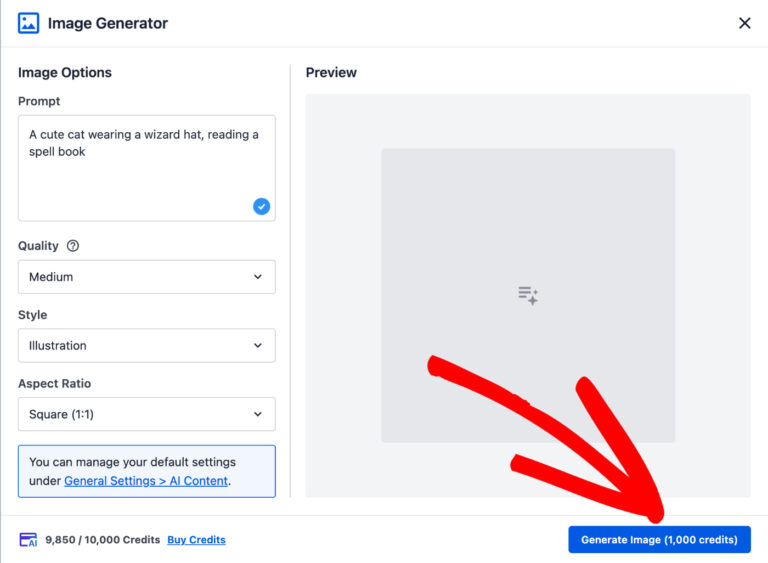
Nicht ganz richtig? Bearbeiten Sie Ihre Eingabeaufforderung oder ändern Sie die Qualität und klicken Sie auf Erneut generieren. Die Revisionshistorie speichert Ihre früheren Versionen, sodass Sie zurückkehren können, falls die erste doch besser war.
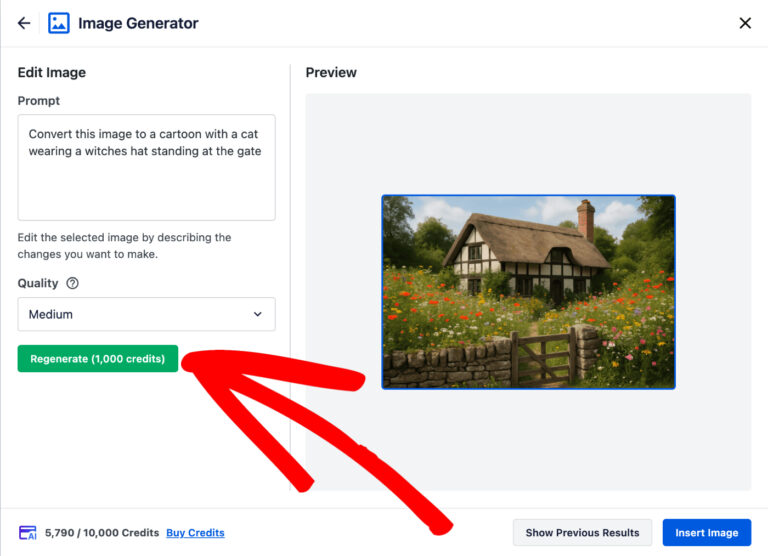
Wenn Sie zufrieden sind, klicken Sie auf Bild einfügen. AIOSEO speichert das Bild in Ihrer Mediathek und legt es als Beitragsbild für Ihren Beitrag fest.
Schritt 6: Optimieren Sie das Bild für SEO
Ihr Beitragsbild ist festgelegt, aber es ist noch nicht fertig. Es benötigt immer noch Alternativtext, damit Suchmaschinen und Screenreader wissen, was es zeigt.
Wenn Sie AIOSEO Plus oder höher haben, kann Image SEO dies für Sie erledigen. Ich werde im Optimierungsabschnitt unten genau erklären, wie.
Prompt-Tipps für Featured Images in WordPress
Der KI-Bildgenerator verarbeitet einfache Eingabeaufforderungen gut. Aber ein paar Gewohnheiten machen speziell für Beitragsbilder einen großen Unterschied.
1. Fügen Sie Ihr Beitragsthema oder Ihr Hauptkeyword ein
Beginnen Sie Ihre Eingabeaufforderung mit dem Hauptthema Ihres Beitrags. Wenn Ihr Beitrag über Containergärtnern handelt, sagen Sie es gleich zu Beginn: Containergarten mit Kräutern auf einem kleinen Apartmentbalkon.
Dies hält das Bild themenbezogen. Es hat auch einen schönen Nebeneffekt. AIOSEO erstellt den Bilddateinamen aus Ihrer Eingabeaufforderung, sodass die Führung mit Ihrem Thema von Anfang an einen aussagekräftigeren Dateinamen ergibt.
2. Verwenden Sie Stil-Voreinstellungen, um Ihre Marke anzupassen
Wählen Sie 1 Stil und bleiben Sie bei diesem für Ihren gesamten Blog. Hier ist, wie ich über jede Voreinstellung denke:
- Filmisch: Dramatische Beleuchtung und Tiefe. Großartig für Storytelling und Lifestyle-Posts.
- Minimalistisch: Sauber und einfach. Funktioniert gut für Tech-, Geschäfts- und How-to-Inhalte.
- Illustration: Gezeichnetes, grafisches Aussehen. Perfekt zur Erklärung abstrakter Ideen.
- Lebendig: Kräftige, gesättigte Farben. Hebt sich in überfüllten Social-Media-Feeds ab.
Konsistenz hilft den Lesern, Ihre Beiträge zu erkennen. Wenn jedes Beitragsbild den gleichen Stil verwendet, beginnt Ihre Archivseite wie eine echte Marke auszusehen.
3. Vermeiden Sie diese in Featured Image Prompts
Bei der Generierung von Bildern mit KI gehen ein paar Dinge schief. Hier ist eine Liste der häufigsten, auf die Sie achten sollten:
- Lange Textblöcke im Bild: Beide Modelle verarbeiten Text im Bild besser als ältere Tools. Selbst dann wird kleiner Text in Miniaturansichten schwer lesbar, und Ihr Beitragstitel erscheint bereits neben dem Bild. Halten Sie Wörter kurz oder lassen Sie sie weg.
- Übermäßig komplexe Szenen: 5 Personen, 3 Requisiten und ein geschäftiger Hintergrund werden bei Miniaturansichtgröße zu visuellem Rauschen. Wählen Sie 1 Motiv.
- Vage Eingabeaufforderungen: „Marketingbild“ kann alles bedeuten. Beschreiben Sie, was im Bild ist, die Umgebung und die Stimmung.
- Echte Marken und Logos: Fragen Sie nicht nach Logos oder Produkten anderer Unternehmen. Bleiben Sie bei Originalszenen.
Meine wiederverwendbare Vorlage für Featured Image Prompts
Wenn Sie häufig veröffentlichen, kann das Schreiben jedes Prompts von Grund auf Sie verlangsamen und eintönig wirken. Daher empfehle ich, eine Prompt-Vorlage zu erstellen, die Sie wiederverwenden können, um verschiedene Beitragsbilder für WordPress zu generieren.
Hier ist die Vorlage, die ich verwende: [Hauptmotiv des Beitrags], [Schauplatz], [Beleuchtung oder Stimmung], einfacher Hintergrund, viel Leerraum um das Motiv.
Dann verwende ich für jeden Beitrag einer Kategorie dasselbe Stil-Preset und dasselbe Querformat. Meine Anleitungsbeiträge erhalten immer Minimalistisch und meine Sammelbeiträge Lebendig. Das hält das Archiv konsistent und macht jedes Beitragsbild zu einer schnellen, wiederholbaren Aufgabe.
GPT Image 2 vs. Nano Banana 2: Welches Modell sollten Sie verwenden?
AIOSEO hat beide Modelle, und sie lesen denselben Prompt unterschiedlich, daher lohnt es sich, ihre Stärken zu kennen. Wenn beide auf die gleiche Qualität und Größe eingestellt sind, kosten sie die gleiche Anzahl an Credits.
Wann Sie GPT Image 2 verwenden sollten
GPT Image 2 ist das neueste Bildmodell von OpenAI. Es folgt Prompts genau und liefert scharfe, detaillierte Ergebnisse mit einem klaren Motiv.
Ich würde empfehlen, es zu verwenden, wenn Genauigkeit wichtig ist. Denken Sie an Produktaufnahmen, Fotos im redaktionellen Stil oder jeden Prompt mit spezifischen Details, die im endgültigen Bild erscheinen sollen. Es neigt dazu, Ihnen eine enge, zentrierte Komposition zu geben, die als Miniaturansicht gut lesbar ist.
Wann Sie Nano Banana 2 verwenden sollten
Nano Banana 2 ist das Bildmodell von Google. Es ist für Fotorealismus und kreative Bearbeitungen konzipiert und eine gute Wahl, wenn Geschwindigkeit und Flexibilität am wichtigsten sind.
Es neigt dazu, Ihr Motiv natürlich in eine breitere Szene zu platzieren, anstatt es von vorne und in der Mitte zu positionieren. Das macht es großartig für Lifestyle-Beiträge und breite Hero-Style-Beitragsbilder.
Mein ehrlicher Rat? Führen Sie Ihren Prompt einmal durch beide Modelle und vergleichen Sie. Der persönliche Geschmack entscheidet hier mehr als jedes Datenblatt.
Wie AIOSEO Featured Images in WordPress für SEO optimiert
Hier zahlt sich der Workflow wirklich aus. Eigenständige KI-Bild-Plugins stoppen, sobald das Bild erstellt ist. Mit AIOSEO hilft dasselbe Plugin, das Ihr Bild erstellt hat, ihm auch beim Ranking.
Um fair zu sein, andere SEO-Plugins decken einen Teil davon ab. Rank Math kann zum Beispiel KI-Alt-Texte mit seinen Content AI-Credits schreiben. Was ich bei Rank Math oder Yoast nicht finden konnte, ist ein integrierter Bildgenerator. Mit beiden bräuchten Sie immer noch ein separates Werkzeug und oft ein separates Abonnement, um das Bild selbst zu erstellen. Daher hilft es meiner Meinung nach (und Erfahrung nach), bei einem Tool zu bleiben, das alles im selben Workflow erledigt.
Um Image SEO zu aktivieren, gehen Sie zu All in One SEO » Such appearance und klicken Sie auf den Tab Image SEO.

Klicken Sie dann auf Image SEO aktivieren.
KI-generierter Alternativtext
AIOSEO bietet Ihnen 2 Möglichkeiten, mit Alt-Texten umzugehen:
- Alt-Tag-Format: Stellen Sie auf dem Tab Alt-Tag eine Vorlage mit Smart-Tags ein, wie z. B. Ihren Beitragstitel. AIOSEO wendet sie automatisch an.
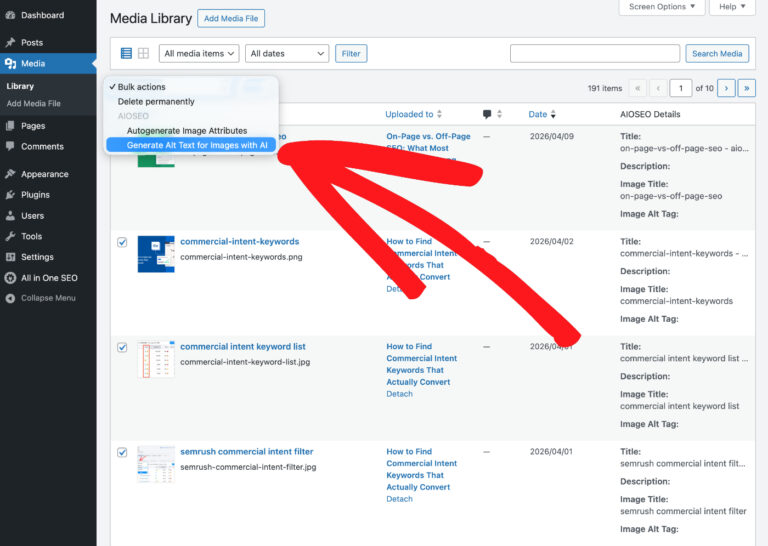
- KI-Alt-Text: Gehen Sie zu Medien » Mediathek, wählen Sie Ihr neues Beitragsbild aus und wählen Sie im Dropdown-Menü Massenaktionen die Option Alt-Text für Bilder mit KI generieren. Klicken Sie auf Übernehmen. AIOSEO analysiert den tatsächlichen Inhalt des Bildes und schreibt eine Beschreibung. Jeder Alt-Text verbraucht 10 KI-Credits.
Für Beitragsbilder bevorzuge ich die KI-Option. Eine Vorlage gibt jedem Bild einen ähnlichen Alt-Text. Die KI-Version beschreibt das spezifische Bild, was für Screenreader und die Bildersuche besser ist.
In großem Umfang würde ich das nicht einzeln tun. Sie können die Mediathek einfach sortieren, jedes generierte Beitragsbild auswählen und die KI-Alt-Text-Aktion auf alle gleichzeitig ausführen.
SEO-freundliche Dateinamen
Auf der Registerkarte Dateiname können Sie Satzzeichen entfernen, Groß-/Kleinschreibung festlegen und Füllwörter mit dem Feld Zu entfernende Wörter entfernen. Das hält Ihre Dateinamen kurz, sauber und beschreibend, was Suchmaschinen hilft, Ihre Bilder zu verstehen.
Können Sie Featured Images in WordPress in großen Mengen generieren?
Hier ist die ehrliche Antwort: nicht mit AIOSEO. Der KI-Bildgenerator arbeitet einzeln, aus dem Editor heraus.
Für Beitragsbilder ist das keine schlechte Sache. Eine schnelle Überprüfung fängt seltsame Ergebnisse ab, bevor sie live gehen.
Wo Sie Massenoptimierung betreiben können, ist die Optimierung. Wenn Sie eine Bibliothek voller älterer Beitragsbilder mit fehlendem Alt-Text haben, wählen Sie diese in Medien » Mediathek aus und führen Sie Alt-Text für Bilder mit KI generieren für alle gleichzeitig aus.
Sie können auch die Massenaktion Bildattribute automatisch generieren verwenden, um Ihre Bildunterschriften- und Beschreibungsformate anzuwenden.
Featured Images in WordPress: FAQs beantwortet
Ja, solange Ihr Theme Beitragsbilder unterstützt. AIOSEO speichert das Bild in Ihrer Mediathek und legt es als Standard-WordPress-Beitragsbild fest, sodass Ihr Theme es genauso anzeigt wie jedes andere Beitragsbild.
Ja. Jedes Bild, das Sie generieren oder bearbeiten, wird direkt in Ihrer WordPress-Mediathek gespeichert, sodass Sie es später in anderen Beiträgen wiederverwenden können.
Das hängt von der gewählten Qualität ab. Höhere Qualität kostet mehr Credits. Die genauen Kosten werden auf der Schaltfläche „Generieren“ angezeigt, bevor Sie bestätigen.
Ja, Sie können ein vorhandenes Foto hochladen und die KI bitten, es zu verbessern, zu bearbeiten oder neu zu gestalten. Für ein Bild, das sich bereits in Ihrem Beitrag befindet, klicken Sie in der Block-Symbolleiste auf Mit KI bearbeiten.
Ja, mit AIOSEO können Sie direkt im WordPress-Editor ein Beitragsbild aus einer Textaufforderung generieren, das Modell und den Stil auswählen und es mit einem Klick als Ihr Beitragsbild festlegen.
Beginnen Sie mit der Erstellung von Featured Images in WordPress mit KI
Das Erstellen von Beitragsbildern in WordPress mit KI dauert einige Minuten, sobald Sie den Workflow kennen. Generieren Sie das Bild in Ihrem Editor, wählen Sie das richtige Modell und lassen Sie Image SEO sicherstellen, dass Suchmaschinen es verstehen.
Möchten Sie KI auch für die restlichen Beitragsbilder verwenden? Lesen Sie unseren vollständigen Leitfaden, wie Sie Bilder mit KI in WordPress erstellen.
Sind Sie bereit, die Stockfoto-Suche endgültig zu überspringen? Holen Sie sich AIOSEO noch heute und erstellen Sie Ihr erstes Beitragsbild in wenigen Minuten.
Offenlegung: Unsere Inhalte werden von den Lesern unterstützt. Das bedeutet, wenn Sie auf einige unserer Links klicken, können wir eine Provision verdienen. Wir empfehlen nur Produkte, von denen wir glauben, dass sie unseren Lesern einen Mehrwert bieten.
Möchten Sie AIOSEO kostenlos ausprobieren?
Geben Sie die URL Ihrer WordPress-Website ein, um AIOSEO Lite zu installieren.