
Möchten Sie wissen, wie Sie einen FAQ-Bereich in WordPress hinzufügen?
FAQs sind eine wirkungsvolle Methode, um Ihre Suchmaschinenoptimierung zu verbessern. Sie ermöglichen es Ihnen, in Googles „Häufig gestellte Fragen“-Bereich sowie in prominentere Einträge (Rich Snippets) in den Suchmaschinenergebnissen aufgenommen zu werden.
In diesem Artikel zeigen wir Ihnen, wie Sie mit FAQ-Schema-Ausgabe richtig einen FAQ-Bereich in WordPress hinzufügen, um Ihr SEO zu verbessern.
In diesem Artikel
Warum ist ein FAQ-Bereich wichtig für Ihr SEO?
Ein FAQ-Bereich in Ihren Inhalten ist entscheidend für Ihr SEO und kann helfen, Ihre SEO-Rankings zu verbessern.
Ein Grund dafür ist, dass er die Benutzererfahrung (UX) verbessert, indem er den Nutzern Antworten auf ihre Fragen liefert. Infolgedessen bleiben sie länger auf Ihrer Website, was Suchmaschinen signalisiert, dass Ihre Inhalte wertvoll sind.
Ein weiterer Grund ist, dass FAQs Ihre Sichtbarkeit in den SERPs verbessern, insbesondere wenn sie JSON-Schema ausgeben. Das liegt daran, dass Markup-Schema Ihnen hilft, Rich Snippets zu erhalten, die attraktiver aussehen als andere Suchergebnisse.
Im Fall von FAQ-Schema führt dies dazu, dass Ihr Suchergebnis größer und auffälliger erscheint als andere Ergebnisse, wie im folgenden Beispiel:
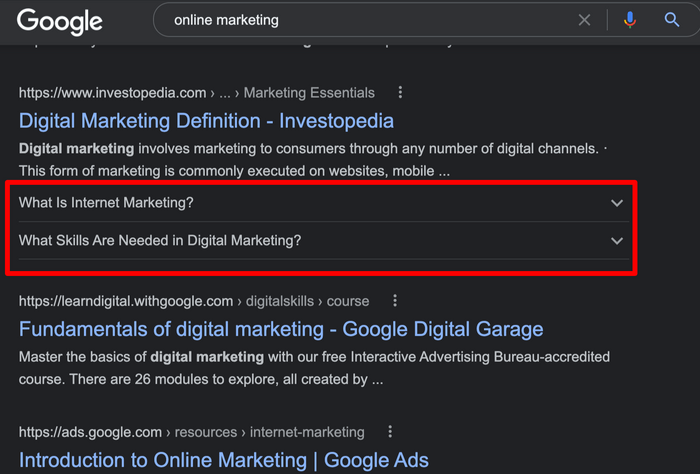
Solche Suchergebnisse helfen auch dabei, den Nutzern zu zeigen, dass Ihre Inhalte die gesuchten Antworten enthalten, wodurch Ihre Klickraten (CTR) erhöht werden. Dies signalisiert Suchmaschinen, dass Nutzer Ihre Inhalte lieben.
So fügen Sie einen FAQ-Bereich in WordPress hinzu (2 einfache Wege)
Das Hinzufügen eines FAQ-Bereichs mit korrektem Schema-Markup in WordPress ist ziemlich einfach, wenn Sie ein leistungsstarkes WordPress-SEO-Plugin wie All In One SEO haben.
Deshalb sollte der erste Schritt beim Hinzufügen eines FAQ-Bereichs in WordPress die Installation von AIOSEO sein.

AIOSEO ist eines der besten WordPress-SEO-Plugins auf dem Markt und wurde über 100 Millionen Mal heruntergeladen. Versierte Vermarkter nutzen das Plugin, um ihre Suchrankings zu verbessern und Tonnen von Traffic auf ihre Websites zu lenken.
AIOSEO ist auch das beste WordPress FAQ-Plugin auf dem Markt, da es Ihnen ermöglicht, jede Art von Schema zu Ihren Inhalten hinzuzufügen.
Ausführliche Anweisungen zur Installation von AIOSEO finden Sie in unserem Installationsleitfaden.
Lassen Sie uns nun zwei Möglichkeiten betrachten, wie Sie mit AIOSEO einen FAQ-Bereich in WordPress hinzufügen können.
Methode 1: So fügen Sie einen FAQ-Bereich in WordPress mit einem FAQ-Block hinzu
Der einfachste Weg, einen FAQ-Bereich mit korrektem FAQ-Schema hinzuzufügen, ist die Verwendung des FAQ-Blocks von AIOSEO. Dieses einfache Tool ermöglicht es Ihnen, einen FAQ-Bereich zu Ihren Inhalten hinzuzufügen, ohne manuell Schema-Markup hinzufügen zu müssen.
Sie können ihn verwenden, um einen FAQ-Bereich auf jeder Seite oder jedem Blogbeitrag Ihrer Website hinzuzufügen, damit Sie Rich Snippets in Google-Suchergebnissen erhalten.
Schritt 1: Fügen Sie den AIOSEO – FAQ-Block hinzu
Um einen FAQ-Bereich hinzuzufügen, fügen Sie einfach den Block AIOSEO – FAQ im WordPress-Content-Editor hinzu, wie Sie es mit jedem anderen Block tun würden:
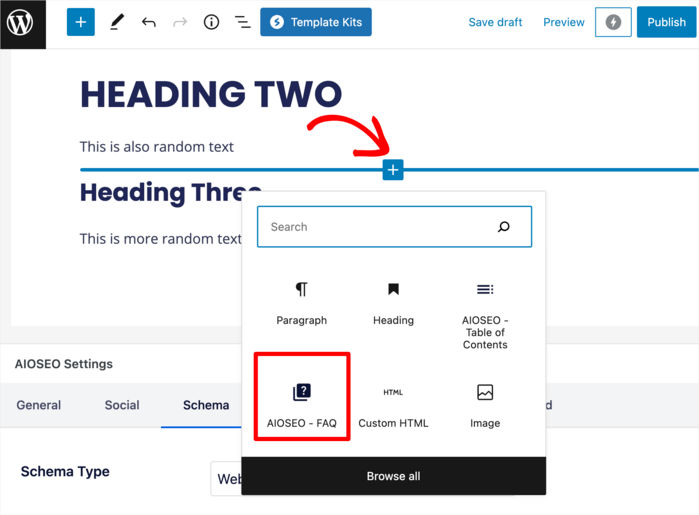
Als Nächstes müssen Sie die häufig gestellten Fragen zu Ihren Inhalten oder Ihrer Webseite hinzufügen.
Wenn Sie FAQs in diesem Block hinzufügen, wird automatisch ein korrektes FAQ-Schema erstellt.
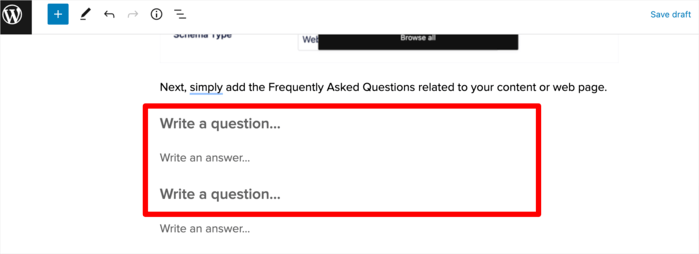
Wiederholen Sie diesen Schritt für so viele häufig gestellte Fragen, wie Sie dem Beitrag oder der Seite hinzufügen möchten.
Schritt 2: Passen Sie Ihren FAQ-Bereich an (Optional)
Der FAQ-Block von AIOSEO verfügt über Designoptionen, mit denen Sie den Hintergrund, die Textfarbe, die Schriftgröße und die Überschriftenstile des Blocks anpassen können.
Um Ihren FAQ-Bereich anzupassen, gehen Sie zu den Blockeinstellungen in der Seitenleiste und erweitern Sie das Bedienfeld FAQ-Optionen.
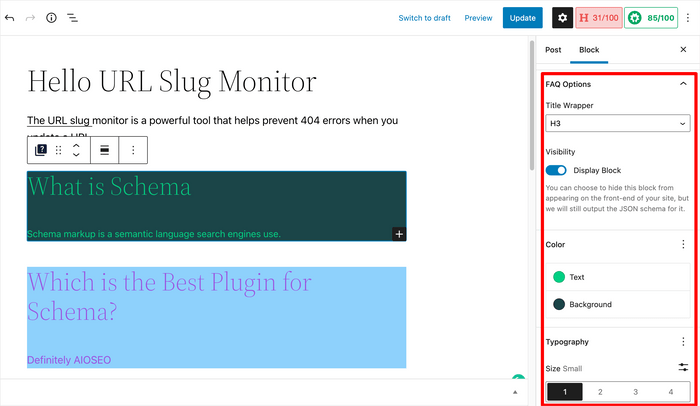
Von hier aus können Sie Ihre Text- und Hintergrundfarben, Typografie und mehr auswählen.
Schritt 4: Legen Sie Ihren Sichtbarkeitsstatus fest
Der FAQ-Block von AIOSEO ermöglicht es Ihnen auch, den FAQ-Bereich (oder ausgewählte FAQs) auf der Frontend-Seite Ihrer Website auszublenden, während die JSON-Schema-Markup weiterhin ausgegeben wird.
Standardmäßig sind Ihre FAQs sichtbar, sodass Benutzer sie im Frontend sehen können.
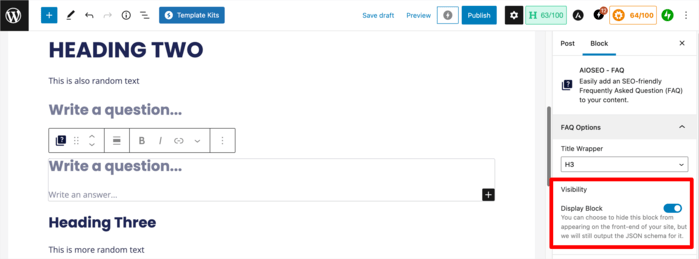
Um Ihren FAQ-Bereich auszublenden, schalten Sie einfach den Sichtbarkeit-Schalter in die Aus-Position.
Obwohl Benutzer Ihre FAQs möglicherweise nicht sehen können, können Suchmaschinen die Schema-Markup immer noch lesen, was dazu führt, dass Sie Rich Snippets erhalten.
Und das war's!
Sie haben erfolgreich einen FAQ-Bereich zu jedem WordPress-Beitrag oder jeder Seite hinzugefügt.
Methode 2: Erstellen einer dedizierten FAQ-Seite + Schema-Markup
Wenn Sie einen Online-Shop oder eine Produktwebsite betreiben, möchten Sie möglicherweise eine eigene FAQ-Seite auf Ihrer Website erstellen.
AIOSEO bietet integrierte Unterstützung für dedizierte FAQ-Seiten-Schema sowie eine Möglichkeit, benutzerdefinierte Schema-Markup manuell hinzuzufügen.
Hier erfahren Sie, wie Sie damit eine FAQ-Seite erstellen können.
Schritt 1: Erstellen Sie eine FAQ-Seite in WordPress
Öffnen Sie einfach den WordPress-Blockeditor, um eine neue Seite zu erstellen und nennen Sie sie FAQs oder Häufig gestellte Fragen.
Im Blockeditor können Sie alle häufig gestellten Fragen, die Sie hinzufügen möchten, hinzufügen, indem Sie sie als normale Inhaltsblöcke eingeben.
Abhängig von der Struktur Ihres Inhalts können Sie die entsprechende Überschriften-Tag (z. B. H3 oder H4) zu den Fragen hinzufügen.
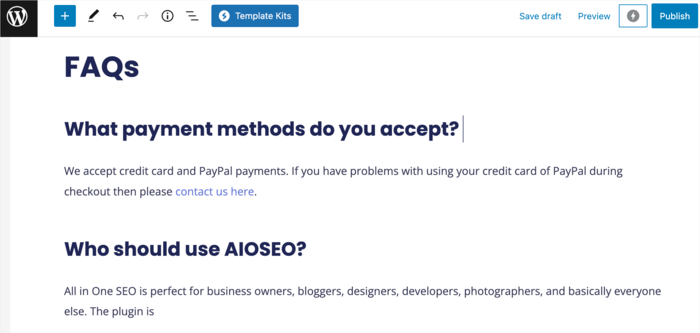
Der einzige Nachteil dieser Methode ist, dass Sie das FAQ-Schema auch manuell zur Seite hinzufügen müssen.
Schritt 2: Fügen Sie FAQ-Schema hinzu
Um das FAQ-Schema zu Ihrer Seite hinzuzufügen, scrollen Sie nach unten zu den AIOSEO-Einstellungen und klicken Sie auf Schema.
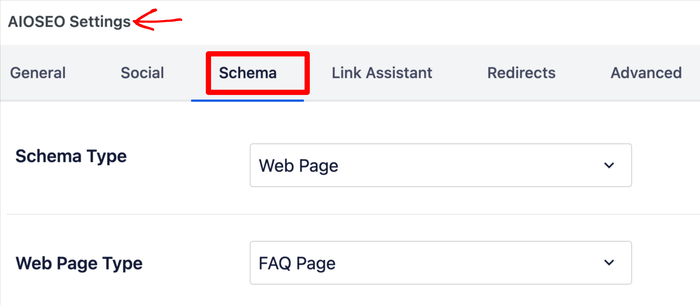
Legen Sie als Nächstes Ihren Schema-Typ auf Webseite und dann Ihren Webseiten-Typ auf FAQ-Seite fest. Dadurch wird ein Fenster geöffnet, in dem Sie Ihre Fragen und Antworten eingeben können.
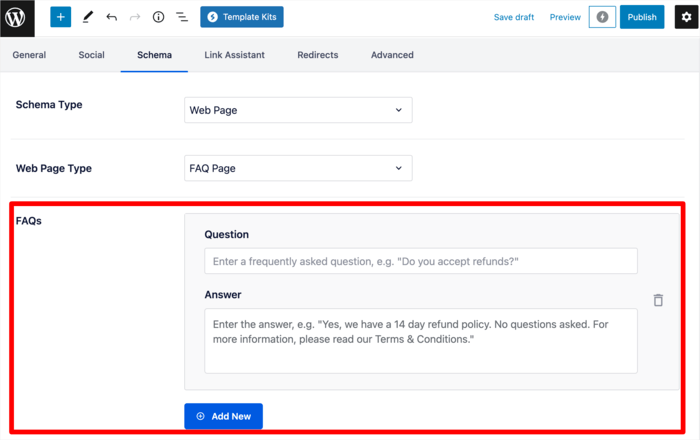
Um eine weitere FAQ hinzuzufügen, klicken Sie auf die Schaltfläche Neu hinzufügen. Wiederholen Sie den Vorgang, bis Sie alle Ihre FAQs hinzugefügt haben.
Sobald Sie fertig sind, können Sie Ihren Entwurf speichern oder auf Veröffentlichen klicken.
Und das war's! Sie haben manuell einen FAQ-Bereich und ein FAQ-Schema zu Ihrem Artikel hinzugefügt.
Schauen Sie sich diesen Leitfaden an für detailliertere Schritt-für-Schritt-Anleitungen, wie Sie diese Methode verwenden, um Schema-Markup zu Ihren WordPress-Beiträgen und -Seiten hinzuzufügen.
Wir hoffen, dieser Artikel hat Ihnen geholfen zu erfahren, wie Sie ganz einfach einen FAQ-Block in WordPress hinzufügen. Wenn Sie fertig sind, sind Sie vielleicht auch an unseren anderen Anleitungen interessiert. Zum Beispiel möchten Sie vielleicht wissen, wie Sie Social-Media-Profile zum Schema Ihrer Website hinzufügen. Oder vielleicht sind Sie an unserer SEO-Checkliste für Blogbeiträge interessiert.
Wenn Sie diesen Artikel hilfreich fanden, abonnieren Sie bitte unseren YouTube-Kanal. Dort finden Sie viele weitere hilfreiche Tutorials. Sie können uns auch auf X (Twitter), LinkedIn oder Facebook folgen, um auf dem Laufenden zu bleiben.
Möchten Sie AIOSEO kostenlos ausprobieren?
Geben Sie die URL Ihrer WordPress-Website ein, um AIOSEO Lite zu installieren.

Offenlegung: Unsere Inhalte werden von den Lesern unterstützt. Das bedeutet, wenn Sie auf einige unserer Links klicken, können wir eine Provision verdienen. Wir empfehlen nur Produkte, von denen wir glauben, dass sie unseren Lesern einen Mehrwert bieten.

Hallo – Ich liebe das Layout – möchte aber den Toggle- oder Akkordeon-Effekt. Ich habe das auf meiner Homepage und mag die Einfachheit von Toggles. Vielen Dank!
Dito!