
Sie fragen sich, wie Sie Event-Schema zu einer WordPress-Seite hinzufügen können? Wenn Event-Schema-Markup zu einer Webseite hinzugefügt wird, kann dieses Event in der Google-Suche angezeigt werden.
Dies kann die Bekanntheit Ihrer Events steigern und zu mehr Ticketverkäufen führen.
In diesem Schritt-für-Schritt-Tutorial zeigen wir Ihnen den einfachen Weg, Event-Schema zu Ihren WordPress-Webseiten hinzuzufügen.
Was Sie benötigen: Das All-in-One SEO (AIOSEO) Plugin (Pro-Version).
In diesem Artikel
- Was ist Event-Schema-Markup?
- Warum ist Event-Schema-Markup gut für SEO?
- Schritt 1: Laden Sie das All-in-One SEO (AIOSEO) Plugin herunter
- Schritt 2: Suchen und klicken Sie auf die Schaltfläche Event-Schema
- Schritt 3: Füllen Sie das Event-Schema-Formular aus
- Schritt 4: (Optional) Testen Sie Ihr Schema
- So bearbeiten Sie Ihr Veranstaltungsschema
- Für fortgeschrittene Benutzer
- Ressourcen zu Schema-Markup
Was ist Event-Schema-Markup?
Event-Schema-Markup ist ein Code, der zu einer Webseite hinzugefügt wird, um Google zu helfen, diese Seite besser zu verstehen.
Das Markup kommuniziert „strukturierte Daten“ an Google. Sie können sich strukturierte Daten als „Tags“ vorstellen, die nur Google liest.
Diese Tags geben Google Event-Details, wie zum Beispiel:
- Ist es online oder offline?
- Wer ist der Organisator?
- Wo können Leute Tickets kaufen?
Warum ist Event-Schema-Markup gut für SEO?
Sobald dieses Schema-Markup hinzugefügt wurde, sind Ihre Event-Seite(n) berechtigt, in Googles „Event-Erlebnis“ angezeigt zu werden. Dies ist ein interaktiver Event-Kalender, der am oberen Rand der Suchergebnisse angezeigt wird.
Hier ist ein Beispiel, entnommen aus einer Suche nach „Boston events“.
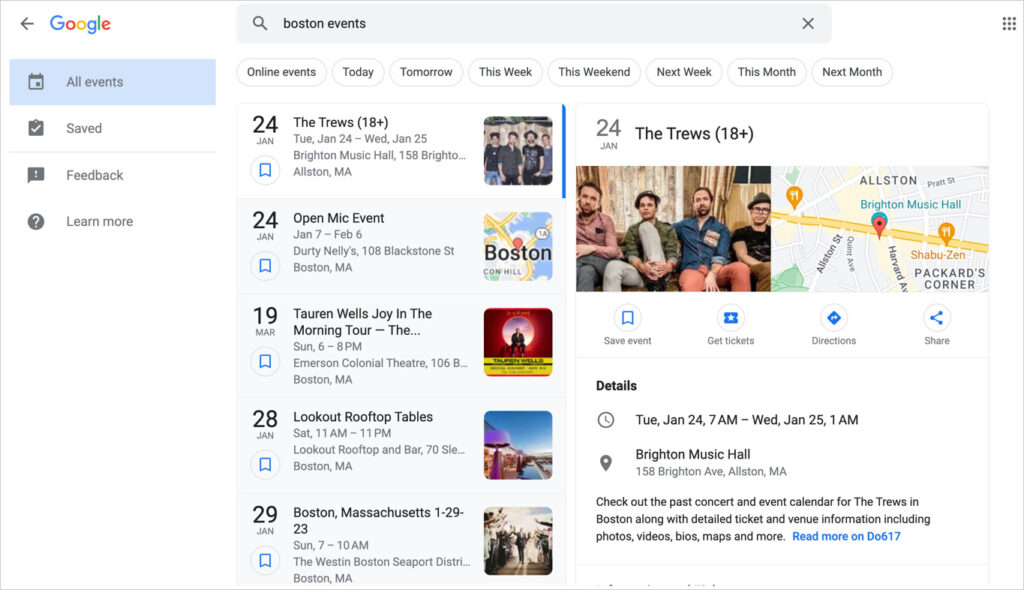
Jedes Event enthält Informationen über den Ort (falls es sich um ein persönliches Event handelt), eine Karte und einen Link zum Ticketkauf.
Sucher können Ergebnisse auch nach „Online-Events“ filtern.
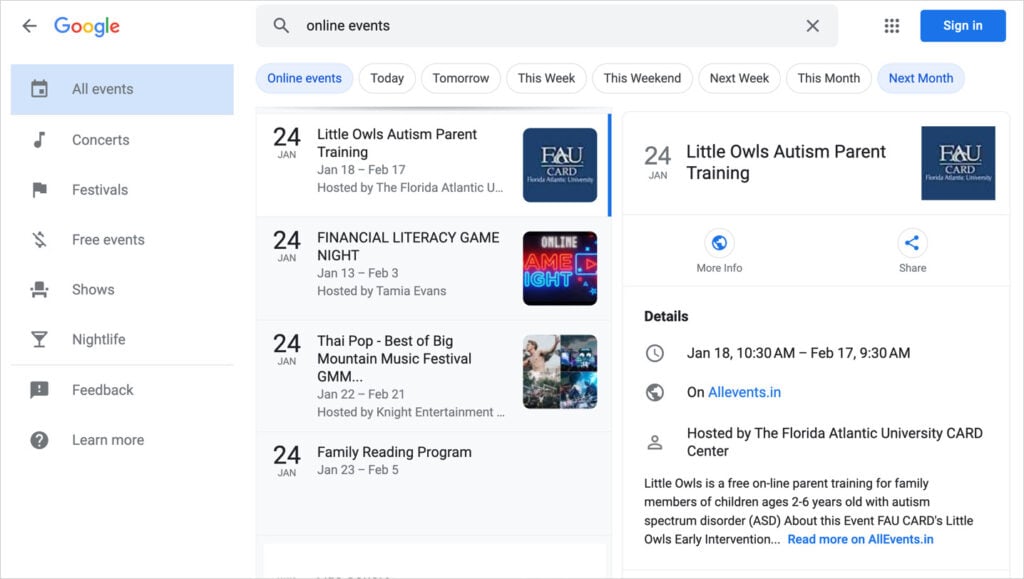
Durch das Hinzufügen von Event-Schema-Markup zu Ihrem Online- oder Offline-Event können Sie ein größeres Publikum erreichen, mehr Klicks erzielen und mehr Tickets verkaufen.
Fallstudie: Als die Event-Listing-Plattform Eventbrite Event-Schema zu ihren Seiten hinzufügte, verzeichnete sie eine 100%ige Steigerung des Traffics.
Das Hinzufügen von Event-Schema ist einfach. Legen wir los!
Schritt 1: Laden Sie das All-in-One SEO (AIOSEO) Plugin herunter
Wir empfehlen Ihnen, das All-in-One SEO (AIOSEO) Plugin herunterzuladen und zu installieren. Dieses WordPress-Plugin macht das Hinzufügen von Event-Schema einfach.
Dieses Plugin wird derzeit auf über 3 Millionen WordPress-Websites verwendet. Und es hat ein starkes Profil auf WordPress.org mit Tausenden von 5-Sterne-Bewertungen.

Um das Plugin zu erhalten, gehen Sie zu dieser Seite. (Das Plugin wird als Zip-Datei heruntergeladen).
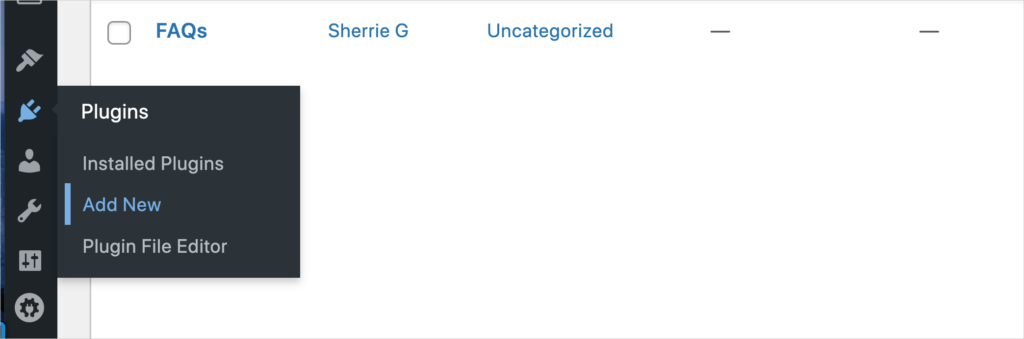
Öffnen Sie als Nächstes Ihren WordPress-Editor. Gehen Sie in der linken Navigationsspalte zu Plugins » Neu hinzufügen. (Sobald Sie mit der Maus über „Plugins“ fahren, sehen Sie die Option „Neu hinzufügen“. Klicken Sie darauf.)
Klicken Sie nun oben im WordPress-Dashboard auf die Schaltfläche Plugin hochladen.

Das Plugin öffnet einen Assistenten, der Sie durch einige einfache Schritte zur Eingabe Ihrer Website-Informationen führt.
Nachdem Sie nun das All-in-One SEO (AIOSEO) Plugin installiert haben, können Sie Event-Schema hinzufügen.
Schritt 2: Suchen und klicken Sie auf die Schaltfläche Event-Schema
Navigieren Sie zu einer WordPress-Seite, zu der Sie das Event-Schema hinzufügen möchten.
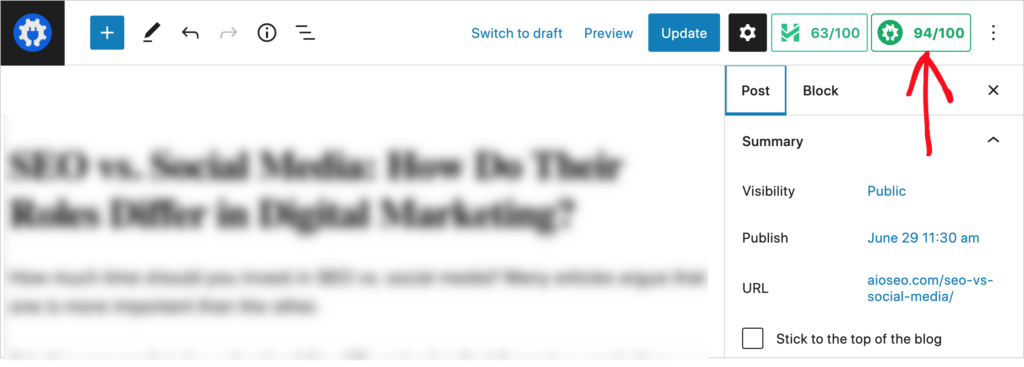
Klicken Sie in der oberen rechten Ecke auf die Schaltfläche AIOSEO. (Dadurch werden die AIOSEO-Einstellungen geöffnet.)
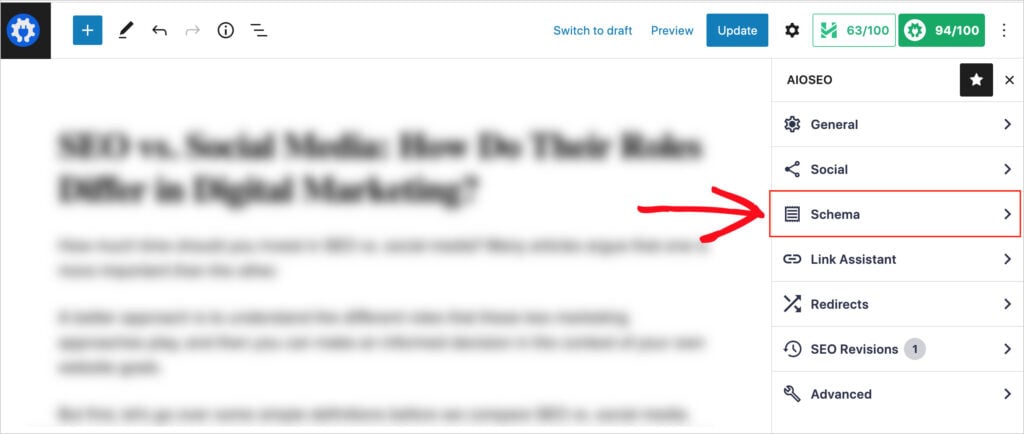
Klicken Sie dann auf Schema.
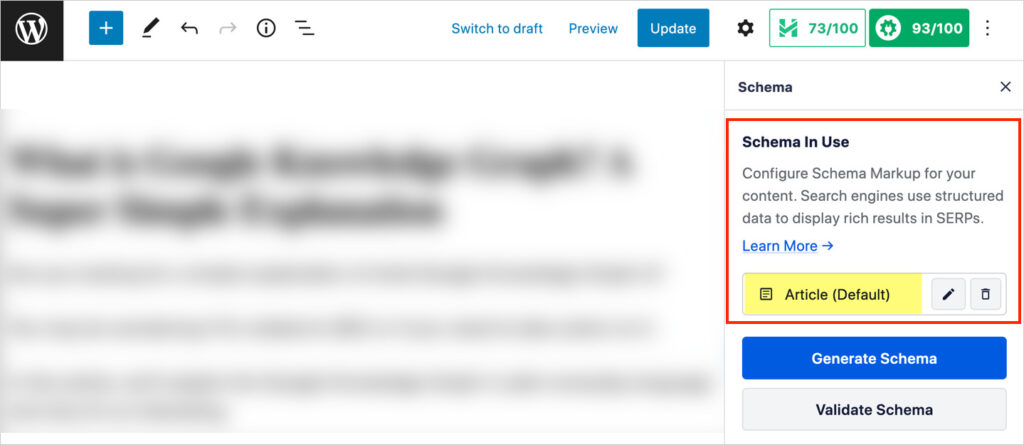
Nun sehen Sie ein Feld namens Verwendetes Schema. Dies zeigt an, dass der Schema-Typ „Artikel“ bereits für Ihren Beitrag übernommen wurde. (Standardmäßig wendet AIOSEO den Artikel-Typ auf alle Beiträge an.)
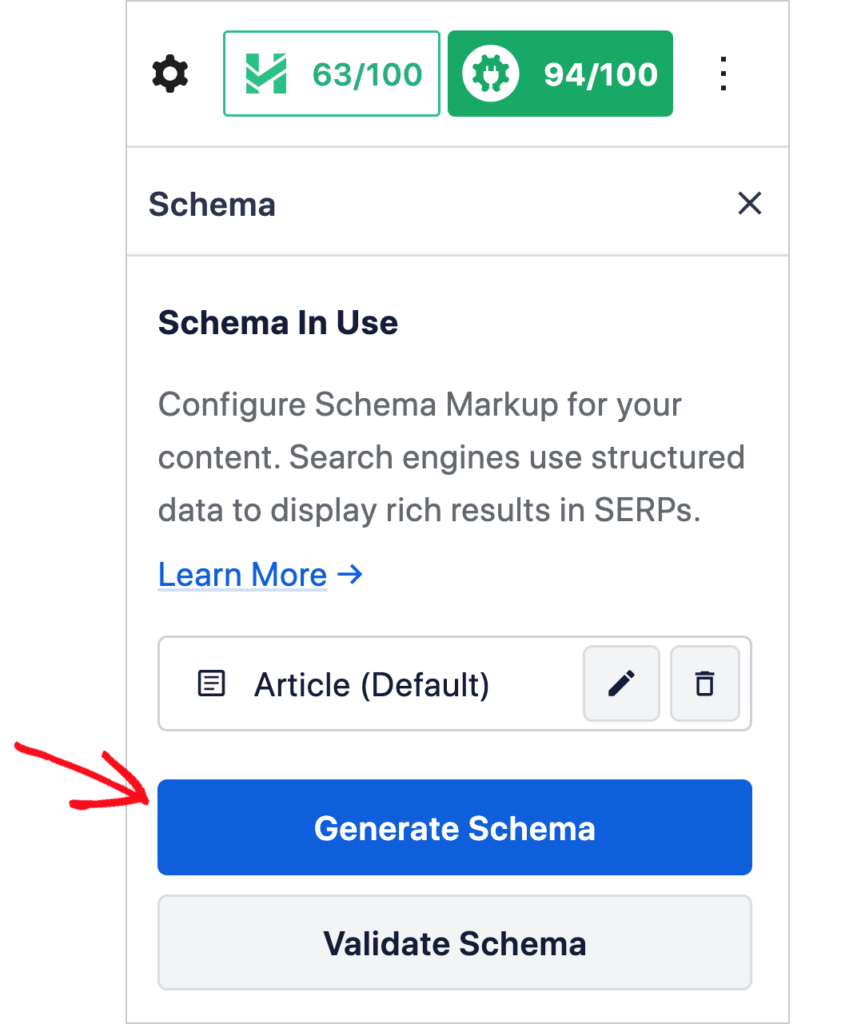
Um den Event-Schema-Typ hinzuzufügen, klicken Sie auf die große blaue Schaltfläche Schema generieren.
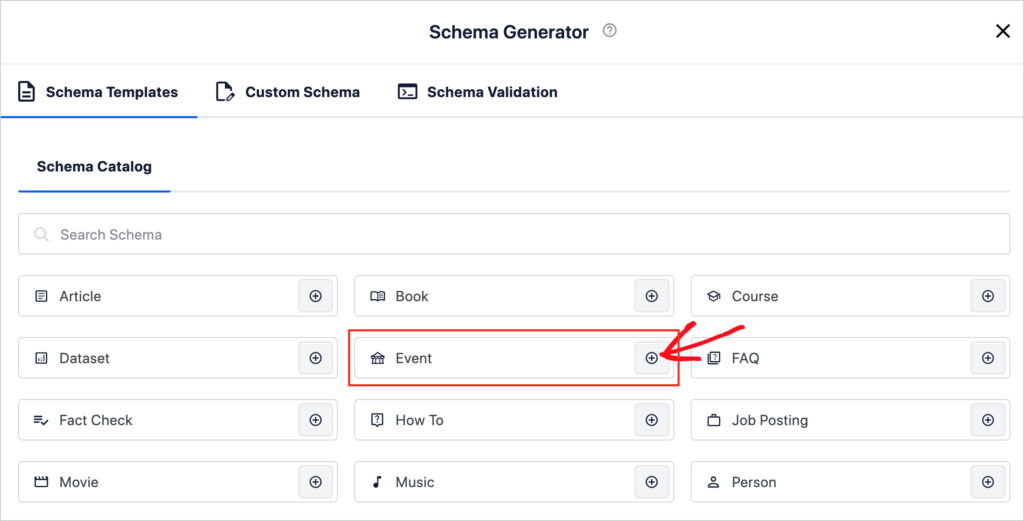
Nun ist der Schema-Katalog sichtbar.
Sie sehen eine Liste von Schaltflächen zum Hinzufügen verschiedener Schema-Typen zu Ihrem Beitrag.
Finden Sie die Schaltfläche Event und klicken Sie auf das Plus-Symbol auf der rechten Seite dieser Schaltfläche.
Schritt 3: Füllen Sie das Event-Schema-Formular aus
Nun sehen Sie ein Pop-up-Fenster mit einem Event-Formular, das Sie ausfüllen können. (Wenn Sie im Fenster nach unten scrollen, sehen Sie weitere Felder zum Ausfüllen.)
Füllen Sie zuerst den Namen und die Beschreibung aus.
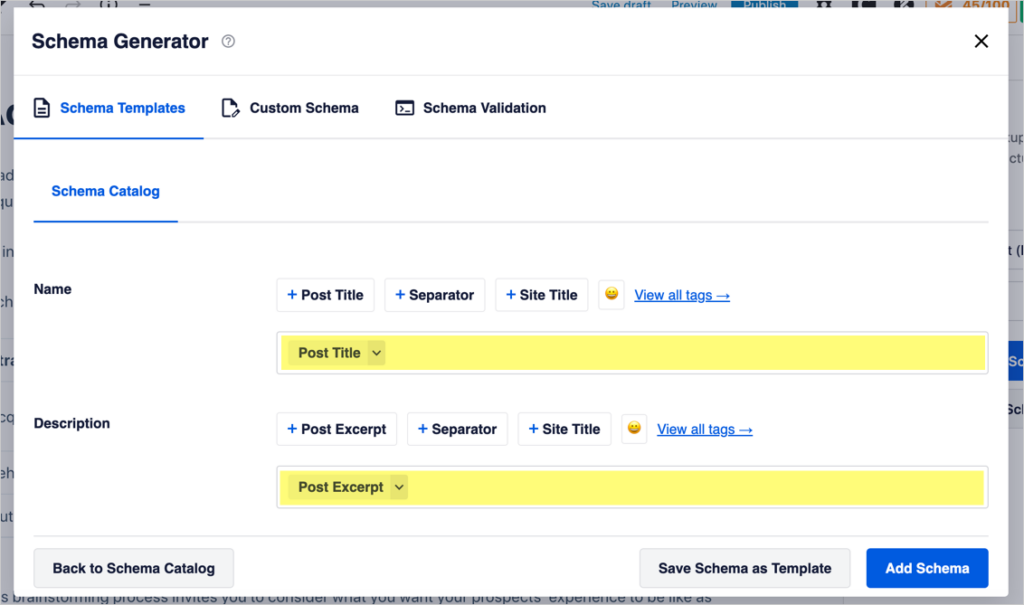
Name: Dies ist der Event-Name. Der „Post-Titel“ (oder Seiten-Titel) ist der Standardname. Wenn Sie einen anderen Namen wünschen, löschen Sie den Platzhalter „Post-Titel“ und geben Sie Ihren Event-Namen ein.
Beschreibung: Der Standardplatzhalter hier ist „Post-Auszug“. (Dies ist ein Auszug, den Google von Ihrer Seite zieht.) Es ist besser, diesen Platzhalter zu löschen und Ihre Beschreibung des Events einzugeben.
Scrollen Sie nun im Pop-up-Fenster nach unten, um die restlichen Felder auszufüllen.
- Typ: Dieses Feld hat ein Dropdown-Menü, aus dem Sie auswählen können. Wählen Sie den Event-Typ, der am besten zu Ihrem passt.
- Status: Dieses Feld bezieht sich auf die Terminplanung. Sie haben 5 Optionen zur Auswahl: Geplant, Abgesagt, Verschoben, Neu angesetzt oder Online verlegt.
- Teilnahmemodus: Wählen Sie 3 Radio-Button-Optionen: Offline, Online und Offline und Online (Kombination).
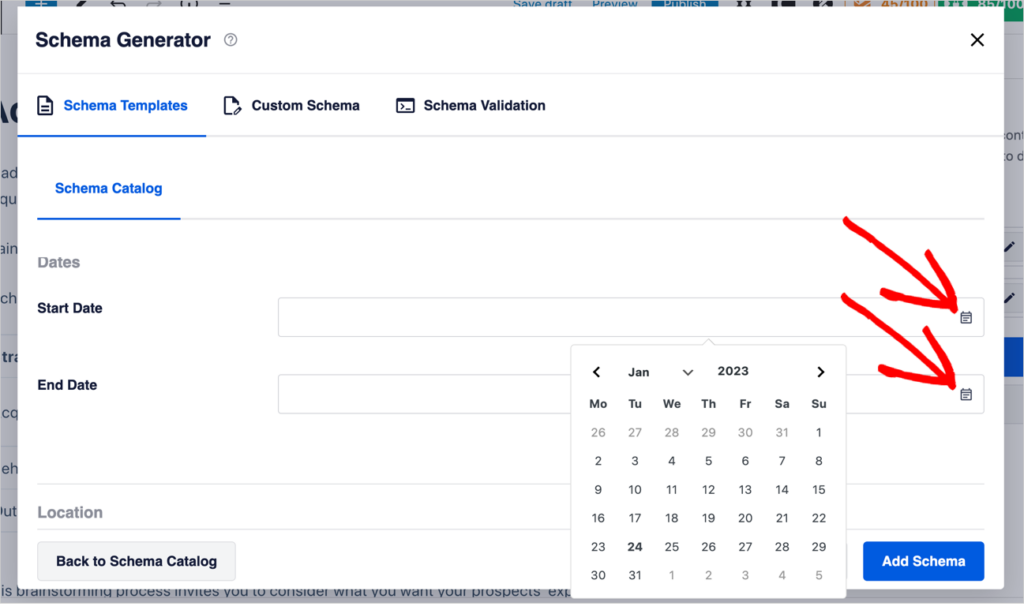
- Startdatum und Enddatum: Klicken Sie auf die Kalendersymbole rechts neben jedem Datumsfeld, um das Datum aus einem Pop-up-Kalender auszuwählen.
Ort
In diesem Abschnitt füllen Sie Informationen über den Veranstaltungsort (für Offline-Events) aus.
- Name: Lassen Sie dieses Feld leer, wenn das Event online stattfindet.
- URL: Diese URL ist für den physischen Veranstaltungsort des Offline-Events. Wenn das Event beispielsweise in einem Hotel stattfindet, können Sie hier einen Link zur Hotel-Website einfügen.
- Straße
- Ort: Dies ist die Stadt.
- Postleitzahl
- Region: In den USA wäre dies der Bundesstaat. In Kanada eine Provinz. Und so weiter.
- Land
Angebot
- Preis: Geben Sie den Ticketpreis an. (Geben Sie „0“ ein, wenn es kostenlos ist.)
- Währung: Wählen Sie aus dem Dropdown-Menü die Währung aus, in der der Preis Ihres Tickets angegeben ist.
- Verkaufsstartdatum: Dies ist das Datum, an dem der Ticketverkauf beginnt.
- URL: Dies ist der Link, über den Leute Tickets kaufen oder sich für kostenlose Veranstaltungen anmelden können.
Veranstalter
- Typ: Person oder Organisation.
- Name: Geben Sie den Namen des Veranstalters ein.
- URL: Geben Sie die URL der Website des Veranstalters oder seines Social-Media-Profils ein.
Darsteller
Wenn Ihre Veranstaltung eine Aufführung ist, füllen Sie diesen Abschnitt aus.
- Typ: Ist der Darsteller eine Person oder eine Organisation (Gruppe)?
- Name: Geben Sie den Namen des Darstellers ein.
- URL: Geben Sie einen Link zur Website des Darstellers ein.
Bilder
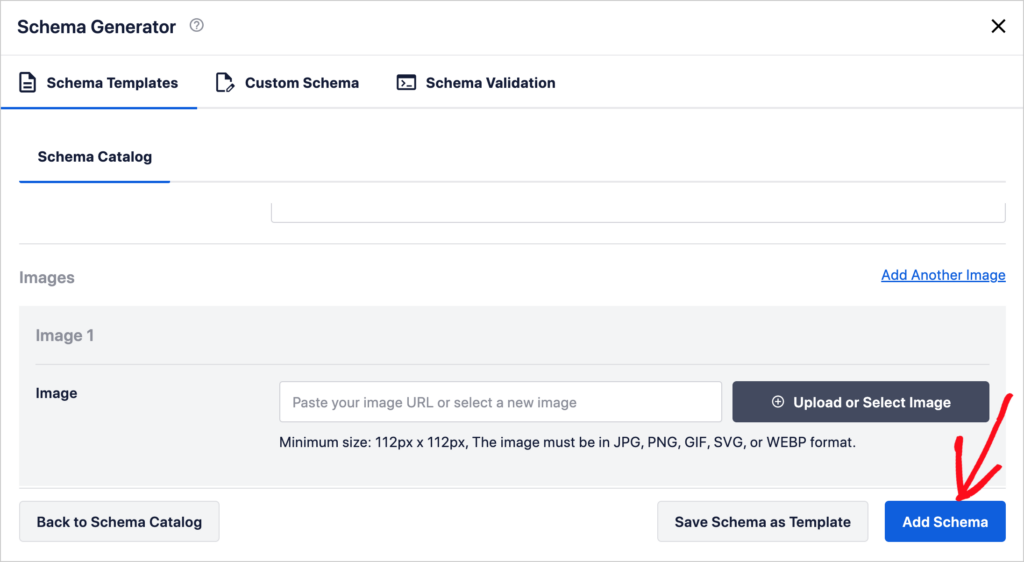
Hier können Sie mehrere Bilder für die Veranstaltung hinzufügen.
Diese können im JPG-, PNG-, GIF-, SVG- oder WEBP-Format vorliegen.
Speichern Sie Ihr Veranstaltungsschema
Nachdem Sie das Veranstaltungsschema ausgefüllt haben, klicken Sie auf die blaue Schaltfläche „Schema aktualisieren“, um es Ihrer Veranstaltungsseite hinzuzufügen.
Schritt 4: (Optional) Testen Sie Ihr Schema
Sie können Ihr Veranstaltungsschema direkt im WordPress-Dashboard testen.
Das All-in-One SEO-Plugin ermöglicht es Ihnen, einen Test mit dem Rich Results Test-Tool von Google durchzuführen. Dieses Tool validiert den Code (der von AIOSEO hinzugefügt wurde) und kann eine visuelle Vorschau Ihrer Seite in den Google-Suchergebnissen liefern.
Lesen Sie mehr unter So führen Sie einen Rich Results Test durch.
So bearbeiten Sie Ihr Veranstaltungsschema
Nachdem Sie Ihr Veranstaltungsschema gespeichert haben, können Sie es jederzeit bearbeiten.
So bearbeiten Sie Ihr Veranstaltungsschema:
- Navigieren Sie zur Seite im WordPress-Editor.
- Klicken Sie auf die AIOSEO-Schaltfläche und dann auf Schema (siehe Schritt 2 oben).
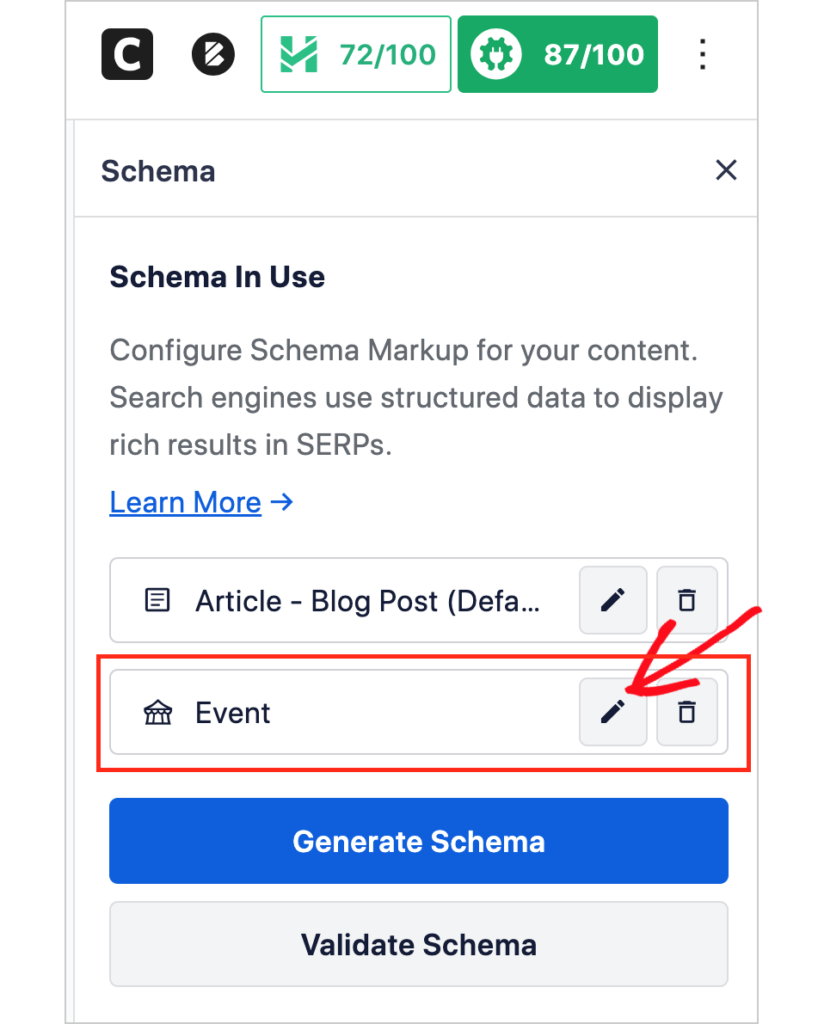
- Unter Verwendetes Schema sehen Sie nun die Schaltfläche für Ihr Veranstaltungsschema. Klicken Sie auf das Bleistiftsymbol, um Ihr Veranstaltungsschema zu bearbeiten.
Gemeinnützige Organisationen können ebenfalls von der Verwendung von Veranstaltungsschemata profitieren. Erfahren Sie mehr über SEO für gemeinnützige Organisationen.
Google-Anforderungen für Veranstaltungsschemata
Es ist hilfreich zu wissen, dass Google einige Anforderungen für die Verwendung von Veranstaltungsschemata hat. Hier sind einige der wichtigsten.
- Das Veranstaltungsschema soll auf einer Seite hinzugefügt werden, die eine einzelne Veranstaltung bewirbt. (Nicht auf einer Seite, die mehrere Veranstaltungen auflistet.)
- Jedes Ereignis „muss eine eindeutige URL haben.“
Sie können also Schema-Markup für Ereignisse zu mehreren Veranstaltungsseiten auf Ihrer Website hinzufügen, aber jede Seite muss ein einzelnes Ereignis darstellen.
Andernfalls kann Google verhindern, dass Ihr Ereignis in der „Veranstaltungserfahrung“ angezeigt wird.
Lesen Sie mehr über Googles Anforderungen an das Schema für Veranstaltungen.
Aktivitäten für zu Hause können ebenfalls als Veranstaltungen aufgeführt werden. Dies sind Aktivitäten, die Sie anderen (online) beibringen, zu Hause durchzuführen.
Zusätzliche Schema-Typen
AIOSEO-Benutzer können aus 18 von Google unterstützten Schema-Typen wählen. Dazu gehören Schemata für Bücher, Kurse, Autoren, Datensätze und Software. Und Sie können mehr als einen Typ zu einer Seite hinzufügen.
Hier sind zwei Schema-Typen, die gut zu Ihrer Veranstaltung passen könnten.
FAQ-Schema
FAQ-Schema kann zu jeder Webseite hinzugefügt werden, die FAQs enthält. (Die Seite muss nicht nur FAQs enthalten.)
Wenn Ihre Veranstaltungsseite also FAQs enthält, fügen Sie diesen Schema-Typ hinzu. Dadurch wird Ihre Seite für die Anzeige als Rich Snippet qualifiziert.
Lokales SEO
Wenn Sie ein Unternehmen oder eine gemeinnützige Organisation sind, stellen Sie sicher, dass Sie Ihr Local SEO eingerichtet haben. Dies ist mit dem All-in-One SEO (AIOSEO) Plugin ganz einfach.
Wie Sie wahrscheinlich erraten haben, sind nur ein paar Klicks und das Ausfüllen von Formularen erforderlich.
Für fortgeschrittene Benutzer
Wenn Sie Programmieren lernen und tiefer in Schema eintauchen möchten, sollten Sie sich diese Ressourcen ansehen.
- Schema.org: Diese Organisation entwickelt und pflegt eine Bibliothek von Schema-Typen und Vokabularen. Derzeit beherbergt sie über 800 Typen, aber es ist hilfreich zu wissen, dass Google nur 31 verwendet.
- Erfahren Sie mehr über strukturierte Daten.
- Google empfiehlt, dass Schema-Markup im JSON-LD-Format geschrieben wird. Es kann aber auch Schema-Markup in Microdata oder RDFa lesen.
- Wenn Sie gerade erst mit dem Programmieren anfangen, empfehlen wir Ihnen den kostenlosen HTML-Kurs von Codecademy. Er gibt Ihnen eine Grundlage, bevor Sie sich mit Schema-Markup befassen.
Fragen und Antworten zu Event-Schema
Muss ich Code kennen, um Event-Schema-Markup zu WordPress hinzuzufügen?
Nein, Sie müssen keinen Code kennen, um Event-Schema-Markup zu WordPress hinzuzufügen. Der einfachste Weg, Schema-Markup hinzuzufügen, ist die Verwendung eines Plugins. Sie klicken auf einige Schaltflächen und füllen einige Formularfelder aus. So einfach ist das.
Kann ich mehr als einen Schema-Typ zu einer Webseite hinzufügen?
Ja, Sie können mehrere Schema-Typen zu einer Webseite hinzufügen. Wenn beispielsweise eine Webseite eine Veranstaltung bewirbt und zugehörige FAQs enthält, könnten Sie Event-Schema und FAQ-Schema hinzufügen.
Ressourcen zu Schema-Markup
- Was sind strukturierte Daten und wie wirken sie sich auf SEO aus?
- So führen Sie einen Rich Results Test in WordPress durch
- So implementieren Sie strukturierte Daten in WordPress
- So fügen Sie auf einfache Weise Rich Snippets zu Google hinzu
- So fügen Sie Produkt-Rich-Snippets hinzu
- So fügen Sie Versandinformationen zu Google Suchergebnissen hinzu
- Breadcrumb SEO: Was sind Breadcrumbs und wie wirken sie sich auf SEO aus?
- So fügen Sie Local Business Schema in WordPress hinzu
- So fügen Sie Autorschemata in WordPress hinzu
- Was ist die Google Wissensdatenbank?
- So erstellen Sie benutzerdefinierte Schemamarkups in WordPress
Was kommt als Nächstes?
Wir hoffen, dieser Artikel hat Ihnen geholfen zu lernen, wie Sie Event-Schemamarkups zu Ihren Webseiten hinzufügen.
Sie möchten vielleicht auch unsere Einführung zum Thema Hinzufügen von Rich Snippets lesen. Und Kleinunternehmer werden daran interessiert sein, Produkt-Rich-Snippets hinzuzufügen.
Entdecken Sie auch effektive Wege, um mit dem gesamten neuen Traffic, den Sie durch Ihre Schemamarkups erhalten, Leads zu generieren.
Wenn Sie diesen Artikel hilfreich fanden, abonnieren Sie bitte unseren YouTube-Kanal. Dort finden Sie viele hilfreiche Tutorials. Sie können uns auch auf Twitter, LinkedIn oder Facebook folgen, um auf dem Laufenden zu bleiben.
Offenlegung: Unsere Inhalte werden von den Lesern unterstützt. Das bedeutet, wenn Sie auf einige unserer Links klicken, können wir eine Provision verdienen. Wir empfehlen nur Produkte, von denen wir glauben, dass sie unseren Lesern einen Mehrwert bieten.
Möchten Sie AIOSEO kostenlos ausprobieren?
Geben Sie die URL Ihrer WordPress-Website ein, um AIOSEO Lite zu installieren.

