

Möchten Sie wissen, wie Sie das gesponserte Link-Attribut zu Ihren Affiliate-Links in WordPress hinzufügen?
Manchmal möchten Sie Google mitteilen, dass ein bestimmter Link gesponsert ist und dass Sie dafür bezahlt werden oder dass Sie für diesen Link keine Empfehlung abgeben möchten. Dies ist besonders wichtig, wenn Sie mit verschiedenen Marken zusammenarbeiten und viele Affiliate-Links auf Ihrer Website haben.
In diesem Beitrag zeigen wir Ihnen, wie Sie das gesponserte Link-Attribut einfach zu Ihren Affiliate-Links hinzufügen. Wir werden auch erklären, was das rel-Attribut ist und wann Sie es verwenden sollten.
Hier ist ein kurzer Überblick über die Hauptthemen dieses Beitrags. Klicken Sie sich gerne durch diese Schnelllinks, um direkt zu verschiedenen Abschnitten zu springen:
In diesem Artikel
Beginnen wir damit, zu erklären, was das rel-Attribut in einem Link-Tag ist und wie es aussieht.
Was ist das Rel-Attribut in einem Link-Tag?
Wenn Sie gesponserte oder Affiliate-Links veröffentlichen, sind Sie wahrscheinlich bereits mit dem rel="nofollow" Link-Tag vertraut. Dieses Tag ist eine gängige Methode, um Google mitzuteilen, dass Sie dafür bezahlt werden, einen Link auf Ihrem Blog oder Ihrer Website hinzuzufügen, oder dass Sie für diesen Link keine Empfehlung abgeben möchten.
Letztes Jahr hat Google dies weiterentwickelt und 2 neue Link-Attribute eingeführt, die wir Ihnen gleich vorstellen werden. Aber zuerst werfen wir einen Blick auf die verschiedenen Teile des rel-Attributs, damit Sie eine Vorstellung davon bekommen, wie es funktioniert.
Zunächst definiert das <a>-Tag einen Link, und Sie können dieses <a>-Tag mit verschiedenen Stilen oder Attributen anpassen. Eines davon ist das rel-Attribut.
Rel steht für Beziehung (Relationship), und wenn Sie das rel-Tag zu Ihren Links hinzufügen, teilen Sie Google mit, dass eine Beziehung zwischen Ihrer Website und der verlinkten Seite besteht.
Sie können jedoch nicht einfach rel eingeben. Sie müssen Ihrem rel-Attribut auch einen Wert zuweisen, wie in diesem Beispiel:
<a rel="sponsored" href="https://www.example.com/">sponsored link</a>Mit diesem Attribut teilen Sie Google mit, dass Ihr Link ein gesponserter Link ist und dass Sie möglicherweise dafür bezahlt werden.
Dies führt uns zur nächsten Frage: Wann sollten Sie rel-Attribute in Ihren Links verwenden?
Lassen Sie uns dies als Nächstes beantworten.
Wann das Rel-Attribut verwenden?
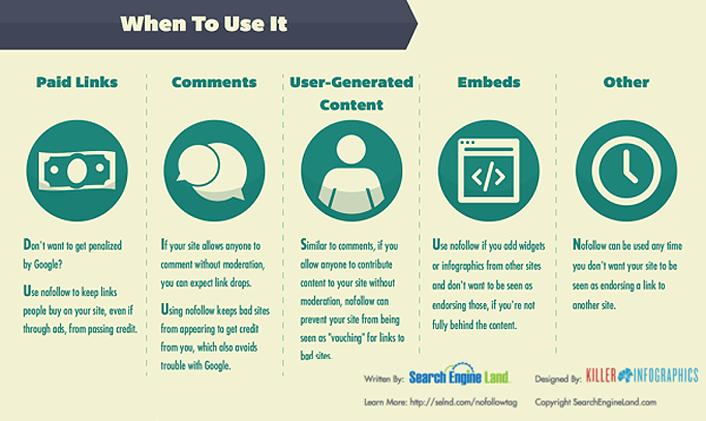
Wir alle wissen, dass Links ein wichtiger Teil von SEO sind, insbesondere Backlinks. Sie können Links als eine Art Währung betrachten. Wenn Sie auf eine andere Website verlinken, sieht Google dies als eine Abstimmung für die Seite, auf die Sie verlinken.
Und wenn eine Website viele Stimmen oder Backlinks von autoritativen und vertrauenswürdigen Websites erhält, steigen ihre Rankings in den Suchergebnissen. Dies liegt daran, dass Google Ihre Website als vertrauenswürdig einstuft, wenn Sie diese Backlinks erhalten.
Die Entwicklung von Nofollow-Links
In der Vergangenheit wurden alle ausgehenden oder externen Links, für die Sie keine Empfehlung abgeben wollten, typischerweise als nofollow gekennzeichnet. Das nofollow-Attribut sollte Spam in den Kommentarbereichen Ihrer Website bekämpfen und informierte Google, solche Links zu ignorieren. Weitere Details finden Sie in unserem Leitfaden zum Hinzufügen von nofollow-Links in WordPress.
Später wurde es zu einer der besten Methoden, wie von Google empfohlen, um Werbe- oder gesponserte Links zu kennzeichnen.
Am 1. März 2020 kündigte Google an, dass es ab sofort Linkattribute auf Websites nach dem neuen Standard rel= lesen wird, um die Art von ausgehenden Links auf einer Website zu bestimmen. Und dass Google alle rel-Attribute als Hinweise für Ranking-Zwecke und nicht als Anweisungen zählen wird.
Nofollow: Ergänzt durch 2 neue Link-Attribute
Das bringt uns zurück zum September 2019, als Google die 2 neuen rel-Attribute einführte, die beide aus dem nofollow-Attribut entwickelt wurden.
Diese sind:
- rel=“sponsored”: welches verwendet werden sollte, um Links auf Ihrer Website zu identifizieren, die als Teil von Anzeigen, Sponsoring oder anderen Vergütungsvereinbarungen erstellt wurden.
- rel=“ugc”: welches für Links in nutzergenerierten Inhalten, wie Bewertungen und Forenbeiträgen, empfohlen wird. Weitere Details finden Sie in unserem Leitfaden zum Hinzufügen des UGC-Linkattributs in WordPress.
In beiden Fällen funktionieren sie ähnlich wie das ursprüngliche nofollow-Attribut, da sie Google ebenfalls mitteilen, den Link nicht als Abstimmung zu zählen. Google hat diese als Optionen hinzugefügt, aber Sie können immer noch einfach nofollow ohne Strafe verwenden.
Nachdem Sie nun wissen, was die rel-Attribute sind, wollen wir uns ansehen, wann Sie das gesponserte Linkattribut in Ihren Links verwenden können.
Wann können Sie das gesponserte Link-Attribut verwenden?
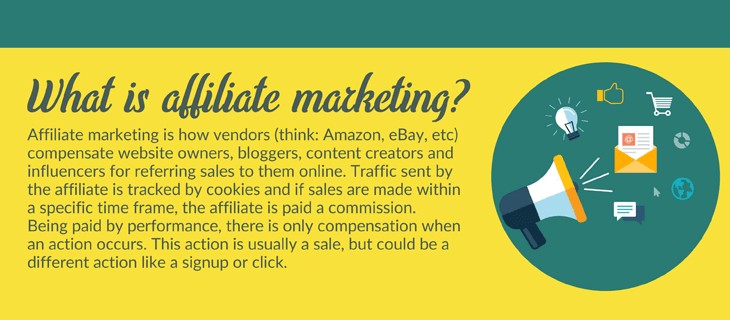
Sie können das gesponserte Linkattribut zu allen Links hinzufügen, für die Sie bezahlt werden, oft auch als Affiliate-Links bezeichnet.
Affiliate-Links sind Links, die Ihnen (wie im obigen Bild erklärt) mit einer eindeutigen ID zugewiesen werden, die Sie von den Marken erhalten, mit denen Sie zusammenarbeiten, und die Sie zu Ihrer Website hinzufügen. Wenn jemand auf Ihren Affiliate-Link klickt und das von Ihnen beworbene Produkt kauft, erhalten Sie eine Provision. Wenn Sie dies noch nicht getan haben, sollten Sie sich ansehen, wie Sie mit AIOSEO Geld verdienen können.
Es ist daher gut, Google über diese bezahlten Links zu informieren, indem Sie das rel="sponsored" Attribut zu Ihrem Link hinzufügen. Und wenn Sie dieses Attribut hinzufügen, geben Sie auch keine Empfehlung ab oder leiten keinen Link-Saft an diese Affiliate-Links weiter.
Benötigen Sie Hilfe beim Affiliate-Marketing?
Dann sehen Sie sich unsere Liste der besten Affiliate-Marketing-Tools an, die Sie verwenden können, um es einfacher zu machen.
Nun führen wir Sie durch, wie Sie das gesponserte Linkattribut für Ihre Affiliate-Links in WordPress ganz einfach hinzufügen können.
Hinzufügen des gesponserten Attributs zu Ihren Affiliate-Links
Der einfachste Weg, das gesponserte Attribut zu Ihren Affiliate-Links hinzuzufügen, ist die Verwendung des besten WordPress-SEO-Plugins, All in One SEO (AIOSEO).
Mit AIOSEO erhalten Sie alle erweiterten SEO-Tools, die Sie benötigen, um Ihre Website für ein hohes Ranking in Suchmaschinen zu optimieren und mehr Traffic zu generieren.
AIOSEO bietet leistungsstarke SEO-Tools und Funktionen wie:
- Benutzerdefinierte Rollen — benutzerdefinierte Benutzerrollen ermöglichen es Ihnen, den Zugriff auf wichtige SEO-Funktionen zu verwalten, ohne die Kontrolle über Ihre Website abzugeben.
- SEO-Audit-Checkliste — analysieren Sie Ihre gesamte WordPress-Website, um kritische Fehler zu erkennen und umsetzbare Erkenntnisse zu gewinnen, um Ihr SEO zu verbessern und mehr Traffic zu erzielen.
- Intelligente XML-Sitemaps — generieren Sie automatisch eine WordPress XML-Sitemap oder Video-Sitemap, um alle Suchmaschinen über neue Inhalte zu informieren.
Dies sind nur einige der vielen großartigen Funktionen, die Ihre SEO-Bemühungen auf die nächste Stufe heben können.
Damit zurück zum Thema, wie Sie das gesponserte Link-Attribut zu Ihren Affiliate-Links hinzufügen.
Rel=„Sponsored“ zu Ihren Links mit AIOSEO hinzufügen
Um loszulegen, müssen Sie zuerst das AIOSEO-Plugin installieren und aktivieren.
Wenn Sie noch nie ein Plugin installiert haben, besuchen Sie bitte die Schritt-für-Schritt-Anleitung von WPBeginner, wie man ein WordPress-Plugin installiert.
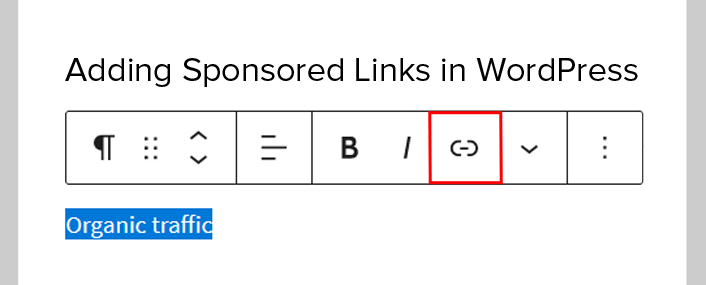
Gehen Sie als Nächstes zur Bearbeitungsseite Ihres Blogbeitrags oder Ihrer Seite. Fügen Sie den Ankertext für Ihren Affiliate-Link ein (unten blau markiert), wählen Sie den Ankertext aus und klicken Sie auf das Link-Symbol.
Fügen Sie nun einfach Ihren Affiliate-Link in das Fenster ein und klicken Sie auf „Gesponsert“ zum Link hinzufügen.
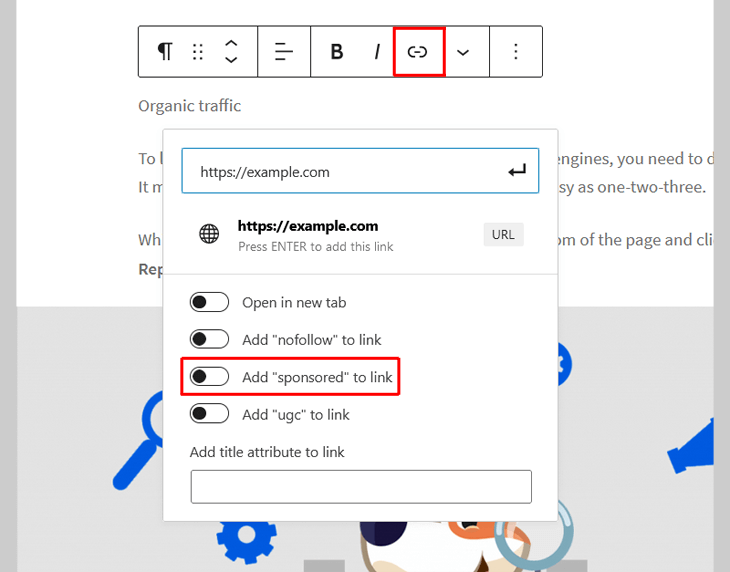
Sobald das gesponserte Attribut zu Ihrem Link hinzugefügt wurde, sehen Sie, dass die Schaltfläche „Gesponsert“ zum Link hinzufügen blau wird.
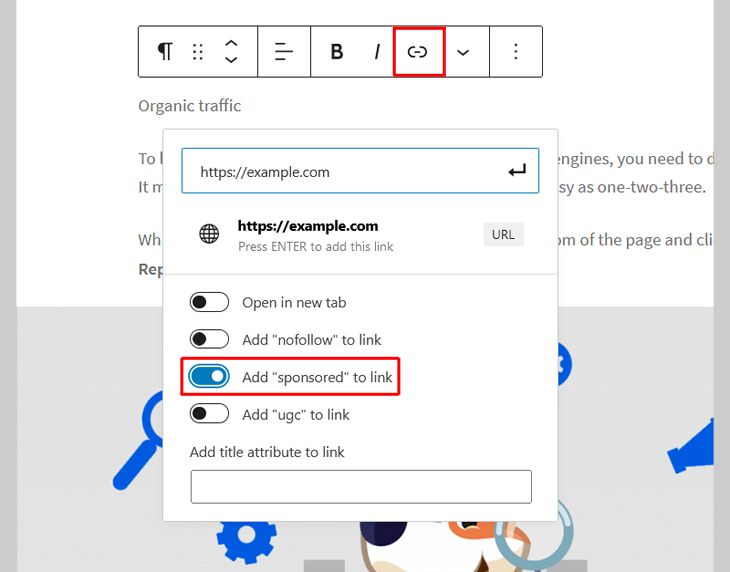
Drücken Sie als Nächstes die Eingabetaste auf Ihrer Tastatur und Ihr Affiliate-Link wird hinzugefügt.
Das war's!
Mit nur wenigen Klicks haben Sie nun das gesponserte Attribut zu Ihrem Affiliate-Link hinzugefügt und Google und anderen Suchmaschinen-Bots mitgeteilt, dass sie für diesen Link keine Stimme abgeben sollen und dass Sie tatsächlich dafür bezahlt werden.
Link-Attribute kombinieren
Noch etwas...
...Sie können auch mehrere Rel-Attribute in einem Link kombinieren.
Warum sollten Sie das tun, könnten Sie sich fragen?
Nicht alle Suchmaschinen unterstützen die Rel-Attribute „sponsored“ und „ugc“. Daher ist es gut, zusammen mit den Attributen „sponsored“ oder „ugc“ auch „nofollow“ zu verwenden.
So:
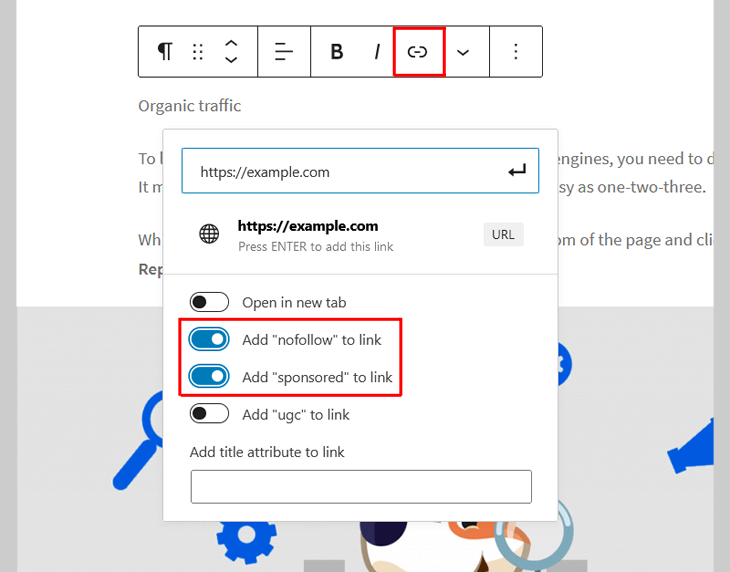
Das war's!
Wir hoffen, dieser Blogbeitrag hat Ihnen geholfen zu lernen, wie Sie das gesponserte Link-Attribut zu Ihren Affiliate-Links hinzufügen.
Bevor Sie gehen, möchten Sie vielleicht auch unseren Leitfaden zum Hinzufügen von Nofollow-Links oder Hinzufügen des UGC-Attributs in WordPress lesen.
Und wenn Sie lernen möchten, wie Sie Ihre Blogbeiträge wie ein Profi optimieren, sollten Sie sich unsere Checkliste für Blogbeitrags-SEO oder unseren ultimativen WordPress-SEO-Leitfaden ansehen.
Nutzen Sie AIOSEO noch nicht? Worauf warten Sie noch?
Offenlegung: Unsere Inhalte werden von den Lesern unterstützt. Das bedeutet, wenn Sie auf einige unserer Links klicken, können wir eine Provision verdienen. Wir empfehlen nur Produkte, von denen wir glauben, dass sie unseren Lesern einen Mehrwert bieten.
Möchten Sie AIOSEO kostenlos ausprobieren?
Geben Sie die URL Ihrer WordPress-Website ein, um AIOSEO Lite zu installieren.


Kann ich danach einen Button hinzufügen?
Hallo Kaosar, ja, es ist möglich, Rel-Attribute zu Bildern in WordPress sowohl im Classic Editor als auch im Block Editor hinzuzufügen. Sie könnten also ein Bild eines Buttons hinzufügen und es mit einer internen oder externen URL verknüpfen und dann die Rel-Attribute hinzufügen. Das ist eine Funktion in WordPress, nicht in All in One SEO.
Hallo,
Ich benutze ein „Muster“ in Wordpress-Blöcken und dort füge ich meine Schuh-Empfehlungen ein. Wenn ich auf „Link bearbeiten“ klicke, habe ich nicht die Option, „Gesponsert“ zum Link hinzuzufügen, obwohl AIO SEO installiert ist. Gibt es eine Problemumgehung für diese Situation? Vielen Dank.
Hallo Juan, danke für deine Nachricht. Wenn du den Tab „Gesponsert“ zum Link hinzufügen nicht siehst, wie unten gezeigt, wende dich bitte an unser Support-Team.
https://d.pr/hTMm4m
Hallo, danke für diesen Artikel. Ich versuche dasselbe für WooCommerce-Fremdprodukte zu tun, um das rel=sponsored-Attribut für die Schaltfläche „Auf Amazon kaufen“ (In den Warenkorb) zu erhalten. Was ist der beste Weg, dies programmatisch zu tun? Danke.