
Möchten Sie wissen, wie Sie 404-Fehler vermeiden können, die bei der Aktualisierung Ihrer WordPress-Website auftreten können?
Bei der Aktualisierung Ihrer Website müssen Sie möglicherweise Ihre URL-Slugs bearbeiten. Wenn dies nicht richtig gehandhabt wird, kann dies zu 404-Fehlern führen.
In diesem Artikel zeigen wir Ihnen, wie Sie 404-Fehler vermeiden, wenn Sie Ihre WordPress-Website aktualisieren.
In diesem Artikel
Was sind 404-Fehler (und warum sollten Sie sie vermeiden)?
404-Fehler in WordPress bedeuten, dass die URL einer Webseite, die Sie besuchen möchten, defekt ist oder die Seite nicht mehr existiert.
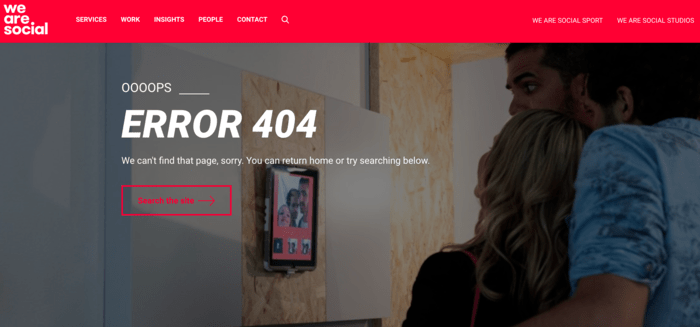
Dies geschieht normalerweise, wenn eine Seite gelöscht wurde. Es geschieht auch, wenn ein URL-Slug bearbeitet wurde, aber keine ordnungsgemäße Weiterleitung implementiert wurde. Infolgedessen können Browser zwar eine Verbindung zu Ihrer Website herstellen, aber die spezifische Seite nicht finden. Deshalb wird ein 404-Fehler manchmal als „Seite nicht gefunden“-Fehler bezeichnet.
Sind 404-Fehler schädlich für Ihr SEO?
Ja, 404-Fehler sind schädlich für Ihr SEO.
Eine der größten Gefahren von 404-Fehlern ist, dass sie zu einer schlechten Benutzererfahrung (UX) führen. UX ist ein wichtiges Ranking-Element, das die Page Experience Ranking-Signale von Google ausmacht.
Ein weiterer Grund, warum 404-Fehler schlecht für SEO sind, ist, dass sie zu hohen Absprungraten führen. Wenn Benutzer die gesuchte Seite nicht finden, werden sie schnell woanders hingehen. Die hohe Absprungrate auf dieser Seite signalisiert Suchmaschinen, dass Ihre Seite Inhalte von schlechter Qualität hat, was dazu führt, dass die Seite herabgestuft wird.
Neben dem UX-Faktor werden Seiten mit 404-Fehlern immer noch von Suchmaschinen gecrawlt, was zu einem verschwendeten Crawl-Budget führt. 404-Fehler deuten auch auf eine schlechte Website-Gesundheit hin, was Ihr technisches SEO schwächt.
Wenn Sie 404-Fehler auf Ihrer WordPress-Website nicht ordnungsgemäß behandeln, können Sie letztendlich alle Ihre SEO-Erfolge für diese Seite verlieren.
Sie müssen 404-Fehler aus diesen und weiteren Gründen um jeden Preis vermeiden.
So vermeiden Sie 404-Fehler bei der Aktualisierung Ihrer WordPress-Website
Wie können Sie also 404-Fehler vermeiden, wenn Sie Ihre WordPress-Website aktualisieren?
Der erste Schritt zur Vermeidung von 404-Fehlern bei der Aktualisierung Ihrer WordPress-Website ist die Installation von All In One SEO (AIOSEO).

AIOSEO ist ein leistungsstarkes WordPress-SEO-Plugin und Toolkit. Es wird auf über 3 Millionen Websites verwendet, um SEO-Rankings zu verbessern und den Website-Traffic zu erhöhen. Das Plugin bietet viele leistungsstarke Funktionen, darunter erweiterte SEO-Module, einen FAQ-Block, einen Sitemap-Generator und vieles mehr.
Um Ihnen bei der Vermeidung von 404-Fehlern bei der Aktualisierung Ihrer WordPress-Website zu helfen, verfügt das Plugin auch über einen leistungsstarken URL-Slug-Monitor. Diese Funktion erkennt automatisch Änderungen an einer URL und führt Sie zur Implementierung einer Weiterleitung. Und Sie benötigen keine technischen Kenntnisse oder Programmierkenntnisse, um diese Funktion zur Vermeidung von 404-Fehlern zu nutzen.
Bitte beachten Sie unsere Schritt-für-Schritt-Anleitung für detaillierte Anweisungen zur Installation und Aktivierung von AIOSEO.
Wenn Sie Ihre Inhalte aktualisieren, prüft der URL-Slug-Monitor von AIOSEO automatisch auf Änderungen an Ihren URLs. Wenn der Slug-Monitor eine URL-Änderung erkennt, werden Sie aufgefordert, eine Weiterleitung hinzuzufügen.
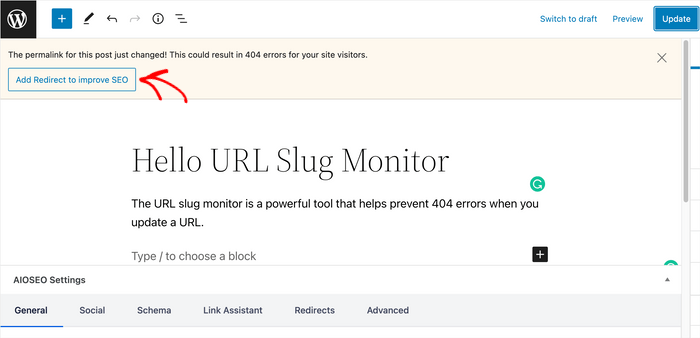
Wenn Sie die Aufforderung erhalten, klicken Sie auf die Schaltfläche Weiterleitung hinzufügen zur Verbesserung der SEO. Dies öffnet ein Fenster, in dem Sie Ihre Weiterleitungen implementieren können.
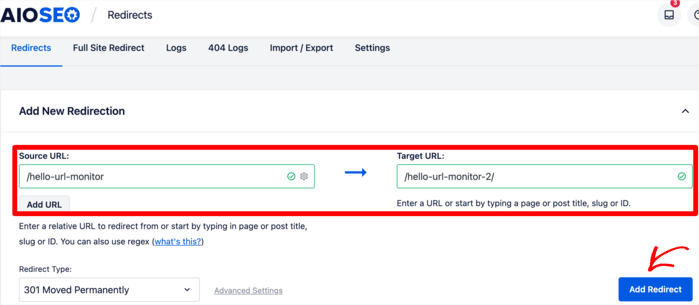
Geben Sie Ihre Quell- und Ziel-URLs ein und klicken Sie auf Weiterleitung hinzufügen.
Eine leistungsstarke Funktion, die Sie an AIOSEO lieben werden, ist, dass das Plugin auch alle 404-Fehler auf Ihrer Website verfolgt. Sie können dies tun, indem Sie zum Abschnitt 404-Protokolle gehen.
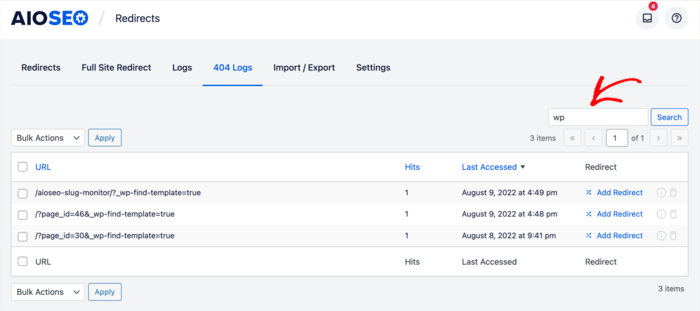
Wenn es Seiten mit 404-Fehlern im Protokoll gibt, können Sie diese mit wenigen Klicks einfach beheben und weiterleiten.
Vermeiden Sie 404-Fehler, indem Sie Ihre Weiterleitungen planen
Eine weitere Möglichkeit, 404-Fehler in WordPress zu vermeiden, ist die Planung Ihrer Weiterleitungen. Dies funktioniert, wenn Sie die URLs kennen, die Sie weiterleiten werden, und die Ziel-URL.
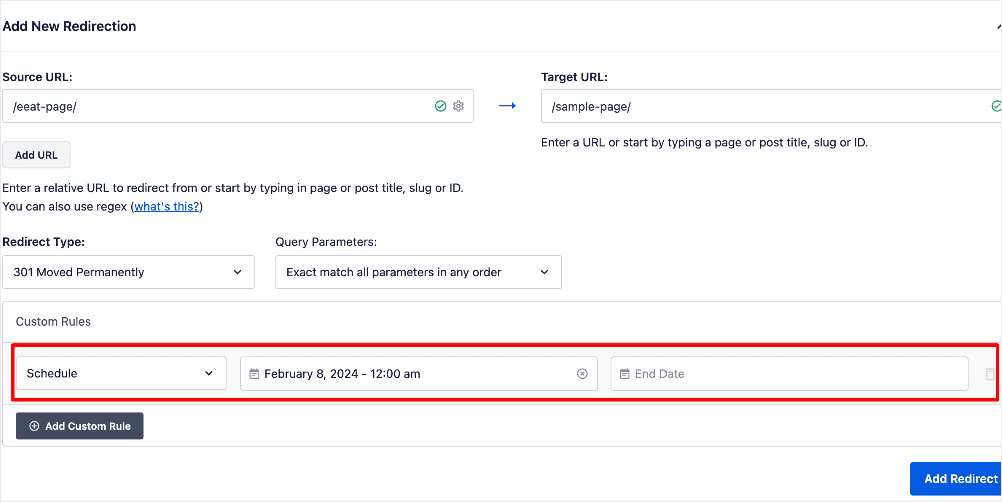
Für temporäre Weiterleitungen können Sie sogar planen, wann die Weiterleitung implementiert werden soll und wann die Weiterleitung „abläuft“. Wenn die Weiterleitung abläuft, wird die Adresse der Seite zur ursprünglichen URL zurückgesetzt.

Die Planung von Weiterleitungen auf diese Weise ist eine ausgezeichnete Möglichkeit, automatische Weiterleitungen einzurichten. Es ist effizient und spart Zeit.
Und das war's!
Sie haben einen 404-Fehler vermieden, während Sie Ihre WordPress-Website aktualisiert haben.
Wir hoffen, dieser Artikel hat Ihnen geholfen, 404-Fehler bei der Aktualisierung Ihrer WordPress-Website zu vermeiden. Sie können auch unser Tutorial darüber lesen, wie Sie 404-Fehler finden und beheben. Dieses Tutorial erklärt, wie Sie unseren neuen Broken Link Checker verwenden.
Wenn Sie diesen Artikel hilfreich fanden, abonnieren Sie bitte unseren YouTube-Kanal. Dort finden Sie viele weitere hilfreiche Tutorials. Sie können uns auch auf X (Twitter), LinkedIn oder Facebook folgen, um auf dem Laufenden zu bleiben.
Möchten Sie AIOSEO kostenlos ausprobieren?
Geben Sie die URL Ihrer WordPress-Website ein, um AIOSEO Lite zu installieren.

Offenlegung: Unsere Inhalte werden von den Lesern unterstützt. Das bedeutet, wenn Sie auf einige unserer Links klicken, können wir eine Provision verdienen. Wir empfehlen nur Produkte, von denen wir glauben, dass sie unseren Lesern einen Mehrwert bieten.

Wie viel kostet AIOSE?
Hallo Janina, Sie können unsere Pläne hier einsehen.
Danke für diese Anleitung. Bitte, was ich nicht ganz verstehe, ist, angenommen, ich setze meine Website zurück und habe jetzt ein neues Theme und neue Seiten, dann klicken Leute auf meine früheren Beiträge von anderen Orten, die sie auf meine Website bringen, wie verhindere ich, dass 404-Fehler angezeigt werden, da diese Beiträge viele sind und ich mich nicht einmal daran erinnere, solche Beiträge zu haben, kann diese Ihre aioseo automatisch alle solchen Seiten auf die Homepage oder die Shop-Seite weiterleiten, bitte?
Andy Moore