
Möchten Sie wissen, wie Sie Bilder in WordPress optimieren und mehr organischen Traffic über die Bildersuche erhalten?
Jeden Tag werden mehr als 1 Milliarde Suchanfragen in Google Bilder gestellt, was sie zu einer großartigen Gelegenheit macht, Ihnen beim Ranking und bei der Steigerung Ihrer Sichtbarkeit in der Suche zu helfen.
Deshalb haben wir uns entschlossen, eine Liste mit Tipps zu erstellen, wie Sie Ihre Bilder in WordPress am besten optimieren, um Rankings zu verbessern und mehr Traffic auf Ihre Website zu lenken.
Da dies eine umfassende Liste ist, können Sie auf diese Schnelllinks klicken, um direkt zu verschiedenen Abschnitten zu springen:
In diesem Artikel
- What Is Image SEO?
- How to Optimize Your Images in WordPress
- 1. Verwenden Sie das richtige Bild-SEO-Tool
- 2. Verwenden Sie beschreibende Bilddateinamen
- 3. Write SEO-Friendly Alt Text
- 4. Use Image Caption When Needed
- 5. Berücksichtigen Sie Ihren SEO-Titel und Ihre Beschreibung
- 6. Deaktivieren Sie Anhangsseiten
- 7. Definieren Sie Ihre Bildabmessungen
- 8. Wählen Sie das richtige Bildformat
- 9. Erstellen Sie eine Bild-Sitemap
- 10. Verwenden Sie strukturierte Bilddaten, um für Rich Snippets zu ranken
- 11. Fügen Sie Facebook-Thumbnails und Twitter Cards hinzu
- 12. Komprimieren Sie Ihre Bilder, um die Dateigröße zu reduzieren
- 13. Laden Sie Ihre Bilder verzögert (Lazy Load)
- 14. Verwenden Sie responsive Bilder
- 15. Installieren Sie ein Cache-Plugin
- 16. Liefern Sie Ihre Bilder über ein Bild-CDN
- 17. Machen Sie Ihre Website mobilfreundlich
- 18. Bereiten Sie sich auf die visuelle Suche von Google Lens vor
Was ist Bild-SEO?
Bild-SEO, auch Bildoptimierung genannt, ist der Prozess der Optimierung der Bilder auf Ihrer Website, damit Google Ihre Bilder leicht finden und ranken kann.
Mit anderen Worten, es hilft Google und anderen Suchmaschinen, Ihre Inhalte zu verstehen und Ihre Bilder in den Bildsuchergebnissen anzuzeigen.
Und damit dies geschieht, müssen Sie Ihre Bilder für das Web optimieren, was wir Ihnen zeigen werden. Aber zuerst werfen wir einen Blick darauf, warum Sie überhaupt Bilder in Ihren Inhalten verwenden sollten.
Warum sollten Sie Bilder in Ihren Inhalten verwenden?
Zuerst die Grundlagen: Warum sollten Sie Bilder in Ihren Inhalten verwenden?
Sie sollten Bilder verwenden, da sie Ihren Inhalten einen Mehrwert verleihen und die Aufmerksamkeit der Menschen auf sich ziehen.
Wenn Bilder richtig eingesetzt werden, können sie das Interesse der Menschen wecken und sie dazu bringen, auf Ihre Website zu klicken, wodurch Ihre Rankings in den Suchergebnissen steigen.
Tatsächlich machen Bildersuchen etwa 20,45 % aller Suchanfragen auf Google und anderen beliebten Websites aus.
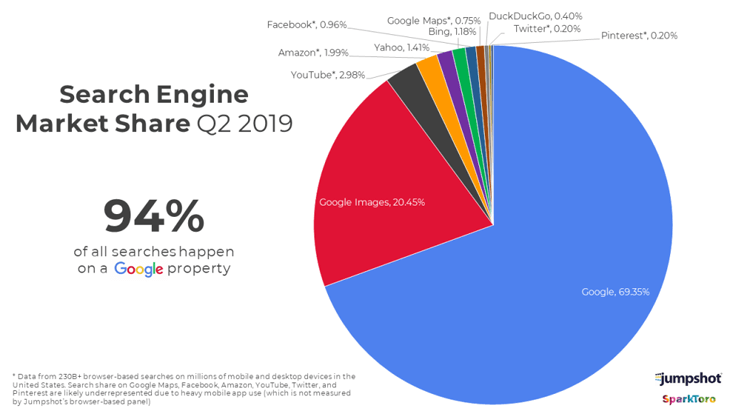
Das sollte Ihnen bewusst machen, warum das Hinzufügen von Bildern zu Ihren Inhalten und deren Optimierung für SEO eine gute Idee ist.
Das Erste, woran Sie denken müssen, ist, ob Ihre Bilder für das Thema Ihrer Seite relevant sind. Wichtiger noch, ob sie Mehrwert für Ihre Inhalte bieten.
Außerdem sollten Sie das wichtigste Bild oben auf Ihrer Seite platzieren und versuchen, Originalfotos zu verwenden, die einzigartig für Ihren Blog oder Ihre Website sind.
Aber es steckt mehr dahinter...
...es gibt noch mehr Dinge, die Sie tun müssen, wenn Sie in Googles Bildersuche erscheinen und Ihr Ranking verbessern möchten, und das zeigen wir Ihnen als Nächstes.
So optimieren Sie Ihre Bilder in WordPress
Um Ihre Bilder in WordPress zu optimieren, müssen Sie sicherstellen, dass Sie zusätzliche Informationen zu Ihren Bildern hinzufügen, damit Suchmaschinen verstehen können, worum es geht.
Suchmaschinen werden jeden Tag intelligenter. Sie können Bilder gut erkennen und kategorisieren. Aber sie brauchen Sie, um dem Bild Kontext zu geben und Ihre Bilder für die Bildersuche zu optimieren.
1. Verwenden Sie das richtige Bild-SEO-Tool
Einer der ersten Schritte, um sicherzustellen, dass Sie Ihr Bild-SEO meistern, ist die Verwendung des richtigen Bild-SEO-Tools.
Und es gibt nichts Besseres als All In One SEO (AIOSEO).

AIOSEO ist ein leistungsstarkes WordPress-SEO-Plugin, dem über 3 Millionen Websites vertrauen. Versierte Vermarkter nutzen es, um Traffic zu generieren und in den SERPs gut zu ranken. Mit AIOSEO erhalten Sie Zugriff auf alle erweiterten SEO-Tools, die Sie benötigen, um Ihre SEO-Bemühungen auf die nächste Stufe zu heben, ohne ein SEO-Experte sein zu müssen.
Eines der beliebtesten Features des Plugins ist das Image SEO-Modul. Dies ist ein leistungsstarkes Modul, das die Optimierung Ihrer Bilder erheblich erleichtert. Sie können beispielsweise Ihre Bildmetadaten optimieren, indem Sie:
- Ein Format festlegen (ähnlich den SEO-Titel-/Beschreibungsformaten)
- Satzzeichen entfernen
- Die Groß-/Kleinschreibung konvertieren
- Und mehr
Um diese Funktion zu nutzen, gehen Sie zu Ihrem AIOSEO-Dashboard » Such appearance » Image SEO.
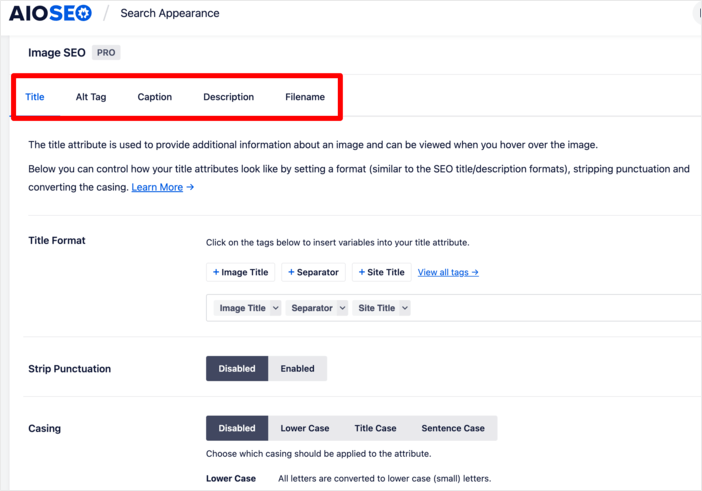
Sie können dann die Bildmetadaten optimieren, indem Sie auf den entsprechenden Tab (Titel, Alt-Text, Bildunterschrift, Beschreibung oder Dateiname) klicken. Sie können auch die Seiten auswählen, auf denen Sie diese Optimierungen implementieren möchten:
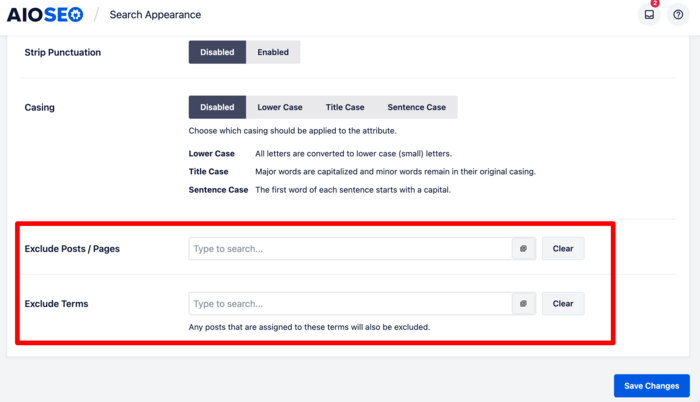
Die Optimierung Ihrer Bilder auf diese Weise erleichtert es Suchmaschinen zu verstehen, worum es in Ihrem Bild geht, da sie Kontext hinzufügt. Es verbessert auch die Benutzererfahrung.
Schauen Sie sich diese Installationsanleitung an, um detaillierte Anweisungen zur Installation von AIOSEO auf Ihrer Website zu erhalten.
2. Verwenden Sie beschreibende Bilddateinamen
Sie sollten Ihre Bilder immer mit möglichst beschreibenden Dateinamen benennen.
Hier ist, was Google über Bilddateinamen sagt:
„[...] der Dateiname kann Google Hinweise auf den Inhalt des Bildes geben. Zum Beispiel ist mein-neues-schwarzes-kätzchen.jpg besser als IMG00023.jpg.“
Um Ihnen ein weiteres Beispiel zu geben: Hier ist ein Foto eines verspielten schwarzen Kätzchens. Anstatt es IMG00021.jpg zu nennen, haben wir es verspieltes-schwarzes-kätzchen.jpg genannt, was eine bessere Beschreibung des Bildes ist.
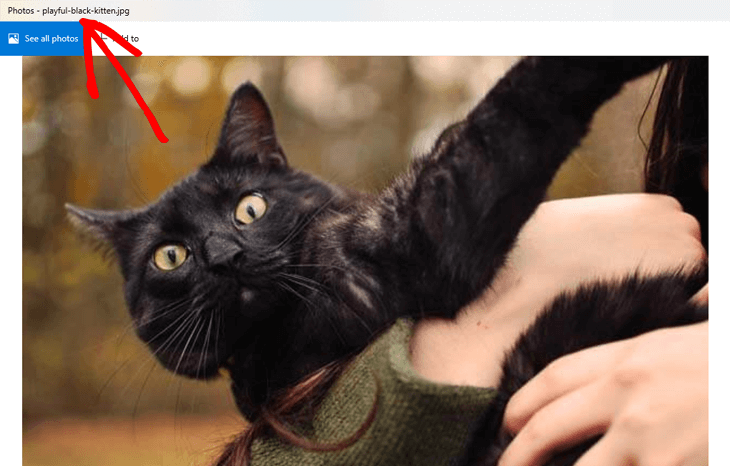
Versuchen Sie, spezifisch zu sein. Zum Beispiel ist großes-augen-verspieltes-schwarzes-kätzchen.jpg besser als nur schwarzes-kätzchen.jpg.
Berücksichtigen Sie auch die Schlüsselwörter, die Nutzer bei Google eingeben würden, um Ihr Bild zu finden.
3. Schreiben Sie SEO-freundlichen Alternativtext
Alternativtext oder Alt-Text ist entscheidend für die Bild-SEO. Er hilft Google zu verstehen, worum es auf dem Bild geht. Es ist ein HTML-Attribut, das dem Bild-Tag hinzugefügt wird, das verwendet wird, um Bilder auf einer Seite anzuzeigen.
Es kann im reinen HTML-Code so aussehen:
<img src="img_playful-black-kitten.jpg" alt="Playful black kitten" width="500" height="600">Wie bereits erwähnt, wird der Alternativtext verwendet, um Ihr Bild zu beschreiben. Und wenn Ihr Bild nicht angezeigt werden kann, können die Nutzer durch Lesen des Textes immer noch verstehen, worum es auf dem Bild geht.
Es ist gut für Menschen, die Screenreader verwenden oder langsame Verbindungen haben. Alt-Texte sind auch nützlich als Ankertexte, wenn Sie Bilder verlinken.
Verwenden Sie nicht nur ein oder zwei Wörter, um Ihren Alternativtext zu schreiben. Stellen Sie sich stattdessen vor, wie Sie Ihr Bild einer blinden Person beschreiben würden.
Anstatt nur 'Schokolade' zu verwenden, verwenden Sie zum Beispiel 'dunkle Schokoladen-Bananenbrot-Muffins'. Dies wird auch Google helfen, Ihr Bild zu ranken, da es eine Kombination aus Alternativtexten, Computer-Vision-Algorithmen und dem Inhalt Ihrer Seite verwendet, um zu verstehen, worum es auf Ihrem Bild geht.
Aber überladen Sie Ihren Alternativtext nicht mit verschiedenen Schlüsselwörtern in der Annahme, dass dies Ihnen helfen wird, in der Bildersuche besser zu ranken. Tatsächlich kann es das Gegenteil bewirken und Google könnte Ihre Website als Spam einstufen.
Es ist nicht notwendig, dekorative Bilder mit Alternativtext zu versehen. Erfahren Sie mehr in unserem Leitfaden zur Verwaltung dekorativer Bilder für SEO.
Alternativtext in WordPress Block Editor hinzufügen
Das Hinzufügen von Alternativtext zu Ihren Bildern ist mit dem WordPress Block Editor super einfach.
Scrollen Sie einfach im Beitrag oder auf der Seite, die Sie bearbeiten, nach unten und klicken Sie auf Ihr Bild, sodass es mit dem blauen Rahmen markiert wird. Gehen Sie dann im rechten Spaltenbereich Ihres Editors zu den Bildeinstellungen und geben Sie Ihren Alternativtext in das Feld Alt-Text (Alternativtext) ein.
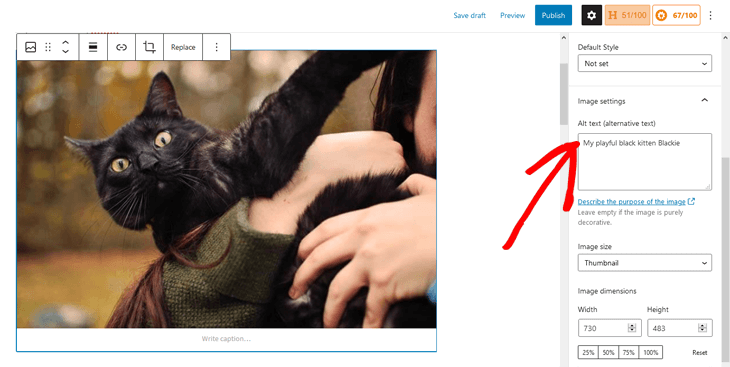
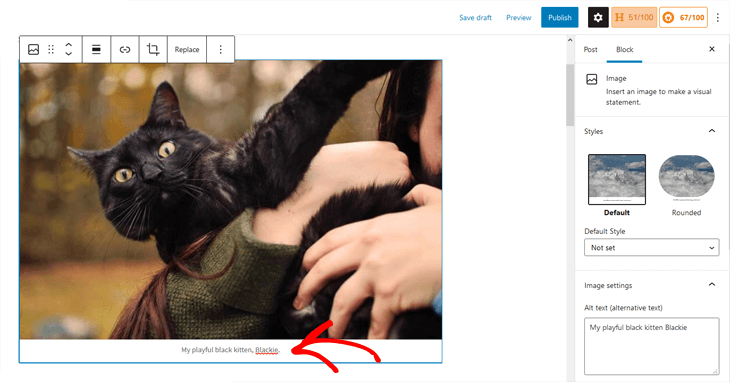
Alt-Texte sind auf Ihrer Website nicht sichtbar, während Bildunterschriften unter Ihren Bildern angezeigt werden, was wir als Nächstes behandeln werden.
4. Verwenden Sie bei Bedarf Bildunterschriften
Bildunterschriften machen Ihre Inhalte übersichtlicher. Menschen neigen dazu, Überschriften, Bilder und Bildunterschriften zu überfliegen, wenn sie schnell eine Seite durchsehen.
Sie können Ihre Inhalte jedoch überladen wirken lassen und sind nicht wirklich notwendig, da Sie das Bild im Inhalt selbst erklären.
Dennoch können Bildunterschriften gut sein für:
- Familien- oder Veranstaltungsfotos
- Fotos, die zusätzliche Erklärungen oder Hintergrundgeschichten benötigen
- Und Produktbildgalerien
Bildunterschriften im WordPress Block Editor hinzufügen
Um Ihre Bildunterschrift im WordPress Block Editor hinzuzufügen, scrollen Sie einfach im Beitrag oder auf der Seite, die Sie bearbeiten, nach unten und klicken Sie auf Ihr Bild, sodass es mit dem blauen Rahmen markiert wird. Geben Sie dann Ihre Bildunterschrift in das Feld Bildunterschrift unter dem Bild ein, und sie ist hinzugefügt!
5. Berücksichtigen Sie Ihren SEO-Titel und Ihre Beschreibung
Google verwendet auch den SEO-Titel und die Beschreibung Ihrer Seite, wenn es entscheidet, welche Beschreibung unter Ihrem Bild in den Suchergebnissen angezeigt werden soll.
Hier ist, was Google sagt:
„Google Bilder generiert automatisch einen Titel und einen Ausschnitt, um jedes Ergebnis und seine Relevanz für die Suchanfrage des Nutzers bestmöglich zu erklären… Wir verwenden eine Reihe verschiedener Quellen für diese Informationen, einschließlich beschreibender Informationen im Titel und in den Meta-Tags.“
Um dies besser zu veranschaulichen, hier ist ein Beispiel für die Bildergebnisse auf Google für „leckere Schokoladenmuffins“:
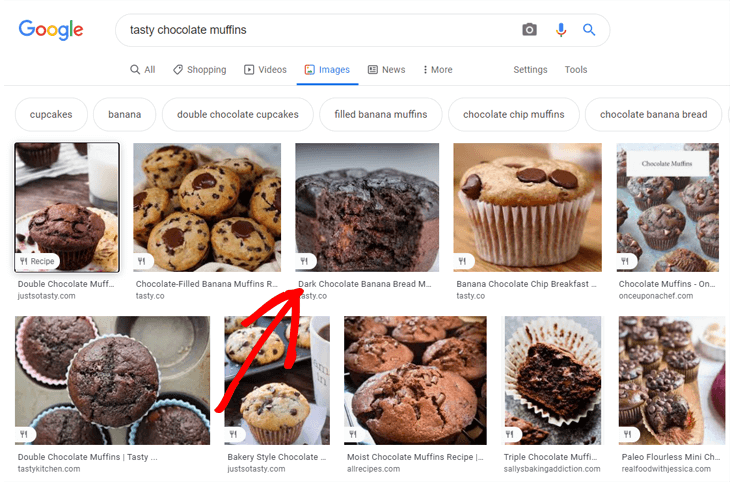
Wie Sie sehen können, haben alle Bilder Beschreibungen darunter. Und Google verwendet den SEO-Titel und die Beschreibung Ihrer Seite, um diese zu generieren.
Deshalb müssen Ihre Bilder mit Ihrem Titel und Ihrer Beschreibung übereinstimmen. Wenn Sie wissen möchten, wie Sie Ihren SEO-Titel einfach bearbeiten können, lesen Sie bitte unseren Leitfaden zum Ändern des SEO-Titels in WordPress.
6. Deaktivieren Sie Anhangsseiten
WordPress erstellt eine Seite für alle Bilder, die Sie in Ihre Beiträge und Seiten hochladen. Sie wird als Anhangsseite bezeichnet.
Das Einzige, was diese Seite tut, ist, eine größere Version Ihres Bildes anzuzeigen, was sich tatsächlich negativ auf Ihr SEO auswirken kann. Suchmaschinen betrachten Seiten mit wenig oder gar keinem Text als minderwertigen oder „dünnen Inhalt“.
Glücklicherweise ist es einfach, die Anhangsseiten auf Ihrer WordPress-Website zu deaktivieren. Und der einfachste Weg, dies zu tun, ist die Installation und Aktivierung des besten WordPress SEO-Plugins auf dem Markt, All in One SEO (AIOSEO).
Das Deaktivieren von Bildanhangsseiten ist auch eine großartige Möglichkeit, unnötige URL-Parameter zu eliminieren auf Ihrer Website. Die Eliminierung dieser ist eine ausgezeichnete Möglichkeit, die Crawl-Effizienz auf Ihrer Website zu erhöhen.
Sobald Sie AIOSEO aktiviert haben, schaltet es automatisch Anhangs-URLs aus. Sie können sie auch manuell ausschalten, indem Sie zu All in One SEO » Such appearance gehen und auf den Tab Media klicken.
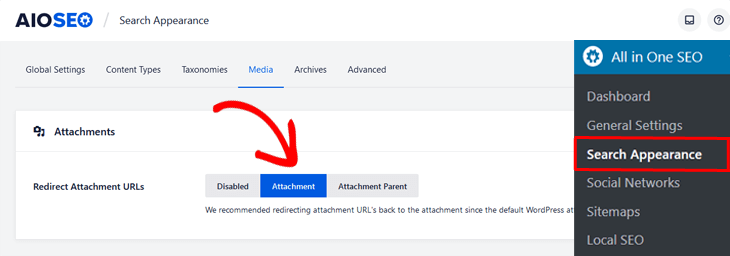
Stellen Sie sicher, dass die Option Anhangs-URLs umleiten auf Anhang eingestellt ist, und das war's!
7. Definieren Sie Ihre Bildabmessungen
Sie sollten Ihre Bilder so zuschneiden, dass sie zum Blog-Inhalt Ihrer Seite passen. Selbst wenn Ihre Website die gesamte Bildschirmbreite ausfüllt, hat der Blog-Bereich eine festgelegte maximale Breite. Und die Verwendung größerer Bilder verlangsamt die Ladezeit Ihrer Seite und wirkt sich negativ auf Ihr SEO aus.
Wenn beispielsweise die maximale Breite Ihres Blogs 706 Pixel beträgt, werden Ihre Bilder nie breiter als 706 Pixel angezeigt. Und wenn Sie eine responsive Website haben, passt der Browser Bilder, die breiter als 706 Pixel sind, an den Bildschirm an.
Zumindest sieht Ihre Website gut aus, oder?
Nun, es gibt ein Problem…
…bei der Verwendung großer Bilder muss der Browser Ihr Bild immer noch in voller Größe laden. Noch schlimmer ist, dass große Bilder eine hohe Dateigröße haben und die Ladezeit Ihrer Seite verringern.
Deshalb sollten Sie Ihre Bilder auf die maximale Breite Ihres Blogs oder Ihrer Seite zuschneiden und hochladen. Glücklicherweise ist dies leicht zu überprüfen.
Um zu beginnen, gehen Sie zu den Einstellungen des Web-Entwicklers in Ihrem Browser und klicken Sie auf das Inspektor-Tool. Dann fahren Sie einfach mit der Maus über die Spalte, die Sie überprüfen möchten, und eine schwarze Box mit den Abmessungen wird angezeigt.
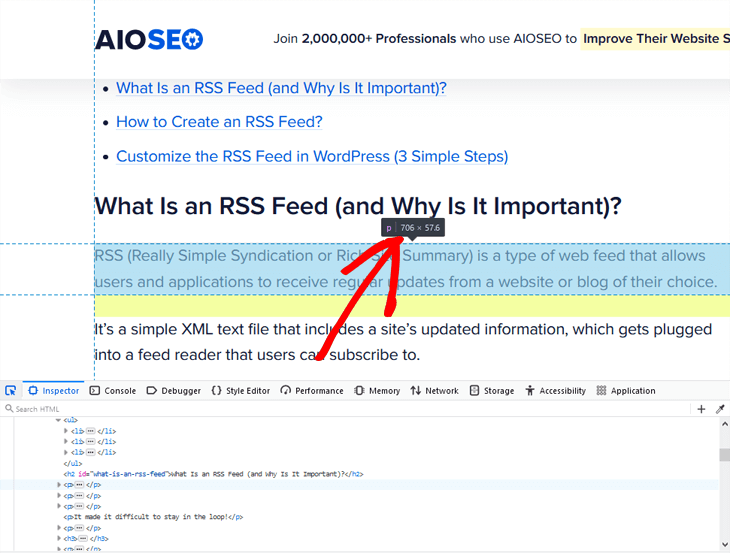
Wie Sie sehen können, beträgt die Blog-Breite von AIOSEO 706 Pixel, was der maximalen Breite entspricht, in der unsere Bilder hochgeladen werden sollten, um die Ladezeit unserer Seite nicht zu verlangsamen.
8. Wählen Sie das richtige Bildformat
Wie wir gerade erklärt haben, machen Bilder Ihre Website oft groß in Bezug auf die Dateigröße und zu schwer. Ihre Website wird nicht schnell genug geladen, als dass Besucher darauf warten würden.
Stattdessen werden sie eine andere Website wählen, die schneller geladen wird, und Sie verlieren Traffic und potenzielle Kunden. Dies wird auch Ihr Ranking in Suchmaschinen beeinträchtigen, da Ihre Absprungrate steigen wird.
Abhängig vom verwendeten Bildformat ist die Dateigröße Ihres Bildes größer oder kleiner. Dies wirkt sich auch auf die Qualität Ihrer Bilder aus.
Die gängigsten Bilddateitypen sind JPG, PNG und GIF. Jeder von ihnen erfüllt seinen Zweck, je nachdem, welche Bilder Sie erstellen oder auf Ihre Website hochladen:
- JPG eignet sich am besten für Website-Grafiken mit vielen Farbschattierungen
- PNG eignet sich am besten, wenn Sie höchste Qualität wünschen und die Größe keine Rolle spielt
- GIF ist für Animationen oder bewegte Bilder
JPGs sind im Allgemeinen kleiner in der Dateigröße als PNGs und GIFs. PNG ist jedoch besser für qualitativ hochwertige Bilder wie Screenshots, Zeichnungen und Bilder mit Text, bei denen Sie die Bildqualität beibehalten müssen.
9. Erstellen Sie eine Bild-Sitemap
Sie können dazu beitragen, dass Google Ihre Bilder schneller indexiert und crawlt, indem Sie eine Bild-Sitemap erstellen.
Bei der Verwendung von AIOSEO ist die Erstellung einer XML-Bild-Sitemap so einfach wie ein Kinderspiel. Tatsächlich sind alle Bilder auf Ihrer Website automatisch in der XML-Sitemap enthalten. Und diese Funktion wird als Bild-Sitemap bezeichnet.
Alles, was Sie tun müssen, ist AIOSEO zu aktivieren, und es erstellt automatisch eine Sitemap für Sie. Sie können überprüfen, ob sie aktiviert ist, indem Sie im Menü All in One SEO zu Sitemaps navigieren und auf die Registerkarte General Sitemap klicken.
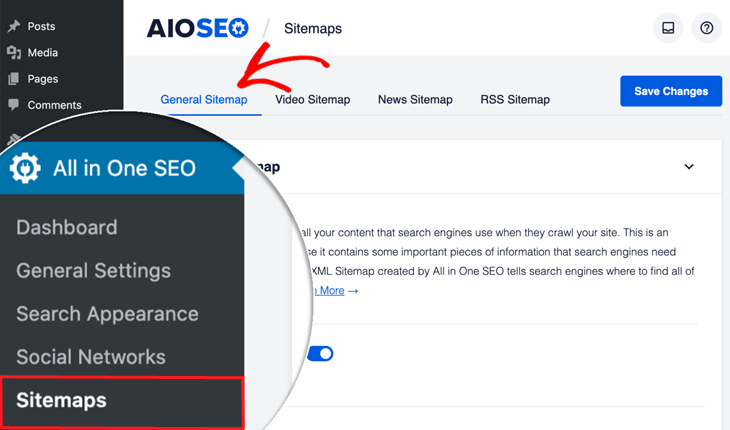
Dadurch wird das Fenster „General Sitemap“ geöffnet, in dem Sie sehen können, dass Enable Sitemap auf „on“ gesetzt ist.
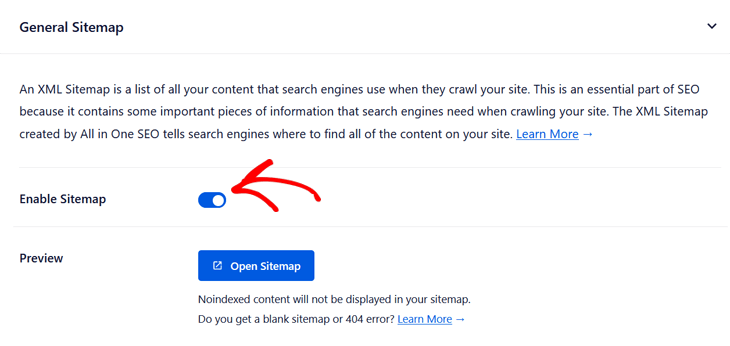
So einfach ist das!
Wenn Sie wissen möchten, wie Sie Ihre Sitemap anpassen und bestimmte Bilder oder Inhalte ausschließen können, lesen Sie unseren Leitfaden zur Erstellung einer Sitemap in WordPress.
Stellen Sie außerdem sicher, dass Ihre Bilder nicht durch Ihre robots.txt-Datei blockiert werden. Wenn Sie nicht möchten, dass Google Ihre Bilder crawlt, können Sie sie mit robots.txt ablehnen. Weitere Details finden Sie in unserem Leitfaden zur einfachen Bearbeitung einer robots.txt-Datei in WordPress.
10. Verwenden Sie strukturierte Bilddaten, um für Rich Snippets zu ranken
Wenn Sie Ihrer Website Schema-Markup oder strukturierte Daten hinzufügen, kann Google Bilder Ihre Bilder als Rich Results mit einem prominenten Badge anzeigen, das angibt, worum es auf Ihrer Seite geht.
Hier ist ein Beispiel dafür, wenn Recipe-Schema-Markup zu Ihrer Website hinzugefügt wird:
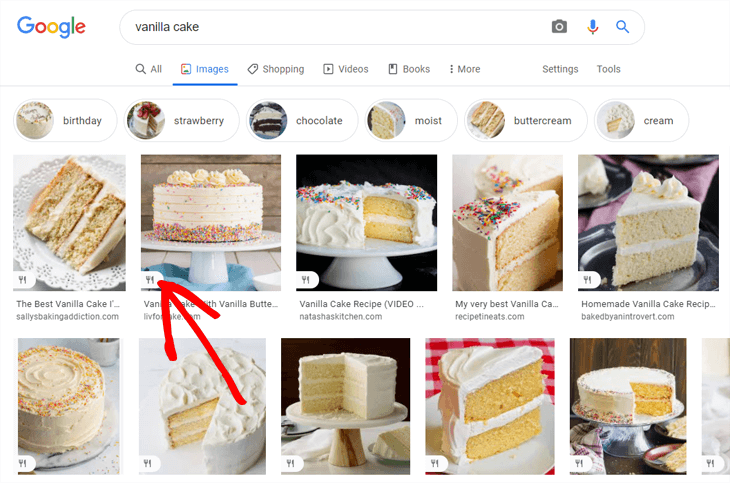
Wie Sie sehen können, wird ein auffälliges Abzeichen mit einer Gabel und einem Messer angezeigt, das darauf hinweist, dass es sich um ein Rezept handelt. Dies gibt den Nutzern mehr Informationen über Ihre Seite, was Ihre CTR (Click-Through-Rate) erhöht und mehr organischen Traffic auf Ihre Seite lenkt.
Google Bilder unterstützt Schema-Markup für:
- Produkte
- Videos
- Rezepte
Sie können Ihrer Website ganz einfach Schema-Markup hinzufügen und diese gut aussehenden Rich Results mit AIOSEO erzielen. Um zu erfahren, wie das geht, lesen Sie unsere Anleitung zum Hinzufügen von Rich Snippets zu WordPress.
11. Fügen Sie Facebook-Thumbnails und Twitter Cards hinzu
Eine weitere Möglichkeit, mehr Traffic auf Ihre Website zu lenken, ist die Nutzung Ihrer Social-Media-Profile. Und ein erster Schritt ist sicherzustellen, dass die richtigen Bilder angezeigt werden, wenn sie in sozialen Medien geteilt werden.
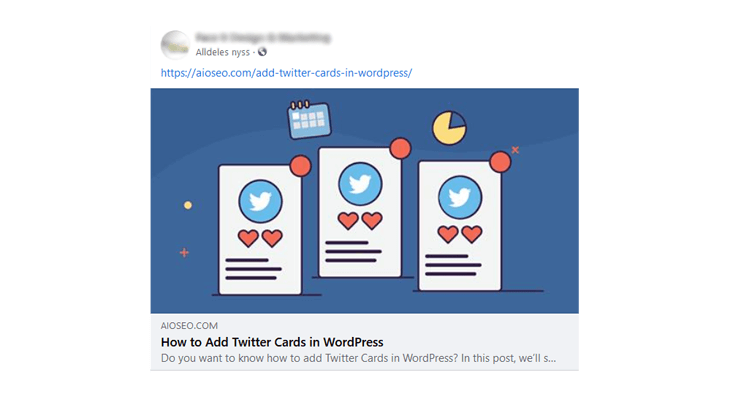
Mit AIOSEO können Sie Ihre Bilder optimieren und steuern, wie sie angezeigt werden, wenn Ihre Inhalte auf Twitter und Facebook geteilt werden. Dies können Sie ganz einfach tun, indem Sie Twitter Cards und Facebook-Thumbnails zu Ihrer Website hinzufügen.
Hier ist zum Beispiel, wie einer unserer Beiträge aussieht, nachdem wir ausgewählt haben, welches Thumbnail verwendet wird, wenn er auf Facebook geteilt wird:
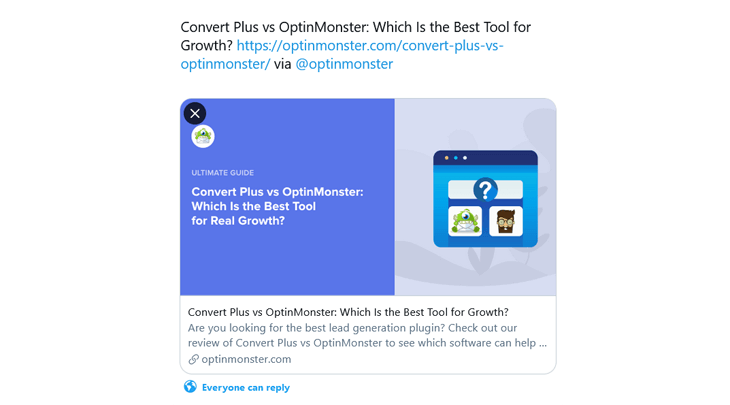
Und hier ist eine Twitter Card, wenn der Beitrag von OptinMonster auf Twitter geteilt wird:
Sehen Sie, wie Sie dies ganz einfach einrichten können, indem Sie hier erfahren, wie Sie das falsche Facebook-Thumbnail beheben und hier erfahren, wie Sie Twitter Cards in WordPress hinzufügen.
12. Komprimieren Sie Ihre Bilder, um die Dateigröße zu reduzieren
Wie bereits erwähnt, ist die Website-Geschwindigkeit entscheidend für SEO. Google hat bestätigt, dass sie ein Rankingfaktor sowohl für Desktop als auch für Mobilgeräte ist. Und das gilt auch für die Bildersuche.
Ab Mai 2021 wird Google die Ladegeschwindigkeit von Websites zu seinen Core Web Vitals machen. Dies sind Faktoren, die Google für die beste Nutzererfahrung beim Besuch Ihrer Website als wichtig erachtet. Zum Beispiel wird es Ihre Website-Geschwindigkeit, Reaktionsfähigkeit und wie schnell verschiedene Elemente wie Bilder und Schriftarten geladen werden, berücksichtigen.
Der erste Schritt zur Optimierung Ihrer Bilder für die Website-Geschwindigkeit ist deren Komprimierung. Und Sie können kostenlose Dienste nutzen, wie zum Beispiel:
- TinyPNG für PNG & JPG-Dateien
- CompressJPEG für JPG-Dateien
- Optimizilla für PNG & JPG-Dateien
Dies kann die Größe Ihrer Bilddateien um 70 % oder mehr reduzieren, was sich positiv auf Ihre Website-Geschwindigkeit auswirkt.
13. Laden Sie Ihre Bilder verzögert (Lazy Load)
Wenn Sie viele Bilder und Inhalte auf Ihrer Website haben, ist es immer gut, Lazy Loading zu verwenden.
Lazy Loading zeigt die Bilder auf Ihrer Seite nur an, wenn sie für den Benutzer sichtbar sind, während er nach unten scrollt. Dies macht die Kommunikation zwischen Ihrer Website und dem Server effizienter, wodurch Ihre Seite schneller geladen wird.
Hier ist, was Google über Lazy Loading sagt:
„Lazy Loading kann das Laden von langen Seiten mit vielen Bildern unterhalb des sichtbaren Bereichs erheblich beschleunigen, indem sie entweder bei Bedarf oder nach Abschluss des Ladens und Renderns des primären Inhalts geladen werden.“
Erraten Sie mal…
...wenn Sie WordPress 5.4 und neuere Versionen verwenden, werden Ihre Bilder standardmäßig mit Lazy Loading geladen. Sie müssen sich also keine Sorgen machen, ein Lazy Load-Plugin zu installieren.
Wenn Sie jedoch Lazy Loading für andere HTML-Elemente wie Iframes, Videos und Hintergrundbilder hinzufügen möchten, können Sie ein Lazy Load-Plugin wie WP Rocket verwenden, um das Laden Ihrer Seite noch weiter zu beschleunigen.
14. Verwenden Sie responsive Bilder
Responsive Bilder ermöglichen es Ihrer Website, ein größeres Bild mit höherer Auflösung auf Ihrem Desktop anzuzeigen. Es ermöglicht auch mobilen Websites, ein vergrößertes Bild auf Mobilgeräten anzuzeigen und die Bildgröße zu verkleinern, wodurch die Ladezeit einer Seite erhöht wird.
Wenn Sie WordPress verwenden, müssen Sie sich darüber keine Sorgen machen. WordPress macht Ihre Bilder nach dem Hochladen automatisch responsiv und zeigt sie in verschiedenen Größen auf Ihrer Website an.
Wenn Sie jedoch wissen möchten, wie sich Ihre Bilder auf die Geschwindigkeit Ihrer Website auswirken, können Sie dies mit dem Tool PageSpeed Insights von Google testen.
15. Installieren Sie ein Cache-Plugin
Browser-Caching kann dazu beitragen, Ihre Website zu beschleunigen, indem einige der größeren Dateien auf Ihrer Website, einschließlich Bildern, lokal im Webbrowser des Benutzers gespeichert werden.
Ein Cache-Plugin erstellt nach dem ersten Laden einer Seite eine Kopie davon und liefert diese gecachte Version dann an andere Benutzer aus.
Zum Beispiel bietet WP Rocket eine umfassende Sammlung von Tools zur Beschleunigung Ihrer Website, wie z. B. Page Caching und Preloading.
Wenn Sie mehr Optionen wünschen, können Sie sich unseren Beitrag über die besten WordPress-Cache-Plugins ansehen, die wir empfehlen.
16. Liefern Sie Ihre Bilder über ein Bild-CDN
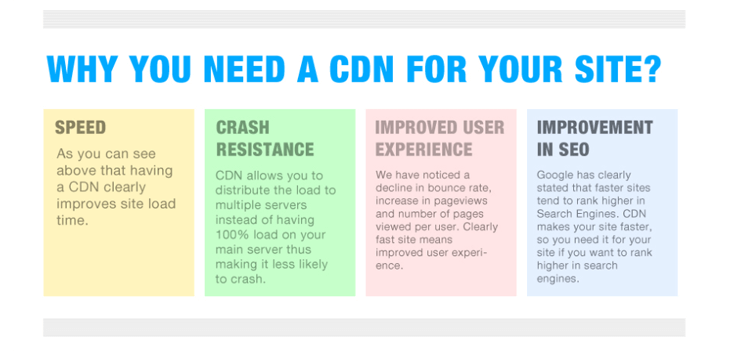
Wenn Sie Ihre Website noch weiter beschleunigen möchten, sollten Sie ein Bild-CDN (Content Delivery Network) verwenden.
Es wählt eine gecachte Version Ihres Bildes vom Server, der Ihrem geografischen Standort am nächsten liegt. Dies beschleunigt Ihre Website, da die Anzahl der Internet-Hops begrenzt wird, die erforderlich sind, um Ihr Bild von Ihrem ursprünglichen Server (Ihrem Webhosting-Anbieter) anzuzeigen.
Um mehr über CDN zu erfahren und wie Sie Ihre Website verbinden können, lesen Sie den Leitfaden von WPBeginner zur Installation und Einrichtung von WordPress CDN.
17. Machen Sie Ihre Website mobilfreundlich
Warum ist das für Image-SEO wichtig, fragen Sie sich vielleicht?
Denn der Aufstieg mobiler Geräte hat es zu einem Todesurteil gemacht, sich nicht um Mobile SEO zu kümmern. Google wird Ihre Inhalte nicht in der Bildersuche anzeigen, wenn Ihre Website nicht für Mobilgeräte optimiert ist. Tatsächlich hat Google jetzt einen Mobile-First-Index und stuft mobilfreundliche Websites höher ein.
Der einfachste Weg, Ihre Website mobilfreundlich zu gestalten, ist die Verwendung eines responsiven WordPress-Themes, das sich an verschiedene Bildschirmgrößen und Geräte anpasst. Um ein responsives Theme zu finden, besuchen Sie bitte den Beitrag von WPBeginner über die 44 besten responsiven WordPress-Themes.
18. Bereiten Sie sich auf die visuelle Suche von Google Lens vor
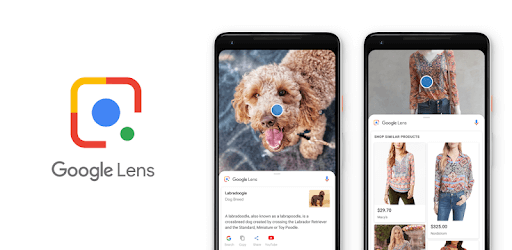
Wenn Sie beispielsweise einen E-Commerce-Shop oder ein Restaurant betreiben, müssen Sie sich mit Google Lens auf visuelle Suche vorbereiten.
Google Lens ist das neue Bilderkennungstool von Google. Es ermöglicht Benutzern, ein Bild in der Google App oder im Chrome-Browser unter Android zu tippen und zu halten, um herauszufinden, wo sie ein Produkt kaufen oder eine Mahlzeit bestellen können.
Diese Funktion wird bald auch zur Google App für iOS hinzugefügt. Daher kann es eine gute Idee sein, Ihre Bilder für Google Lens zu optimieren.
Hat Sie das jetzt überfordert?
Es ist tatsächlich einfacher als es scheint…
…wenn Sie all diese Tipps zur Optimierung Ihrer Bilder in WordPress anwenden, sind Sie auf einem guten Weg.
Wir hoffen, dieser Beitrag hat Ihnen geholfen zu verstehen, warum Image-SEO wichtig ist und wie Sie Image-SEO nutzen können, um Rankings in Google Bilder zu verbessern und mehr Traffic auf Ihre Website zu lenken.
Sie möchten vielleicht auch unseren ultimativen WordPress SEO-Leitfaden oder unsere Checkliste für Blog-Post-SEO lesen, um zu erfahren, wie Sie Ihre Rankings noch weiter verbessern können.
Möchten Sie AIOSEO kostenlos ausprobieren?
Geben Sie die URL Ihrer WordPress-Website ein, um AIOSEO Lite zu installieren.

Offenlegung: Unsere Inhalte werden von den Lesern unterstützt. Das bedeutet, wenn Sie auf einige unserer Links klicken, können wir eine Provision verdienen. Wir empfehlen nur Produkte, von denen wir glauben, dass sie unseren Lesern einen Mehrwert bieten.
