
Möchten Sie wissen, wie Sie Bilder in WordPress mit Lazy Loading laden?
Durch die Aktivierung von Lazy Loading für Bilder können Besucher Ihre Inhalte schnell durchgehen, ohne auf das vollständige Laden der Seite warten zu müssen.
In diesem Beitrag erklären wir, was Lazy Load-Bilder sind und warum Sie sie zu Ihrer WordPress-Website hinzufügen sollten.
Was sind Lazy Load-Bilder?
Lazy Loading ermöglicht es Ihrer Website, Bilder nur dann zu laden, wenn sie auf dem Bildschirm Ihres Benutzers sichtbar sind. Dies verbessert die Leistung der Website und verkürzt die Ladezeit Ihrer Website.
Zweifellos ist das Hinzufügen von visuellen Inhalten eine der besten Möglichkeiten, das Benutzerengagement auf Ihrer Website zu steigern. Das Hinzufügen zu vieler Bilder auf einer Webseite kann sich jedoch direkt auf deren Geschwindigkeit und Leistung auswirken.
Lazy Loading von Bildern ist eine Lösung für das Leistungsproblem, da nicht alle Bilder auf einer Seite geladen werden, es sei denn, Ihre Besucher sehen sie tatsächlich.
Mit WordPress 5.5 können Sie jetzt Lazy Loading für Bilder ohne weitere Konfiguration nutzen.
Wenn Sie jedoch anpassen möchten, wie Ihre Bilder mit Lazy Loading geladen werden, und Hintergrundbilder mit Lazy Loading laden möchten, benötigen Sie ein WordPress-Plugin.
Einrichtung von Lazy Load-Bildern in WordPress
Lassen Sie uns nun ohne Zeitverlust zum nächsten Schritt übergehen und lernen, wie einfach es ist, Lazy Load-Bilder mit den beiden Top-Methoden in WordPress einzurichten.
Methode 1: Verwenden Sie das WPRocket Cache-Plugin
WPRocket ist das beste Cache-Plugin, das Ihre Website 5x schneller macht. Obwohl es ein kostenpflichtiges Plugin ist, sind die angebotenen Funktionen mühelos.
Sehen wir uns an, wie Sie mit WPRocket Lazy Load-Bilder aktivieren können.
Wir gehen davon aus, dass Sie dieses Plugin bereits eingerichtet haben. Wenn nicht, lesen Sie unsere Anleitung, wie Sie das WPRocket-Plugin unter WordPress einfach einrichten.
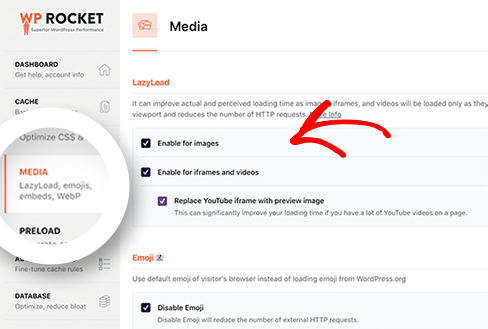
Alles, was Sie tun müssen, ist, zu Ihrem WPRocket-Konto zu gehen und zu Medien zu navigieren.
Hier sehen Sie zwei verschiedene Optionen, darunter:
- Aktivieren für Bilder: Es kann die Ladezeit der Website für Bilder verbessern.
- Iframes oder Videos aktivieren: Sie können Lazy Loading auch für Videos aktivieren.
Hier ist ein kurzes Beispiel:
Bonus-Tipp: Wenn Sie den besten Hosting-Anbieter wie SiteGround verwenden, können Sie ein kostenloses SiteGround Optimizer-Plugin mit ähnlichen Lazy Loading-Funktionen verwenden.
Nun kommen wir zur nächsten Methode.
Methode 2: WordPress Lazy Loading mit Plugin einrichten
Obwohl es eine Menge Plugins gibt, die Lazy Loading für Bilder anbieten, ist eines der besten EWWW Image Optimizer.
Das EWWW Image Optimizer-Plugin ist komplett kostenlos und einfach zu bedienen.
Zuerst müssen Sie dieses Plugin installieren und aktivieren. Weitere Details finden Sie in der detaillierten Anleitung, wie man ein WordPress-Plugin installiert.
Nach der Aktivierung erscheint der Tab EWWW Image Optimizer unter den Einstellungen des WordPress-Admin-Dashboards. Es werden einige Dinge zur Konfiguration abgefragt.
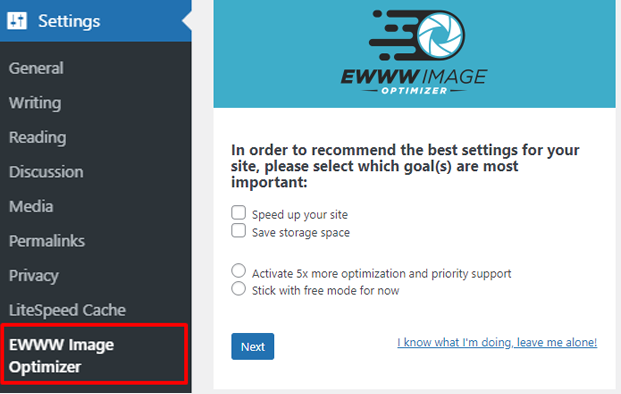
Auf dem nächsten Bildschirm sehen Sie einige empfohlene Einstellungen des EWWW-Plugins, die Sie bei Bedarf ändern können.
Wir konzentrieren uns in diesem Tutorial auf Lazy Load. Wählen Sie daher das Kontrollkästchen Lazy Load, um es zu aktivieren, und klicken Sie auf Einstellungen speichern.
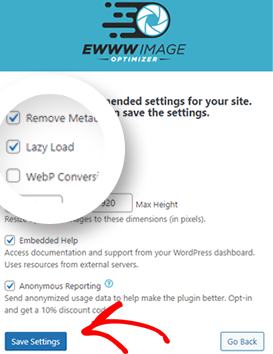
Das ist alles! Jetzt werden die Bilder Ihrer Website automatisch mit Lazy Load geladen und optimiert.
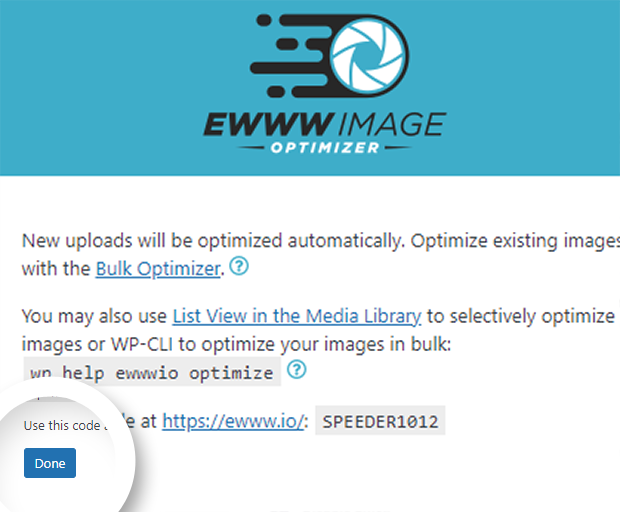
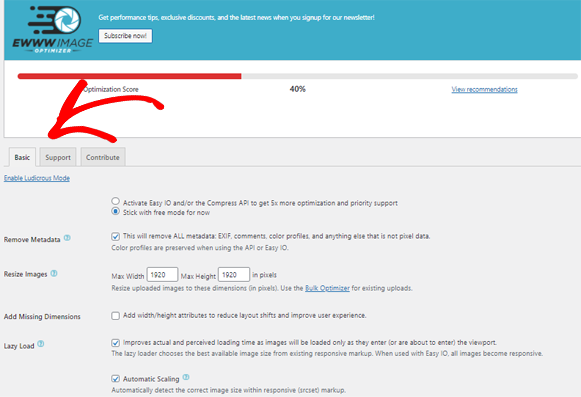
Nachdem Sie auf die Schaltfläche Fertig geklickt haben, sehen Sie die Optimierungsbewertung und die übrigen Einstellungen, die Sie ändern können.
Das ist alles! Wir hoffen, dieser Beitrag hat Ihnen geholfen zu verstehen, wie WordPress Lazy Load die Geschwindigkeit Ihrer Website erhöht und für SEO optimiert ist.
Und wenn Sie mehr über SEO erfahren möchten, besuchen Sie bitte unseren ultimativen WordPress SEO-Leitfaden.
Worauf warten Sie noch? Holen Sie sich noch heute das leistungsstärkste WordPress AIOSEO-Plugin.
Offenlegung: Unsere Inhalte werden von den Lesern unterstützt. Das bedeutet, wenn Sie auf einige unserer Links klicken, können wir eine Provision verdienen. Wir empfehlen nur Produkte, von denen wir glauben, dass sie unseren Lesern einen Mehrwert bieten.
Möchten Sie AIOSEO kostenlos ausprobieren?
Geben Sie die URL Ihrer WordPress-Website ein, um AIOSEO Lite zu installieren.

