
Möchten Sie wissen, wie Sie ein Inhaltsverzeichnis in WordPress erstellen?
Das Erstellen eines Inhaltsverzeichnisses (ToC) in WordPress kann für Anfänger schwierig sein. Selbst wenn Sie ein Experte sind, kann die Standardmethode von WordPress Ihnen ein paar wertvolle Minuten rauben, die Sie für andere produktive Dinge verwenden könnten.
In diesem Artikel zeigen wir Ihnen, wie Sie automatisch ein Inhaltsverzeichnis in WordPress erstellen und es einfach anpassen, um Zeit zu sparen.
Warum ist ein Inhaltsverzeichnis in WordPress wichtig?
Ein Inhaltsverzeichnis hilft Benutzern, Ihren Beitrag leicht zu navigieren und verbessert die Benutzererfahrung (UX). Die meisten Leser möchten einfach zu dem Abschnitt springen, in dem sie die gesuchte Antwort finden, und ein Inhaltsverzeichnis hilft ihnen dabei.
Ein weiterer Vorteil eines Inhaltsverzeichnisses ist, dass es Ihnen hilft, Ihre Klickraten (CTR) im SEO zu steigern. Artikel mit einem Inhaltsverzeichnis sind auf Suchmaschinenergebnisseiten (SERPs) ansprechender und interaktiver, da sie durch Sprunglinks verbessert werden.
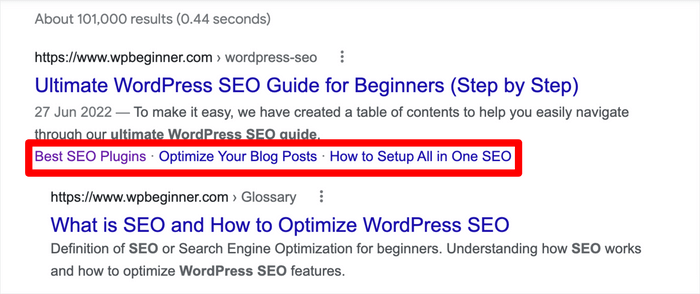
Sprunglinks sind eine ausgezeichnete Möglichkeit, Besucher zu ermutigen, auf Ihre Website zu klicken und direkt zu dem Abschnitt zu gelangen, der sie am meisten interessiert. Die hohe CTR signalisiert Suchmaschinen, dass Benutzer Ihre Inhalte wertvoll finden, und infolgedessen verbessern sich Ihre SEO-Rankings.
Ein weiterer Vorteil von Inhaltsverzeichnissen ist, dass sie Ihnen helfen können, den begehrten Featured Snippet zu erhalten und so maximalen SEO-Traffic zu erzielen.
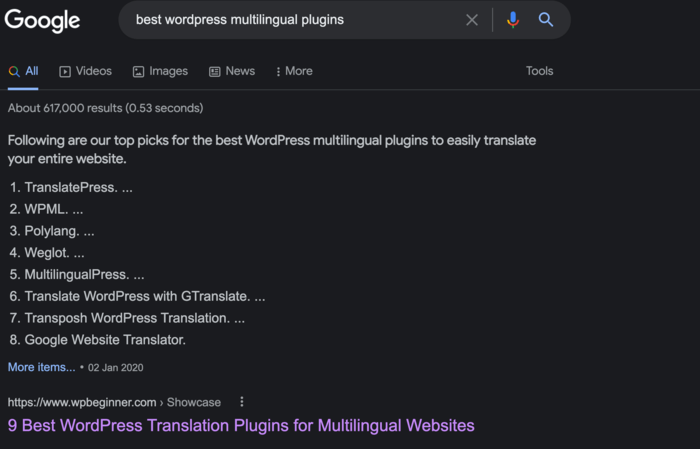
Suchmaschinen ziehen oft listenbasierte Inhaltsausschnitte, um sie als Featured Snippet anzuzeigen. Der Hauptgrund dafür ist, dass Listen (wie Inhaltsverzeichnisse) und Aufzählungspunkte Antworten auf Benutzerfragen klar und prägnant kommunizieren können.
So erstellen Sie ein Inhaltsverzeichnis in WordPress
Die größte Herausforderung bei der Erstellung eines Inhaltsverzeichnisses in WordPress besteht darin, dass es viel Zeit in Anspruch nehmen kann, Sprunglinks manuell hinzuzufügen.
Glücklicherweise gibt es eine Möglichkeit, mit der Sie automatisch ein Inhaltsverzeichnis in WordPress hinzufügen und sogar die Überschriften anpassen können.
In diesem Tutorial behandeln wir beide Methoden, wie Sie mit einem Plugin automatisch ein Inhaltsverzeichnis in WordPress erstellen, sowie wie Sie manuell ein Inhaltsverzeichnis mit Code erstellen.
Damit wollen wir direkt loslegen.
Methode 1: So erstellen Sie automatisch ein Inhaltsverzeichnis in WordPress
Der einfachste Weg, automatisch ein Inhaltsverzeichnis in WordPress zu erstellen, ist die Verwendung der Funktion „Table of Contents“ im All in One SEO Plugin.
AIOSEO ist eines der besten WordPress-SEO-Plugins auf dem Markt und wird von über 3 Millionen Website-Besitzern verwendet. Neben Dutzenden von leistungsstarken SEO-Funktionen verfügt es auch über einen erweiterten Inhaltsverzeichnis-Block, mit dem Sie automatisch ein Inhaltsverzeichnis in WordPress erstellen können.

Das erste, was Sie tun müssen, ist, das Plugin AIOSEO Pro zu installieren und zu aktivieren. Detaillierte Anweisungen finden Sie in unserer Schritt-für-Schritt-Anleitung zur Installation von AIOSEO.
Sobald Sie das Plugin installiert und eingerichtet haben, können Sie jetzt ein Inhaltsverzeichnis in WordPress hinzufügen.
Schritt 1: Fügen Sie den AIOSEO -Table of Contents Block hinzu
Um eine Inhaltsübersicht zu Ihrem Blogbeitrag hinzuzufügen, öffnen Sie einfach den WordPress-Inhaltseditor und klicken Sie dann auf die Schaltfläche Block hinzufügen.
Als Nächstes müssen Sie den Block AIOSEO – Inhaltsübersicht auswählen:
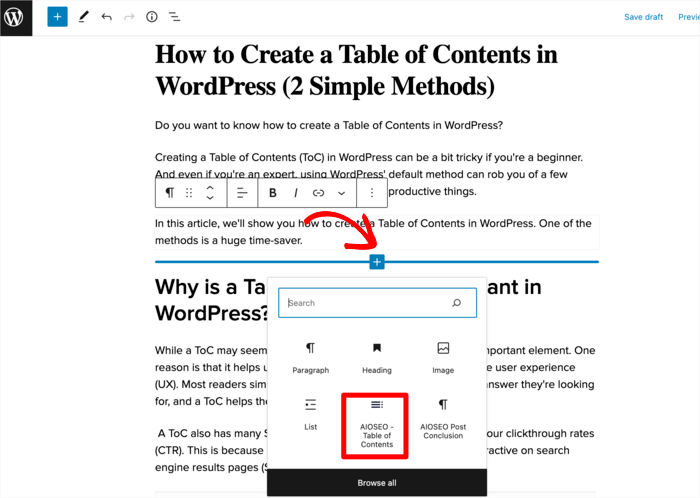
Sobald Sie auf den Block AIOSEO – Inhaltsübersicht klicken, wird automatisch ein Inhaltsübersicht-Block mit all Ihren Unterüberschriften erstellt.
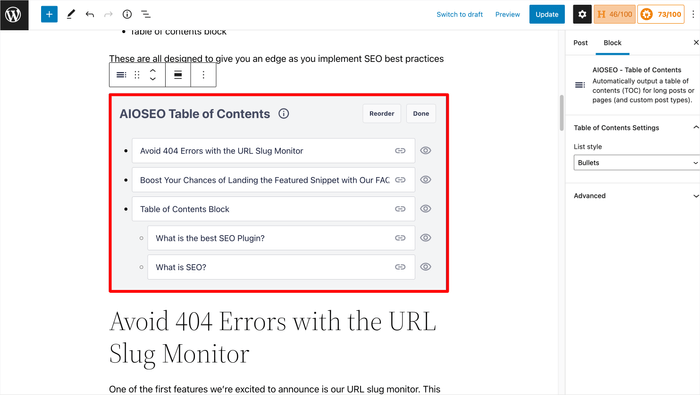
Schritt 2: So passen Sie Ihre Inhaltsübersicht an
Der Inhaltsübersicht-Block spart Ihnen nicht nur Zeit, indem er automatisch eine Inhaltsübersicht generiert, sondern bietet auch leistungsstarke Anpassungsfunktionen. Sie können zum Beispiel:
- Passen Sie den Überschriftentext in der Inhaltsübersicht an
- Wählen Sie aus, ob Sie Überschriften im Inhaltsübersicht-Block ausblenden und neu anordnen möchten
- Passen Sie die Anker der Inhaltsübersicht an
Um Ihre Inhaltsübersicht anzupassen, müssen Sie auf das Optionenmenü des Blocks klicken.
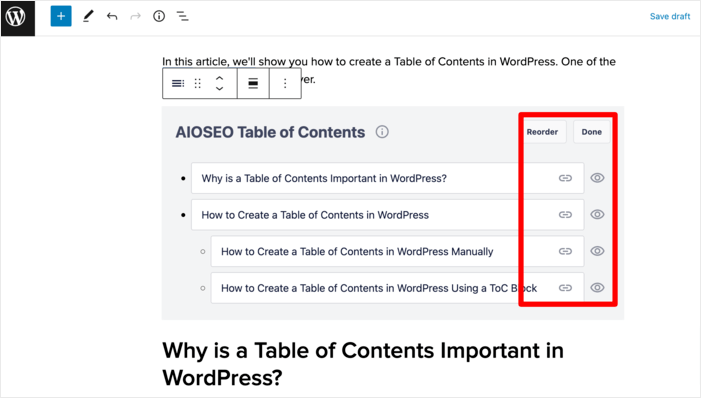
Von hier aus können Sie Elemente in der Inhaltsübersicht neu anordnen oder bestimmte Elemente ausblenden.
Weitere Anpassungsoptionen für den Inhaltsübersicht-Block finden Sie in der Seitenleiste des Editors:
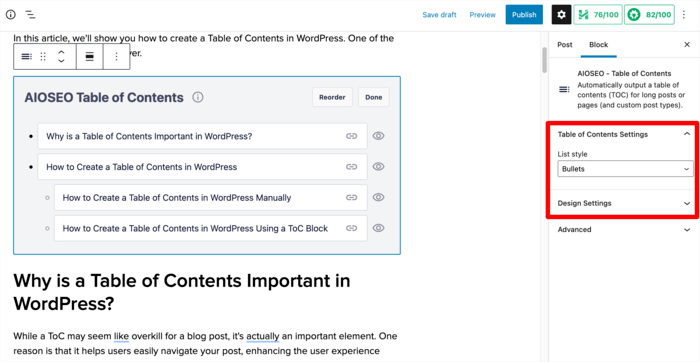
Hier können Sie den Listenstil und andere erweiterte Designeinstellungen ändern.
Wenn Sie mit der Anpassung Ihrer Inhaltsübersicht fertig sind, speichern Sie unbedingt Ihren Entwurf, und das war's!
Glückwunsch, Sie haben erfolgreich eine Inhaltsübersicht in WordPress hinzugefügt.
Methode 2: So erstellen Sie manuell eine Inhaltsübersicht in WordPress
Wenn Sie kein Inhaltsübersicht-Plugin in WordPress verwenden möchten, können Sie auch manuell eine Inhaltsübersicht in WordPress erstellen. Dieser Vorgang kann jedoch sehr zeitaufwändig sein.
Werfen wir einen Blick auf die manuellen Schritte.
Schritt 1: HTML-Anker erstellen
Der erste Schritt besteht darin, Ihren Überschriften-Tags oder Unterüberschriften HTML-Anker hinzuzufügen. Diese HTML-Anker dienen als interne Links, die Sie verwenden, um Ihre verschiedenen Inhaltsunterüberschriften in Ihrer Inhaltsübersicht zu verknüpfen.
Klicken Sie zunächst auf eine beliebige Unterüberschrift im Inhaltseditor.
Gehen Sie dann zu den Block-Einstellungen in der Seitenleiste und scrollen Sie zum Abschnitt Erweitert. Geben Sie dann Ihren Tag in das Feld HTML-Anker ein.
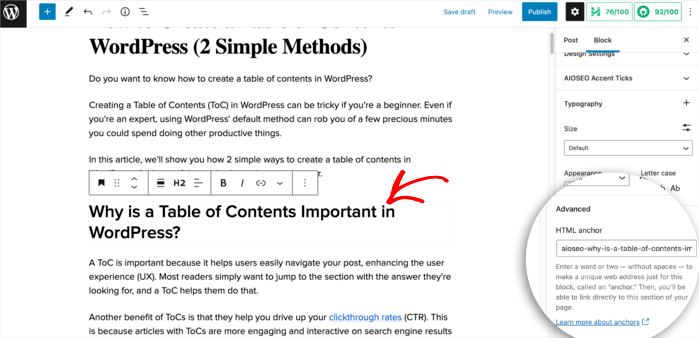
Ihr HTML-Anker sollte Ihrer Unterüberschrift ähneln. Dies hilft Ihnen, sich an den HTML-Anker zu erinnern, der mit jeder Unterüberschrift verknüpft ist.
Schritt 2: Erstellen Sie eine Inhaltsübersicht mit einem regulären Inhaltsblock
Sobald Sie Ihre HTML-Anker erstellt haben, können Sie nun Ihre Inhaltsübersicht erstellen.
Fügen Sie zuerst einen Absatz-Block hinzu, an dem Sie Ihre Inhaltsübersicht anzeigen möchten, und betiteln Sie ihn entsprechend.
Fügen Sie als Nächstes einen Listen-Block hinzu, in dem Sie alle Ihre Unterüberschriften auflisten. Sie können sie entweder eintippen oder kopieren und einfügen.
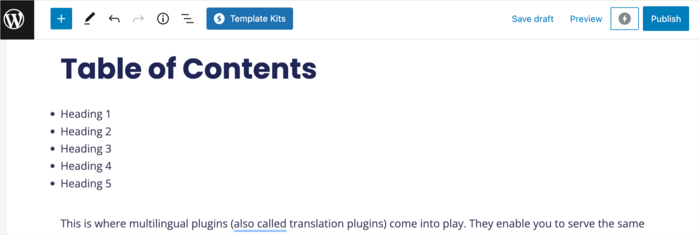
Dies dient als Ihre Inhaltsübersicht.
Schritt 3: Verknüpfen Sie Ihre Unterüberschriften in der Inhaltsübersicht
Sobald Sie mit der Erstellung Ihrer Inhaltsübersicht-Liste fertig sind, besteht der nächste Schritt darin, sie mit den von Ihnen erstellten HTML-Ankern mit Ihren Unterüberschriften zu verknüpfen.
Um dies zu tun, markieren Sie einen Listeneintrag in der Inhaltsübersicht und klicken Sie auf das Link-Symbol.
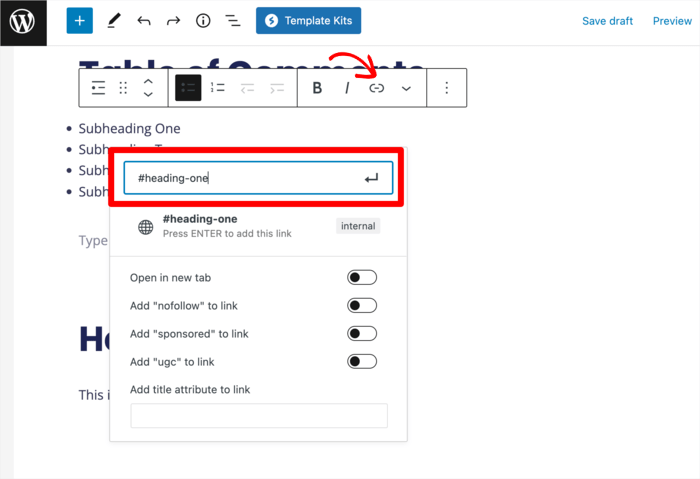
Geben Sie als Nächstes den HTML-Anker ein, der der von Ihnen verlinkten Unterüberschrift entspricht, und stellen Sie sicher, dass Sie ihm ein Hashtag-Symbol (#) voranstellen. Wenn Sie fertig sind, klicken Sie auf das Enter-Symbol (oder drücken Sie die Eingabetaste auf Ihrer Tastatur), und der HTML-Anker wird Ihrer Inhaltsverzeichnisliste hinzugefügt.
Wiederholen Sie den Vorgang für die restlichen Elemente Ihres Inhaltsverzeichnisses.
Wie Sie im Laufe des Prozesses feststellen werden, kann dies bei einem langen Inhaltsverzeichnis recht zeitaufwendig sein. Deshalb empfehlen wir immer die Verwendung unseres Inhaltsverzeichnis-Blocks.
Wir hoffen, dieser Artikel hat Ihnen geholfen zu erfahren, wie Sie einfach ein Inhaltsverzeichnis in WordPress hinzufügen können. Wenn Sie fertig sind, möchten Sie vielleicht auch einige unserer Tutorials ansehen. Ein großartiges Beispiel ist unser Leitfaden zum Hinzufügen eines FAQ-Bereichs in WordPress. Vielleicht möchten Sie auch unseren ultimativen Leitfaden zum Linkaufbau lesen.
Möchten Sie AIOSEO kostenlos ausprobieren?
Geben Sie die URL Ihrer WordPress-Website ein, um AIOSEO Lite zu installieren.

Offenlegung: Unsere Inhalte werden von den Lesern unterstützt. Das bedeutet, wenn Sie auf einige unserer Links klicken, können wir eine Provision verdienen. Wir empfehlen nur Produkte, von denen wir glauben, dass sie unseren Lesern einen Mehrwert bieten.

WordPress ist heutzutage eines der am häufigsten verwendeten CMS und es ist ziemlich schwer, wirklich wertvolle Informationen über WordPress-Vorlagen zu finden. Ihre Liste ist jedoch großartig und voller guter Themes. Es wäre auch ein großer Vorteil, wenn Sie einige beliebte Vorlagen von Marktplätzen wie TemplateMonster
oder ElegantThemes hinzufügen könnten.
Dieser Artikel ist wirklich gut, er hilft neuen Web-Leuten, die bloggen möchten.
Vielen Dank für die netten Worte!
Hallo, funktioniert das auch mit anderen Page Buildern?