

Wussten Sie, dass soziale Medien 31,24 % des Traffics auf Websites generieren? Deshalb ist es wichtig, soziale Medien in Ihre Website zu integrieren, damit Sie Social Proof nutzen können, um Ihre Marke zu stärken und Ihr Geschäft auszubauen.
In diesem Beitrag zeigen wir Ihnen, wie Sie soziale Medien ohne technische Kenntnisse mit 5 einfachen Methoden in Ihre WordPress-Website integrieren können.
Hier ist eine kurze Übersicht darüber, was wir in diesem Beitrag behandeln werden. Klicken Sie gerne auf diese Schnelllinks, um direkt zu verschiedenen Abschnitten zu springen:
In diesem Artikel
- 5 Ways to Integrate Social Media Into Your Website
- 1. Fügen Sie Ihre Social-Media-Profile zu WordPress hinzu
- 2. Aktivieren Sie Facebook-Thumbnails, um das Engagement zu steigern
- Facebook-Thumbnails in WordPress aktivieren
- Festlegen von Facebook-Thumbnails für einzelne Beiträge und Seiten
- 3. Legen Sie Twitter Cards fest, um mehr Verweisverkehr zu generieren
- Festlegen von Twitter Cards für einzelne Beiträge und Seiten
- 4. Betten Sie ein Social-Media-Bewertungs-Widget auf Ihrer Website ein
- 5. Fügen Sie YouTube-Video-Testimonials zu Ihren Inhalten hinzu
5 Wege, Social Media in Ihre Website zu integrieren
Es gibt verschiedene Möglichkeiten, soziale Medien auf Ihrer WordPress-Website zu integrieren. Und wir zeigen Ihnen 5 einfache Möglichkeiten, genau das zu tun:
1. Fügen Sie Ihre Social-Media-Profile zu WordPress hinzu
Die Integration sozialer Medien ist wichtig, da sie Ihre Marke stärken und Ihr Geschäft wachsen lassen kann. Sie gewinnen mehr Sichtbarkeit und können mehr Leads für Ihr Unternehmen generieren.
Außerdem können Sie mit Ihren Besuchern in Kontakt bleiben und sie leicht auf Ihre Website zurückbringen, indem Sie sie dazu bringen, Ihnen auf verschiedenen sozialen Kanälen zu folgen.
Daher besteht der erste Schritt darin, Ihre Social-Media-Profile zu WordPress hinzuzufügen und Google darüber zu informieren. Mit AIOSEO können Sie bis zu 11 Social-Media-Profile hinzufügen, was Ihnen hilft, die meisten sozialen Netzwerke abzudecken.
AIOSEO ist ein komplettes WordPress-SEO-Plugin, mit dem Sie Ihre Inhalte für Suchmaschinen optimieren und mit nur wenigen Klicks Rankings verbessern können. Es bietet Ihnen Zugriff auf alle leistungsstarken SEO-Tools und -Funktionen, die Sie benötigen, um Ihr SEO zu verbessern und die Suchergebnisse zu dominieren.
Navigieren Sie einfach zu Soziale Netzwerke im Menü All in One SEO und klicken Sie auf die Registerkarte Social Profiles.
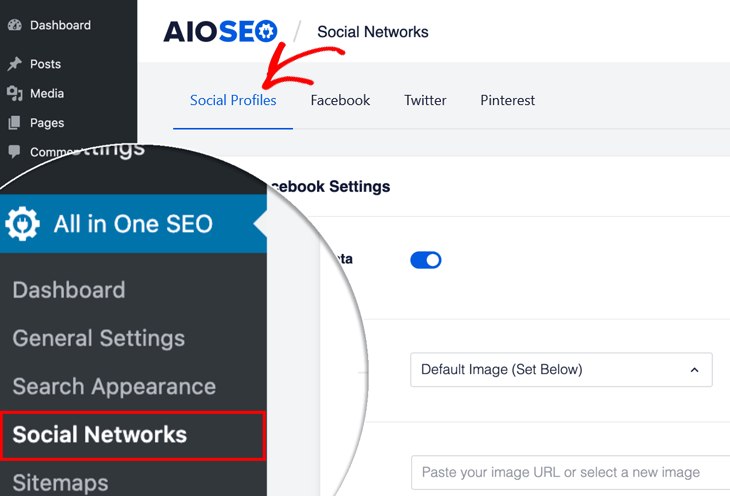
Dies öffnet ein Fenster, in dem Sie alle Ihre Social Profiles hinzufügen können. Fügen Sie einfach die Links zu Ihren sozialen Netzwerken ein.
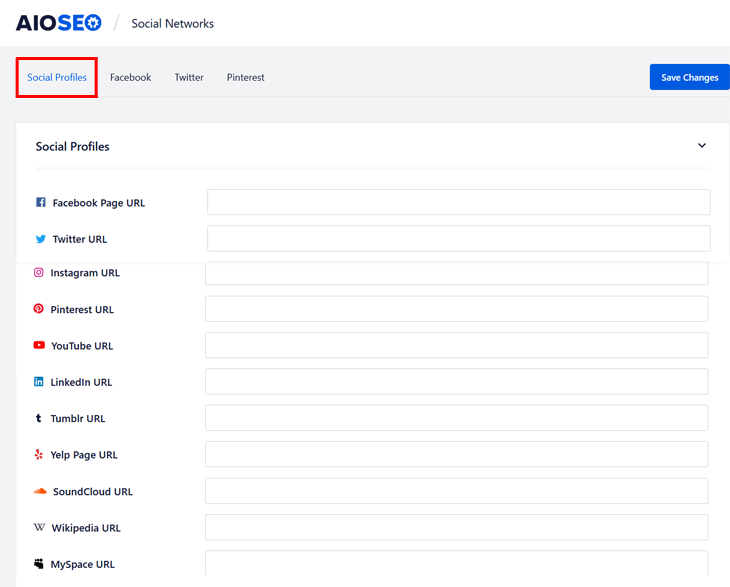
Sobald Sie Ihre Profile hinzugefügt haben, klicken Sie auf die Schaltfläche Änderungen speichern, und Sie sind fertig!
Der nächste Schritt ist die Aktivierung von Facebook-Thumbnails und die Festlegung von Twitter Cards, um das Engagement zu steigern und mehr Verweisverkehr auf Ihre Website zu lenken. Wir zeigen Ihnen als Nächstes, wie Sie das ganz einfach tun können.
2. Aktivieren Sie Facebook-Thumbnails, um das Engagement zu steigern
Wussten Sie, dass Beiträge mit Bildern 39 % mehr Klicks und Shares auf Facebook erhalten? Das bedeutet, dass mehr Leute wahrscheinlich auf Ihre Website klicken oder Ihre Inhalte auf Facebook teilen.
Daher ist es wichtig sicherzustellen, dass Sie das richtige Facebook-Thumbnail anzeigen, wenn Ihre Inhalte auf Facebook geteilt werden.
Hier ist ein Beispiel dafür, wie wir ein Facebook-Thumbnail für einen unserer Blogbeiträge festgelegt haben:
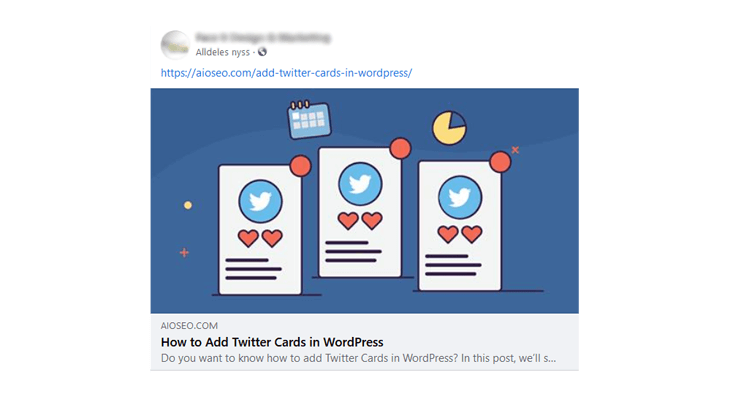
Wenn Sie kein Facebook-Thumbnail für Ihre Inhalte festlegen, "rät" Facebook normalerweise ein Bild, und es ist möglicherweise nicht das richtige.
Okay, fangen wir damit an, dass wir zuerst Facebook-Thumbnails auf Ihrer WordPress-Website aktivieren.
Facebook-Thumbnails in WordPress aktivieren
Gehen Sie dazu zunächst zu Soziale Netzwerke im Menü All in One SEO und klicken Sie auf die Registerkarte Facebook.
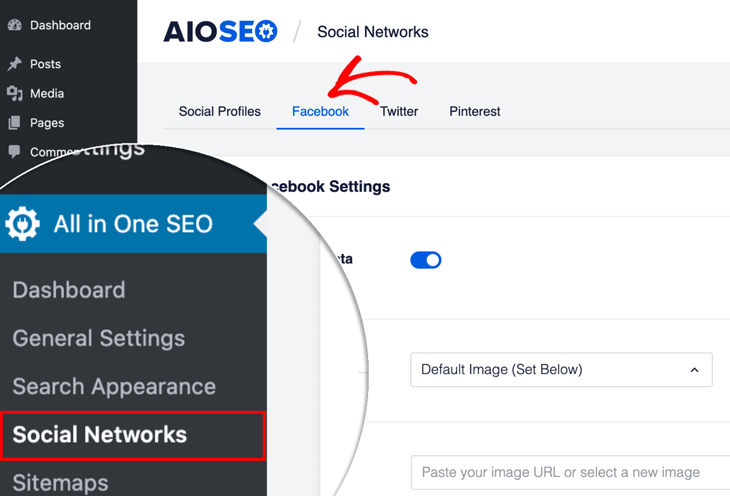
Die erste Einstellung, die Sie sehen, ist die Einstellung Open Graph-Markup aktivieren. Stellen Sie einfach sicher, dass sie aktiviert ist.
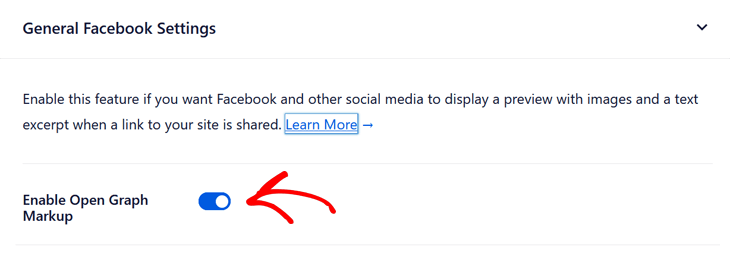
Der nächste Schritt ist die Auswahl des Thumbnails, das verwendet wird, wenn Ihre Inhalte auf Facebook geteilt werden. Und wir zeigen Ihnen, wie Sie das für Ihre einzelnen Beiträge und Seiten tun können.
Wenn Sie ein Facebook-Thumbnail für Ihre Standardinhalte festlegen möchten, können Sie unseren Beitrag zum Thema Behebung des falschen Facebook-Thumbnails in WordPress lesen.
Festlegen von Facebook-Thumbnails für einzelne Beiträge und Seiten
Um zu beginnen, scrollen Sie in dem Beitrag oder der Seite, die Sie bearbeiten, nach unten zu den AIOSEO-Einstellungen und klicken Sie dann auf die Registerkarte Soziales.
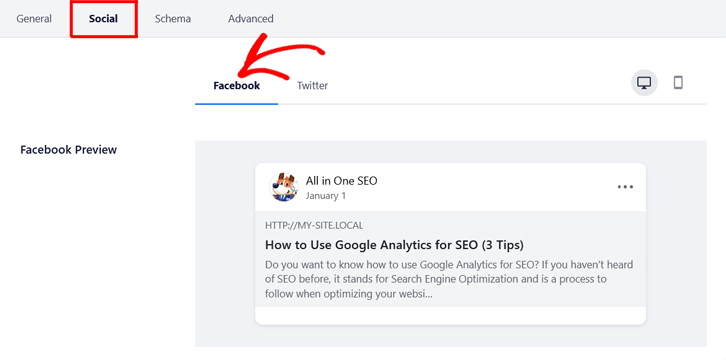
Klicken Sie als Nächstes auf die Registerkarte Facebook. Dies öffnet ein neues Fenster, in dem Sie Ihren Facebook-Titel und Ihre Beschreibung hinzufügen können.
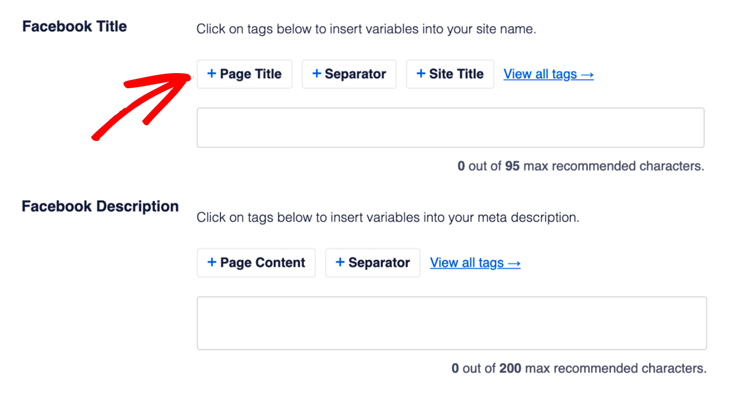
Sie können entweder Ihren eigenen Titel und Ihre eigene Beschreibung schreiben oder die Smart-Tags verwenden. Wenn Sie beispielsweise auf + Beitragstitel klicken, fügt AIOSEO automatisch den Titel Ihres Beitrags oder Ihrer Seite als Facebook-Titel hinzu.
Sie können auch das Hashtag-Zeichen (#) in das Feld eingeben, um eine Liste der verfügbaren Tags anzuzeigen, aus denen Sie wählen können.
Hinweis: Denken Sie daran, maximal 70 Zeichen für Ihren Titel und 200 Zeichen für Ihre Beschreibung zu verwenden.
Sobald Sie Ihren Facebook-Titel und Ihre Beschreibung hinzugefügt haben, scrollen Sie nach unten zum Abschnitt Bildquelle. Klicken Sie auf den Link, und es wird ein Dropdown-Menü mit verschiedenen Bildquellen angezeigt.
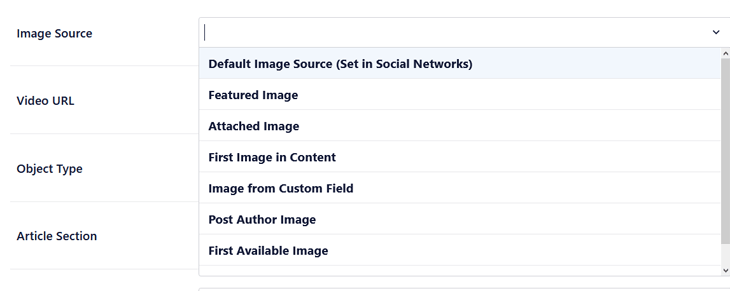
Hier können Sie die Quelle auswählen, von der Sie Ihr Bild hinzufügen möchten. Wenn Sie beispielsweise die Option Standard-Bildquelle (festgelegt in sozialen Netzwerken) wählen, zeigt Facebook das Thumbnail an, das Sie für Ihre Standardinhalte festgelegt haben.
Das war's!
Sie haben nun Facebook-Thumbnails auf Ihrer WordPress-Website aktiviert und festgelegt, welches Bild Sie anzeigen möchten, wenn Ihre Inhalte auf Facebook geteilt werden.
Lassen Sie uns nun Ihre Twitter Cards einrichten, um mehr Verweisverkehr auf Ihre Website zu lenken.
3. Legen Sie Twitter Cards fest, um mehr Verweisverkehr zu generieren
Twitter Cards geben Ihnen die Möglichkeit, visuelle und ansprechende Informationen mit Ihren Followern zu teilen, ohne das Zeichenlimit zu überschreiten, und mehr Verweisverkehr auf Ihre Website zu lenken.
Sie ermöglichen es Ihnen auch, zu steuern, wie Ihre Inhalte aussehen, wenn sie auf Twitter geteilt werden. Tatsächlich können Sie das Bild und den Text auswählen, der angezeigt wird, was bedeutet, dass mehr Leute Ihre Inhalte bemerken und darauf klicken werden.
Zum Beispiel ist dies eine Twitter Card, wenn Sie den Beitrag von WPBeginner darauf, wie Sie Ihren eigenen Podcast starten auf Twitter teilen:
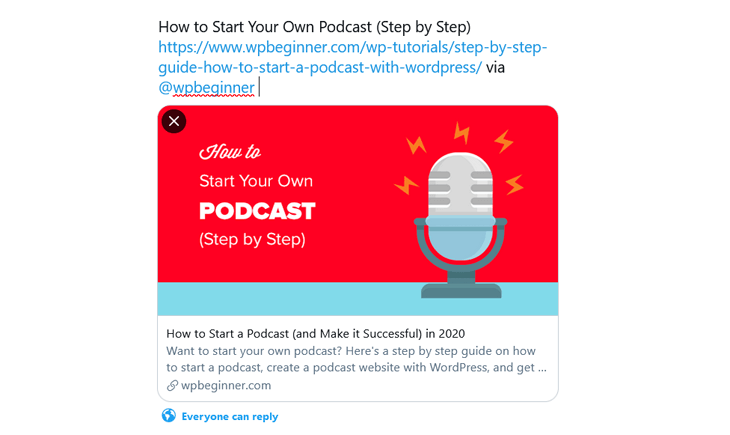
Das große Bild lässt es visuell ansprechend aussehen. Und Sie können leicht erkennen, worum es in den Inhalten geht. Ohne das Bild und die Beschreibung würden weniger Benutzer darauf klicken.
Sie können auch Video- und Audioinhalte hinzufügen, um Ihre CTR (Click-Through-Rate) und Shares noch weiter zu erhöhen.
Im Folgenden zeigen wir Ihnen, wie Sie Twitter Cards für Ihre einzelnen Beiträge und Seiten einrichten.
Festlegen von Twitter Cards für einzelne Beiträge und Seiten
Wenn Sie Ihren Blogbeitrag oder Ihre Seite bearbeiten, scrollen Sie einfach nach unten zu den AIOSEO-Einstellungen und klicken Sie dann auf die Registerkarte Soziales.
Klicken Sie dann auf die Registerkarte Twitter neben der Registerkarte Facebook.
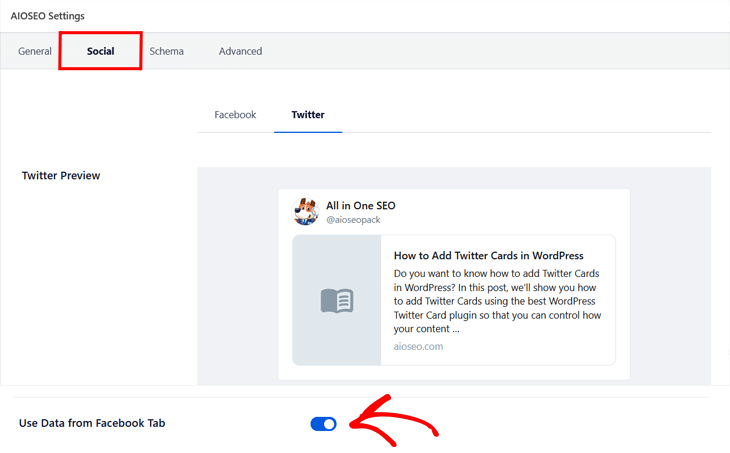
Die Option Daten aus Ihrer Facebook-Registerkarte verwenden ist standardmäßig aktiviert. Wenn Sie jedoch Ihren eigenen Twitter-Titel und Ihre eigene Beschreibung eingeben möchten, können Sie diese Schaltfläche einfach deaktivieren.
Wenn Sie dies tun, öffnet sich ein neues Fenster, in dem Sie Ihren Twitter-Titel und Ihre Beschreibung eingeben können.
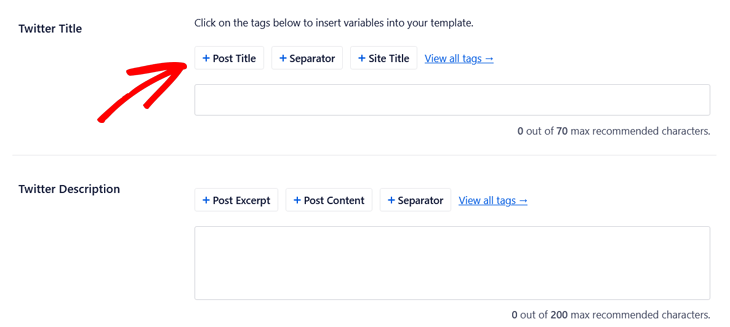
Hier können Sie einfach das gleiche Verfahren wie für Ihren Facebook-Titel und Ihre Beschreibung anwenden.
Der nächste Schritt ist die Auswahl des Twitter Card-Typs, den Sie für Ihren Blogbeitrag oder Ihre Seite verwenden möchten.
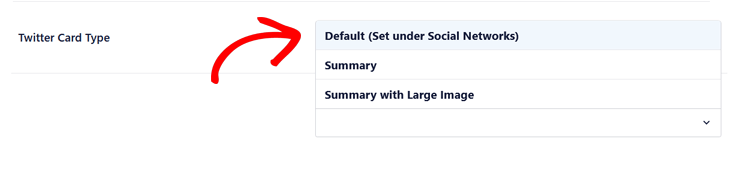
Wenn Sie eine Twitter Card für Ihre Standardinhalte festgelegt haben, können Sie die Option Standard (unter Soziale Netzwerke festgelegt) wählen. Weitere Details finden Sie in unserer Anleitung, wie Sie Twitter Cards in WordPress ganz einfach hinzufügen.
Wenn nicht, können Sie wählen, welche Twitter Card Sie verwenden möchten. Die Zusammenfassung-Karte zeigt ein Miniaturbild an und die Zusammenfassung mit großem Bild zeigt ein großes Bild für Ihre Inhalte an.
Das war's.
Sie haben nun festgelegt, wie Ihre Inhalte beim Teilen auf Twitter aussehen werden, was dazu beiträgt, Ihre CTR und Ihren Verweisverkehr zu steigern.
Als Nächstes zeigen wir Ihnen, wie Sie ein Social-Media-Bewertungs-Widget hinzufügen, um Ihre Kundenbewertungen anzuzeigen, damit Sie Social Proof nutzen können, um Ihre Marke auszubauen.
4. Betten Sie ein Social-Media-Bewertungs-Widget auf Ihrer Website ein
Mit der Zunahme von Social-Media-Konten gibt es keinen Grund mehr, gesichtslose und namenlose Bewertungen auf der Testimonial-Seite Ihrer Website anzuzeigen.
Nutzen Sie stattdessen die Macht der sozialen Medien, um positiven Social Proof für Ihre Marke zu schaffen. Und eine gute Möglichkeit, dies zu tun, ist das Einbetten von Social-Media-Bewertungen auf Ihrer Website.
Hier ist ein Beispiel für den Social-Media-Bewertungs-Feed von Smash Balloon auf Twitter:
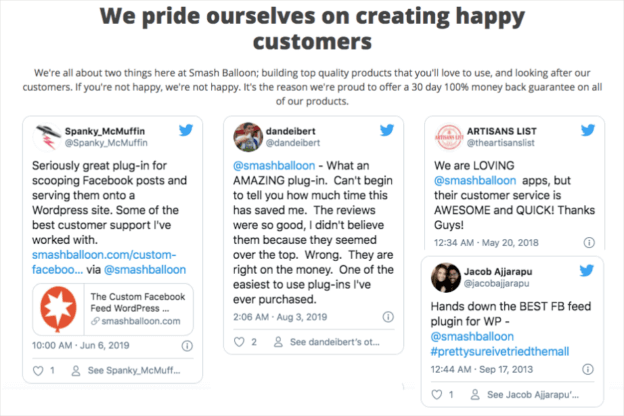
Mit diesem Social-Media-Feed auf Ihrer Testimonial-Seite können Sie relevante Tweets anzeigen, die Ihren Twitter-Benutzernamen erwähnen, um stolz Bewertungen von Ihren zufriedenen Kunden zu präsentieren.
Der einfachste Weg, dies zu tun, ist die Verwendung von Custom Twitter Feeds Pro von Smash Balloon. Sehen Sie sich dieses hilfreiche Tutorial an, wie Sie mit wenigen Klicks eine Erwähnungs-Timeline zu Ihrer Website hinzufügen.
Und wenn Ihre Social-Media-Bewertungen von Facebook stammen, können Sie das Custom Facebook Feed Pro Plugin verwenden. Es ermöglicht Ihnen, echte Facebook-Bewertungen in Ihrer WordPress-Seitenleiste einzubetten, genau wie hier:
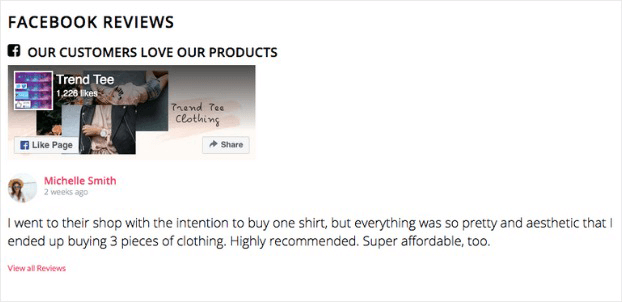
Dies hilft Ihnen, Ihre Kundenbewertungen als Social Proof zu präsentieren. Die Einrichtung ist auch super einfach! Um zu erfahren, wie Sie dies tun können, sehen Sie sich das Tutorial von Smash Balloon an, wie Sie ein Social-Media-Bewertungs-Widget zu WordPress hinzufügen.
5. Fügen Sie YouTube-Video-Testimonials zu Ihren Inhalten hinzu
Das Hinzufügen von YouTube-Video-Testimonials zu Ihren Inhalten ist eine großartige Möglichkeit, Konversionen zu steigern und mehr Verkäufe für Ihr Unternehmen zu generieren.
Es ist auch eine beliebte Marketingstrategie, da sie so effektiv ist. Schließlich bestätigen 80 % der Vermarkter, dass Videos dazu beigetragen haben, den Umsatz für ihre Marken zu steigern.
Hier ist zum Beispiel eine Auswahl an Videotestimonials für das beste Plugin zur Lead-Generierung für WordPress, OptinMonster:
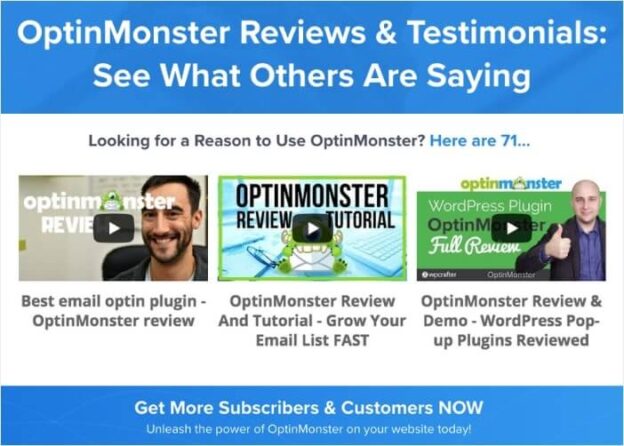
Das Ansehen dieser Bewertungen hilft neuen Kunden bei der Entscheidung, ob sie das Plugin ausprobieren sollen oder nicht. Der Punkt ist, dass Verbraucher 83 % wahrscheinlicher ihren Mitmenschen als der Marke selbst vertrauen. Videotestimonials sind daher eine großartige Möglichkeit, Vertrauen aufzubauen.
Mit Hilfe des Feeds for YouTube Pro Plugins können Sie YouTube-Videos ganz einfach in maximal 5 Minuten auf Ihrer Website einbetten. Folgen Sie einfach diesem anfängerfreundlichen Tutorial, wie Sie eine YouTube-Galerie auf WordPress einbetten, und Sie werden es im Handumdrehen eingerichtet haben.
Da haben Sie es!
Sie haben jetzt 5 Möglichkeiten kennengelernt, Social Media in Ihre Website zu integrieren – einfach und problemlos, auch wenn Sie kein Technikexperte sind! Nutzen Sie diese Tipps, und sie werden dazu beitragen, mehr Verweisverkehr auf Ihre Website zu lenken, das Engagement zu steigern und Ihre Marke in Raketengeschwindigkeit aufzubauen.
Bevor Sie gehen, schauen Sie sich 20 ultimative SEO-Tipps zur Verbesserung Ihrer Rankings an oder lernen Sie , wie Sie Ihren Blogbeitrag und Bilder optimieren, um Ihr SEO zu maximieren.
Nutzen Sie AIOSEO noch nicht? Worauf warten Sie noch?
Möchten Sie AIOSEO kostenlos ausprobieren?
Geben Sie die URL Ihrer WordPress-Website ein, um AIOSEO Lite zu installieren.

Offenlegung: Unsere Inhalte werden von den Lesern unterstützt. Das bedeutet, wenn Sie auf einige unserer Links klicken, können wir eine Provision verdienen. Wir empfehlen nur Produkte, von denen wir glauben, dass sie unseren Lesern einen Mehrwert bieten.

Das Hinzufügen von Feed-Widgets hängt vom Theme ab.
Vielen Dank dafür. So hilfreich und einfach zu befolgen. Highfives!
Gern geschehen! Schön, dass Sie den Beitrag hilfreich fanden.