
¿Sabías que puedes crear fácilmente texto alternativo para las imágenes de tu Biblioteca de Medios usando IA?
Con las funciones de IA de All in One SEO, puedes generar el texto alternativo para las imágenes en bloque, eliminando la necesidad de hacerlo manualmente al subir una imagen.
En este artículo
Primeros pasos con la IA de AIOSEO
Las funciones de IA en All in One SEO se basan en un sistema de créditos. Puedes comprar bloques de créditos o utilizar los créditos que recibes como parte de tu suscripción a All in One SEO Pro.
Para empezar, deberás verificar que tienes créditos de IA. Para ello, haz clic en Ajustes generales en el menú All in One SEO y desplázate hacia abajo hasta la sección Créditos de IA en la pestaña Licencia.
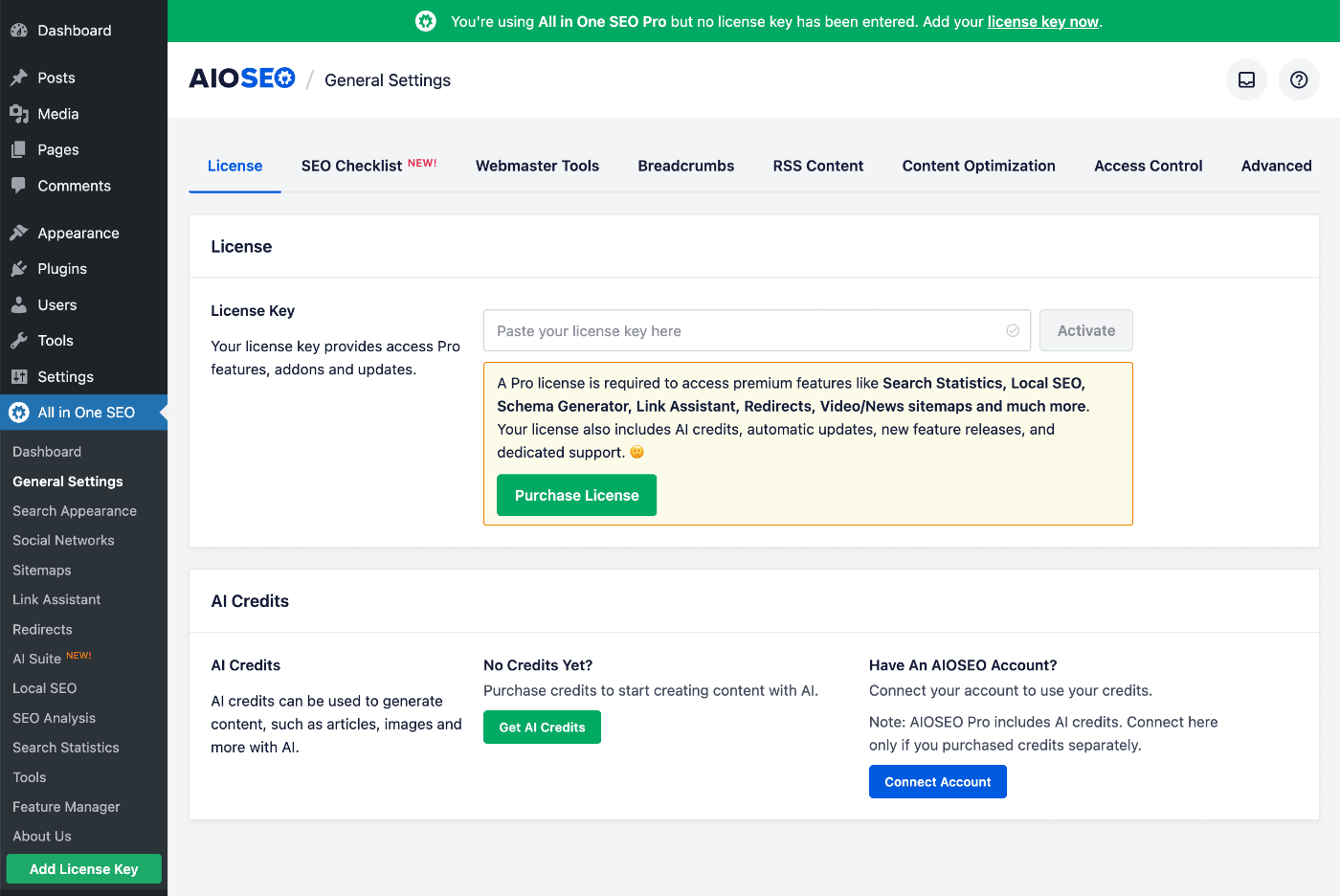
Puedes hacer clic en el botón Obtener créditos de IA para comprar un bloque de créditos de pago por uso, o puedes hacer clic en el botón Conectar cuenta si ya tienes una cuenta de créditos de IA.
Si activas una clave de licencia para All in One SEO Pro, verás que tu cuenta se conecta automáticamente y se muestra el número de créditos disponibles.
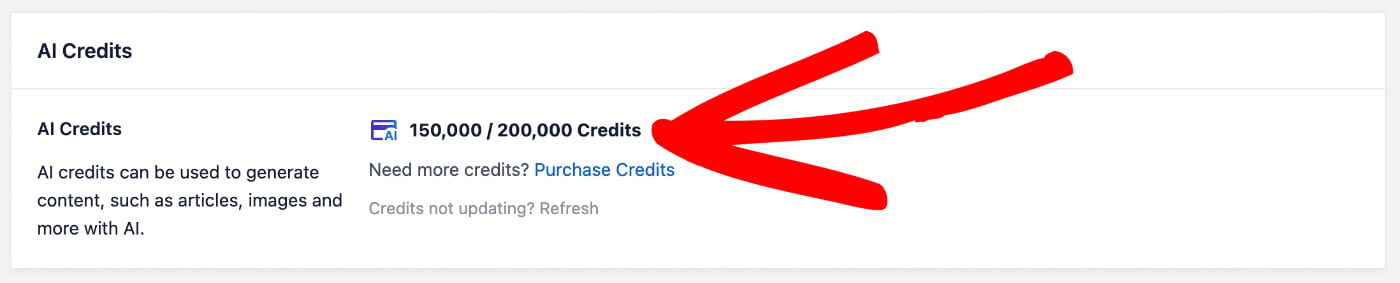
En la captura de pantalla anterior, puedes ver que nos quedan 150.000 créditos de un total de 200.000.
Para obtener más información sobre el sistema de créditos de IA para All in One SEO y cómo administrar tu cuenta, consulta nuestro artículo sobre Compra y administración de créditos para las funciones de IA de AIOSEO.
Ahora que hemos verificado que tenemos algunos créditos de IA, veamos la función de FAQs.
Generar texto alternativo para imágenes usando la IA de AIOSEO
Puedes generar automáticamente el texto alternativo para las imágenes de tu Biblioteca de Medios utilizando las funciones de IA de All in One SEO.
Para ello, ve a tu Biblioteca de Medios y selecciona las imágenes para las que deseas autogenerar texto alternativo.
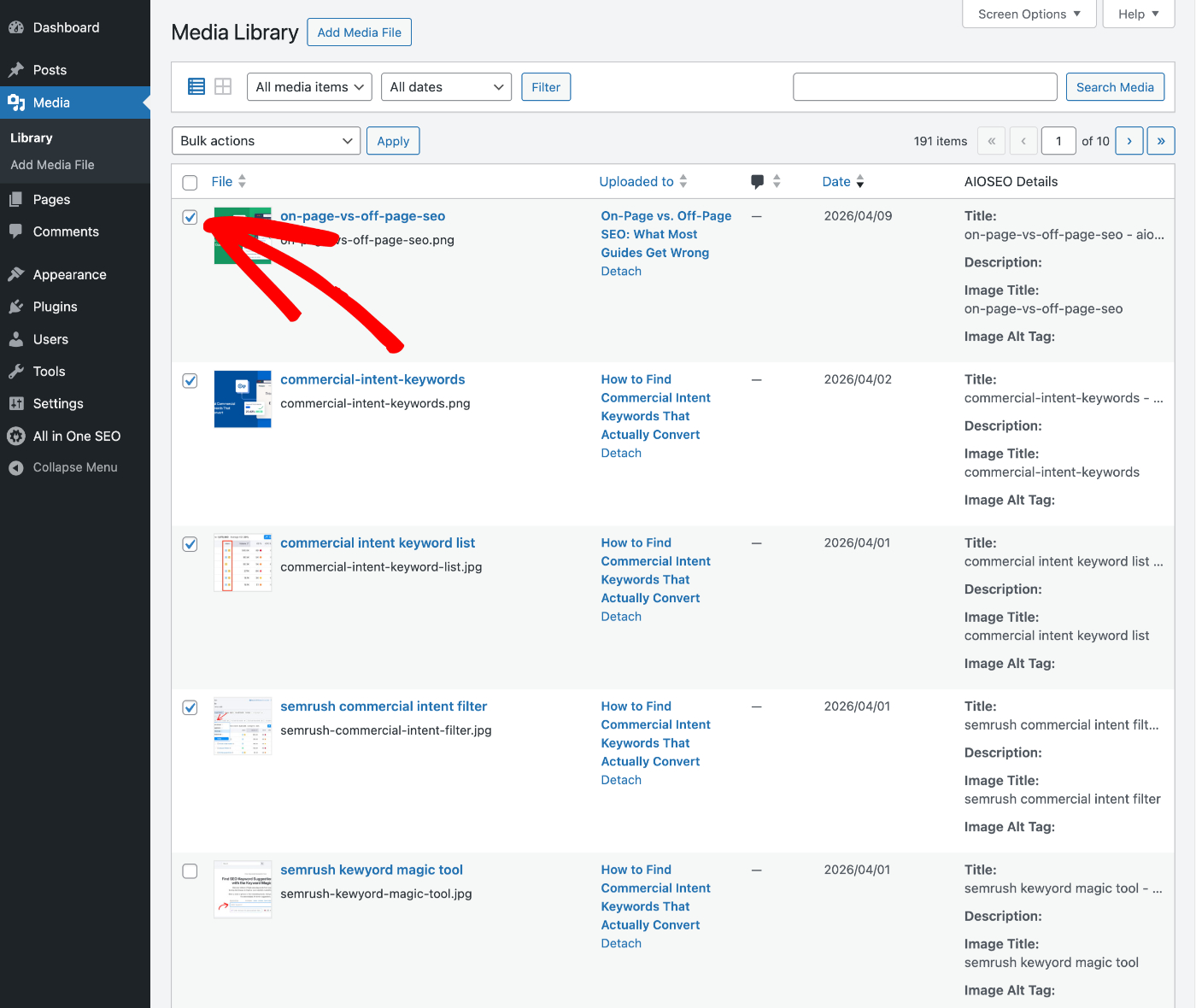
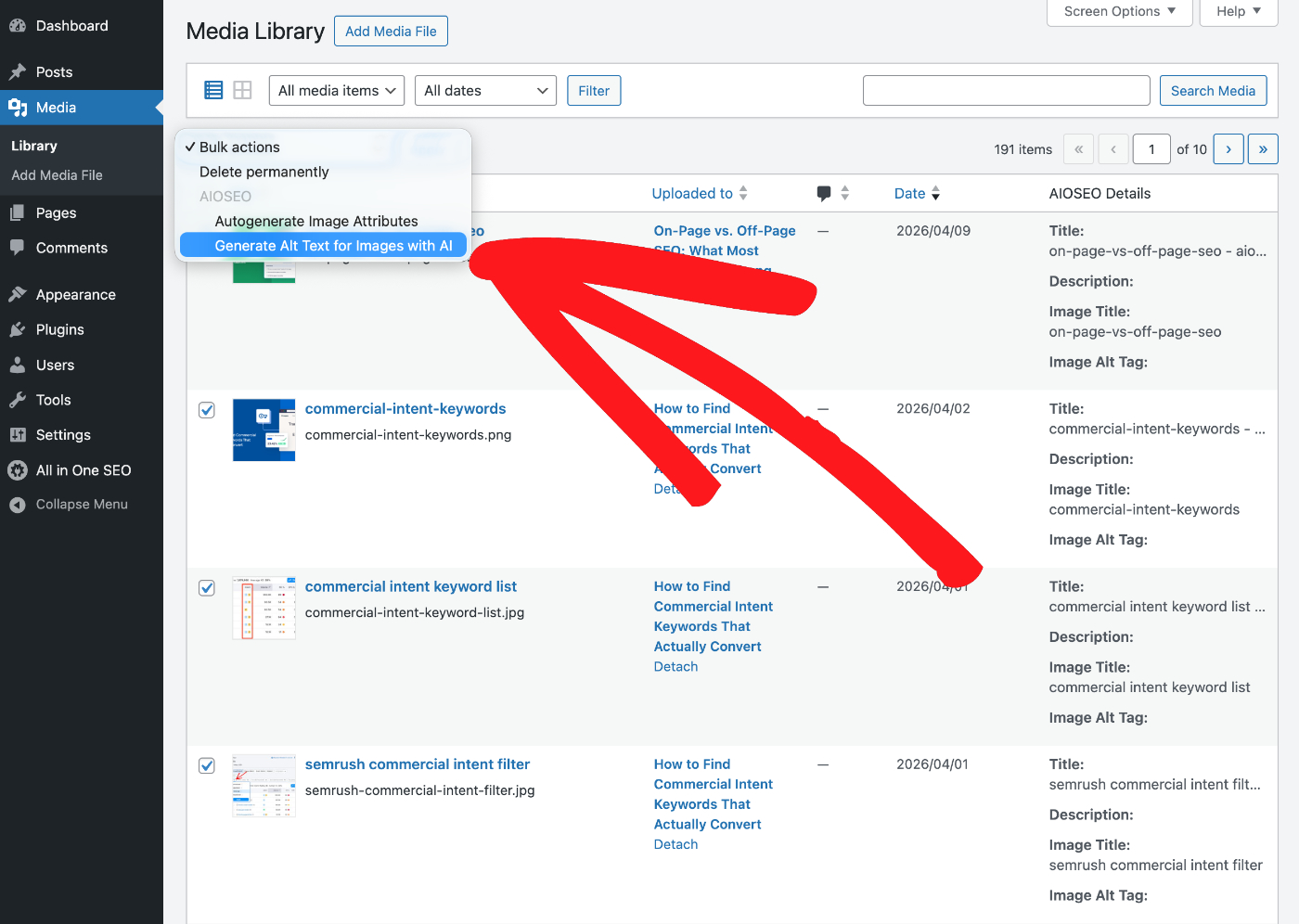
Una vez que hayas seleccionado todas tus imágenes, haz clic en el menú desplegable Acciones en bloque y selecciona Generar texto alternativo para imágenes con IA.
Puedes observar cómo All in One SEO genera el texto alternativo utilizando las funciones de IA integradas.
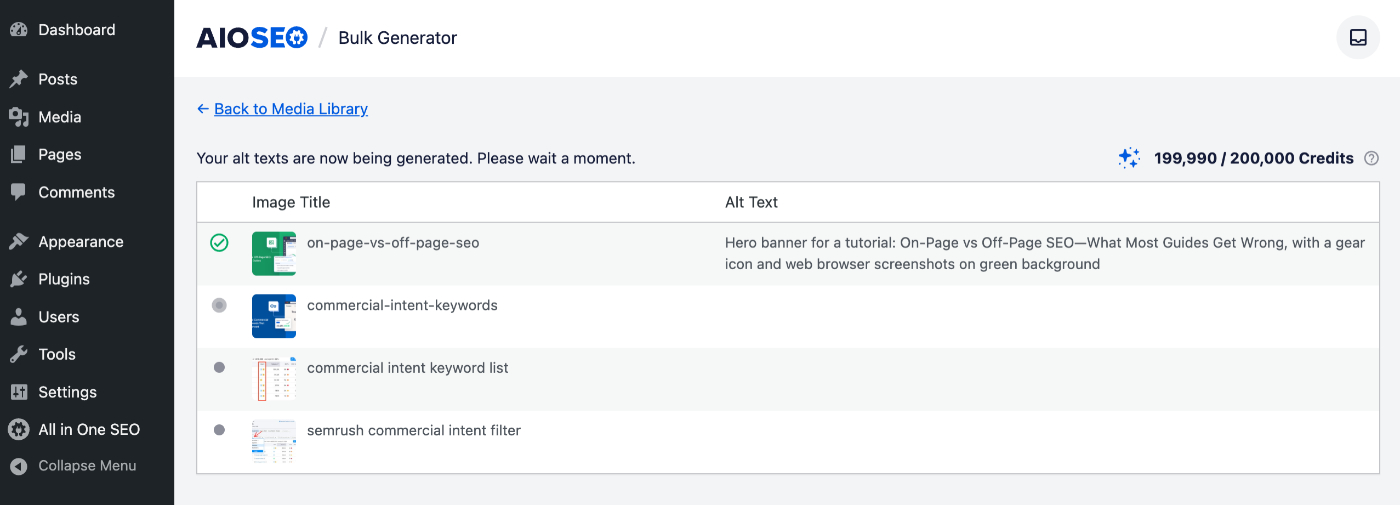
En la esquina superior derecha, puedes ver el número de créditos de IA que tienes, precedido por los créditos de IA que te quedan.
Cada texto alternativo generado utilizará 10 créditos de IA.
Una vez completada la generación del texto alternativo, puedes volver a la Biblioteca de Medios.
¡Eso es todo! Ahora has utilizado la IA de AIOSEO para generar texto alternativo para tus imágenes en bloque.
Descargo de responsabilidad sobre el contenido generado por IA
El contenido generado por herramientas de inteligencia artificial puede no ser siempre completamente preciso o fiable. Si bien estos sistemas están diseñados para proporcionar contenido útil e informativo, se basan en patrones de datos y pueden producir inadvertidamente información obsoleta, incompleta o incorrecta. Recomendamos verificar los detalles críticos a través de fuentes fiables antes de publicar contenido generado por IA.
Además, los modelos de IA a veces pueden reflejar sesgos presentes en sus datos de entrenamiento, lo que puede llevar a una distorsión involuntaria de la información o las perspectivas. Es importante que los usuarios aborden el contenido producido por IA con una mentalidad crítica y consideren múltiples puntos de vista para garantizar una comprensión completa. Los desarrolladores de Todo en Uno SEO no garantizan la precisión absoluta ni la imparcialidad del resultado generado.
Lectura adicional
Consulta más artículos sobre cómo usar las funciones de IA de AIOSEO aquí.