
El estado Error del servidor (5xx) en Google Search Console significa que Googlebot no pudo acceder a tu página debido a un problema en tu servidor web.
Estos errores pueden afectar negativamente al rastreo e indexación de tu sitio, por lo que es importante corregirlos sin demora.
En este artículo
- ¿Qué es un error 5xx y por qué ocurre?
- Cómo afectan los errores 5xx al SEO
- Tipos comunes de errores 5xx
- Identificación del estado de Error del servidor (5xx) en Google Search Console
- Cómo encontrar el estado de Error del servidor (5xx) utilizando el estado de indexación en la función Estadísticas de búsqueda de All in One SEO
- Cómo solucionar errores del servidor (5xx)
¿Qué es un error 5xx y por qué ocurre?
Un error 5xx se refiere a una clase de códigos de estado HTTP que indican un problema del lado del servidor que impide que el servidor cumpla una solicitud.
Los errores 5xx suelen ocurrir por razones como:
- Sobrecarga del servidor: Tráfico alto que excede la capacidad de tu plan de alojamiento.
- Problemas de codificación: Scripts defectuosos, plugins mal configurados o errores de base de datos.
- Mantenimiento del servidor: Cuando el servidor está temporalmente inactivo para actualizaciones.
- Problemas de alojamiento: Alojamiento poco fiable o recursos de servidor inadecuados.
Cómo afectan los errores 5xx al SEO
Los errores 5xx pueden dañar significativamente el SEO de tu sitio web si no se abordan rápidamente. Estos errores impiden que los motores de búsqueda accedan a tus páginas, lo que puede provocar una disminución del rastreo, la desindexación y caídas en el ranking.
Por ejemplo, si Googlebot encuentra repetidamente errores 5xx, puede reducir su frecuencia de rastreo o dejar de rastrear por completo. Con el tiempo, esto puede perjudicar la visibilidad de tu sitio en los resultados de búsqueda y disminuir la confianza del usuario en tu marca.
Tipos comunes de errores 5xx
Aquí tienes algunos de los tipos comunes de errores de servidor 5xx:
- 500 (Error interno del servidor): Un error general que indica que el servidor encontró una condición inesperada. Ejemplo: Un plugin o script de WordPress roto que causa que el sitio se bloquee.
- 501 (No implementado): El servidor no reconoce el método de solicitud o carece de la capacidad para cumplirlo.
- 502 (Puerta de enlace incorrecta): El servidor recibió una respuesta inválida de un servidor upstream.
- 503 (Servicio no disponible): El servidor no está disponible temporalmente. Esto ocurre cuando el servidor no puede manejar las solicitudes temporalmente debido a tráfico alto o mantenimiento.
- 504 (Tiempo de espera de la puerta de enlace): Este error ocurre cuando el servidor tarda demasiado en responder.
- 505 (Versión HTTP no admitida): El servidor no admite la versión HTTP utilizada en la solicitud.
- 507 (Almacenamiento insuficiente): El servidor no tiene suficiente espacio de almacenamiento para manejar la solicitud.
Cada uno de estos errores tiene una causa única y puede afectar a tu sitio de manera diferente, pero todos comparten un rasgo común: obstaculizan la comunicación adecuada entre el servidor web y el navegador, interrumpiendo la experiencia del usuario.
Identificación del estado de Error del servidor (5xx) en Google Search Console
Para identificar páginas con el estado Error del servidor (5xx) en Google Search Console (GSC), sigue estos pasos:
- Inicie sesión en su cuenta de Google Search Console y seleccione la propiedad (sitio web) adecuada en el menú desplegable Buscar propiedad (si administra varios sitios web).
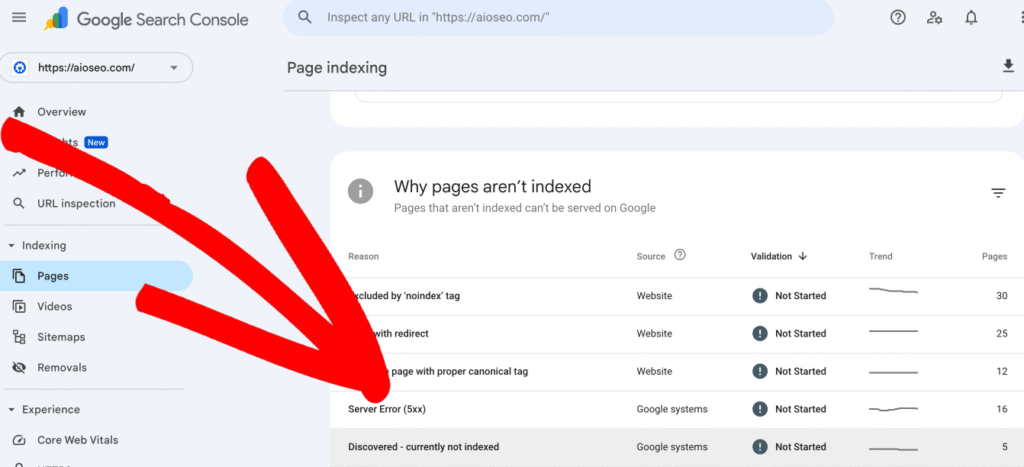
- Haga clic en Páginas en Indexación en la barra lateral izquierda.

- En el informe de Indexación de páginas, desplázate hasta la sección Mejorar la apariencia de la página y busca Error del servidor (5xx). Haz clic en esto para ver una lista detallada de todas las páginas marcadas por este motivo.
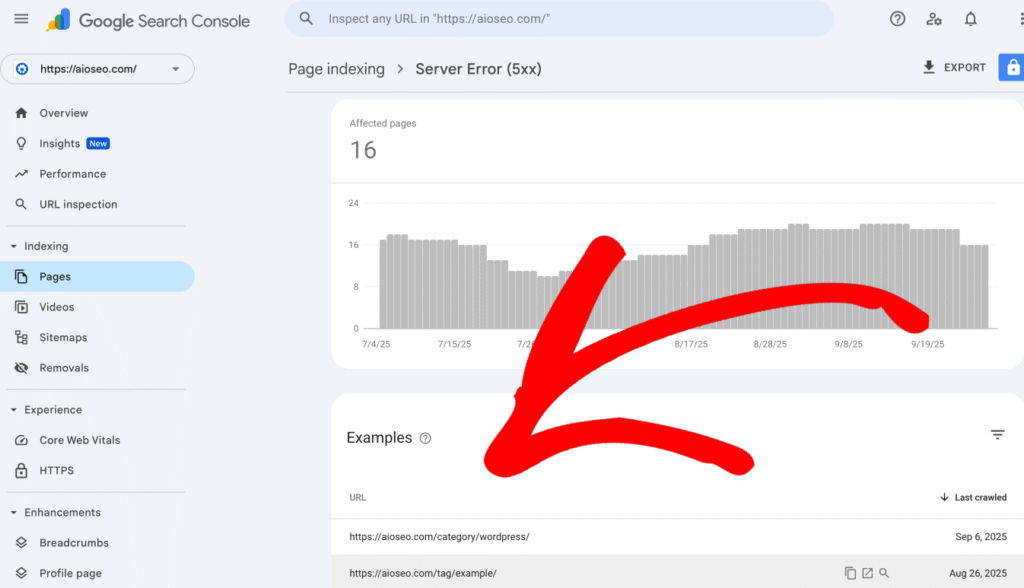
- Después de hacer clic en Error del servidor (5xx), desplázate hasta la sección Ejemplos para ver la lista de URLs afectadas. Esto te ayudará a comprender si la redirección es intencionada o si hay problemas, como enlaces rotos o tipos de redirección incorrectos.
Cómo encontrar el estado de Error del servidor (5xx) utilizando el estado de indexación en la función Estadísticas de búsqueda de All in One SEO
IMPORTANTE:
Antes de empezar, asegúrate de conectar Estadísticas de búsqueda a tu cuenta de Google Search Console. Puedes encontrar instrucciones sobre cómo conectar a tu cuenta de Google Search Console aquí.
NOTA:
La función de estado de indexación está disponible para clientes con un plan Elite de All in One SEO Pro. ¡Actualiza a All in One SEO Pro hoy mismo para obtener Estadísticas de búsqueda y muchas más funciones!
La función Estado de indexación te permite ver los errores de Google Search Console directamente en tu panel de WordPress. Para ello, sigue estos pasos:
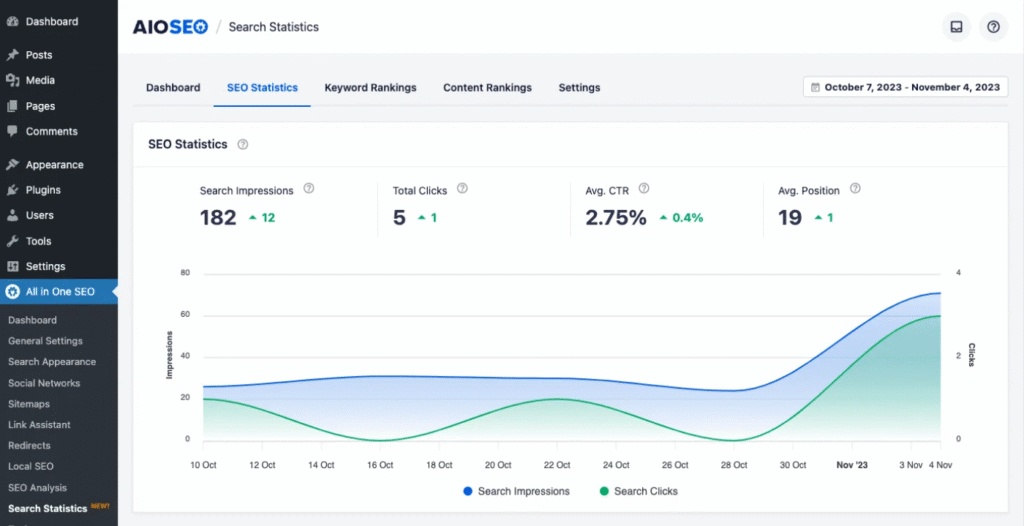
- Haz clic en Estadísticas de búsqueda en el menú All in One SEO y luego haz clic en la pestaña Estadísticas SEO.
- En el informe Rendimiento del contenido, encontrarás una columna llamada Indexado, que muestra el estado de indexación de tus páginas utilizando iconos codificados por colores.
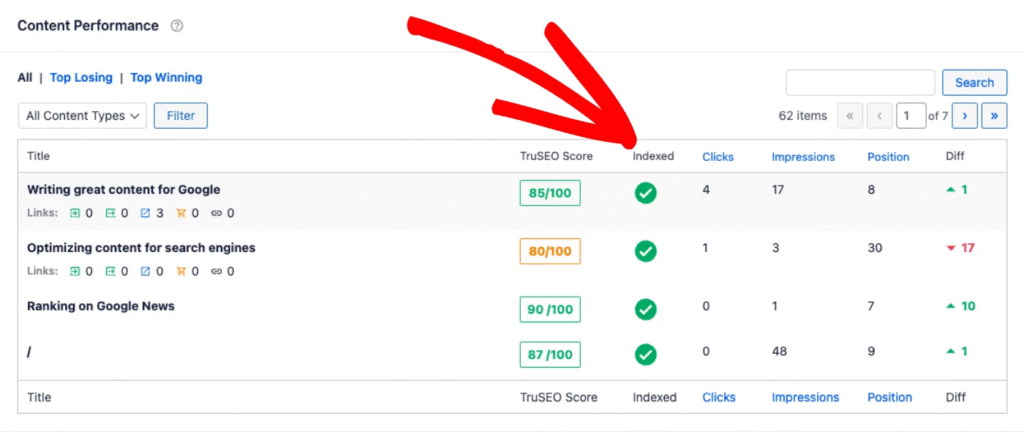
- Si alguno de estos iconos está en naranja o rojo, colóquese sobre ellos para revelar una ventana emergente detallada. Si el problema es un estado de Error del servidor (5xx), la ventana emergente proporcionará información específica, como detalles sobre la redirección.
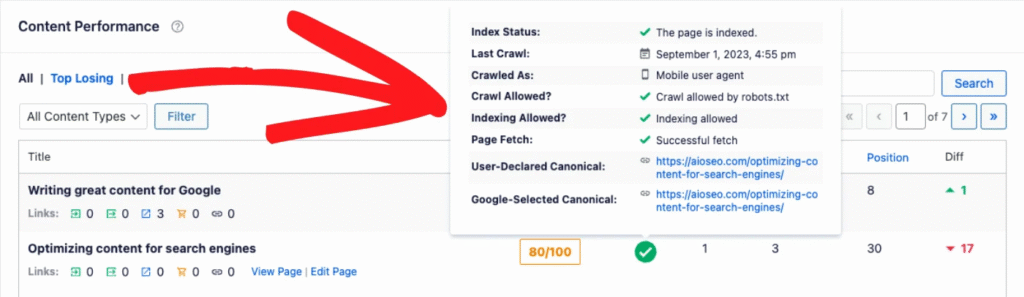
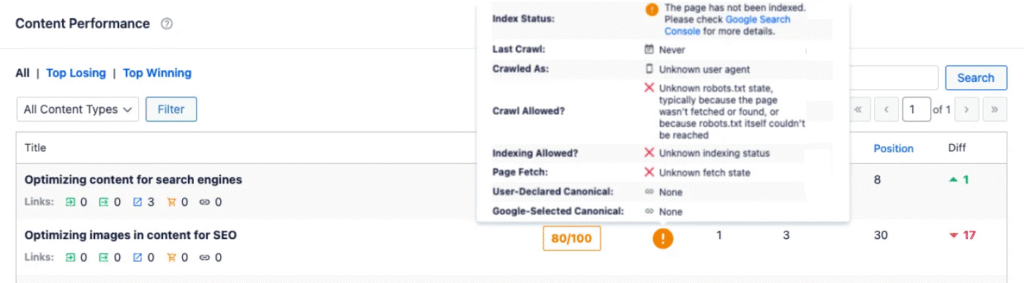
- Alternativamente, navega a la pantalla Todas las entradas o Todas las páginas en WordPress. La columna Detalles de AIOSEO en esta página muestra los mismos iconos de estado de indexación que el informe Rendimiento del contenido. Colocar el cursor sobre un icono aquí también mostrará detalles de cualquier error.
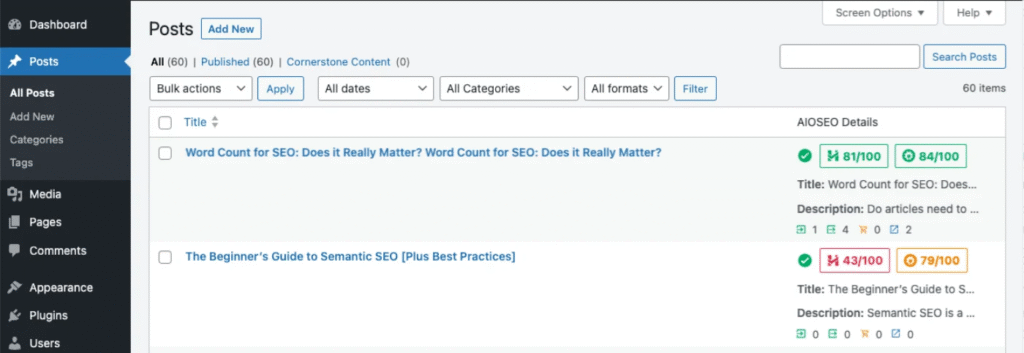
Al utilizar estos métodos en All in One SEO, puedes localizar y abordar eficazmente las URLs afectadas por el estado de Error del servidor (5xx), asegurando una experiencia de usuario fluida y una indexación óptima para tu sitio. Puedes obtener más información sobre Cómo comprobar el estado de indexación del contenido en nuestro artículo aquí.
Cómo solucionar errores del servidor (5xx)
Para solucionar estos errores, sigue estos pasos:
- Revisa los registros de errores del servidor: Comienza revisando los registros de errores de tu servidor para obtener detalles sobre el problema. Los registros suelen revelar qué está causando que el servidor falle. Es posible que necesites contactar a tu proveedor de alojamiento para hacer esto.
- Monitoriza los recursos del servidor: Asegúrate de que tu plan de alojamiento tenga suficiente CPU, RAM y almacenamiento. Mejora tu alojamiento si los picos de tráfico causan errores 503 recurrentes.
- Depura plugins o temas: Desactiva temporalmente los plugins o temas para identificar conflictos.
- Utiliza una CDN (Red de Entrega de Contenidos): Una CDN puede reducir la carga del servidor almacenando en caché el contenido de tu sitio a nivel mundial.
- Contacta con el soporte de tu alojamiento: Si el problema no está claro, pide ayuda a tu proveedor de alojamiento. Tu equipo de alojamiento puede diagnosticar errores de configuración del servidor o problemas de hardware.
Solicitar a Google la Revalidaci étairen de tus URLs
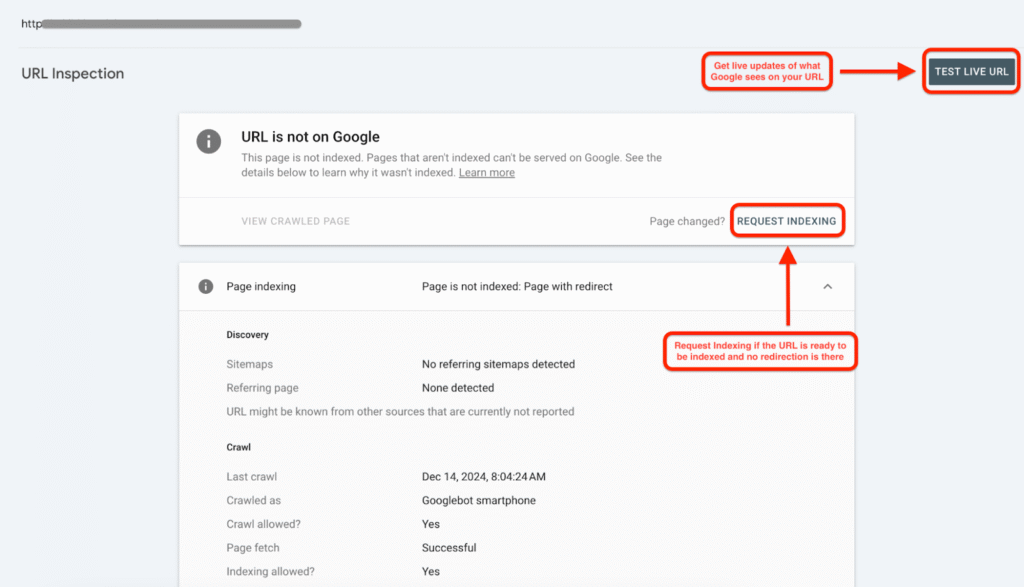
Después de aplicar las correcciones, inicia sesión en tu Google Search Console y utiliza la herramienta Inspección de URLs para probar la URL afectada.
Haz clic en Solicitar indexación para notificar a Google de los cambios. Este paso solicita a Google que vuelva a rastrear la página y actualice su estado en consecuencia.
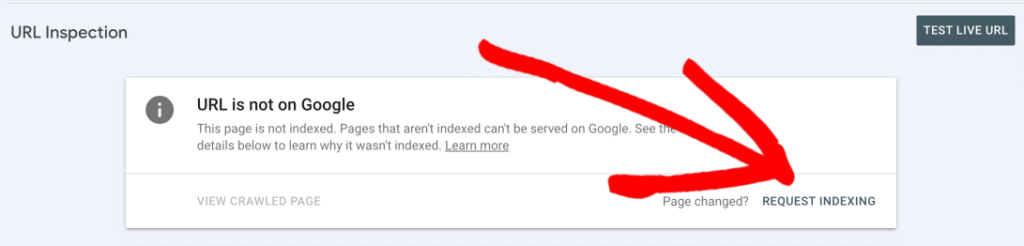
Si has resuelto todas las instancias del error, puedes solicitar a Google que revalide tus URLs en bloque. En la p ilde{A}gina Indexaci ilde{A³}n de p ilde{A}ginas de Google Search Console, haz clic en el bot ilde{A³}n Validar correcci ilde{A³}n. Esto informa a Google que los problemas se han abordado y que las URLs est ilde{A}n listas para ser indexadas.
Ocasionalmente, Google puede informar falsos positivos. En tales casos, la revalidación asegura que estas URLs se revisen nuevamente.
NOTA:
Si te saltaste una corrección, la validación se detendrá cuando Google encuentre una única instancia restante de ese problema.
Es importante recordar que no debes hacer clic en Validar corrección de nuevo hasta que la validación haya tenido éxito o haya fallado. Puedes consultar este artículo sobre cómo Google comprueba tus correcciones.
Puedes monitorizar el progreso de la validación. La validación suele tardar hasta unas dos semanas, pero en algunos casos puede tardar mucho más, así que ten paciencia. Recibirás una notificación por correo electrónico cuando la validación tenga éxito o falle.
Mejores prácticas para evitar errores 5xx
Aquí tienes algunas prácticas recomendadas que puedes seguir para evitar estos errores:
- Mejora tu hosting: Elige un hosting fiable que escale según tus necesidades de tráfico.
- Optimiza el código de tu sitio web: Corrige scripts ineficientes y reduce el uso de recursos del servidor.
- Monitoriza el rendimiento: Utiliza herramientas como Google Search Console o software de monitorización del servidor para detectar problemas de forma temprana.
- Realiza copias de seguridad: Ten siempre un plan de copias de seguridad para restaurar tu sitio rápidamente en caso de fallos del servidor.
Los errores frecuentes del servidor pueden malgastar tu presupuesto de rastreo y dar ventaja a los competidores, ya que Google prioriza la indexación de sitios accesibles y fiables.
Asegurarse de que tu servidor sea estable y no contenga errores es esencial para mantener tus rankings y la experiencia del usuario.