
¿Le gustaría configurar el SEO de su sitio correctamente sin tener que adivinar la configuración técnica? El asistente de configuración de All in One SEO configura lo esencial para usted en unos pocos pasos guiados. Se abre automáticamente la primera vez que activa All in One SEO y tarda menos de 10 minutos en completarse.
Esta guía le guiará a través de cada paso del asistente de configuración de All in One SEO.
En este artículo
Antes de empezar, asegúrese de que AIOSEO esté instalado y activado en su sitio de WordPress.
Inicio del asistente de configuración
Justo después de activar All in One SEO, aparece el asistente de configuración con una pantalla de bienvenida. Para empezar, haga clic en Empezar.
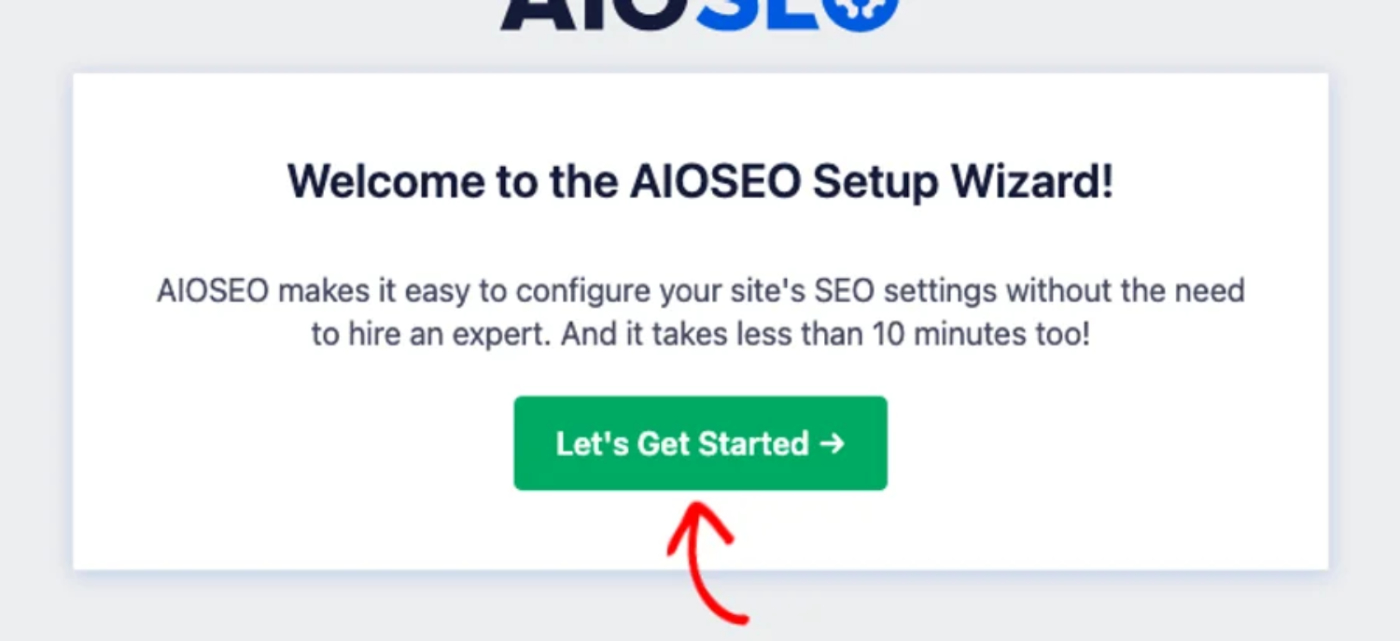
A continuación, el asistente le guiará a través de una breve serie de pasos, comenzando por la categoría de su sitio.
Elección de la categoría de su sitio
El primer paso pregunta qué categoría describe mejor su sitio web, para que AIOSEO pueda adaptar sus recomendaciones. Seleccione la opción que mejor se adapte a su sitio, como Blog, Tienda online o Pequeña empresa sin conexión. Debajo de las categorías, establezca el Título de la página de inicio y la Descripción meta de la página de inicio con los botones de etiqueta. Luego haga clic en Guardar y continuar.
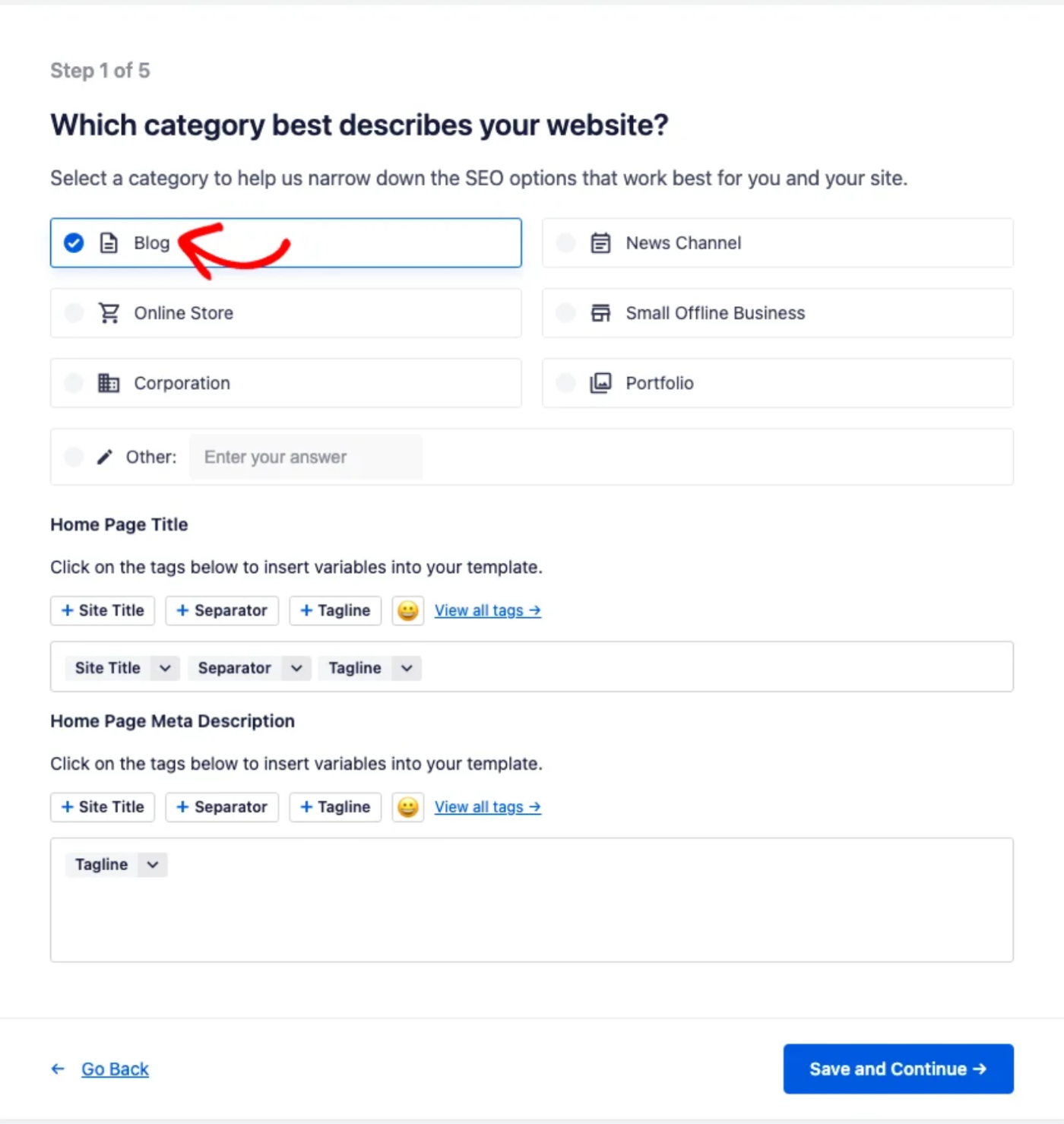
Los botones de etiqueta insertan valores dinámicos como el título de su sitio y el eslogan en el título y la descripción de su página de inicio. Esto los mantiene actualizados a medida que su sitio cambia.
Adición de la información de su sitio
El segundo paso recopila detalles que ayudan a los motores de búsqueda a comprender quién está detrás de su sitio. Primero, elija si su sitio representa a una Persona o a una Organización. Elija Persona si su sitio está construido en torno a un individuo, como un blog personal, un portafolio o un sitio de autónomo. Elija Organización si su sitio representa a una empresa, negocio o marca. Si no está seguro, la mayoría de los sitios de negocios y marcas deberían elegir Organización.
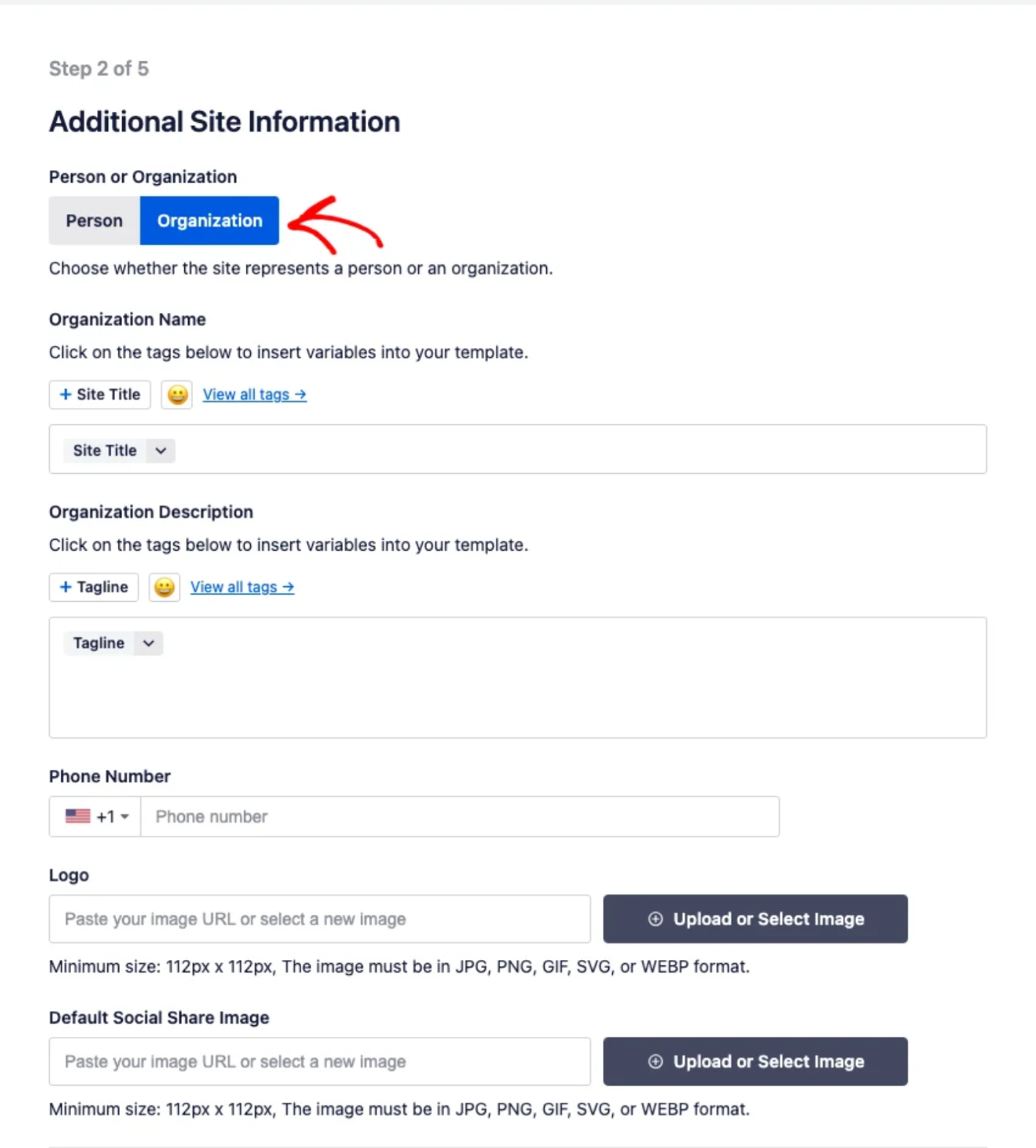
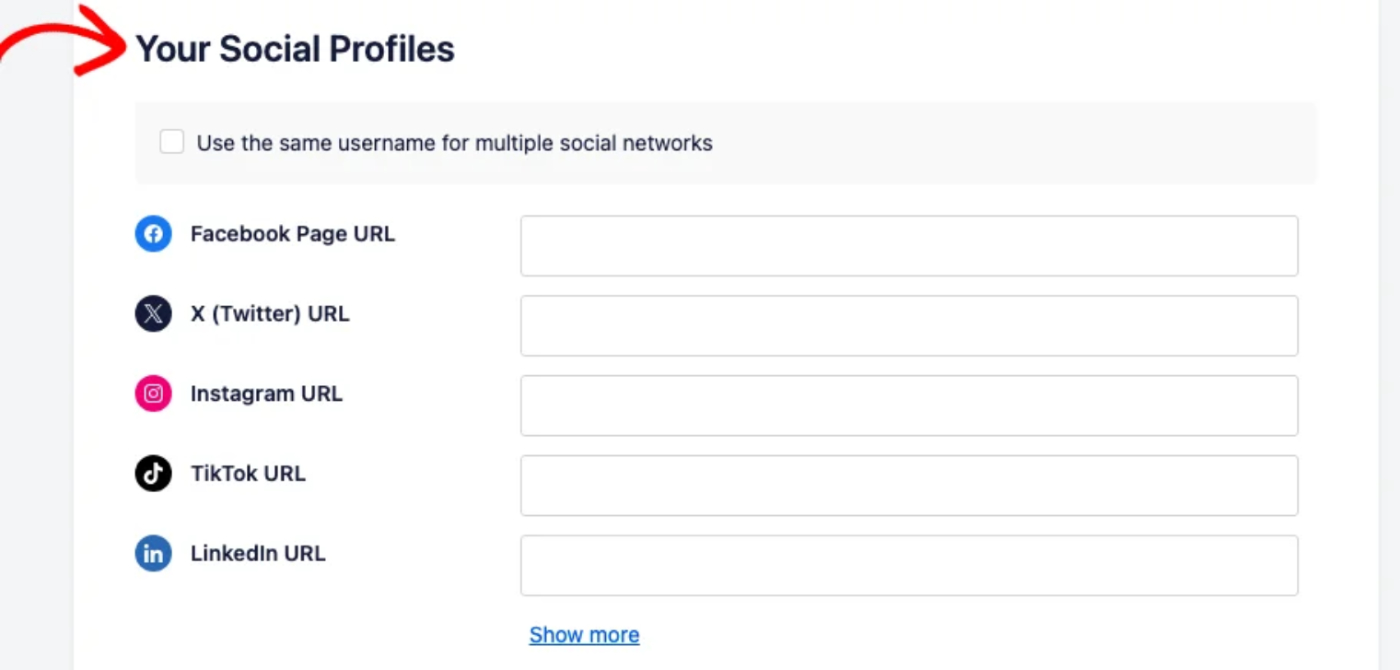
A partir de aquí, establezca su nombre o el nombre de la organización, una descripción, un número de teléfono, un logotipo y una imagen de compartir en redes sociales predeterminada. Más abajo, en el mismo paso, añada las URL de sus perfiles sociales, como Facebook, X, Instagram, TikTok y LinkedIn. Una vez que haya completado los detalles que desea, continúe con el siguiente paso.
Selección de funciones de SEO
El tercer paso le permite elegir qué funciones de SEO habilitar, como mapas del sitio, un comprobador de enlaces rotos, SEO de imágenes y marcado schema. Las funciones recomendadas están activadas por defecto. Active o desactive cualquier función para adaptarla a sus necesidades. Luego continúe con el siguiente paso.
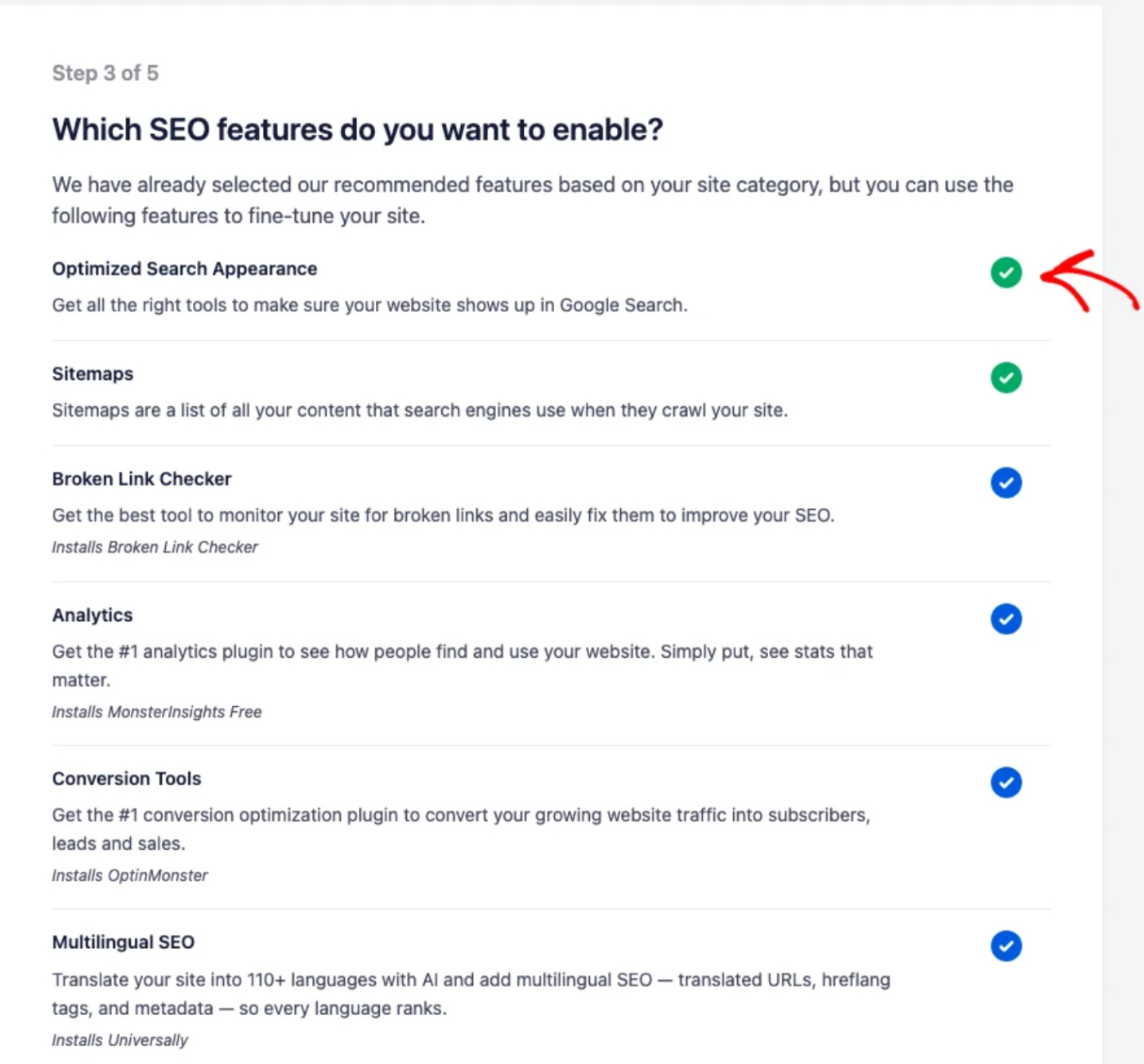
Cada función incluye una breve descripción de lo que hace, para que pueda decidir cuáles son las adecuadas para su sitio.
Configuración de la apariencia en buscadores
El cuarto paso controla cómo aparece tu sitio en los resultados de búsqueda. Una vista previa en vivo de la SERP en la parte superior te muestra cómo se verá un resultado. Establece si tu sitio está En Construcción o es un Sitio en Vivo. Revisa las opciones para tipos de publicaciones, autores múltiples, páginas de adjuntos e informes por correo electrónico. Luego haz clic en Guardar y Continuar.
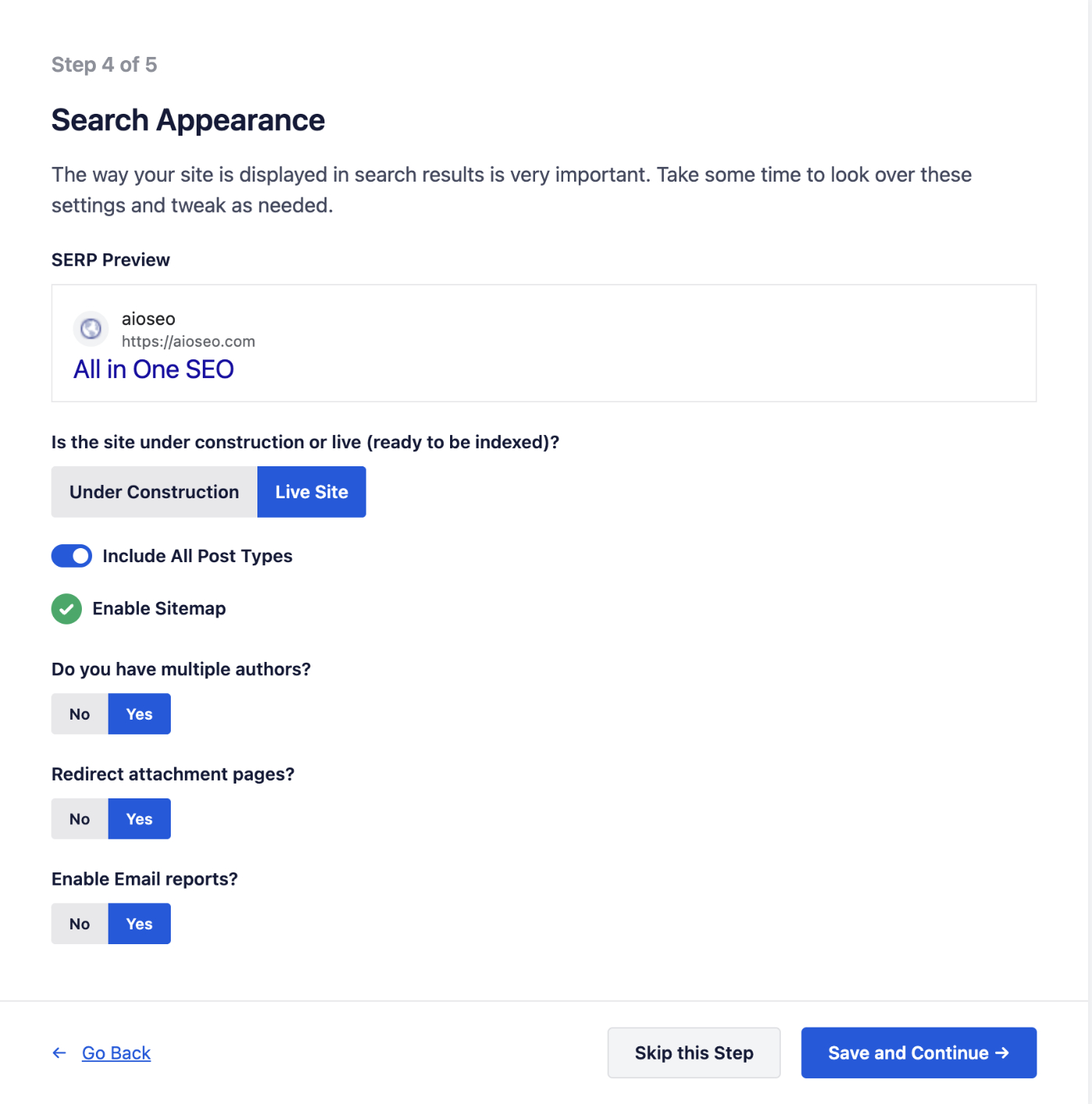
Elige Sitio en Vivo una vez que tu sitio esté listo para aparecer en los resultados de búsqueda, o En Construcción para mantenerlo fuera de los resultados de búsqueda por ahora. La vista previa de la SERP se actualiza a medida que ajustas tu configuración, dándote una idea clara de cómo se verá tu página de inicio para los buscadores.
Conexión de Google Search Console
El quinto paso ofrece conectar tu sitio a Google Search Console, que potencia las Estadísticas de Búsqueda de AIOSEO. La conexión te permite ver tus clasificaciones de palabras clave y el rendimiento de búsqueda directamente en tu panel de WordPress. Para vincular tu cuenta, haz clic en Conectar a Google Search Console y sigue las indicaciones de Google. Si prefieres configurarlo más tarde, haz clic en Omitir este Paso.
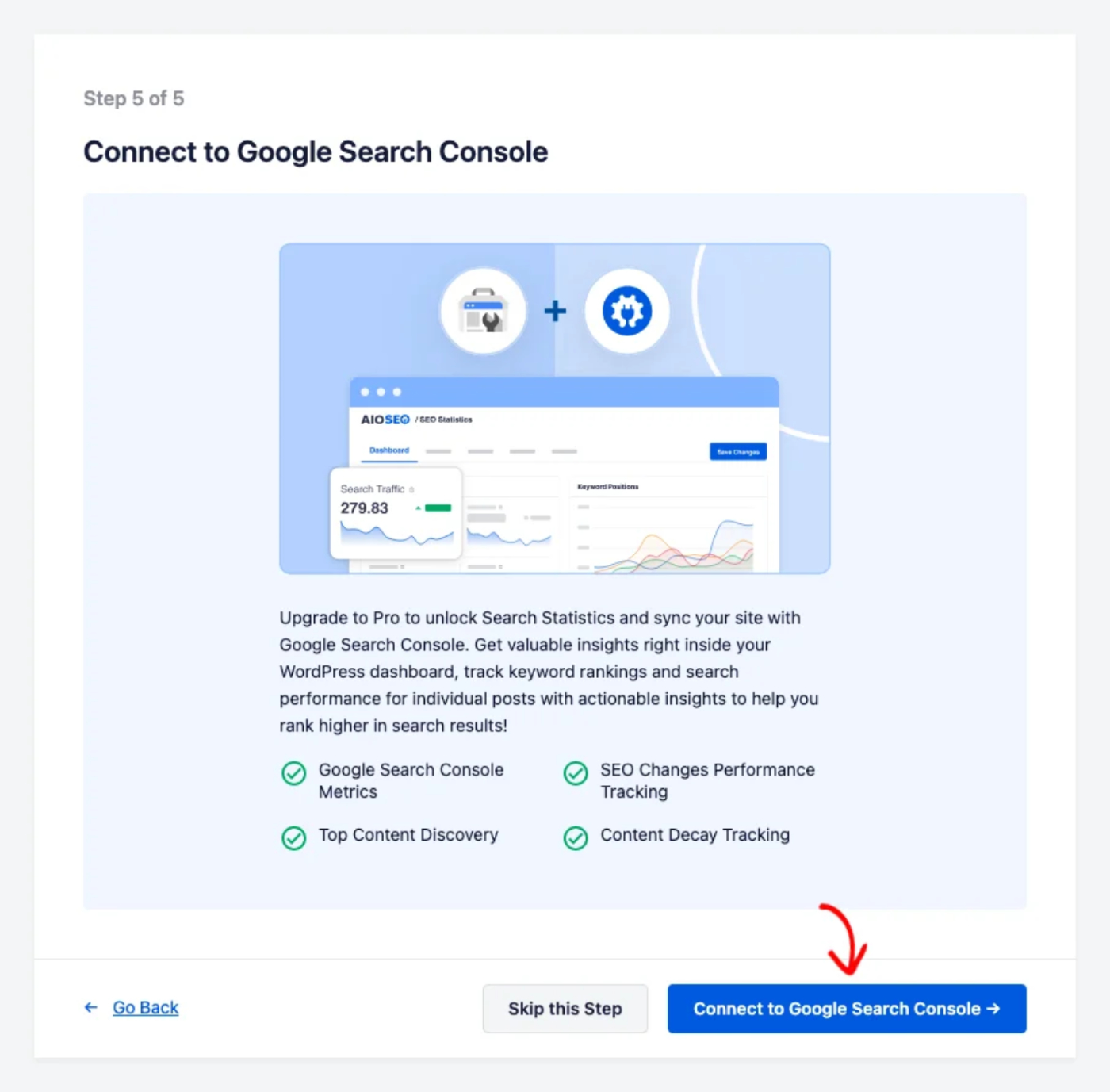
Tanto si conectas ahora como si omites este paso, el asistente pasará a la pantalla final.
Finalización de la configuración
Una vez que completes u omitas el último paso, AIOSEO confirma que tu configuración inicial está hecha. También sugiere algunas tareas siguientes de la Lista de Tareas SEO. Para continuar donde lo dejó el asistente, haz clic en Ir a la Lista de Tareas SEO.
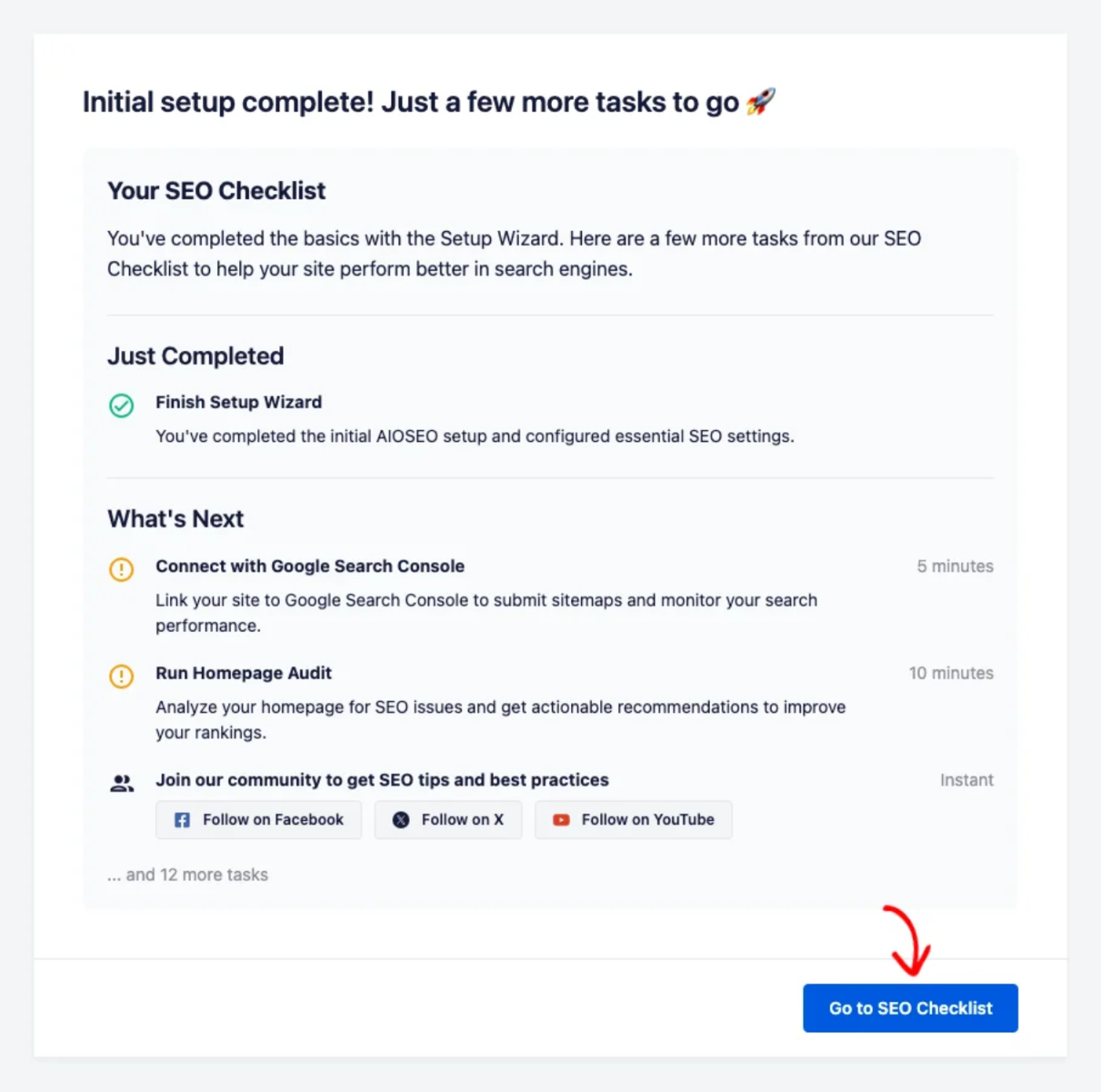
¡Eso es todo! Ahora sabes cómo configurar los elementos esenciales de SEO de tu sitio con el asistente de configuración de All in One SEO.
Preguntas frecuentes
A continuación, hemos respondido algunas de las preguntas más comunes sobre el asistente de configuración de All in One SEO.
¿Cuándo aparece el asistente de configuración?
El asistente de configuración se abre automáticamente la primera vez que activas All in One SEO en tu sitio, para que puedas configurar lo esencial de inmediato.
¿Tengo que completar todos los pasos?
No. Puedes ajustar la configuración en cada paso y continuar con Guardar y Continuar, y el paso de Google Search Console se puede omitir y configurar más tarde.
¿Puedo cambiar esta configuración después de finalizar el asistente?
Sí. Todo lo que configures en el asistente está disponible después en la configuración de All in One SEO, donde puedes actualizarlo en cualquier momento.
¿Mis elecciones en el asistente afectarán a todo mi sitio?
Sí. El asistente configura los valores predeterminados de SEO para todo el sitio, como la apariencia en los resultados de búsqueda y las funciones que están habilitadas. Puedes refinar esto más tarde en la configuración de All in One SEO.