
¿Te gustaría solucionar el error "No se pudo recuperar" que muestra Google Search Console al enviar tu sitemap XML?
En esta guía, te explicaremos cómo diagnosticar y resolver este problema utilizando All in One SEO (AIOSEO). Solo necesitas tu sitemap de AIOSEO y acceso a tu cuenta de Google Search Console.
El estado "No se pudo recuperar" generalmente significa que Google no pudo recuperar tu sitemap en el momento en que lo comprobó, en lugar de ser una señal de que algo anda mal con el sitemap en sí. Los pasos a continuación abordan las causas más comunes, comenzando por las comprobaciones más rápidas.
NOTA:
AIOSEO genera tu sitemap XML automáticamente. El sitemap está activado por defecto.
En este artículo
Antes de empezar, asegúrate de que AIOSEO esté instalado y activado en tu sitio de WordPress.
Comprobación de tu sitemap en un navegador
Para empezar, confirmaremos que tu sitemap es accesible en un navegador. Ábrelo en una ventana privada o de incógnito visitando https://tudominio.com/sitemap.xml, reemplazando tudominio.com con tu propio dominio. Una ventana privada asegura que estás viendo el sitemap en vivo en lugar de una copia en caché guardada por tu navegador.
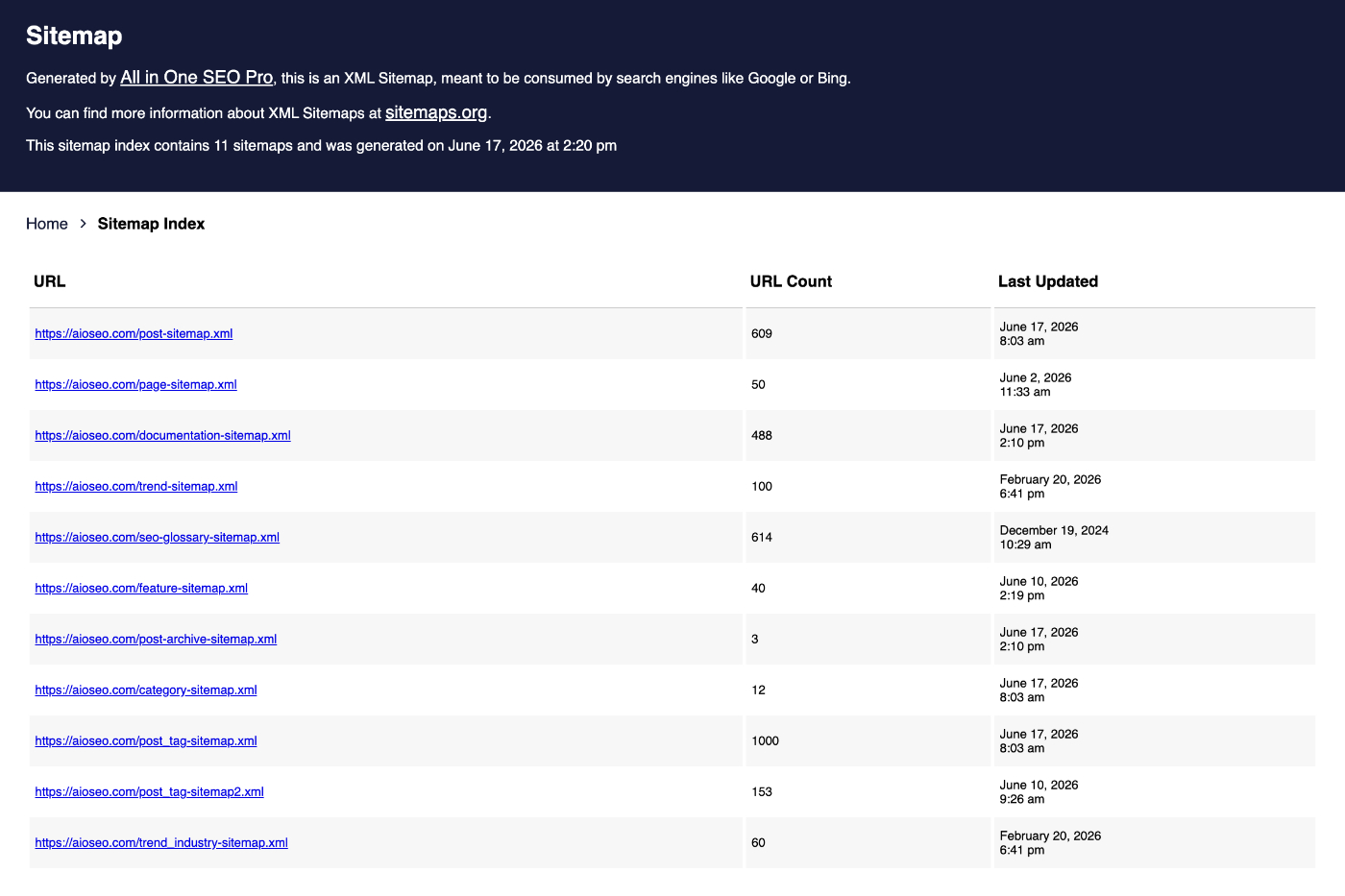
Si tu sitemap se carga correctamente, pasa al siguiente paso.
Si ves un error 404 en su lugar, es posible que tu sitemap esté desactivado. Ve a All in One SEO » Sitemaps y confirma que Enable Sitemap esté activado. Tu sitemap no se cargará hasta que esto esté activado.
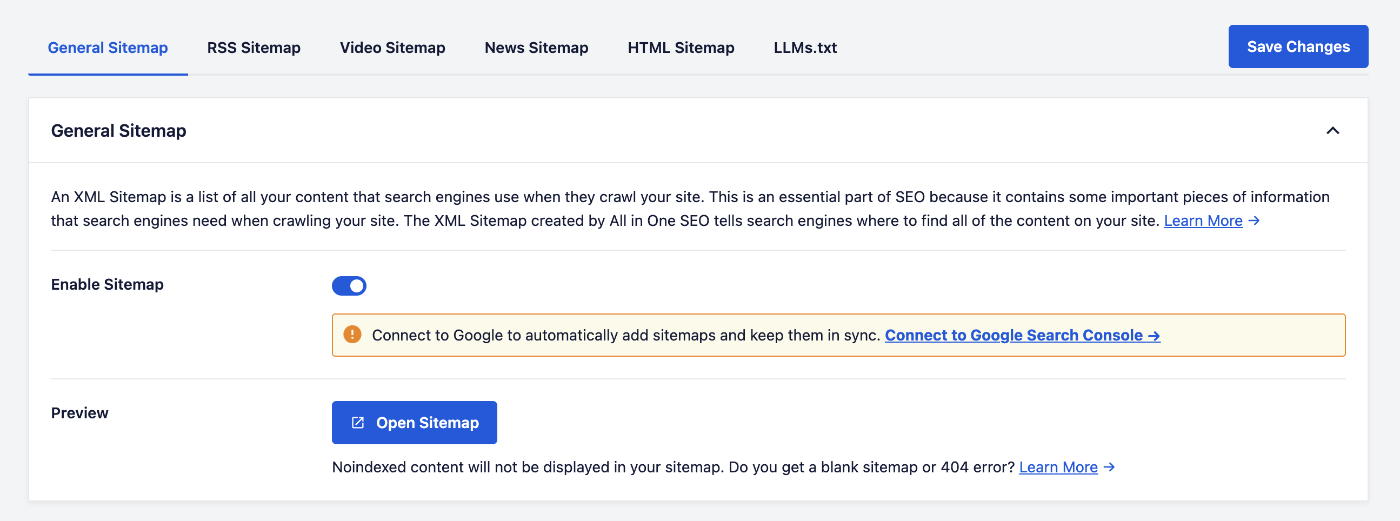
Para obtener más ayuda con esto, consulta nuestra guía sobre cómo solucionar un error 404 al ver tu sitemap.
Envío de la URL correcta del sitemap a Google Search Console
Google Search Console trata cada versión de tu dominio como una propiedad separada, incluyendo con o sin www, y http frente a https. Si envías tu sitemap bajo una versión que no coincide con la dirección principal de tu sitio, Google no podrá recuperarlo.
Primero, revisemos la dirección principal de tu sitio. En tu panel de WordPress, ve a Ajustes » Generales y mira el campo Dirección del sitio (URL).
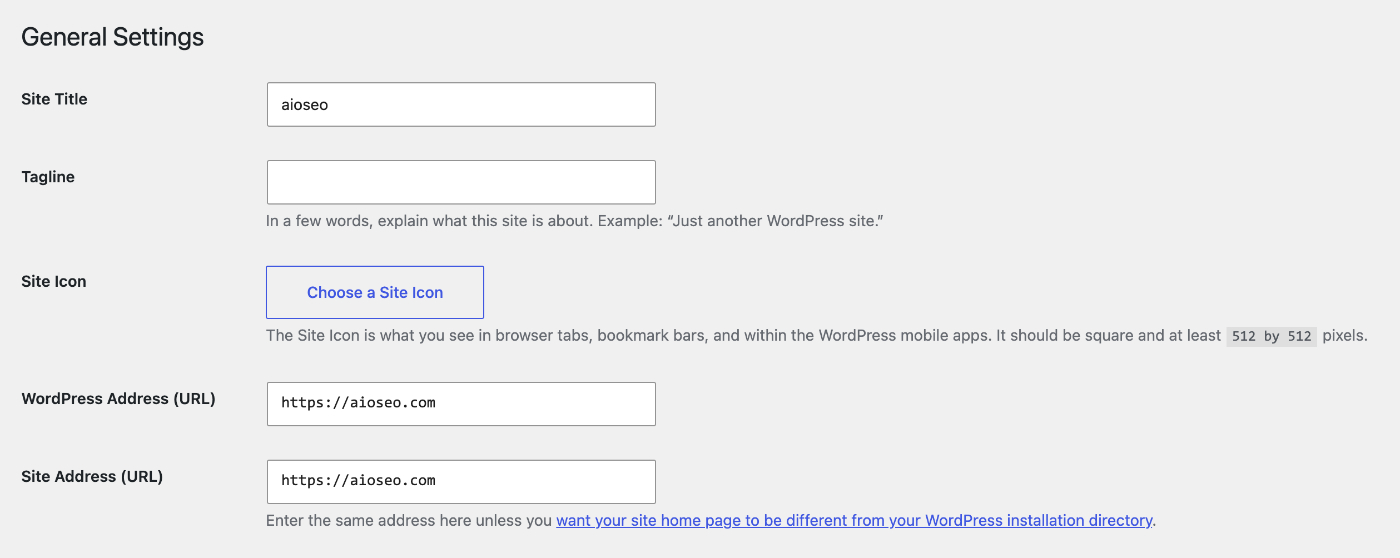
Luego, en Google Search Console, añade y verifica esta versión exacta de tu dominio. Una vez verificada, envía la URL de tu sitemap (https://tudominio.com/sitemap.xml) bajo esa propiedad.
Con la propiedad y la URL del sitemap correctas en su lugar, estás listo para descartar las otras causas comunes.
Solución de problemas comunes del sitemap
Si Google todavía no puede recuperar tu sitemap, algunas causas comunes pueden ser el motivo. Vamos a revisar cada una.
Confirmación de que tu sitemap se carga correctamente
AIOSEO te ofrece una forma rápida de abrir tu sitemap en vivo. Ve a All in One SEO » Sitemaps. Desde aquí, haz clic en Open Sitemap.
Tu sitemap se abre en una nueva pestaña del navegador, donde puedes confirmar que enumera tu contenido como se espera.
Asegurarse de que tu contenido esté configurado para indexar
Si tu contenido está configurado como noindex, AIOSEO lo excluye de tu sitemap, lo que puede hacer que el sitemap parezca vacío para Google. Para comprobarlo, ve a All in One SEO » Search Appearance y selecciona la pestaña Content Types.
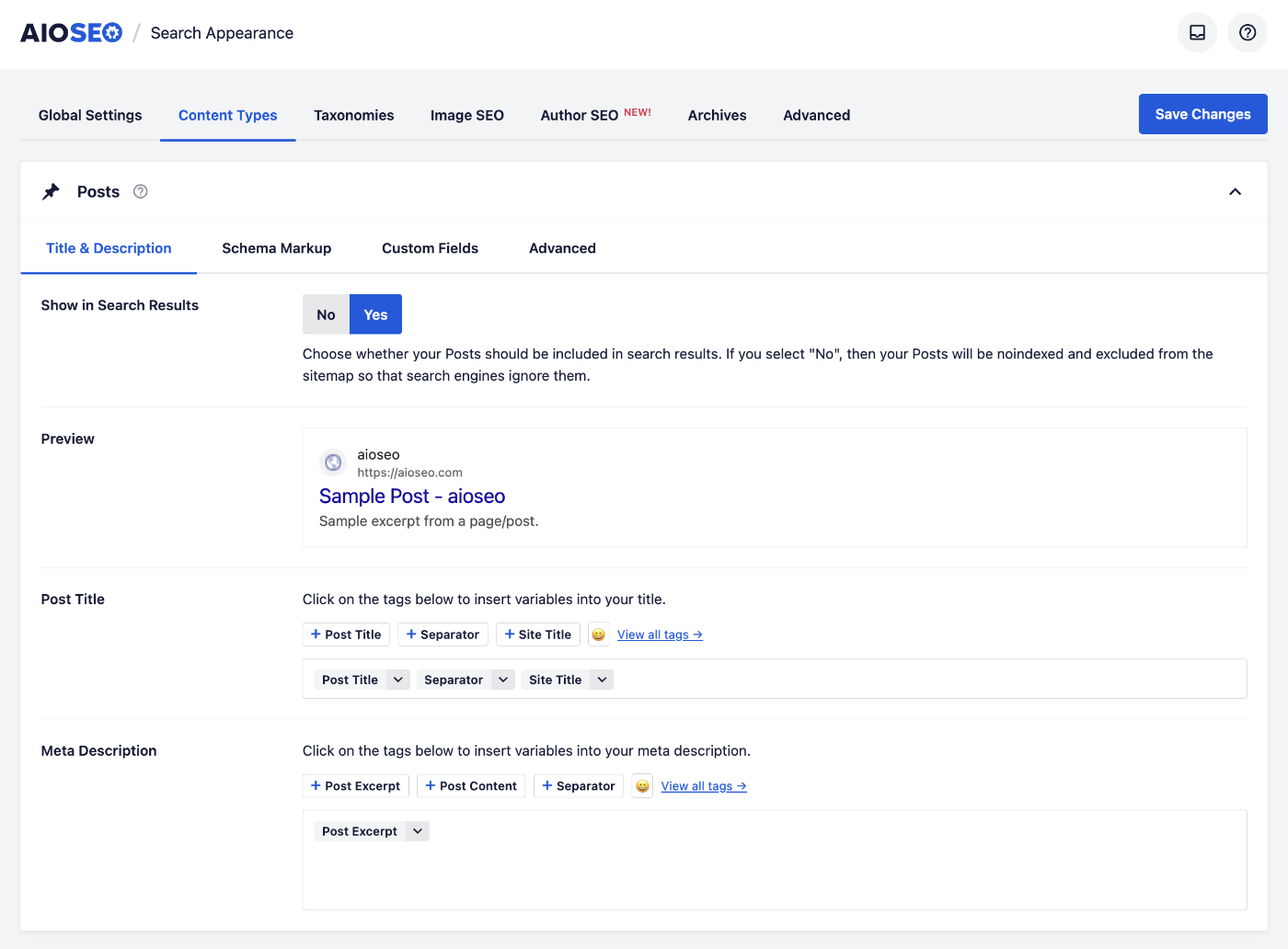
Para cada tipo de contenido que quieras que Google indexe, como Posts y Pages, configura Show in Search Results en Yes.
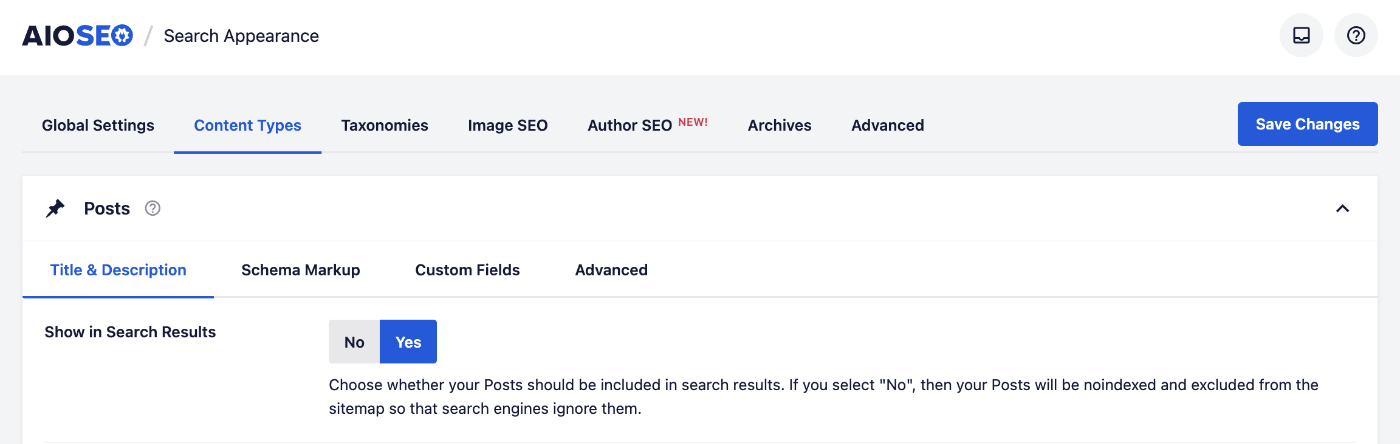
Cuando hayas terminado, haz clic en Save Changes.
Excluir el sitemap del almacenamiento en caché
Algunos plugins de caché y cachés a nivel de servidor pueden servir a Google una copia desactualizada de tu sitemap. Para evitarlo, sigue nuestra guía sobre excluir el sitemap XML de la caché. Después de añadir la exclusión, borra las cachés de tu sitio y del servidor para que la siguiente solicitud devuelva un sitemap nuevo. Para ver los pasos para borrar cada tipo de caché, consulta cómo borrar tu caché en WordPress.
Prueba de la URL del sitemap con Google
Para ver tu sitemap como lo ve Google, ejecútalo a través de la Prueba de Resultados Enriquecidos de Google. Visita la Prueba de Resultados Enriquecidos. Introduce la URL de tu sitemap y ejecuta la prueba.
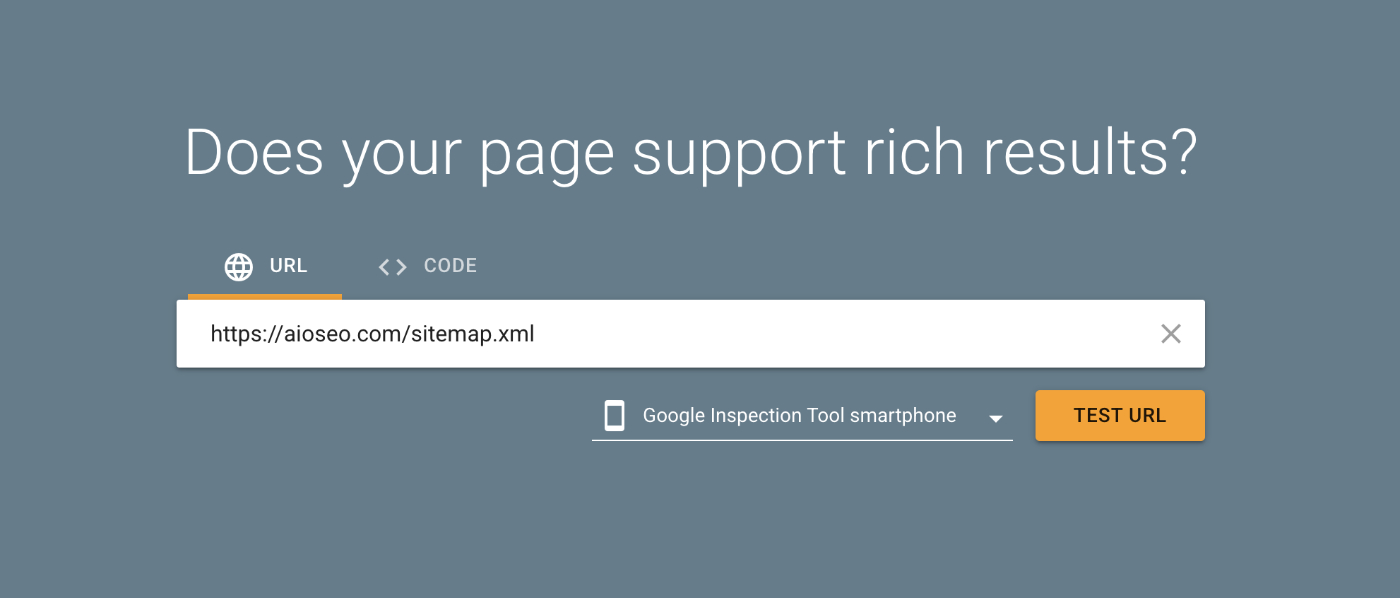
La Prueba de Resultados Enriquecidos está diseñada para páginas en lugar de sitemaps, por lo que el resultado general dice "Crawl failed". Eso es lo esperado.
Lo importante es si Google pudo acceder al archivo. Confirma que Crawl allowed muestra Yes y Page fetch muestra Successful.
También puedes ver la respuesta para comprobar que devuelve un código de estado 200. Un estado 200 significa que Google ha recuperado tu sitemap correctamente.
Reenvío del sitemap en Google Search Console
A veces, el error se soluciona si simplemente vuelves a enviar el sitemap. En Google Search Console, ve a Indexing » Sitemaps. Introduce la URL de tu sitemap y haz clic en Submit. Espera unos segundos. Luego, envía la misma URL una segunda vez sin actualizar la página.
Una vez que lo hayas enviado dos veces, comprueba si el estado se actualiza para mostrar que Google ha recuperado el sitemap.
Envío del sitemap con un nombre diferente
Si el error todavía aparece, es posible que Google esté guardando una copia en caché de tu sitemap en su extremo. Puedes forzar una recuperación nueva enviando el mismo sitemap bajo una URL ligeramente diferente. En Indexing » Sitemaps, envía https://yourdomain.com/sitemap.xml?test=1.
El ?test=1 al final apunta al mismo sitemap pero parece una URL nueva para Google, por lo que recupera una copia nueva en lugar de depender de su caché.
¡Eso es todo! Has abordado las causas más comunes del error "Couldn't Fetch" en Google Search Console. A continuación, aprende más sobre cómo enviar un sitemap a Google.
Preguntas frecuentes
A continuación, hemos respondido a algunas de las preguntas más comunes sobre el error "Couldn't Fetch" y tu sitemap de AIOSEO.
¿Dónde encuentro mi sitemap de AIOSEO?
Por defecto, tu sitemap se encuentra en https://tudominio.com/sitemap.xml. Para abrirlo en cualquier momento, ve a All in One SEO » Sitemaps y haz clic en Abrir Sitemap.
¿El error "No se pudo recuperar" significa que mi sitemap está roto?
Normalmente no. Lo más frecuente es que signifique que Google no pudo recuperar tu sitemap en el momento en que lo comprobó. Si el sitemap se carga en tu navegador y devuelve una respuesta 200 en la Prueba de Resultados Enriquecidos, el archivo en sí está funcionando.
¿Necesito reenviar mi sitemap cada vez que publico contenido nuevo?
No. AIOSEO actualiza tu sitemap automáticamente a medida que añades o cambias contenido, y Google lo vuelve a rastrear según su propio calendario. Solo necesitas enviar el sitemap una vez.
¿Cuánto tiempo tarda Google en recuperar el sitemap?
Google busca y procesa los sitemaps según su propio calendario, por lo que el estado en Search Console puede no actualizarse de inmediato. Es normal que tarde un tiempo después de enviarlo.