
¿Quieres saber cómo añadir Google AdSense a un sitio de WordPress?
Si planeas monetizar tu sitio web, una de las muchas vías que puedes tomar es mostrar anuncios en tu sitio.
Ahí es donde entra Google AdSense.
¿Qué es Google AdSense (y por qué deberías considerarlo)?
Google AdSense es una red de publicidad en línea que permite a los editores, creadores de contenido y propietarios de sitios web monetizar sus sitios web mostrando anuncios relevantes a sus visitantes. Debido a que los anuncios están altamente segmentados, suelen ser efectivos y brindan a los anunciantes un buen retorno de la inversión publicitaria (ROAS). Como resultado, la demanda de espacio publicitario es siempre alta.
Google AdSense es la mejor opción para los editores que desean sacar provecho de la alta demanda de espacio publicitario. Una razón es que es la red publicitaria más grande y, por lo tanto, ofrece más oportunidades tanto para editores como para anunciantes. Otra razón por la que deberías considerar Google AdSense es que no tiene complicaciones. No tienes que tratar directamente con los anunciantes. En cambio, Google se encarga de todas las relaciones entre editores y anunciantes, incluida la recaudación de pagos en tu nombre.
Configuración de tu cuenta de AdSense
¿Listo para añadir Google AdSense a tu sitio de WordPress?
El primer paso para añadir Google AdSense a tu sitio web es registrarte para obtener una cuenta de AdSense. Si ya tienes una cuenta de Gmail, puedes usar esa cuenta para registrarte. Luego se te pedirá que completes un formulario muy corto.
El equipo de Google AdSense revisará tu solicitud, un proceso que puede llevar desde unas pocas horas hasta semanas. Sin embargo, aún puedes obtener un fragmento de código que puedes pegar en tu sitio para verificarlo y conectarlo a AdSense.
Para obtener el código, haz clic en el botón "Obtener código" y se abrirá una página con un fragmento de código:
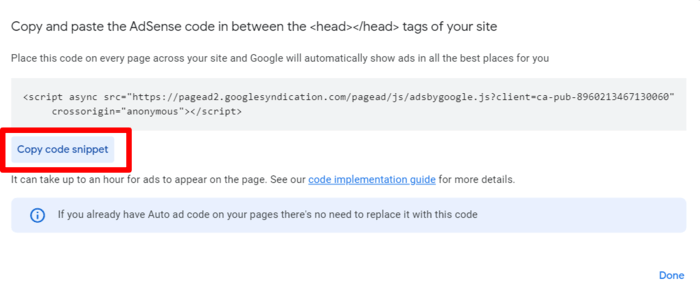
Tendrás que colocar el código en tu sitio web para empezar a mostrar anuncios. Veremos cómo hacerlo en un momento.
¿Qué sucede si tu cuenta no es aprobada?
A veces, tu solicitud de una cuenta de Google AdSense puede ser rechazada. Cuando esto sucede, Google te enviará un correo electrónico explicando por qué se rechazó tu solicitud de cuenta. En muchos casos, el rechazo puede deberse a problemas relacionados con tu sitio web. Los ejemplos incluyen:
- Falta de contenido/contenido de baja calidad
- Problemas de seguridad
- Contenido plagiado
Google se dedica a vender espacio publicitario al mejor postor. Debido a esto, quieren saber que los anuncios se colocan en sitios web de alta calidad que atraen tráfico de calidad. Es por eso que son estrictos con la calidad del sitio web.
¿Qué haces cuando tu solicitud es rechazada?
En lugar de volver a solicitar inmediatamente, considera auditar tu sitio primero. Encuentra cualquier problema que pueda ser la causa y arréglalo. Trabaja en cualquier problema de seguridad que encuentres y publica contenido que cumpla con las directrices de calidad de Google.
Una vez que estés satisfecho de haber resuelto los problemas que Google señaló, puedes volver a solicitar una cuenta de AdSense.
Sin embargo, sea cual sea el caso, no tienes que esperar hasta que tu cuenta sea aprobada para conectar tu sitio web a Google AdSense.
Entonces, ¿empezamos?
Cómo colocar manualmente el código de verificación de Google AdSense en WordPress
Además de usar un plugin para conectar tu Google AdSense a WordPress, también puedes hacerlo manualmente. Esto requerirá que edites el código de tu tema, aunque no es nada complicado.
¿Recuerdas el código que obtuviste al configurar tu cuenta de AdSense?
Aquí es donde lo necesitarás.
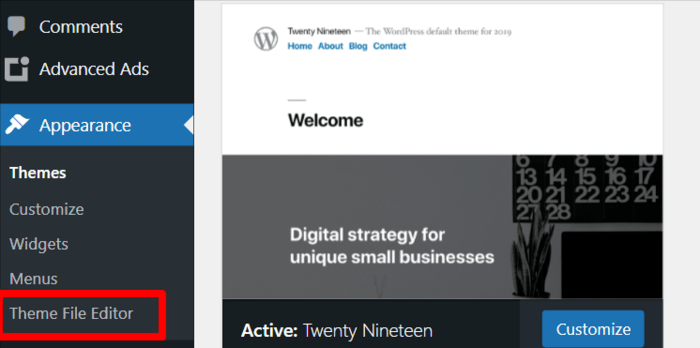
Para conectar tu AdSense a tu sitio de WordPress, primero tendrás que hacer clic en la pestaña "Apariencia" en tu panel de WordPress y seleccionar "Editor de temas".
Una vez que hayas abierto el editor de temas, selecciona el archivo header.php en la sección "Archivos del tema". Coloca tu código de AdSense justo encima de la etiqueta </head>.
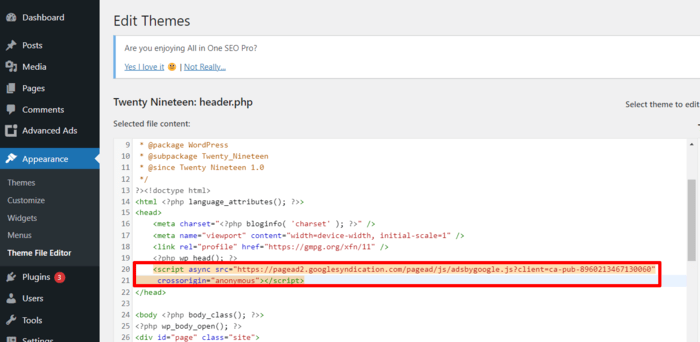
Una vez hecho, haz clic en "Actualizar archivo", ¡y eso es todo!
No se recomienda editar el código de tu tema, especialmente si no estás familiarizado con la edición de archivos y códigos de temas.
¿Cuál es la ruta recomendada?
Usa un plugin para colocar tu código de verificación de AdSense en tu encabezado y pie de página.
Usar un plugin para colocar el código de verificación de Google AdSense en WordPress
Los plugins facilitan la vida a los administradores de sitios web. Afortunadamente, existe un plugin para cada función que desees realizar en tu sitio web de WordPress. Eso incluye conectar tu AdSense a
Cómo añadir Google AdSense a un sitio de WordPress usando el plugin Insert Header and Footers
Una de las formas más sencillas de conectar Google AdSense a tu sitio de WordPress es usar un plugin como Insert Header and Footers de WPBeginner.
Una vez que hayas instalado y activado el plugin Insert Header and Footers, ve a la pestaña "Ajustes" en tu panel de WordPress. Luego, haz clic en "Insert Header and Footers":
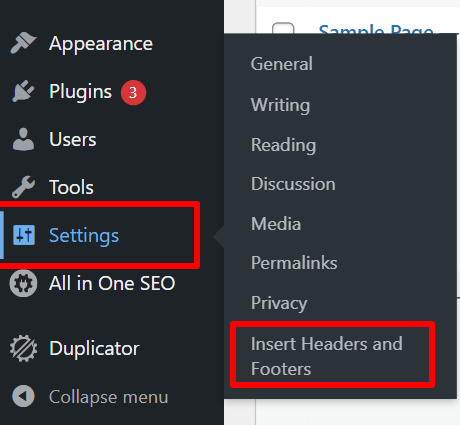
Cuando abras el enlace "Insert Headers and Footers", serás dirigido a una página con tres espacios vacíos donde puedes introducir fragmentos de código.
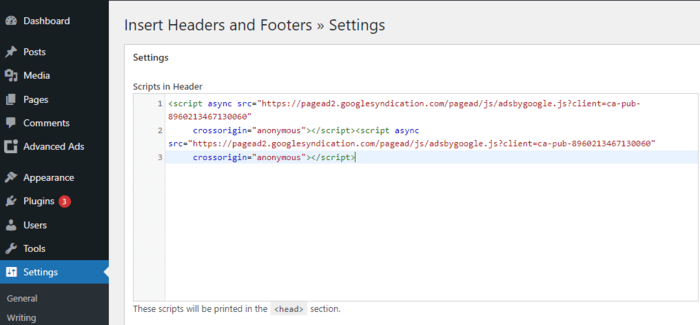
Pega tu código de verificación de Google AdSense en el cuadro "Scripts in Header" y haz clic en "Guardar".
Así de fácil, has añadido el código de verificación de Google AdSense a tu sitio de WordPress. Tu sitio ahora está conectado a Google AdSense.
Cómo añadir Google AdSense a un sitio de WordPress usando el plugin Advanced Ads
Una de las formas más sencillas de conectar Google AdSense a tu sitio de WordPress es usar un plugin. Si bien hay muchos que puedes usar para esto, recomendamos encarecidamente Advanced Ads. Es fácil de usar y ofrece más flexibilidad que la mayoría de los plugins de la misma categoría.
La mayor ventaja de usar un plugin es que no tienes que manipular el código de tu sitio web. Otra ventaja es que un plugin puede gestionar el proceso de visualización de anuncios sin que uses widgets. Advanced Ads también te proporciona un bloque de Gutenberg para anuncios. Esto facilita la colocación de anuncios donde quieras en tus publicaciones.
¿Cómo conectas tu sitio de WordPress a Google AdSense usando un plugin?
Primero, debes instalar y activar el plugin Advanced Ads. Una vez instalado, dirígete a la configuración del plugin y haz clic en la pestaña AdSense.
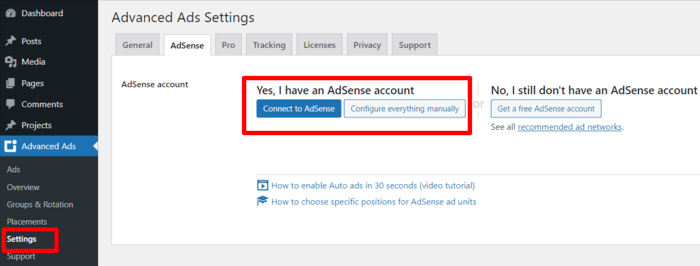
Haz clic en el botón "Conectar a AdSense" y se te pedirá que inicies sesión con las mismas credenciales que utilizaste para crear tu cuenta de AdSense. También se te pedirá que confirmes si aceptas conceder al plugin acceso a tus datos de AdSense. Una vez hecho esto, la información de tu cuenta de AdSense se mostrará en la página.
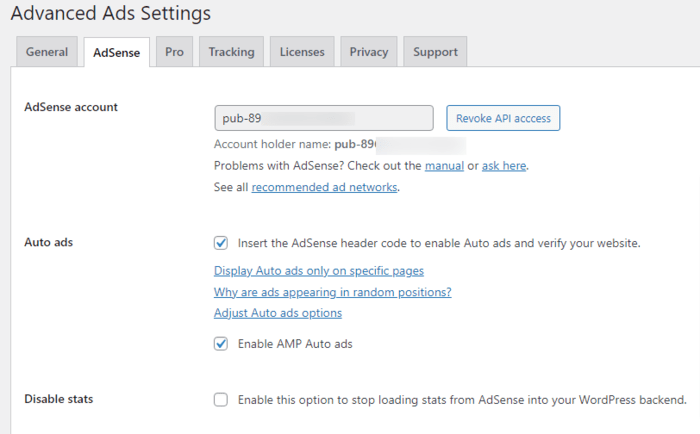
Nota importante: marca la casilla "Anuncios automáticos" para permitir que Advanced Ads inserte el código de encabezado de AdSense en el encabezado de tu sitio web. Hacer esto te permitirá verificar tu sitio web.
También se te pedirá que habilites otras configuraciones marcando las casillas correspondientes. Una vez que lo hagas, guarda tu configuración.
¡Eso es todo! Has conectado tu cuenta de Google AdSense a tu sitio de WordPress.
Independientemente de cómo insertes el código, tendrás que verificar con Google que el código se ha colocado correctamente. Para ello, dirígete a tu cuenta de AdSense y marca la casilla para confirmar que has colocado el fragmento de código en tu sitio.
Creación de unidades de Google AdSense
Una unidad de AdSense es un marcador de posición para los anuncios que mostrarás en tu sitio web. Puedes crear muchas unidades de anuncios para una sola página web, y cada unidad de anuncios sirve para un tipo específico de anuncio. Para crear una unidad de anuncios de AdSense, inicia sesión en tu cuenta de AdSense y haz clic en "Por unidad de anuncio":
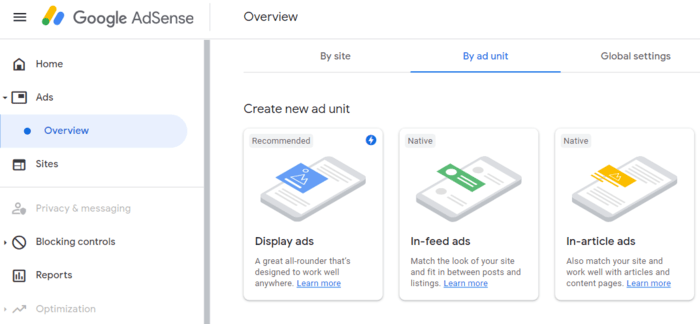
A continuación, selecciona el tipo de anuncios que deseas mostrar en tu sitio. Tienes tres opciones:
- Anuncios de display
- Anuncios In-feed
- Anuncios In-article
Si no estás seguro de qué tipo de anuncio utilizar, te recomendamos empezar con los anuncios de display.
Después de hacer clic en tu tipo de anuncio, se te pedirá que le pongas un nombre a tu unidad de anuncio. Esto es solo para fines internos, específicamente para ayudarte a administrar muchas unidades de anuncios diferentes.
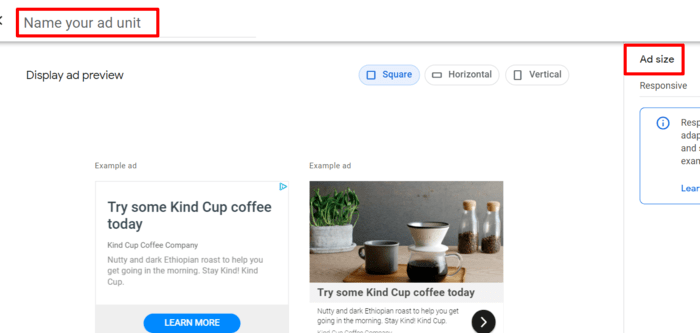
Además de nombrar tu unidad de anuncio, también tendrás que elegir el tamaño de tu anuncio. Los anuncios adaptables son los más recomendados, ya que se muestran bien en diferentes dispositivos y tamaños de pantalla.
A continuación, haz clic en el botón "Crear" para continuar.
AdSense generará un código de anuncio único para ti cuando hagas esto. Contiene el ID de la unidad de anuncio y tu ID de editor.
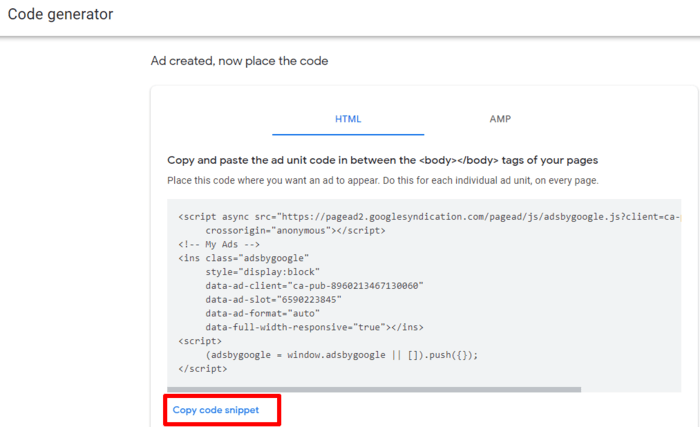
Utilizarás este código para colocar tus unidades de anuncio en tu sitio.
Colocación de anuncios de AdSense en tu sitio de WordPress
Una vez que tengas tu código de anuncio de AdSense, necesitas determinar dónde colocar el anuncio. En la mayoría de los casos, la barra lateral sería tu mejor opción. Para colocar tu anuncio, necesitarás usar los widgets de WordPress. Encontrarás esto en la sección "Apariencia" de tu panel de WordPress.
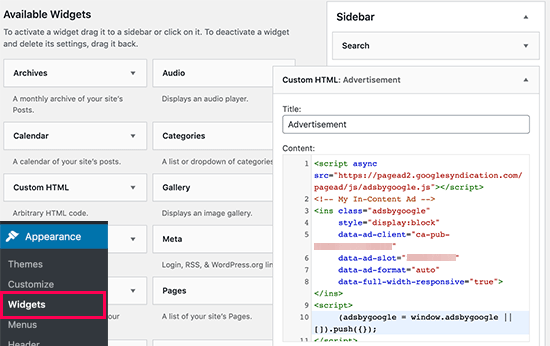
Una vez que abras la pestaña de widgets, arrastra y suelta el widget "HTML personalizado" en el área de widgets donde deseas colocar tu unidad de anuncio. A continuación, pega tu código de Google AdSense allí. Sin embargo, para un mejor control de la colocación y seguimiento de anuncios, te recomendamos que utilices un plugin como AdSanity.
Añadir código de anuncios automáticos de AdSense en WordPress
Colocar manualmente anuncios individuales en diferentes lugares de tu sitio es un proceso que consume mucho tiempo. Para un principiante, puede ser una tarea muy desafiante.
Google introdujo los anuncios automáticos para resolver este mismo problema. La función de anuncios automáticos te permite añadir un fragmento de código a tu sitio y dejar que Google AdSense determine la mejor ubicación, tamaño y tipo de anuncio para tu sitio. La única advertencia de este método es que tienes menos control sobre el proceso.
Para aprovechar la función de anuncios automáticos, inicia sesión en tu cuenta de Google AdSense y haz clic en la pestaña "Anuncios". A continuación, haz clic en "Obtener código" para generar un código para tus anuncios automáticos.
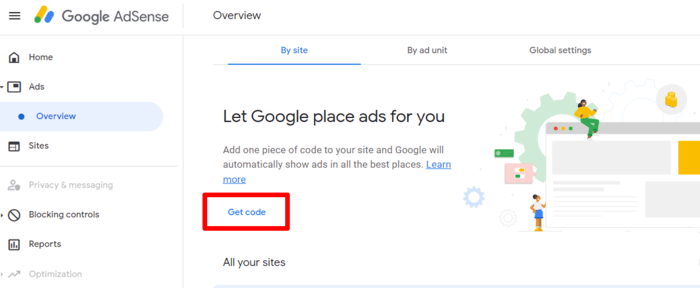
Como antes, copia el código.
La función de anuncios automáticos utiliza el mismo fragmento de código para generar anuncios en todas partes de tu sitio de WordPress. Necesitas añadir el código de anuncios automáticos a cada página donde quieras que se muestren anuncios para que esto funcione.
La forma más fácil de hacerlo es pegar el código en el archivo header.php de tu tema. Sin embargo, esta no es la mejor solución, ya que el código se borrará cada vez que actualices tu tema.
La mejor manera de añadir el código de anuncios automáticos a tu sitio web es utilizando el plugin Insert Header and Footers como antes.
Una vez insertado, el plugin añadirá el código a cada página de tu sitio web. Google AdSense mostrará automáticamente anuncios en tu sitio.
Ahora sabes cómo añadir Google AdSense a un sitio de WordPress: ¡Adelante y gana dinero con los anuncios!
Ahora que has conectado Google AdSense a tu sitio de WordPress, el dinero empezará a llegar, ¿verdad?
Bueno, no exactamente.
Los anuncios solo te harán ganar dinero si diriges tráfico relevante hacia ellos. Las dos mejores maneras de hacerlo son crear contenido de alta calidad y aprovechar las mejores prácticas de SEO.
Podemos ayudarte con ambas cosas.
Aunque no creamos contenido, nuestro plugin puede ayudar a garantizar que tu contenido siga las mejores prácticas de legibilidad y SEO. Sin embargo, nuestro fuerte reside en el SEO. Con el plugin AISEO, puedes optimizar tu contenido y sitio web para motores de búsqueda y usuarios.
AIOSEO es un kit de herramientas de SEO fácil de usar y sin código utilizado por más de 3 millones de usuarios. Puedes usarlo para SEO on-page y SEO técnico, aumentando así las posibilidades de que tu contenido y anuncios sean vistos por las personas adecuadas.
Por eso, si aún no lo has hecho, deberías descargar AIOSEO hoy mismo. Es una herramienta esencial para todo profesional del marketing online.
Descargo de responsabilidad: Nuestro contenido es compatible con los lectores. Esto significa que si haces clic en algunos de nuestros enlaces, podemos ganar una comisión. Solo recomendamos productos que creemos que añadirán valor a nuestros lectores.
¿Quieres probar AIOSEO gratis?
Introduce la URL de tu sitio web de WordPress para instalar AIOSEO Lite.


Hola, muchas gracias. Soy un aprendiz y este es el comienzo de mi viaje, esto me es útil – Pero no entiendo cómo vincularme con BING como se muestra en la imagen de ayuda, si me guías estaré muy agradecido, como te dije antes soy escritor y no sé de SEO ni de tecnicismos. Soy como un estudiante y aprendo a través de tu ayuda. En el futuro, decido que mi relación con AIOSEO continúe. así que ahora mismo estoy intentando configurar o preparar AIOSEO.
Saludos cordiales y gracias
Muhammad Shahid Mahmood
Hola Muhammad,
Me alegra que hayas disfrutado del artículo.
Por favor, contacta con nuestro equipo de soporte para que te guíen en el proceso de conexión con Bing.
Gracias.
Solicité Google AdSense, pero desafortunadamente fue rechazado 2 veces. Dijeron que era contenido de bajo valor. Ahora, ¿qué quiero hacer? ¿Puedes ayudarme? Por favor.
Hola Arun:
Creo que deberías seguir la recomendación e invertir en mejorar la calidad de tu contenido. Puede que signifique dedicar más tiempo a los recursos, pero al final valdrá la pena.
Por tu éxito.
Creo que todo esto es muy útil para principiantes como yo.
Hola Muhammad:
¡Me alegra que la publicación haya sido útil!
Gracias por pasarte y dejar un comentario.
He aprendido mucho, pero solo quiero preguntar si no tengo AIOSEO pero tengo una cuenta de AdSense, mi sitio no ganará dinero, ¿verdad?
Hola Steven:
AIOSEO te ayuda a mejorar tu SEO para que tu contenido se clasifique más alto. Cuanto mejor se clasifique tu contenido, más dinero podrás ganar con tu sitio web. Si aún no lo has hecho, prueba la versión gratuita de AIOSEO.
Gracias por tu comentario.
Mi WordPress es premium, ¿hay alguna otra forma de agregar el código de AdSense?
Hola Chima:
El proceso es el mismo cuando se utiliza la versión de pago de WordPress.
Hola, tengo una pregunta diferente
¿Puedo desplazarme por mi sitio web para comprobar si hay anuncios de AdSense o causará actividad inválida? Si es así, ¿cómo puedo comprobarlo en mi sitio web?
Hola, antes que nada quiero que sepas que no soy muy bueno escribiendo ni hablando en inglés. Pero hago mi mejor esfuerzo y entiendo un poco. Las cosas que nos presentas se ven bien y son esenciales para alguien nuevo como yo. ¿Puedes darme más consejos o alguna sugerencia? Gracias y que sigas teniendo éxito.
Gracias, Eduardo. Me alegra que hayas encontrado útil la publicación. Sigue el blog y seguro que aprenderás un montón de estrategias de SEO y marketing digital.
El código de Google AdSense se muestra para ralentizar la velocidad de carga de la página. ¿Se puede cargar el código en el pie de página en lugar de en la cabecera? ¿O hay otra forma de que una página se cargue antes de que AdSense intente cargar?
Hola Richard, Gracias por esto. Es posible agregar el código para anuncios automáticos en tu pie de página, pero necesitas saber lo que estás haciendo. Sugerimos usar carga diferida, carga asíncrona y otras optimizaciones.