
¿Te gustaría saber cómo crear un sitemap de vídeo en WordPress?
El contenido de vídeo se ha convertido en una parte integral de muchos sitios web, incluidos los creados en la popular plataforma WordPress.
Los vídeos pueden mejorar la participación del usuario, optimizar el SEO y proporcionar información valiosa a tu audiencia.
Sin embargo, es crucial obtener un sitemap de vídeo para asegurar que los motores de búsqueda puedan descubrir e indexar fácilmente tu contenido de vídeo.
En este artículo, te guiaré a través del proceso de añadir un sitemap de vídeo a tu sitio web de WordPress. Es tan fácil como hacer clic en un botón.
También te explicaré cómo obtener tus sitemaps principales: un sitemap XML y un sitemap RSS/Atom.
En este artículo
- ¿Qué es un Sitemap?
- ¿Por qué tener un sitemap de vídeo?
- Cómo añadir un mapa del sitio de vídeo a tu sitio web de WordPress
- Controles avanzados para tu sitemap de vídeo
- Cómo mejorar el SEO de vídeo en WordPress
- Guía de Google sobre sitemaps de vídeo
- Preguntas y respuestas sobre mapas del sitio de vídeo
- Después de los sitemaps de vídeo . . .
¿Qué es un sitemap?
Un sitemap es un archivo que enumera todas las páginas y el contenido de un sitio web. Los sitemaps facilitan que los motores de búsqueda rastreen e indexen tu contenido.
Además, los sitemaps ayudan a los motores de búsqueda a comprender la estructura y la jerarquía de tu sitio.
Recomendaciones de Google para sitemaps
Google recomienda que todos los sitios tengan 2 sitemaps:
- Un sitemap XML
- Un sitemap RSS/Atom
(XML y RSS/Atom se refieren al formato de los sitemaps.)
Por qué es importante: Un mapa del sitio XML enumera todas las URL de tu sitio, mientras que un mapa del sitio RSS/Atom solo enumera el contenido modificado recientemente o publicado.
Como puedes imaginar, Google visitará tu mapa del sitio RSS/Atom con mucha más frecuencia que tu mapa del sitio XML.
Naturalmente, el mapa del sitio RSS/Atom será mucho más corto que el XML y, por lo tanto, requerirá menos recursos de centro de datos para rastrear.
¿Genera WordPress Mapas del Sitio?
WordPress genera automáticamente un mapa del sitio XML para tu sitio. Pero no genera un mapa del sitio RSS/Atom.
Aquí es donde entran los generadores de mapas del sitio, como el incluido en el plugin All in One SEO (AIOSEO).
Ahora que entiendes los mapas del sitio principales que necesitas, quizás te preguntes por qué se necesita un mapa del sitio de vídeo.
¿Por qué tener un sitemap de vídeo?
Un mapa del sitio de vídeo es esencial para sitios web con contenido de vídeo porque ayuda a los motores de búsqueda a:
- Descubrir e indexar vídeos de manera más eficiente
- Comprender los metadatos del vídeo (título, descripción, miniatura del vídeo, etc.)
- Mostrar fragmentos enriquecidos de vídeo en los resultados de búsqueda
- Generar más tráfico a tu sitio web a través de los resultados de búsqueda de vídeos
En última instancia, un sitemap de vídeo mejora la visibilidad de tus vídeos, facilitando que los usuarios encuentren tu contenido y potencialmente impulsando las clasificaciones de tu sitio web en los motores de búsqueda.
Por lo tanto, si estás incrustando vídeos en tu sitio, te beneficiarás de tener un mapa del sitio de vídeo.
Ahora, vamos a organizar todo lo relacionado con los mapas del sitio.
Cómo añadir un mapa del sitio de vídeo a tu sitio web de WordPress
Obtener un mapa del sitio de vídeo es fácil si utilizas un plugin de WordPress. Un buen plugin de SEO como All in One SEO (AIOSEO) generará automáticamente mapas del sitio para ti.
Además, el plugin mantendrá tus mapas del sitio actualizados y los añadirá a tu archivo robots.txt, que es donde los motores de búsqueda buscan la URL de tus mapas del sitio.
All in One SEO es un plugin consolidado con miles de reseñas de 5 estrellas en WordPress.org. El plugin incluye todo lo que un propietario de sitio necesita, aparte del contenido, para optimizar un sitio para mejorar las clasificaciones.

Paso 1: Descarga e instala All in One SEO (AIOSEO)
Para empezar, descarga e instala la versión Pro de All in One SEO. (La versión Pro ofrece mapas del sitio de vídeo).
Después de instalarlo, un asistente de configuración te guiará a través de unos sencillos pasos.
Paso 2: Obtener sitemaps XML y RSS/Atom
Una vez que instales AIOSEO, generará automáticamente un mapa del sitio XML y un mapa del sitio RSS/Atom.
No necesitas lidiar con archivos de código. Estos mapas del sitio no requieren mantenimiento.
Paso 3: Enviar tus sitemaps a Google Search Console
A continuación, envía tus mapas del sitio a Google Search Console.
Esta es una forma de hacerle saber a Google que tu sitemap existe.
Nota: Google Search Console se llamaba anteriormente Google Webmaster Tools.
Un beneficio adicional de hacer esto es que Google Search Console te enviará notificaciones de cualquier problema con tu sitio, como problemas de indexación o ataques de hacking.
[Infobox: Google Search Console se llamaba anteriormente Google Webmaster Tools.]
Con All in One SEO, el proceso es sencillo.
- En el editor de WordPress, ve a AIOSEO » Ajustes generales » Verificación de herramientas para webmasters.
- Haz clic en Google Search Console

Se te guiará a través de unos sencillos pasos. Esto incluye hacer clic en un botón para conectarte automáticamente a Google Search Console.
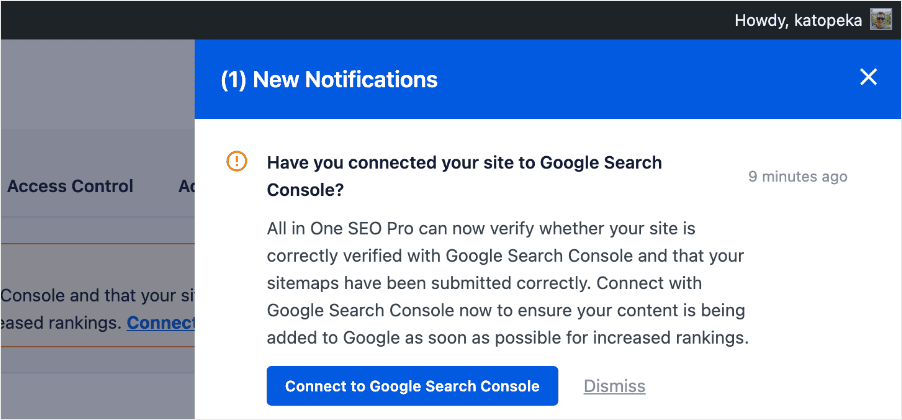
El plugin se encarga del resto, incluida la verificación del sitio y el envío automático de tus sitemaps a Google Search Console.
Para ver los pasos detallados, consulta nuestro tutorial sobre cómo conectar tu sitio a GSC (no se necesitan códigos de verificación).
Recuerda que AIOSEO generará y mantendrá automáticamente los sitemaps por ti.
Opcional: También puedes enviar tu sitemap a Bing.
Además, si deseas llegar a mercados de la Federación Rusa o China, puedes enviar tu sitemap a Yandex o Baidu.
Paso 3: Habilitar sitemap de vídeo
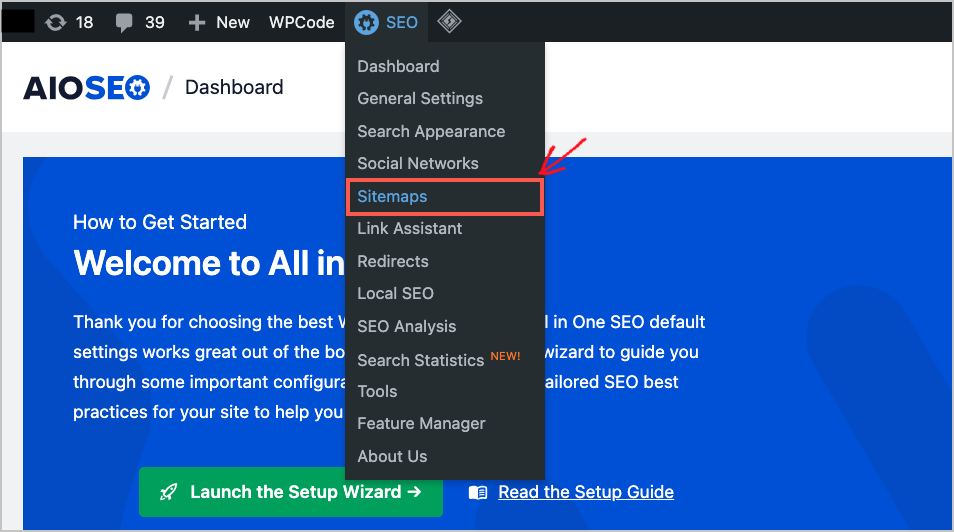
A continuación, en la barra de administración de WordPress, ve a AIOSEO » Sitemaps.
Luego haz clic en Sitemaps de vídeo.
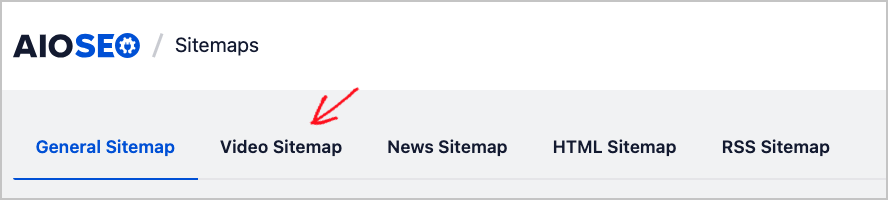
Y activa el botón Habilitar Sitemap.
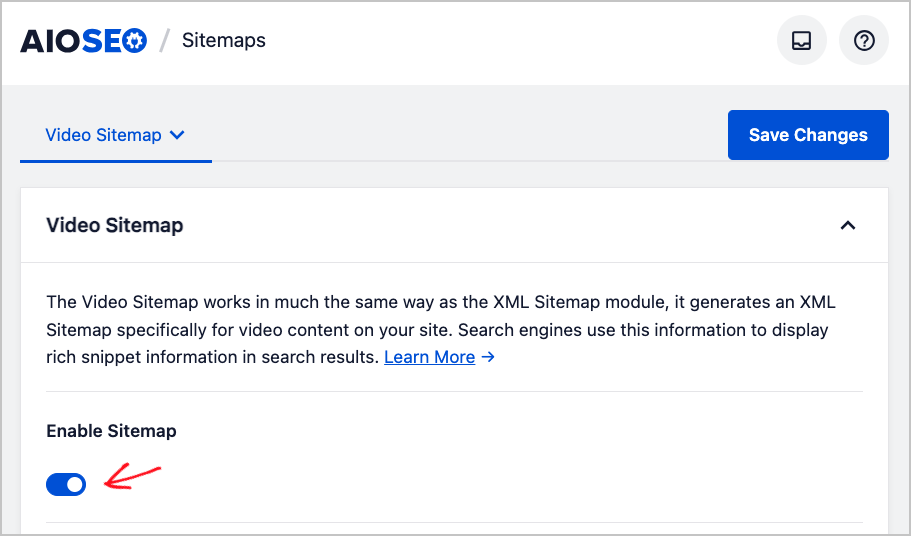
Eso es todo. Ahora, todo tu contenido de vídeo se agregará a tu sitemap XML. Y cuando modifiques o publiques contenido nuevo, la información de tu vídeo se agregará a tu sitemap RSS/Atom.
Controles avanzados para tu sitemap de vídeo
Por defecto, la función de Sitemap de Vídeo del plugin incorporará todo el contenido que hayas elegido mostrar en los resultados de búsqueda.
Sin embargo, si prefieres controlar qué contenido de vídeo se envía a los motores de búsqueda, All in One SEO te cubre.
Para ver esta opción, ve a la barra de administración de WordPress y selecciona AIOSEO » Sitemaps » Sitemap de vídeo.
En Tipos de entrada deselecciona Todos los tipos de entrada.

Ahora verás una opción para seleccionar qué tipos de entrada (con sus respectivos vídeos) aparecen en los resultados de búsqueda.

Otros sitemaps disponibles en AIOSEO
AIOSEO también ofrece otros tipos de sitemaps. Aquí tienes una tabla que los describe brevemente:
| Tipo de Sitemap | Descripción | Cómo habilitar |
|---|---|---|
| Mapa del sitio XML | El sitemap principal que lista todo el contenido de tu sitio web en formato XML para que los motores de búsqueda lo descubran e indexen fácilmente. | El sitemap principal que lista todo el contenido de tu sitio web en formato XML para que los motores de búsqueda lo descubran e indexen fácilmente. |
| Mapa del sitio de vídeos | Específicamente para contenido de vídeo, ayudando a los motores de búsqueda a entender qué páginas contienen vídeos. | Ve a AIOSEO » Sitemaps, haz clic en la pestaña Sitemap de vídeo y habilítalo. |
| Sitemap de noticias | Para sitios de periodismo, permite que el contenido aparezca en Google Noticias. | Ve a AIOSEO » Sitemaps, haz clic en la pestaña Sitemap de noticias y actívalo. |
| Sitemap HTML | Un sitemap fácil de usar que aparece en tu sitio web, ofreciendo una forma alternativa para que los visitantes naveguen por tu sitio. | Ve a AIOSEO » Sitemaps, haz clic en la pestaña Sitemap HTML, activa Habilitar Sitemap y especifica la URL donde deseas que se muestre. |
| Mapa del sitio RSS | Genera un feed RSS independiente de las últimas actualizaciones del contenido de tu sitio. | Ve a AIOSEO » Mapas del sitio, haz clic en la pestaña Mapa del sitio RSS y actívala. |
Cómo mejorar el SEO de vídeo en WordPress
¿Qué más puedes hacer para mejorar el SEO de vídeo además de generar un mapa del sitio de vídeo?
Consulta nuestra guía paso a paso sobre SEO de vídeo para WordPress.
Te mostramos cómo:
- Aplicar marcado de esquema de vídeo
- Optimizar tu página de vídeo
- Optimizar tus páginas de YouTube
Guía de Google sobre sitemaps de vídeo
Aquellos con mentalidad técnica que deseen explorar los detalles más profundos de los mapas del sitio de vídeo pueden consultar la guía de Google.
Aquí encontrarás definiciones de términos que aparecen en tu mapa del sitio de vídeo, incluyendo:
- urlset xmlns
- player_loc
- thumbnail_loc
- content_loc
- video_object
Preguntas y respuestas sobre mapas del sitio de vídeo
¿Necesito un sitemap de vídeo?
Si inviertes tiempo y recursos en la creación de contenido de vídeo y quieres maximizar su potencial para atraer visitantes, un mapa del sitio de vídeo es una herramienta valiosa a considerar.
Deberías considerar crear y enviar un mapa del sitio de vídeo si:
- Tu objetivo es generar más tráfico a tu sitio web a través de los resultados de búsqueda de vídeos
- Quieres mejorar la visibilidad de tu contenido de vídeo en los resultados de búsqueda
- Quieres proporcionar a los motores de búsqueda metadatos adicionales sobre tus vídeos
¿Qué es un generador de sitemaps de vídeo?
Un generador de mapas del sitio de vídeo es una herramienta que crea automáticamente un mapa del sitio específicamente para el contenido de vídeo de tu sitio web.
El generador rastrea tu sitio, identifica los vídeos y recopila metadatos relevantes como títulos, descripciones, miniaturas y URLs.
El generador organiza esta información en un mapa del sitio XML formateado correctamente que se puede enviar a motores de búsqueda como Google y Bing.
Usar un generador de mapas del sitio de vídeo ahorra tiempo y esfuerzo en comparación con la creación manual de un mapa del sitio de vídeo, especialmente para sitios web con un gran número de vídeos.
¿Qué es el alojamiento de vídeos?
El alojamiento de vídeos se refiere al proceso de almacenar y distribuir contenido de vídeo a través de Internet. Implica subir archivos de vídeo a una plataforma de alojamiento, proporcionando una forma para que los usuarios vean los vídeos a través de streaming o descarga.
Las plataformas de alojamiento de vídeos suelen ofrecer funciones como codificación, reproducción y opciones de incrustación, lo que facilita a los creadores de contenido compartir sus vídeos con su audiencia.
Las plataformas populares de alojamiento de vídeos incluyen YouTube, Vimeo y Wistia.
¿Por qué necesito schema de vídeo?
El marcado de esquema de video ayuda a Google a comprender mejor el contenido de tu video y a mostrarlo en búsquedas de palabras clave relacionadas.
Por ejemplo, al aplicar el marcado de esquema, le dirás a Google:
- Si el video es apto para toda la familia
- El título, la descripción y la imagen en miniatura que deseas mostrar en los resultados de búsqueda
- Fecha de carga del video
¿Cómo incrusto vídeos en una página web de WordPress?
Para incrustar un video en una página web de WordPress, abre el editor y navega a la página en cuestión. En el editor de Gutenberg, selecciona YouTube. En el campo vacío, agrega la URL del video de YouTube.
Nota: Esta opción también se puede usar para videos de Vimeo. Si bien existen otras opciones para incrustar videos en WordPress, el método que compartimos es el más sencillo.
¿Dónde puedo encontrar mis archivos de sitemap generados por AIOSEO?
Para ver tu sitemap XML, añade a tu nombre de dominio, /sitemap.xml
Para ver tu sitemap RSS/Atom, añade a tu nombre de dominio, /sitemap.rss.
Recuerda, tu sitemap de video está incluido en tu archivo XML.
¿Qué son los feeds mRSS?
Los feeds mRSS son una alternativa que acepta Google en lugar de los sitemaps de video.
Estos feeds mRSS (Media RSS) son extensiones basadas en XML del formato RSS estándar diseñadas para incluir contenido multimedia enriquecido, como videos, dentro de un feed RSS.
En el contexto de los sitemaps de video, los feeds mRSS proporcionan una forma de estructurar y organizar metadatos sobre el contenido de tu video, lo que facilita que los motores de búsqueda descubran y comprendan tus videos.
Un feed mRSS generalmente incluye información como:
- Categorías y etiquetas de video
- Título y descripción del video
- URL del video y URL del reproductor
- URL de la miniatura
- Duración y fecha de publicación del video
Después de los sitemaps de video . . .
Ahora que has generado un sitemap de video, ¿cuál es el siguiente paso?
Aprende sobre la optimización en la página. Hacer SEO en la página ayudará a que tus videos se clasifiquen en los resultados de búsqueda. Y explora nuestra comparativa: Yoast vs. RankMath vs. AIOSEO.
Y no olvides planificar las conversiones con ideas increíbles de generación de leads y formularios optimizados para móviles.
Únete a nosotros en nuestro Canal de YouTube para encontrar tutoriales sencillos de SEO para WordPress. También puedes seguirnos en X (Twitter), LinkedIn o Facebook para estar al tanto.
Descargo de responsabilidad: Nuestro contenido es compatible con los lectores. Esto significa que si haces clic en algunos de nuestros enlaces, podemos ganar una comisión. Solo recomendamos productos que creemos que añadirán valor a nuestros lectores.
¿Quieres probar AIOSEO gratis?
Introduce la URL de tu sitio web de WordPress para instalar AIOSEO Lite.

