
¿Te gustaría saber cómo encontrar oportunidades de enlaces internos para ayudar a potenciar tu SEO?
Los enlaces internos son las joyas ocultas de la estrategia SEO, a menudo pasados por alto pero increíblemente potentes. Mejoran la navegación de tu sitio web y desempeñan un papel crucial en la mejora de tus rankings en los motores de búsqueda.
En este artículo, te mostraremos cómo encontrar oportunidades de enlaces internos en WordPress. Hacerlo ayudará a mejorar tus rankings de búsqueda.
En este artículo
- ¿Qué son los enlaces internos (y por qué son importantes)?
- How to Manually Find Internal Linking Opportunities in WordPress
- How to Find Internal Linking Opportunities Using a Plugin
- How to Find Internal Links: Your FAQs Answered
- ¿Qué son los enlaces internos y por qué son importantes para el SEO?
- ¿Cómo puedo encontrar manualmente oportunidades de enlaces internos en WordPress?
- ¿Existen herramientas o plugins que me ayuden a encontrar oportunidades de enlaces internos en WordPress?
- ¿Cuántos enlaces internos debo añadir a una página?
- Palabra final
¿Qué son los enlaces internos (y por qué son importantes)?
Los enlaces internos son hipervínculos que conectan una página de tu sitio web con otra. Son como el pegamento que une las páginas de tu sitio.
Hay varios tipos de enlaces internos, a saber, de navegación, de pie de página, contextuales y de barra lateral. Los enlaces de navegación ayudan a los usuarios a moverse entre diferentes páginas de tu sitio, mientras que los enlaces contextuales son aquellos que colocas dentro del cuerpo de tu contenido para dirigir a los usuarios a páginas relacionadas. Los enlaces de pie de página y de barra lateral son tipos de enlaces de navegación que ayudan a mejorar la experiencia del usuario (UX) de tu sitio.
Los enlaces internos también se utilizan para navegar dentro del sitio, permitiendo a los usuarios moverse entre diferentes páginas o secciones de un sitio web. Otras razones por las que son importantes para tu estrategia de SEO on-page y el marketing digital en general incluyen:
- Mejora de la experiencia del usuario: Los enlaces internos mejoran la navegación, ayudando a los usuarios a encontrar contenido relevante fácilmente. Una mejor experiencia de usuario puede conducir a visitas más largas y menores tasas de rebote.
- Indexación mejorada: Los rastreadores de los motores de búsqueda utilizan los enlaces internos para rastrear e indexar tu sitio. Ayudan a los motores de búsqueda a comprender la estructura de tu sitio e identificar tus páginas más importantes.
- Optimización de palabras clave: Puedes usar estratégicamente el texto ancla en los enlaces internos para reforzar la relevancia de las palabras clave, potenciando tus esfuerzos de SEO y dirigiendo tráfico orgánico a tu sitio.
- Distribución de la autoridad de página: Los enlaces internos pueden distribuir la autoridad de página (también llamada equidad de enlace o link juice) de una página a otra, mejorando el potencial de clasificación de las páginas enlazadas. Esto es importante para el SEO y cumple con la actualización del algoritmo PageRank de Google.
- Creación de clústeres temáticos: Los clústeres temáticos son artículos interconectados que cubren de forma exhaustiva un tema desde múltiples ángulos. Ayudan a construir autoridad temática y a establecerte como un experto en tu nicho.
Por estas razones, encontrar oportunidades de enlaces internos en tu sitio web es súper importante. Es una parte integral de la ejecución de una estrategia de link building impactante que puede impulsar tu sitio a la cima de los resultados de búsqueda.
¿Listo para encontrar oportunidades de enlaces internos en tu sitio?
Te mostraremos cómo encontrarlos manualmente y cómo automatizar los enlaces internos usando un plugin.
Así que, vamos a ello.
Cómo encontrar oportunidades de enlaces internos manualmente en WordPress
Encontrar enlaces internos manualmente para tu sitio es fácil, aunque puede ser laborioso y llevar tiempo. Aquí tienes 2 formas de hacerlo:
Método 1: Usar el operador de búsqueda de Google
Google puede ser tu aliado para encontrar enlaces internos, gracias al operador de búsqueda de sitios. Esta es una herramienta potente que puedes usar para ver todas las páginas web de tu sitio mostradas en las páginas de resultados de motores de búsqueda (SERPs). Para usar esta herramienta, ve a Google y busca “site:ejemplo.com.” Esto te mostrará todo el contenido indexado en tu sitio.

Encuentra los enlaces que sean relevantes para la página a la que quieres añadir enlaces internos y cópialos. A continuación, ve a la página de destino y resalta el texto ancla. Si estás usando el Editor de Gutenberg, WordPress te dará opciones para el texto resaltado. Haz clic en el icono de enlace:
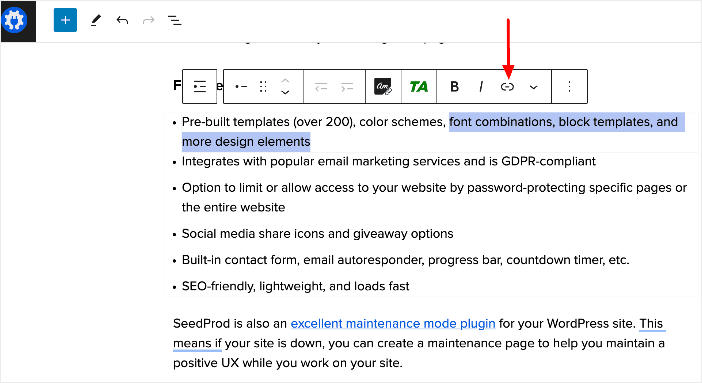
Al hacer clic en el icono de enlace se abrirá una ventana donde puedes pegar el enlace que copiaste.
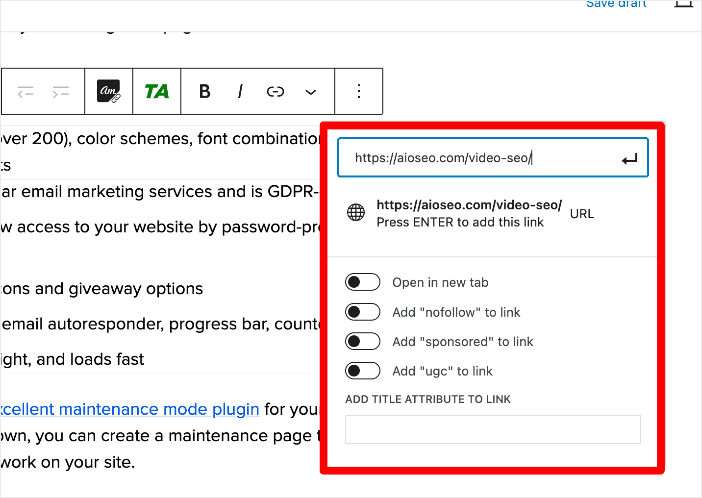
También se te darán opciones de configuración de enlaces internos que incluyen:
- Abrir en una nueva pestaña
- Añadir “nofollow” al enlace
- Añadir “sponsored” al enlace
- Añadir “ugc” al enlace
- Añadir atributo de título al enlace
Una vez que hayas seleccionado tus ajustes, pulsa Enter para añadir el enlace. Y tu enlace se habrá añadido.
Método 2: Usar la búsqueda del sitio
Otra forma de encontrar enlaces internos en tu sitio es usar la búsqueda del sitio. Escribe la palabra clave de destino para mostrar artículos relacionados.
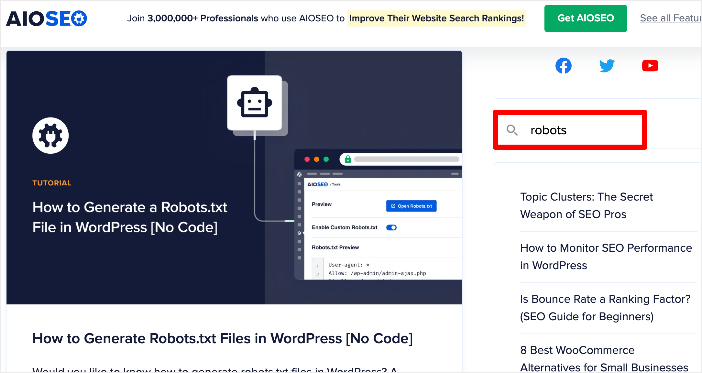
Una vez que encuentres los artículos relevantes, sigue los pasos anteriores: copia el enlace y pégalo en tu artículo en el editor de WordPress.
Cómo encontrar oportunidades de enlaces internos usando un plugin
Si el método manual para encontrar oportunidades de enlaces internos te resulta engorroso, hay una forma mucho más fácil.
Puedes automatizar el proceso usando un plugin de enlaces internos para WordPress. Aquí te explicamos cómo:
Paso 1. Instala All In One SEO (AIOSEO)
El primer paso para añadir enlaces internos en WordPress fácilmente es instalar un potente plugin de SEO como AIOSEO.

AIOSEO es el mejor plugin de SEO para WordPress del mercado y cuenta con la confianza de más de 3 millones de propietarios de sitios web y especialistas en marketing para ayudarles a dominar las páginas de resultados de los motores de búsqueda (SERPs). También es un potente plugin que puede ayudarte a dirigir tráfico relevante a tu sitio. El plugin tiene muchas funciones y módulos de SEO para ayudarte a optimizar tu sitio web para los motores de búsqueda y los usuarios, incluso si no tienes ningún conocimiento de codificación o técnico.
Muchas de las funciones más populares del plugin están diseñadas para ayudarte a posicionar tu contenido fácilmente y obtener la mayor parte del tráfico de búsqueda. Estas son funciones como:
- Estadísticas de búsqueda: Esta potente integración de Google Search Console te permite rastrear las clasificaciones de tus palabras clave y ver métricas SEO importantes con 1 clic, y más.
- Generador avanzado de Robots.txt: Genera y personaliza fácilmente tu archivo robots.txt para una mejor rastreo e indexación.
- Gestor de Redirecciones: Te ayuda a gestionar redirecciones y eliminar errores 404, facilitando que los motores de búsqueda rastreen e indexen tu sitio.
- IndexNow: Para una indexación rápida en motores de búsqueda que admiten el protocolo IndexNow (como Bing y Yandex).
- Generador de sitemaps: Genera automáticamente diferentes tipos de sitemaps para notificar a todos los motores de búsqueda sobre cualquier actualización en tu sitio.
- Y más.
Cuando se trata de encontrar enlaces internos en WordPress, la función Asistente de Enlaces de AIOSEO es la opción principal. Esta herramienta impulsada por IA rastrea tu sitio y realiza auditorías de enlaces internos para ayudarte a mejorar tu estrategia de enlaces internos.
Hace esto encontrando contenido relacionado y sugiriendo a qué entradas y páginas enlazar.
Para obtener instrucciones paso a paso sobre c ilde{}^{a}mo instalar AIOSEO, consulta nuestra gu ilde{}^{a}a de instalaci ilde{}^{a}n.
Paso 2: Abre Link Assistant para encontrar enlaces internos
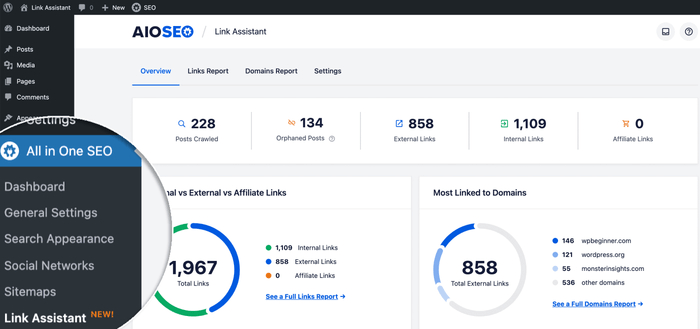
Una vez que hayas descargado e instalado el plugin, ve a Todo en Uno SEO » Asistente de Enlaces. Aquí encontrarás un resumen de tus enlaces:
Para empezar a crear tus enlaces internos, dirígete a la pestaña Informe de Enlaces y luego haz clic en Oportunidades de Enlazado.
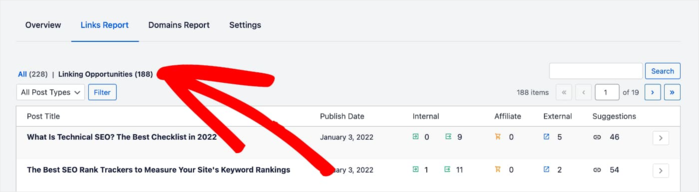
Esto te mostrará una lista de todas las entradas de tu sitio a las que se puede enlazar desde otras entradas.
Paso 3: Haz clic en una entrada para añadir enlaces automáticamente
A continuación, haz clic en una entrada para ver todas las sugerencias de enlaces internos para añadirle.
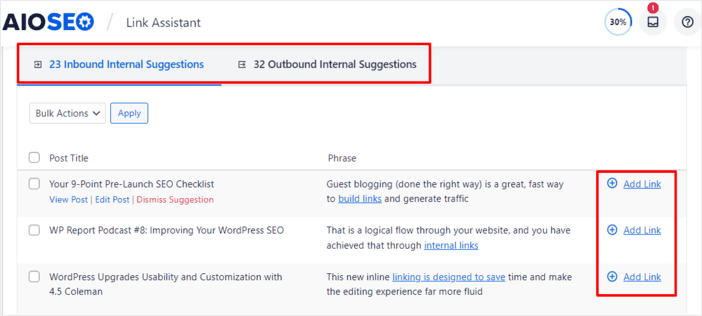
La página se expandirá para mostrarte más detalles como:
- Títulos de las entradas a las que podrías querer enlazar
- Frase y texto ancla para colocar el enlace
- Un botón de Añadir Enlace.
Si te gusta la sugerencia de enlace, puedes hacer clic en Añadir Enlace. El enlace se añadirá automáticamente para ti.
También puedes añadir todos los enlaces sugeridos haciendo clic en el botón Acciones Masivas y seleccionando Añadir Enlaces.
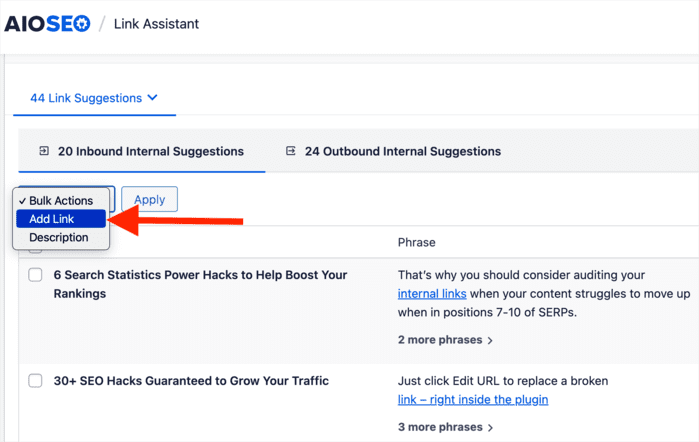
A continuación, haz clic en Aplicar y todos los enlaces se añadirán automáticamente a la entrada.
¡La mejor parte es que no tienes que abrir la entrada en modo editor! Todo se hace con unos simples clics.
Paso 4: Encontrar Enlaces Internos en Modo Editor de WordPress
Si quieres encontrar y añadir enlaces internos a una página específica, puedes hacerlo en el editor de WordPress. Esto es particularmente útil para una página nueva a la que quieras añadir enlaces internos.
Para encontrar enlaces internos en el editor de WordPress, abre tu entrada en modo editor y desplázate hacia abajo hasta Ajustes de AIOSEO » Asistente de Enlaces » Sugerencias de Enlaces.
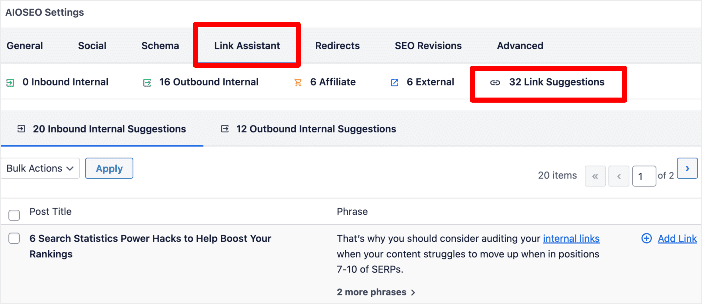
A continuación, se te presentarán sugerencias de enlaces entrantes y salientes:
Sugerencias de enlaces internos entrantes
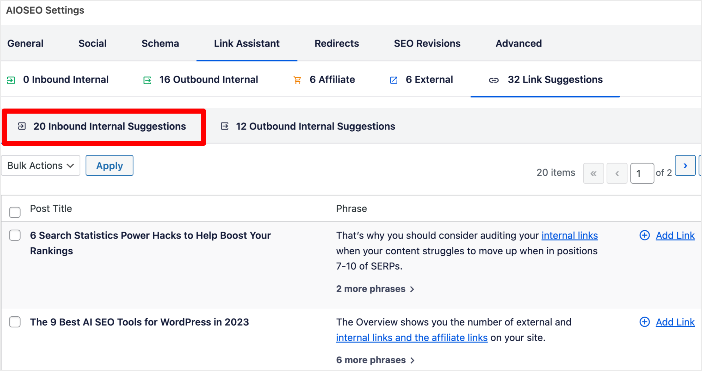
Esto añadirá los enlaces del artículo actual (publicado) a las entradas de blog y al texto ancla sugeridos.
Sugerencias de enlaces internos salientes
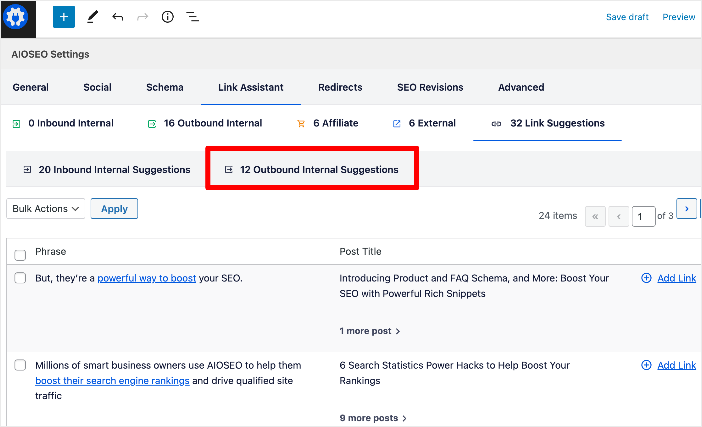
Estos son enlaces de otras entradas de blog publicadas al artículo actual.
De nuevo, para añadir el enlace, todo lo que tienes que hacer es hacer clic en el botón Añadir Enlace, y el enlace se añadirá. También puedes usar la opción Acciones Masivas para acelerar el proceso.
¡Y eso es todo!
Has encontrado y añadido enlaces internos en WordPress sin tener que ir y venir entre artículos.
En última instancia, el Asistente de Enlaces es un gran ahorrador de tiempo para el enlazado interno.
¿Cómo Encontrar Enlaces Internos? Tus Preguntas Frecuentes Respondidas
¿Qué son los enlaces internos y por qué son importantes para el SEO?
Los enlaces internos son hipervínculos que conectan una página de un sitio web con otra página dentro del mismo sitio web. Son importantes para el SEO porque ayudan a los motores de búsqueda a comprender la estructura de un sitio web, mejoran la navegación del usuario y distribuyen la autoridad de los enlaces por todo el sitio.
¿Cómo puedo encontrar manualmente oportunidades de enlaces internos en WordPress?
Puedes encontrar oportunidades de enlaces internos manualmente utilizando el operador de búsqueda de sitios de Google para localizar páginas relevantes en tu sitio web, copiando las URL de esas páginas y luego agregando enlaces internos a esas URL dentro de tu contenido.
¿Existen herramientas o plugins que me ayuden a encontrar oportunidades de enlaces internos en WordPress?
Sí, existen plugins y herramientas SEO como All In One SEO (AIOSEO) que tienen funciones para sugerir oportunidades de enlaces internos dentro de tu sitio de WordPress. Estas herramientas pueden ayudar a optimizar el proceso y garantizar la relevancia.
¿Cuántos enlaces internos debo añadir a una página?
No hay un número fijo de enlaces internos que puedas agregar a una página. Sin embargo, generalmente se recomienda agregar un mínimo de 3-5 enlaces internos por página, dependiendo de la longitud y el contenido de la página. La clave es asegurarse de que los enlaces sean relevantes y mejoren la experiencia del usuario.
Palabra final
Esperamos que esta publicación te haya ayudado a aprender cómo encontrar enlaces internos en WordPress. También puedes consultar otros artículos en nuestro blog, como nuestra guía sobre cómo encontrar y corregir páginas huérfanas en WordPress para obtener mejores clasificaciones o nuestra guía sobre cómo encontrar y corregir enlaces rotos en tu sitio.
También tenemos algunos recursos adicionales para ayudarte a mejorar tu SEO on-page y tu visibilidad en línea:
- Lista de verificación de SEO On-Page
- Las mejores herramientas SEO On-Page
- Cómo mejorar la legibilidad
- Cómo usar un generador de etiquetas de título SEO
- Las mejores herramientas de meta descripciones
Si encontraste útil este artículo, suscríbete a nuestro Canal de YouTube. Encontrarás muchos más tutoriales útiles allí. También puedes seguirnos en X (Twitter), LinkedIn o Facebook para estar al tanto.
¿Quieres probar AIOSEO gratis?
Introduce la URL de tu sitio web de WordPress para instalar AIOSEO Lite.

Descargo de responsabilidad: Nuestro contenido es compatible con los lectores. Esto significa que si haces clic en algunos de nuestros enlaces, podemos ganar una comisión. Solo recomendamos productos que creemos que añadirán valor a nuestros lectores.
