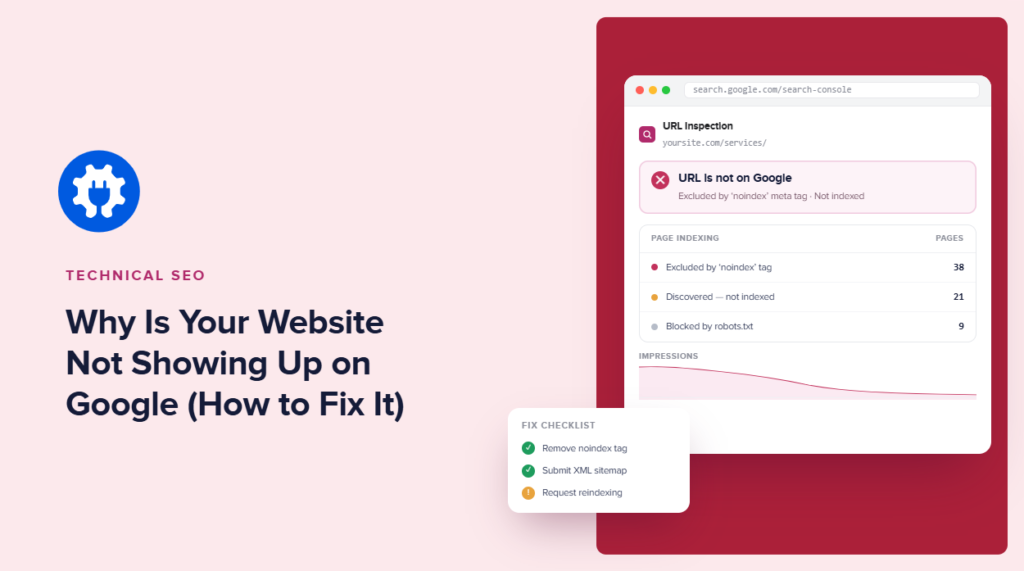

¿Tu sitio web no aparece en Google? Es frustrante publicar un sitio nuevo o pasar horas creando contenido solo para buscarlo y no encontrar nada.
La buena noticia es que esto no significa necesariamente que haya algo gravemente mal en tu sitio web.
Google tiene que descubrir tus páginas, rastrearlas, decidir si indexarlas y luego determinar dónde merecen clasificarse. Un problema en cualquiera de esas etapas puede hacer que tu sitio web parezca invisible en las búsquedas.
Así que, en esta guía, te mostraré cómo diagnosticar por qué tu sitio web no aparece en Google, solucionar los problemas de indexación y rastreo más comunes, y ayudar a Google a descubrir tu contenido de WordPress de manera más eficiente.
En este artículo
- ¿Por qué mi sitio web no aparece en Google?
- Escenario 1: Tu sitio web es nuevo
- Escenario 2: Tu sitio web aparecía y luego desapareció
- Escenario 3: La mayor parte de tu sitio aparece, pero faltan páginas específicas
- Cómo usar Google Search Console para diagnosticar el problema
- ¿Cuánto tiempo hasta que mi sitio web aparezca en Google?
- Sitio web no aparece en Google: Preguntas frecuentes respondidas
- Próximos pasos
¿Por qué mi sitio web no aparece en Google?
Tu sitio web no aparece en Google porque aún no ha sido indexado, una configuración técnica lo está bloqueando, o Google lo rastreó y decidió no añadirlo a los resultados de búsqueda.
Los sitios nuevos suelen aparecer entre 1 y 4 semanas después de enviar un sitemap, mientras que un sitio que solía clasificarse y desapareció casi siempre es causado por una etiqueta "noindex" accidental, un bloqueo de robots.txt o una actualización del algoritmo de Google.
Cubriré los 3 escenarios más comunes y las correcciones que puedes aplicar. Veamos estos en detalle.
Comprueba si tu sitio está realmente indexado
Antes de diagnosticar nada, haz esta comprobación rápida. Abre Google y busca site:tudominio.com, reemplazando "tudominio.com" con tu dominio real. Esto te dice si Google ha indexado alguna de tus páginas.
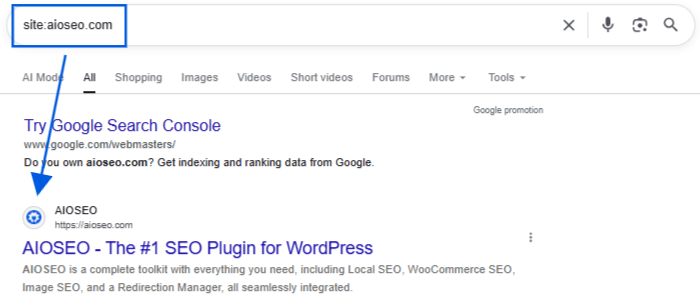
Si aparecen páginas en los resultados, tu sitio está indexado. Eso significa que tienes un problema de clasificación, no un problema de indexación, y las soluciones son completamente diferentes. Los problemas de clasificación se reducen a la calidad del contenido, las palabras clave y los backlinks, que es un tema separado de lo que cubrimos aquí. Si sospechas que 2 de tus propias páginas compiten entre sí en los resultados, eso suele ser un caso de canibalización de palabras clave, no un problema de indexación.
Si la búsqueda no devuelve resultados, Google aún no ha indexado tu sitio. Esta guía te ayuda a solucionarlo.
Mucha información bien intencionada mezcla los dos problemas. La indexación consiste en saber si Google conoce tu página. El posicionamiento consiste en la altura a la que aparece esa página una vez indexada.
Para una mirada más profunda a cómo funcionan juntos el rastreo y la indexación, consulta nuestra guía para principiantes. Ten en cuenta la diferencia mientras revisamos los escenarios a continuación.
Escenario 1: Tu sitio web es nuevo
Los sitios nuevos de WordPress suelen tardar entre 2 y 8 semanas en aparecer en Google, así que no te asustes de inmediato. Pero una configuración puede anular la indexación de inmediato, y vale la pena comprobarla primero.
Comprueba la configuración de "Disuadir a los motores de búsqueda"
Esta es la causa número 1 para los sitios nuevos y se esconde a plena vista. WordPress tiene una configuración integrada que indica a todos los motores de búsqueda que se mantengan alejados, sin importar lo que haga tu plugin de SEO. Los desarrolladores a menudo la activan mientras construyen un sitio en un servidor de staging, y luego olvidan desactivarla antes del lanzamiento.
Así es como puedes comprobarlo:
- En tu panel de WordPress, ve a Ajustes » Lectura.
- Busca la sección Visibilidad en motores de búsqueda.
- Si la casilla junto a Disuadir a los motores de búsqueda de indexar este sitio está marcada, desmárcala y haz clic en Guardar cambios.
Envía tu sitemap a Google
Una vez que desmarques esa casilla, ayuda a Google a encontrar tus páginas más rápido enviando tu sitemap. AIOSEO ya genera y actualiza este sitemap automáticamente en segundo plano, por lo que no estás creando nada desde cero; solo le estás diciendo a Google dónde encontrarlo.
- En tu panel de WordPress, ve a All in One SEO » Sitemaps para encontrar la dirección de tu sitemap. Se verá como tucsitio.com/sitemap.xml.
- Abre Google Search Console y haz clic en Sitemaps en el menú de la izquierda.
- Escribe solo el nombre del archivo, sitemap.xml, en el cuadro y haz clic en Enviar.
- Un estado de Éxito significa que Google ha aceptado el sitemap y comenzará a rastrear las URL que contiene. Un error de No se pudo obtener generalmente significa que la dirección se escribió mal o que tu sitio todavía está bloqueando a los rastreadores, así que vuelve a comprobar la configuración anterior.
Escenario 2: Tu sitio web aparecía y luego desapareció
Si tu sitio solía aparecer en Google y luego desapareció, algo cambió. Esto es diferente de un sitio que nunca ha sido indexado y generalmente se reduce a 1 de 3 causas.
Una actualización de plugin introdujo una etiqueta "noindex"
Una actualización de plugin, un cambio de tema o una configuración que no te diste cuenta de que tocaste puede añadir silenciosamente una etiqueta noindex a tu contenido. Esa etiqueta le dice a Google que no muestre la página en los resultados de búsqueda, aunque la página siga funcionando bien para los visitantes.
Para comprobar contenido individual en AIOSEO, ve a Entradas o Páginas en tu panel de WordPress y pasa el ratón sobre una entrada. AIOSEO muestra un indicador de noindex junto a cualquier contenido configurado como noindex, para que puedas escanear tu lista en lugar de abrir cada página.
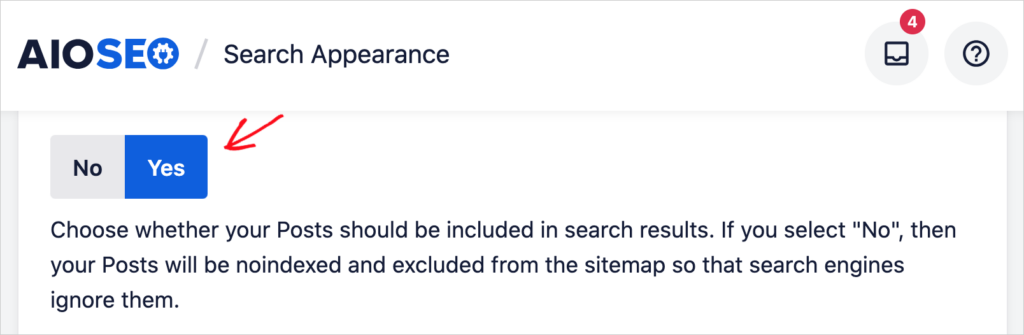
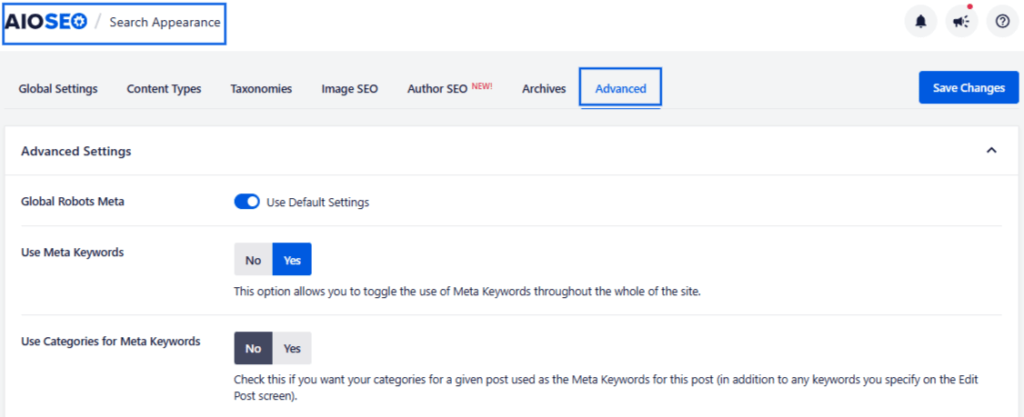
Para comprobar tu configuración global, ve a All in One SEO » Apariencia de búsqueda y confirma que No Index esté desactivado para cualquier tipo de publicación que quieras que aparezca en Google.
Tu archivo Robots.txt está bloqueando a GoogleBot
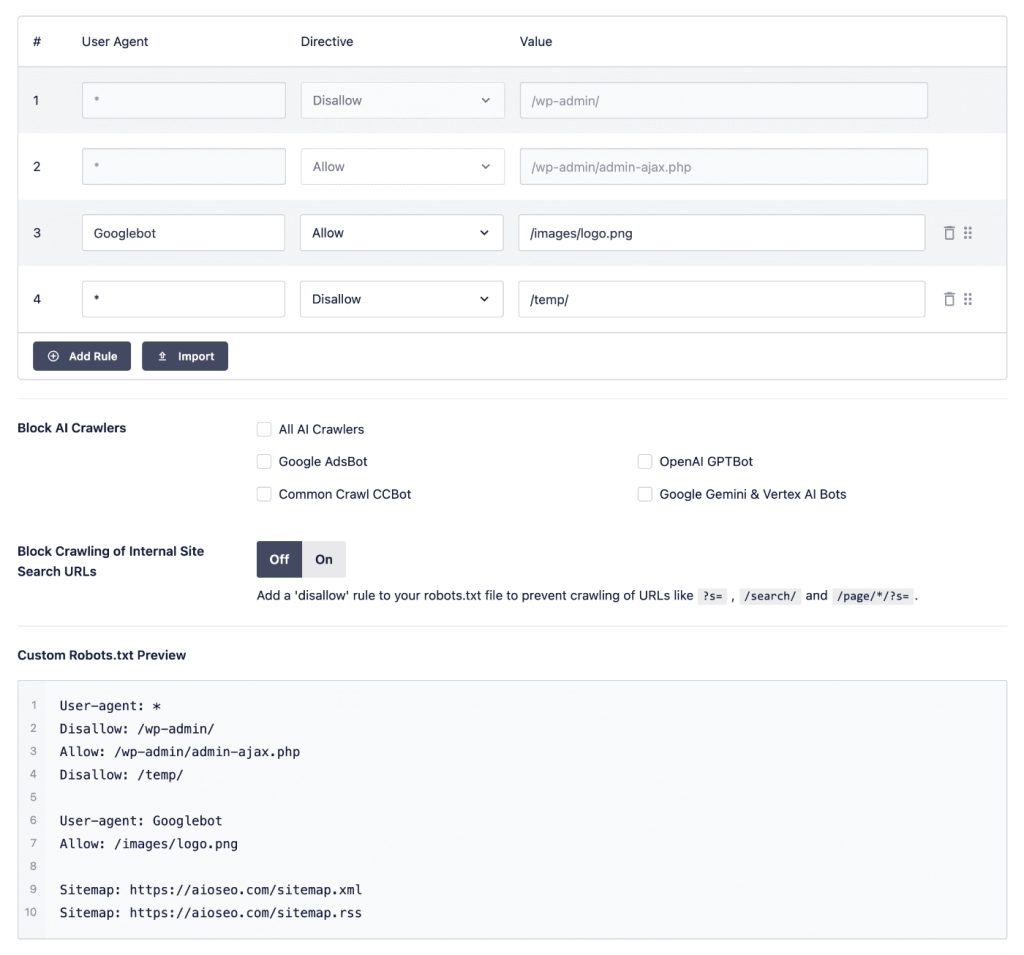
Cada sitio de WordPress tiene un archivo llamado robots.txt que indica a los motores de búsqueda qué partes de tu sitio pueden rastrear. Si una línea en ese archivo dice Disallow seguida de una sola barra, está bloqueando todo tu sitio de todos los motores de búsqueda a la vez.
Para comprobarlo, ve a All in One SEO » Herramientas y abre el editor de robots.txt. Revisa la vista previa personalizada de robots.txt en busca de cualquier regla que bloquee todo tu sitio o una página clave.
Para confirmar si una página específica se ve afectada, utiliza la herramienta Inspección de URL dentro de Google Search Console. Te indica directamente si robots.txt está bloqueando esa URL exacta, lo cual es más fiable que leer el archivo tú mismo.
Una actualización del algoritmo de Google cambió tus rankings
A veces, una página no ha perdido su estado de indexación en absoluto. Simplemente ha caído tan bajo en los resultados que se siente invisible. Compara la fecha en que tu tráfico disminuyó con la lista de actualizaciones de clasificación de búsqueda de Google. Si las fechas coinciden, este podría ser un problema de contenido y autoridad. Por lo tanto, la solución también sería diferente: contenido más sólido, enlaces confiables y experiencia clara en tu tema, no una configuración para desactivar.
Escenario 3: La mayor parte de tu sitio aparece, pero faltan páginas específicas
Si tu página de inicio y la mayor parte de tu contenido se muestran bien, pero faltan algunas páginas, el problema suele estar aislado en esas páginas específicas.
La página tiene una etiqueta "noindex"
Abre la página en tu editor de WordPress, desplázate hacia abajo hasta el cuadro de configuración de AIOSEO, haz clic en la pestaña Avanzado y confirma que No Index está desactivado. Si necesitas comprobar varias páginas a la vez, utiliza el indicador de noindex en la lista de Entradas y Páginas en lugar de abrir cada una individualmente.
La página no está en tu sitemap
Ve a All in One SEO » Sitemaps y confirma que la página aparece en la lista. Si falta, revisa la configuración de tipos de contenido excluidos en la misma pantalla. Algunos tipos de contenido se excluyen del sitemap por defecto.
La página muestra un estado "rastreado, actualmente no indexado"
Este es un estado común dentro del informe de Páginas de Search Console. Significa que Google la encontró y la examinó, luego eligió no añadirla a los resultados de búsqueda. Las causas más comunes son contenido escaso (muy poco texto en la página), contenido que duplica de cerca otra página de tu sitio y falta de enlaces internos que apunten a esa página desde otro lugar de tu sitio.
Cubrimos este estado exacto en detalle, incluyendo cómo solucionar cada causa, en nuestra guía completa para solucionar el estado rastreada, actualmente no indexada.
La página es demasiado nueva para ser rastreada
Si acabas de publicar la página, Google simplemente aún no ha llegado a ella. En Search Console, usa la herramienta de inspección de URL, pega la URL de la página y haz clic en Solicitar indexación. Esto mueve la página más arriba en la cola de rastreo de Google, aunque no es una solución instantánea.
Cómo usar Google Search Console para diagnosticar el problema
Si ninguno de los escenarios anteriores coincide con tu situación exacta, este tutorial te ayuda a encontrar la respuesta por ti mismo.
- Abre Search Console y ve a Indexación » Páginas en el menú de la izquierda.
- Verás 2 totales: Indexadas y No indexadas. Las páginas indexadas ya se están mostrando. Las páginas no indexadas son las que te están causando problemas.
- Haz clic en No indexadas para ver un desglose por estado, luego haz clic en cada nombre de estado para ver exactamente qué URLs están afectadas.
- Algunos estados aparecen con más frecuencia. Rastreada, actualmente no indexada significa que Google la ha visto pero ha optado por no indexarla. Descubierta, actualmente no indexada significa que Google sabe que la página existe pero aún no la ha rastreado. Esto a menudo se relaciona con el presupuesto de rastreo, que es simplemente el número de páginas que Google está dispuesto a rastrear en tu sitio en un período determinado. Bloqueada por robots.txt significa que tu propio sitio le está diciendo a Google que se mantenga alejado. Excluida por una etiqueta noindex significa que una configuración en la propia página la está bloqueando.
Si actualizas a AIOSEO Elite, el panel de Estadísticas de Búsqueda muestra estos mismos datos de indexación directamente en WordPress, por lo que nunca tendrás que abrir Search Console.
¿Cuánto tiempo hasta que mi sitio web aparezca en Google?
Los plazos exactos varían, pero esto es lo que puedes esperar de forma realista:
- Sitio nuevo, después de enviar tu sitemap: tu página de inicio suele aparecer en 1 a 4 semanas. Las páginas internas pueden tardar de 2 a 8 semanas, especialmente en un dominio completamente nuevo.
- Se corrigió una etiqueta noindex o un problema de sitemap: Google normalmente vuelve a rastrear en 1 o 2 semanas. Usa Solicitar indexación en tu página de inicio para acelerar esa parte.
- Recuperación de una actualización de algoritmo: este es el camino más lento. Espera al menos de 2 a 4 meses, ya que estás reconstruyendo la calidad y la autoridad del contenido, no activando un interruptor técnico.
Ninguno de estos plazos se acelera al reenviar tu sitemap repetidamente o solicitar la indexación una y otra vez. Los rastreadores de Google trabajan en su propio horario, y la paciencia junto con la solución correcta te llevará allí.
Sitio web no aparece en Google: Preguntas frecuentes respondidas
¿Tu sitio web no aparece en Google? Primero, asegúrate de que Google pueda rastrear e indexar tu sitio web. Busca directivas noindex accidentales y restricciones de robots.txt, crea un sitemap XML, envíalo a través de Google Search Console y crea enlaces internos a páginas importantes. También puedes usar Google Search Console o la función de estado de indexación de AIOSEO para determinar si páginas específicas han sido indexadas.
Google puede no rastrear tu sitio web porque es nuevo, tiene pocos enlaces que apuntan a él, contiene restricciones de robots.txt, tiene problemas técnicos de accesibilidad o aún no ha sido descubierto. Consulta Google Search Console para obtener información sobre el rastreo y asegúrate de que tu archivo robots.txt no esté bloqueando accidentalmente a google-bot. Enviar un sitemap XML también puede ayudar a Google a descubrir URL importantes.
Si tu dominio no aparece incluso cuando lo buscas específicamente, primero determina si Google ha indexado el sitio web. Una comprobación rápida es buscar en Google site:tudominio.com. Si Google devuelve páginas de tu sitio, el dominio está indexado aunque no esté clasificando en tus búsquedas normales. Si no aparece nada, investiga la configuración de indexación, las directivas de robots, los errores de rastreo y tu sitemap XML.
No hay un plazo garantizado. Google necesita descubrir y rastrear un sitio web nuevo antes de que sus páginas puedan ser consideradas para indexación, y el rastreo no garantiza la indexación ni las clasificaciones inmediatas. Puedes ayudar a Google a descubrir un sitio nuevo creando un sitemap XML, enviándolo a Google Search Console, asegurándote de que tus páginas sean rastreables y creando una estructura de enlaces internos clara. Después de eso, dale tiempo a Google para procesar el sitio en lugar de cambiar cosas repetidamente solo porque no ha aparecido de inmediato.
Próximos pasos
Si tu sitio web no aparece en Google, no asumas de inmediato que necesitas más palabras clave, más contenido o una revisión completa del SEO.
Empieza por lo fundamental. Comprueba si Google ha indexado tus páginas. Asegúrate de no haber activado accidentalmente noindex. Revisa robots.txt, verifica que tu sitemap esté funcionando e investiga cualquier error de rastreo o indexación que Google informe.
La mejor parte es que si eres usuario de WordPress, AIOSEO puede facilitar gran parte de esa solución de problemas. Sus herramientas de estado de indexación pueden ayudarte a identificar si Google está rastreando e indexando contenido importante. Y una vez que hayas confirmado que Google puede encontrar e indexar tu sitio, puedes centrar tu atención en el siguiente desafío: conseguir mejores clasificaciones.
Descargo de responsabilidad: Nuestro contenido es compatible con los lectores. Esto significa que si haces clic en algunos de nuestros enlaces, podemos ganar una comisión. Solo recomendamos productos que creemos que añadirán valor a nuestros lectores.
¿Quieres probar AIOSEO gratis?
Introduce la URL de tu sitio web de WordPress para instalar AIOSEO Lite.