
Voulez-vous savoir comment intégrer Google Maps dans WordPress ?
L'intégration d'une carte avec l'emplacement de votre entreprise permet à vos clients d'identifier facilement où elle se situe. Cela contribue également à améliorer votre SEO local. Par conséquent, vous pouvez générer plus de trafic physique depuis le web.
Dans cet article, nous vous montrerons comment intégrer facilement Google Maps dans WordPress.
Dans cet article
Pourquoi devriez-vous ajouter Google Maps à WordPress ?
Google Maps est l'application de navigation la plus populaire sur toutes les plateformes. Cela signifie que si vous dirigez une entreprise physique, l'ajout de Google Maps à votre site Web WordPress permet aux utilisateurs de localiser facilement votre entreprise. Cela vous aide à attirer plus de clients, ce qui entraîne une augmentation des ventes. (Pour ne citer que quelques avantages du SEO local.)
Et ce n'est pas tout !
L'intégration de Google Maps dans votre site WordPress peut également contribuer à améliorer votre stratégie de SEO local. Selon les recherches, 46 % de toutes les recherches sont locales, et l'intégration de Google Maps dans votre site WordPress aide à renforcer votre visibilité en ligne et physique.
C'est pourquoi il est considéré comme une étape essentielle dans le SEO Google Maps. (Vous devriez également optimiser votre profil d'entreprise Google pour le SEO, pour plus de sécurité.)
Comment intégrer Google Maps dans WordPress
Prêt à intégrer Google Maps à votre site WordPress et à générer plus de trafic en ligne et hors ligne vers votre entreprise ?
Plongeons dans le vif du sujet !
Étape 1. Installer All In One SEO (AIOSEO)
La première étape pour intégrer Google Maps dans WordPress consiste à installer un puissant plugin SEO comme AIOSEO.

AIOSEO est le meilleur plugin SEO WordPress du marché. Il est également largement reconnu comme l'un des meilleurs outils de SEO local. Il est utilisé par plus de 3 millions de propriétaires de sites Web et de spécialistes du marketing avisés pour les aider à dominer la recherche locale et à générer du trafic pertinent vers leurs sites. En effet, le plugin dispose de nombreuses fonctionnalités et modules SEO puissants pour vous aider à optimiser votre site Web pour les moteurs de recherche et les utilisateurs.
L'une des fonctionnalités que de nombreux utilisateurs plébiscitent est le module SEO Local.
Ce module puissant est conçu pour vous aider à vous classer plus haut sur Google Maps et dans les recherches locales. Il vous aide à y parvenir en facilitant l'intégration de Google Maps sur votre site. Et vous n'avez pas besoin de connaissances techniques ou de codage pour le faire.
Pour des instructions étape par étape sur la façon d'installer AIOSEO, consultez notre guide d'installation. Nous avons également une liste de contrôle SEO locale pratique qui peut vous aider dans vos optimisations locales.
Étape 2 : Ajoutez votre ou vos emplacements
Une fois que vous avez installé et activé AIOSEO, l'étape suivante pour intégrer Google Maps consiste à ajouter vos données de localisation. Encore une fois, c'est très facile, que vous gériez une entreprise à un seul ou à plusieurs emplacements.
Pour ce faire, allez dans le menu AIOSEO » SEO Local. Cela ouvrira une page où vous pourrez saisir les informations de votre localisation et de votre entreprise.
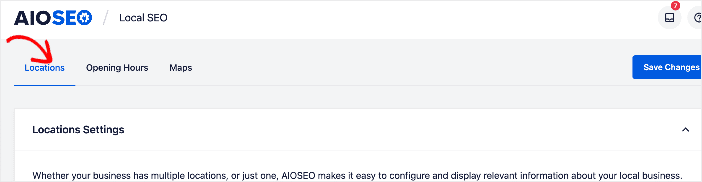
L'une des premières choses que vous devrez ajouter est d'indiquer si votre entreprise est une entreprise à emplacement unique ou à plusieurs emplacements.
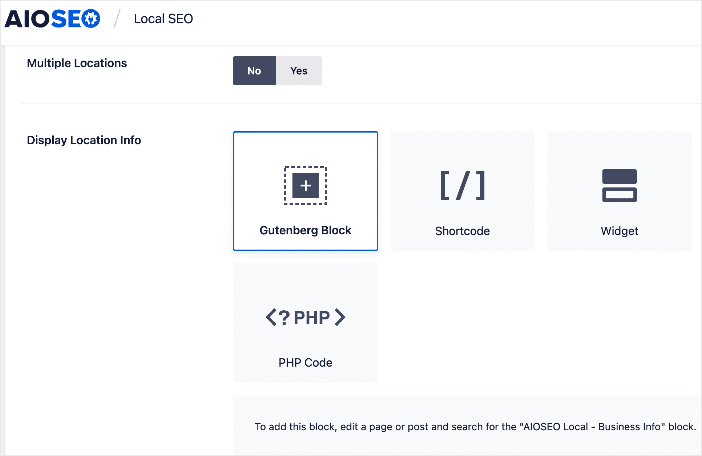
Si votre entreprise n'a qu'un seul établissement, laissez le bouton Emplacements multiples sur Non.
Vous pouvez également choisir si vous souhaitez que les informations de votre entreprise soient affichées sous forme de :
- Bloc Gutenberg
- Cela ouvrira une page en mode édition, vous permettant d'ajouter une autre succursale.
- Widget
- Code PHP
Consultez ce guide pour des instructions détaillées sur l'ajout de vos établissements au schéma de votre site.
Étape 3 : Générez et ajoutez une clé API Google Maps
Une fois vos établissements configurés, vous pouvez intégrer Google Maps à votre site WordPress. Vous devez d'abord configurer un compte Cloud Billing, puis générer une clé API Google Maps.
Si vous avez déjà un compte Cloud Billing, vous pouvez créer votre clé API Google Maps en vous connectant à la plateforme Google Maps à l'aide de votre compte Google. Ensuite, cliquez sur le bouton Démarrer. Une fenêtre contextuelle s'affichera alors avec votre clé API.
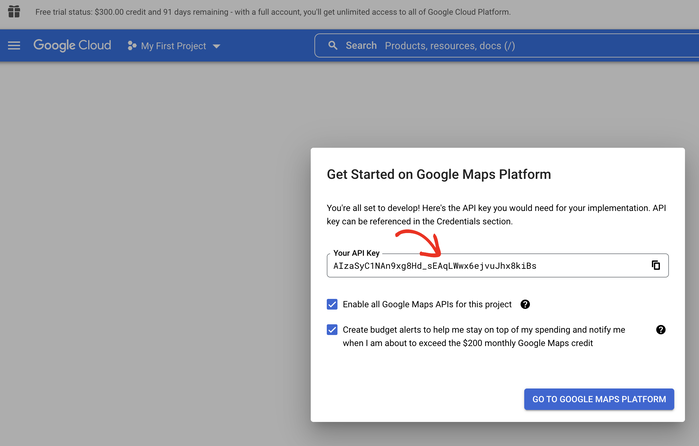
Copiez cette clé, collez-la dans un fichier texte et conservez-la en lieu sûr. Ensuite, cliquez sur Accéder à la plateforme Google Maps. Il vous sera alors demandé si vous souhaitez protéger votre clé API en la restreignant. Cliquez sur Peut-être plus tard, puis revenez configurer vos paramètres de restriction.
Et voilà ! Vous avez créé avec succès une clé API Google Maps.
Étape 4 : Configurez vos paramètres Google Maps
Vous pouvez maintenant intégrer votre établissement Google Maps dans WordPress avec votre clé API Google Maps. Pour ce faire, retournez à AIOSEO » SEO Local et cliquez sur l'onglet Cartes.
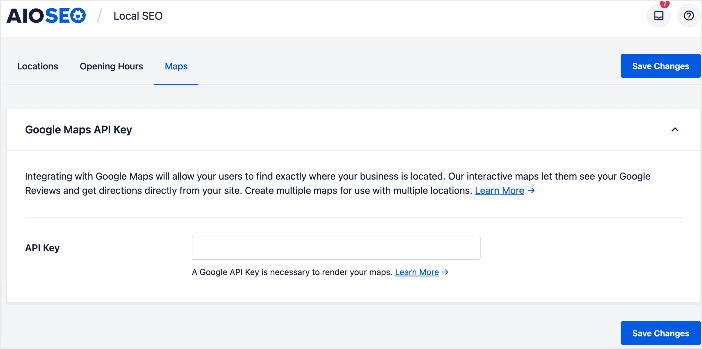
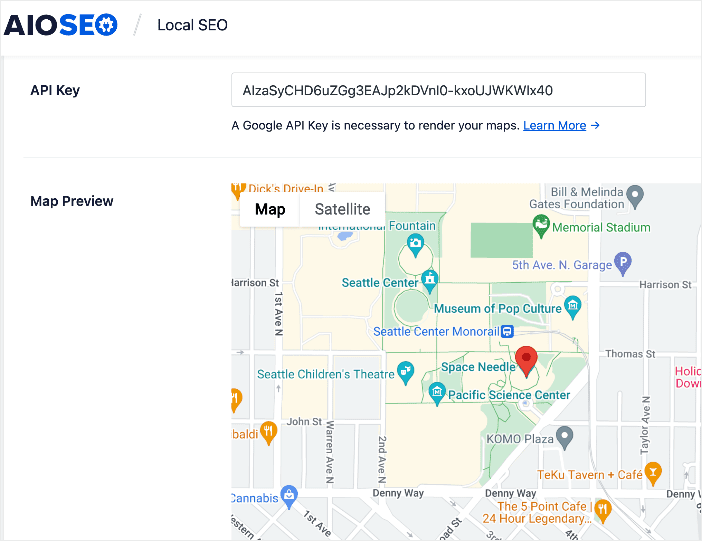
Collez la clé API que vous avez générée à partir de Google Maps. Vous verrez immédiatement un aperçu de la carte une fois que vous aurez fait cela.
Ensuite, vous pouvez faire défiler vers le bas pour modifier les paramètres de la carte. Ici, vous pouvez configurer les paramètres de votre carte et la façon dont vous souhaitez qu'elle soit affichée. Avec AIOSEO, vous pouvez intégrer Google Maps à l'aide d'un bloc Gutenberg, d'un shortcode, d'un widget ou d'un code PHP.
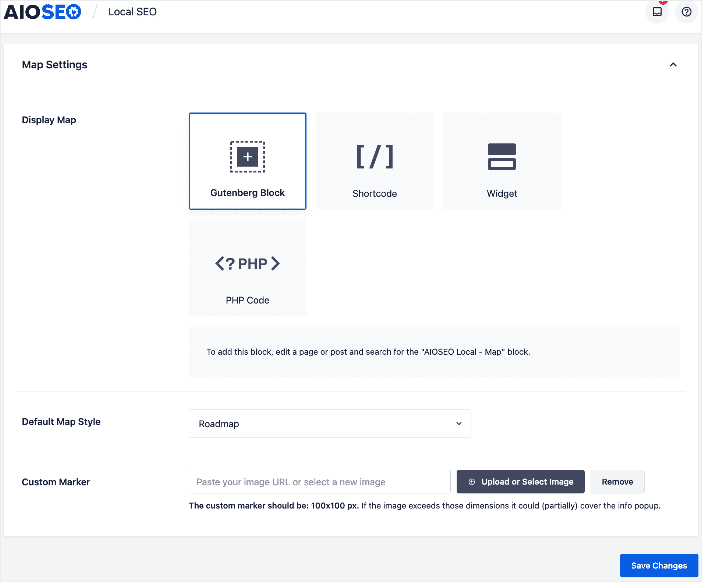
Vous pouvez également choisir parmi différents styles de carte et même ajouter un marqueur personnalisé à votre carte.
Une fois terminé, cliquez sur le bouton Enregistrer les modifications.
Étape 5 : Afficher Google Maps dans WordPress
Nous voici à l'étape que vous attendiez : afficher Google Maps sur votre site. Vous pouvez le faire sur n'importe quelle page ou publication en la modifiant simplement.
Afficher Google Maps à l'aide d'un bloc Gutenberg
Une fois votre page ouverte en mode éditeur, cliquez sur le bouton + pour ajouter un bloc et sélectionnez le bloc AIOSEO Local – Carte.
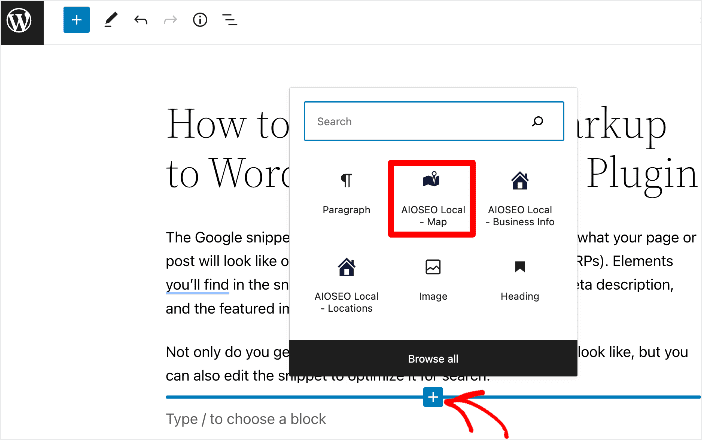
AIOSEO ajoutera alors automatiquement Google Maps à la page.
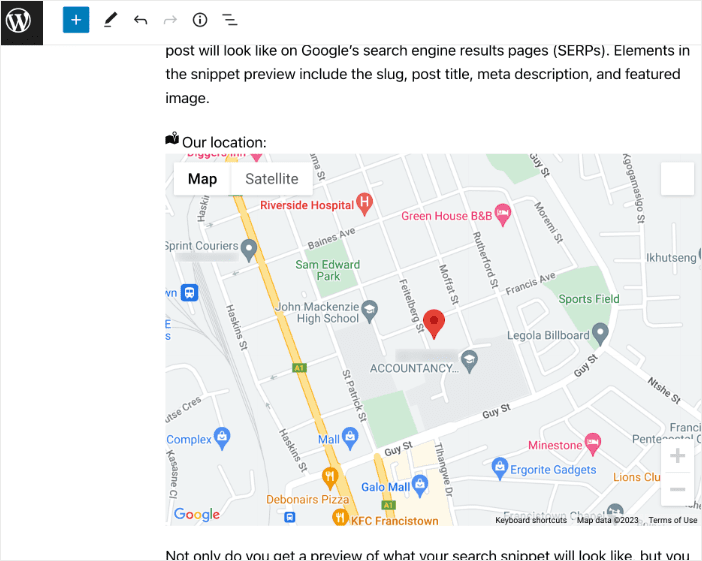
Vous pouvez modifier les paramètres de votre carte dans la barre latérale droite de votre page.
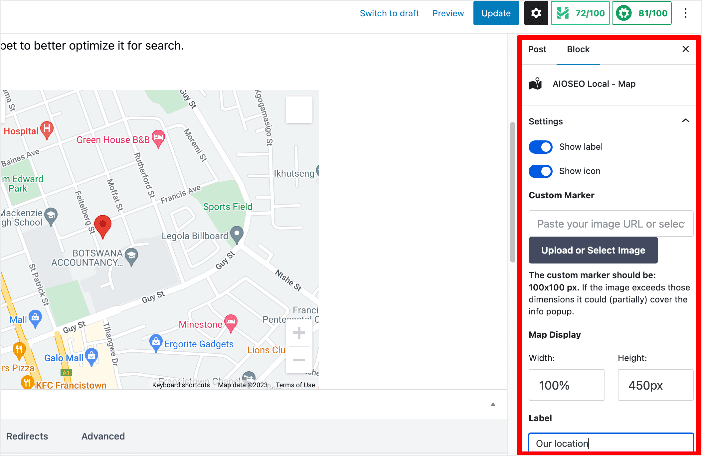
Par exemple, vous pouvez afficher des étiquettes et des icônes, ajouter un marqueur personnalisé et modifier la largeur et la hauteur de la carte.
Afficher Google Maps à l'aide d'un widget
Vous pouvez également ajouter Google Maps à la section des widgets de votre site, comme la barre latérale ou le pied de page.
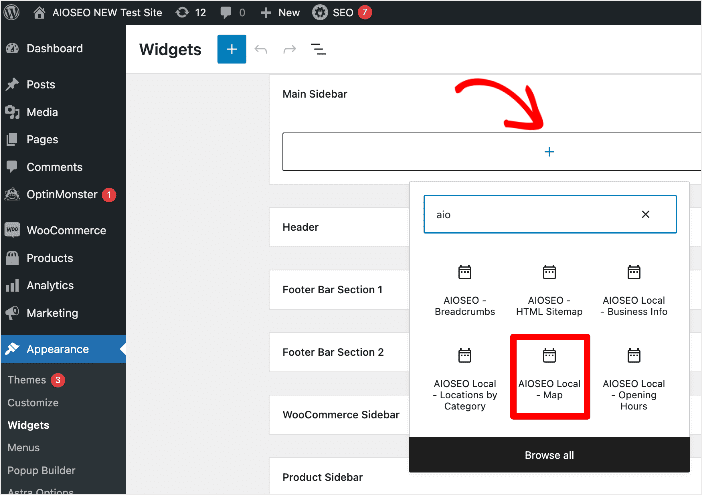
Pour ce faire, accédez à votre panneau d'administration WordPress » Apparence » Widgets. Ensuite, cliquez sur le bouton « + » et ajoutez le bloc widget AIOSEO Local – Carte là où vous souhaitez afficher votre établissement (barre latérale principale, en-tête, pied de page, etc.).
Une fois que vous publiez ou mettez à jour votre page, votre établissement Google Maps sera ajouté à la zone de widget choisie.
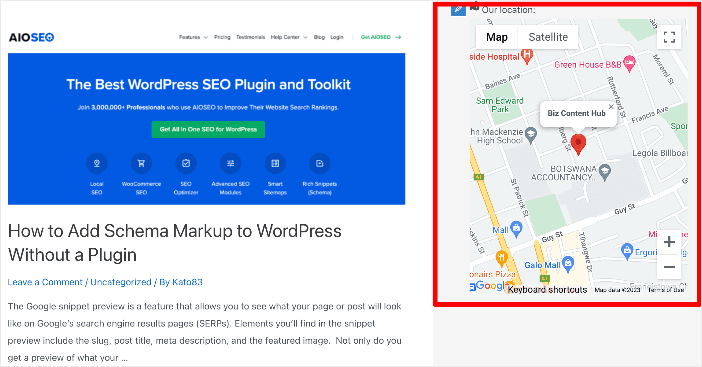
Et voilà !
Vous avez intégré Google Maps à votre site WordPress.
Nous espérons que cet article vous a aidé à apprendre comment intégrer Google Maps sur votre site WordPress. Vous voudrez peut-être aussi consulter d'autres articles de notre blog, comme comment démarrer un blog pour petite entreprise ou notre tutoriel sur la création de liens d'ancrage dans WordPress.
Vous pouvez également en apprendre davantage sur les fonctionnalités locales supplémentaires, telles que les citations SEO locales et les Publicités pour les services locaux.
Si vous avez trouvé cet article utile, alors abonnez-vous à notre chaîne YouTube. Vous y trouverez de nombreux autres tutoriels utiles. Vous pouvez également nous suivre sur Twitter, LinkedIn ou Facebook pour rester informé.
Envie d'essayer AIOSEO gratuitement ?
Entrez l'URL de votre site Web WordPress pour installer AIOSEO Lite.

Divulgation : Notre contenu est financé par nos lecteurs. Cela signifie que si vous cliquez sur certains de nos liens, nous pouvons gagner une commission. Nous ne recommandons que les produits qui, selon nous, apporteront de la valeur à nos lecteurs.
