
サイトの健全性を確保するためのWordPressウェブサイトメンテナンスのヒントをお探しですか?
適切なメンテナンスなしでは、サイトはマルウェア攻撃、スパム、ページの読み込み速度の低下などのセキュリティ上の問題に対して脆弱になり、長期的な信頼性のリスクを負う可能性があります。定期的なメンテナンスにより、問題をより複雑で修復不可能なものになる前に早期に発見し、一般的なシステムの誤動作や障害を回避することもできます。
この記事では、サイトが適切にメンテナンスされ、最適なパフォーマンスを維持できるようにするためのさまざまな方法を説明します。適切なWordPressウェブサイトメンテナンスは、あらゆるSEO戦略の不可欠な要素でもなければなりません。
注意:サイトを適切にメンテナンスするために必要なプラグインをインストールし、必要な変更を加えるには、少なくともダッシュボードへの管理者アクセスが必要です。
すべてのサイトオーナーが従うべき8つのWordPressウェブサイトメンテナンスのヒント
WordPressサイトを機械と考えてください。最適な状態で実行するには定期的なメンテナンスが必要です。サイトが最適なレベルで動作することを保証するために定期的に行う必要があることのリストを次に示します。
1.サイトのバックアップを作成する
サイトに変更を加える前に、すべてのデータが安全にバックアップされていることを確認する必要があります。データのバックアップはしばしば見過ごされがちですが、一般的な不運を避けるための必要な予防措置です。これは、サイトに投資したすべてのハードワークとお金を保護するためのセーフティネットと考えてください。当時は面倒に思えるかもしれませんが、適切に行う時間を取ったことを後で感謝するでしょう。
データを安全にバックアップする方法はいくつかあります。最も簡単な方法の1つは、WordPressプラグインディレクトリで利用可能な多くの高品質のバックアッププラグイン(無料および有料)のいずれかを使用することです。BackWPupとVaultPressはどちらも人気があり信頼性の高いプラグインですが、私たちはiThemesの友人であるBackupBuddyを好みます。
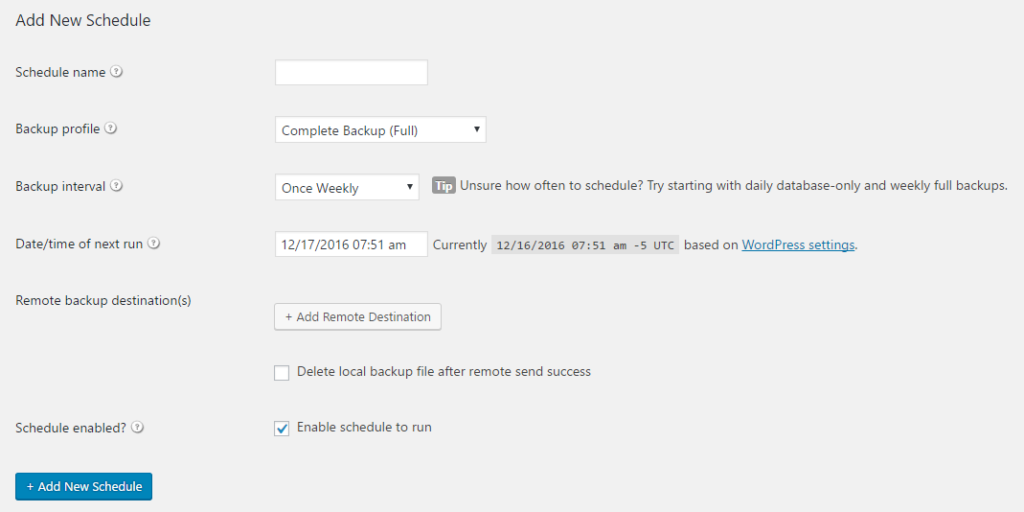
データが安全に保存されていることを保証する最善の方法は、自動化された(スケジュールされた)バックアップを配置することです。上記のいずれかのプラグインを使用してバックアップを自動化できます。ただし、自動バックアップを使用している場合でも、データが実際に正しくバックアップされていることを確認するために定期的なテストを実行する必要があります。
複数のバックアップに加えて、バックアップファイルを異なる場所に保管してください。無料で利用できるオフサイトストレージの場所はたくさんあります。ただし、最も簡単な解決策は、WordPressバックアッププラグインを使用することです。これらはサイトのバックアップを簡単かつ安全にします。また、シームレスなプロセスになります。
常に完全なバックアップが重要であることを覚えておいてください。では、完全なバックアップとは何でしょうか?
(1) MySQLデータベース(ブログ投稿、ページ、コメント、管理者設定)
(2) あなたのファイル(テーマ、プラグイン、メディア、スクリプト、その他サイトに機能性と構造を追加するもの)。つまり、万が一サイトを失った場合(縁起でもないですが)、完全なバックアップを復元すればすぐに元通りになります。
データのバックアップは、メンテナンスプロセス全体において不可欠なステップですので、真剣に取り組むようにしてください。
2. 大規模なメンテナンス作業のためにメンテナンスモードを有効にする
WordPressのメンテナンスで避けられない側面の一つが、サイトをメンテナンスモードにすることです。WordPressのメンテナンスモードとは、大幅な変更を加える際にウェブサイトを置く状態を指します。特に、その変更がサイトを壊したり、ユーザーに悪い体験をもたらしたりする可能性がある場合です。サイトをメンテナンスモードにすることは、通常、一部の機能を無効にしたり、一部のページをブロックしたりすることを意味します。
これは daunting な試みのように聞こえるかもしれませんが、そうではありません。サイトをメンテナンスモードにするのに役立つ多くのプラグインがあります。その中でも特に優れたものは SeedProd と WP Maintenance Mode です。
SeedProd を使用してメンテナンスモードを有効にする
SeedProd は、コード不要で使いやすいプラグインでありながら、あらゆる専門知識レベルのユーザーにとって十分強力です。
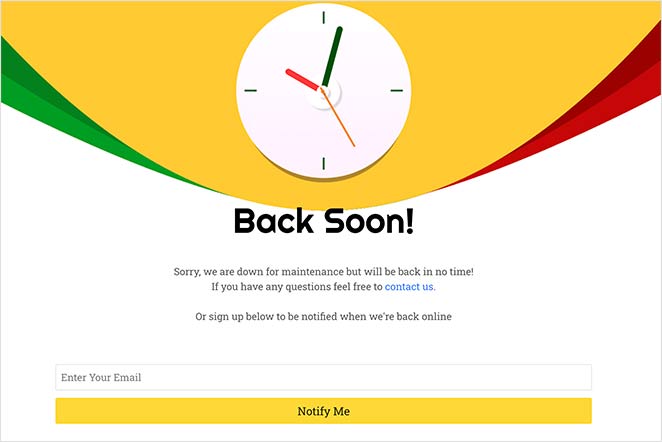
SeedProd が提供する主な利点の一部を以下に示します:
- 高度にカスタマイズ可能
- カスタムロゴまたは背景
- メールサインアップフォーム
- ソーシャル共有ボタン
- カウントダウンタイマー
ユーザーがサイトの重要な部分にアクセスできるようなメンテナンスモードを設定することもできます。SeedProd では、メンテナンスモードは店じまいを意味するものではありません。
メンテナンス中はウェブサイトをオフラインにすることを強くお勧めします。オフラインにすることで、ユーザーエクスペリエンスの低下を防ぐことができます(これは、他の要因の中でも特に SEO にとって重要です)。
3. リンクの管理
リンクは、ユーザーがウェブサイトをどのように体験するかにおいて、大きな役割を果たします。また、検索エンジンがコンテンツをクロールしてインデックスを作成する方法にも影響します。
そのため、すべてのリンクが正しく機能することを確認することが重要です。
ウェブサイトが成長するにつれて、これはかなり daunting な作業になる可能性があります。なぜなら、あなたは次のことを行う必要があるからです:
- 壊れたリンクの発見
- 内部リンクの構築
ここで、All In One SEO (AIOSEO) のような SEO プラグインが役立ちます。AIOSEO は、300 万以上のウェブサイトで信頼されている強力な SEO ツールキットです。多くの優れたマーケターが、このプラグインが検索での可視性を高め、ウェブサイトへのトラフィックを促進するのに役立つことを実感しているからです。
AIOSEO は単なる SEO プラグインではありません。これは、ユーザー(技術的な知識がないユーザーでも)が SEO のほとんどを DIY できるようにする強力な SEO ツールキットです。これには、オンページ SEO、オフページ SEO、テクニカル SEO のほとんどの側面が含まれます。
リンクの管理の 2 つの主な側面を詳しく見ていきましょう:
壊れたリンクの発見と修正
All in One SEO (AIOSEO) を使用すると、リダイレクションマネージャーのおかげで、壊れたリンクの発見と修正が非常に簡単になります。これは、ページ上の壊れたリンクを簡単に見つけて、関連ページにリダイレクトできる便利な機能です。
リダイレクションマネージャーを使用するには、AIOSEOをダウンロードしてインストールし、ProまたはEliteライセンスを取得する必要があります。それが完了したら、AIOSEOメニューの「リダイレクト」に移動し、「リダイレクトをアクティブ化」ボタンをクリックします。
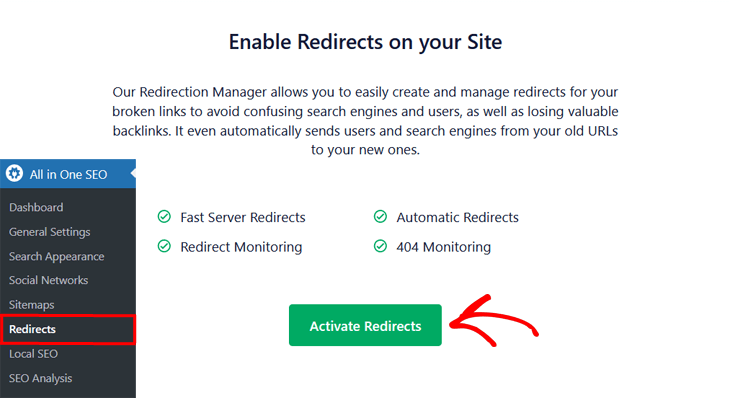
リダイレクトする理由に基づいて、さまざまなリダイレクトタイプから選択できます。一般的な例としては、301(パーマネント)、307(一時的)、302(発見済み)などがあります。これにより、ユーザーはコンテンツを消費する際にポジティブな体験を得ることができます。また、リンク切れによる検索エンジンのペナルティを回避するのにも役立ちます。
戦略的な内部リンク構造の構築
WordPressウェブサイトメンテナンスのもう1つの重要な要素は、戦略的な内部リンク構造を構築することです。ここでも、AIOSEOはリンクアシスタント機能でそれを容易にします。これは、メインのAIOSEO設定メニュー、または編集モードの各ページの下部にあります。
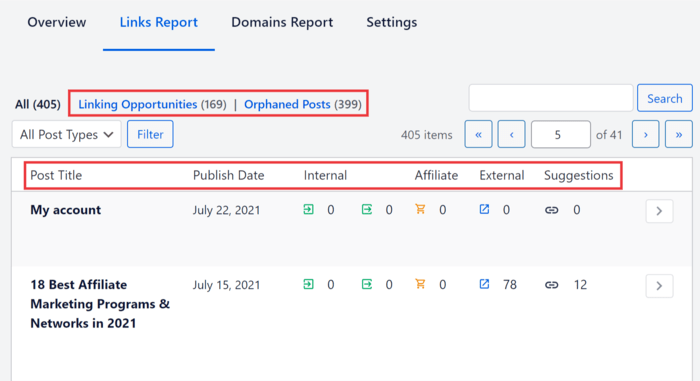
リンクアシスタントは、アウトバウンドおよびインバウンドのリンクの提案を提供することで、内部リンクの構築を自動化し、内部リンクの構築をより迅速かつ容易にします。提案を個別に受け入れるか、ワンクリックですべて自動的に追加できます。
リンクアシスタントを使用する最大の利点の1つは、孤立したページを簡単に見つけるのに役立つことです。これらは、インバウンドまたはアウトバウンドリンクがないページです。これらは、トラフィックの低下やランキングの低下につながる可能性があります。リンクアシスタントを使用すると、これらのページに内部リンクをすばやく構築でき、SEOを改善できます。
内部リンクとリンク切れの修正に加えて、AIOSEOはウェブサイトの健全性を管理するのにも役立ちます。
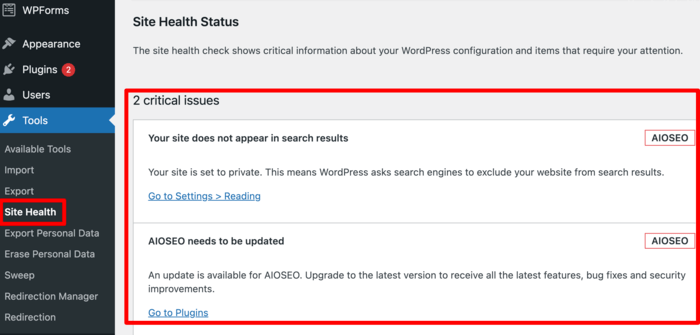
この機能は、ウェブサイトから可能な限り最高のパフォーマンスを得るのに役立ちます。
4. WordPressサイトの更新
WordPressの最新バージョンと、サイトにインストールされているすべてのプラグインおよびテーマを最新の状態に保つことを強くお勧めします。これにより、バグやセキュリティの脆弱性などの問題を回避できます。あなたの生活を楽にするために、WordPressは機能の向上、バグの修正、セキュリティの問題に対処するために定期的なアップデートを発行します。
ほとんどのプラグイン開発者は、プラグインの定期的なアップデートを発行します。これらのアップデートは、利用可能になり次第インストールすることをお勧めします。これにより、ウェブサイトのセキュリティが確保され、最適なパフォーマンスを発揮します。また、コード内のバグを排除し、最新の機能に追いつくのに役立ちます。
まずWordPress自体を更新し、次にテーマ、そしてプラグインを更新してください。これにより、特にサイトが大規模で複雑な場合、ウェブサイトのパフォーマンスに影響を与える可能性のある競合のリスクを最小限に抑えることができます。実際、アップデートは一度に1つずつ適用して、問題が発生した場合にその原因をすばやく特定できるようにしてください。
完了したら、すべてのアップデート後にウェブサイトが正しく機能していることを確認する必要があります。すべてのデバイスとブラウザでサイトの機能と速度を常に再確認してください。すべてのリンクとナビゲーションツールが機能し、ユーザー(デバイスとブラウザに関係なく)を正しい場所に誘導することを確認してください。これはSEOにとって特に重要です。クローラーはウェブサイト上のすべてのコンテンツにアクセスできる必要があるためです。
WordPress、テーマ、プラグインの更新を維持する手間をかけたくない場合は、Easy Updates Managerのようなプラグインを使用できます。
Easy Updates Managerは、WordPressサイトでの自動更新を管理できる無料プラグインです。プラグインをインストールしたら、ダッシュボード » 更新オプションページに移動して、サイトのソフトウェアの自動更新を設定します。
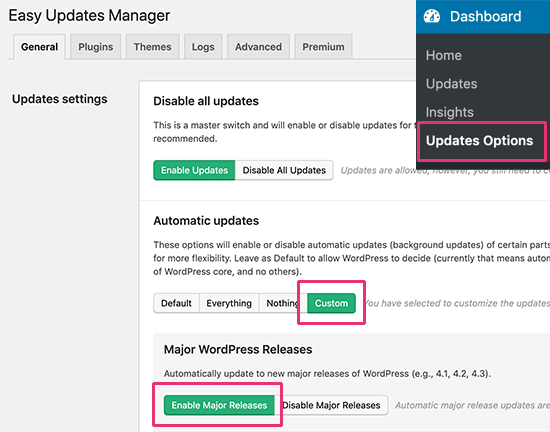
自動更新の設定が完了すると、新しいバージョンがリリースされたときにテーマ、プラグイン、WordPressが自動的に更新されます。
5. データベースを維持する
WordPressデータベースは、ウェブサイトに関連するすべての必要なファイルが保存されるリポジトリです。これには次のような情報が含まれます。
- ユーザー名
- 投稿とページ
- コメント
- テーマとプラグインの設定
WordPressデータベースは、ウェブサイトのスムーズな実行に不可欠です。しかし、それが機能するためには、迅速かつ効率的に実行し続けるために、数ヶ月ごとにクリーンアップする必要があります。サイトに追加されるコンテンツ、プラグイン、テーマ、コメントが増えるほど、データベースはより複雑で重くなります。これにより、最終的に遅くなる可能性があります。そして、時間が経つにつれて、データベース内のデータを取得するのに非常に時間がかかることがわかるかもしれません。
データベースをクリーンに保つのに役立つさまざまなプラグインがあります。優れたものの一つは WP-Sweepで、情報を整理された形式で保持し、乱雑さを減らします。他にもWP-DBManagerや WP-Optimizeのようなさまざまなプラグインがあります。ニーズに最も適しており、使いやすいものを選んでください。
WordPressデータベース管理の詳細については、当社の友人であるWPBeginnerのこちらの投稿をご覧ください。
6. Google AnalyticsとSearch Consoleを使用する
Google Search Consoleと Google Analyticsを定期的に使用してサイトの指標を表示すると、サイトのさまざまな領域がどのように機能しているかが明確にわかります。
これらのツールを使用して、サイトのダウンタイムを監視し、どのページが遅く読み込まれているかを監視し、どのリンクが壊れている可能性があるかを確認してください。これらはすべて、後で大きな問題になる可能性のある一般的な問題です。
Google Analyticsの操作と理解が難しい場合は、市場で最高のGoogle AnalyticsプラグインであるMonsterInsightsの使用を検討してください。
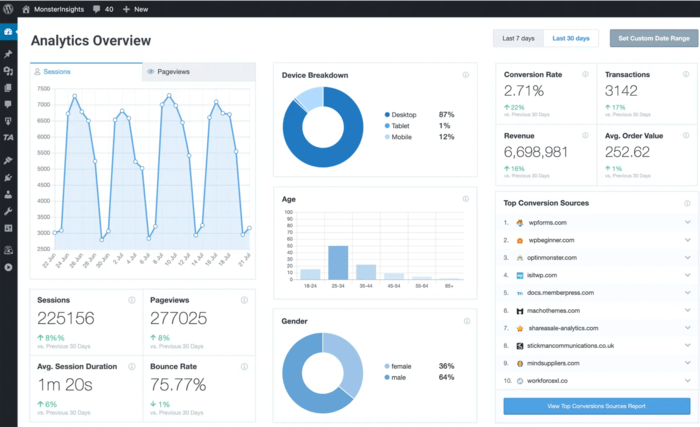
MonsterInsightsを使用すると、Google Analyticsのすべての優れた機能を利用できますが、よりユーザーフレンドリーな形式で利用できます。これにより、ウェブサイトのパフォーマンスや、メンテナンスが必要なその他の問題に関するデータを取得できます。
7. コメントスパムをクリーンアップする
私たち全員がコメントスパムの犠牲者になったことがあります。これは、投稿者のSEOや売上を向上させることを目的としたライブリンクを含むコメントのことです。良いニュースは、スパム対策技術を使用するか、コメントを完全にオフにすることで、そのようなスパムを防ぐことができるということです。これを行うには、WordPressの設定メニューに移動し、ディスカッションを選択します。
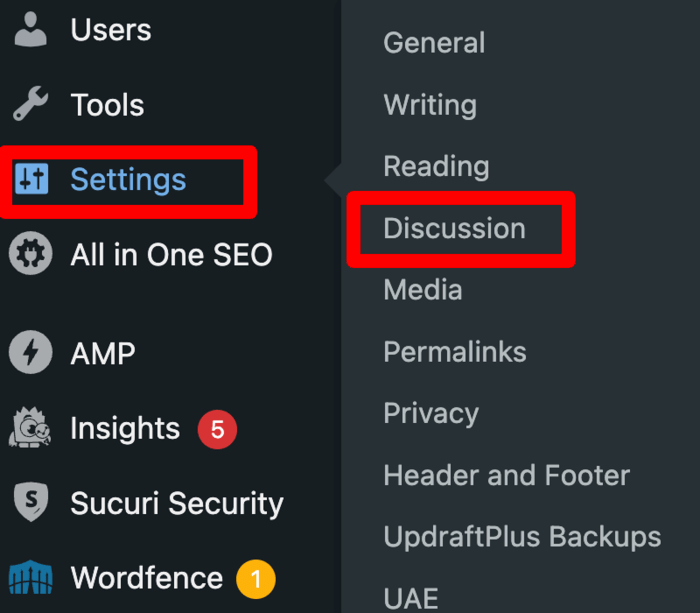
これにより、ブログでのコメントの有効化または無効化のオプションを提供するページが開きます。

これにより、ブログのすべての将来のコメントが無効になります。
あるいは、個々の投稿でコメントを無効にすることもできます。これを実行するには、投稿を編集モードで開きます。次に、右側のサイドバーに移動し、ディスカッション設定までスクロールダウンします。
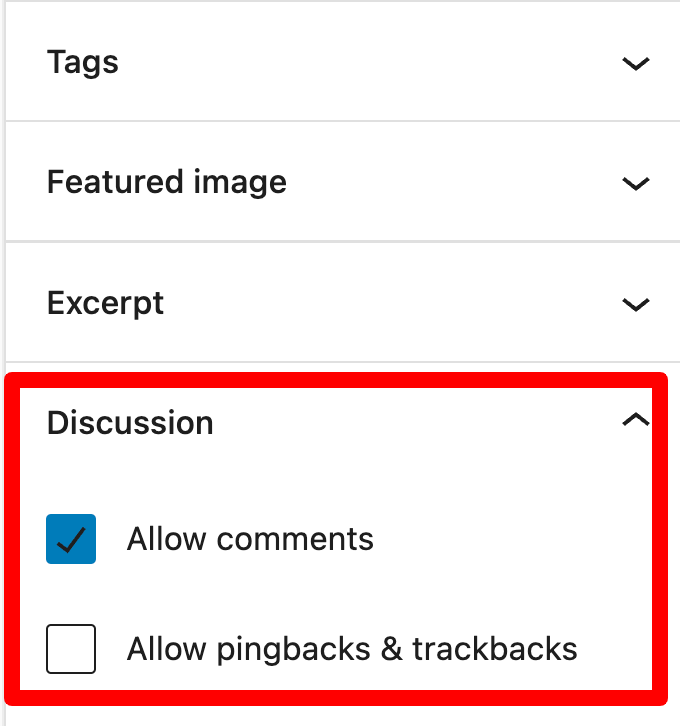
その投稿のコメントを無効にするには、チェックボックスをオフにしてください。
すでにコメントスパムの被害に遭っている場合は、すべてのコメントを削除するプラグインを使用して対抗できます。このようなプラグインは、サイトに多数の投稿があり、投稿ごとにフィルタリングするのではなく、一度にすべてのコメントを削除したい場合にも役立ちます。 Delete All Comments プラグインは、この目的に適した信頼性の高いプラグインです。
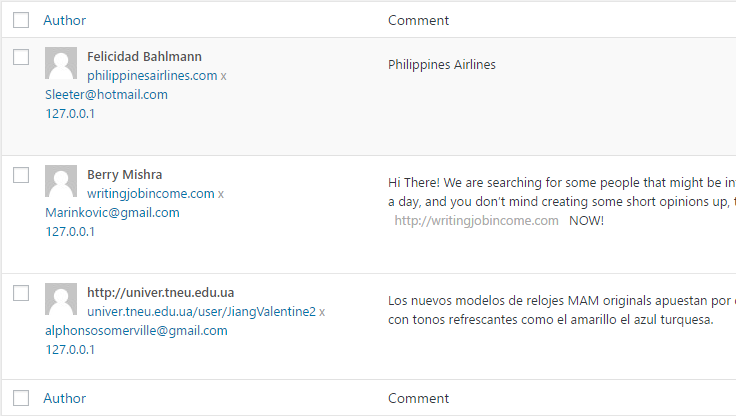
あるいは、Disable Comments プラグインを使用してコメントを完全に無効にするオプションもあります。しかし、過去の実験では、質の高いコメントは検索エンジンに、あなたのサイトがアクティブなコミュニティを構築していることを示し、ユーザーに貴重な情報を提供するため、サイトのランキングが向上することが証明されています。これらの貴重なSEOジュースのすべての小さなビットを逃したくない場合は、定期的にコメントを承認および削除するために時間を投資する必要があります。
8. サイトの健全性とセキュリティを最新の状態に保つ
サイトのセキュリティを真剣に受け止め、必要な予防措置を講じることがいかに重要であるかは、いくら強調してもしすぎることはありません。そして心配しないでください。サイトのセキュリティを監視することは、長くて退屈なプロセスである必要はなく、数分で完了できます。
Twitter、ブログ、Facebook、フォーラムなどのプラットフォームを利用して、お気に入りのすべての開発者の最新のアップデートやセキュリティ情報を把握することができます。
サイトの健全性を常に把握しておく簡単な方法は、SucuriのようなツールやGoogleのような検索エンジンを使用することです。
(1) Sucuriにアクセスしたら、サイトのURLを入力するだけで、無料のマルウェアスキャンを受け取ることができます。その後、サイトを視覚的に確認して、テキストやリンクに不審な点がないか確認できます。
(2) Googleでは、次の形式でGoogle検索ボックスにURLを入力するだけです。「site:yourdomain.com」。Enterキーを押すと、インデックスされたページのリストが表示されます。すべてが正常に機能していることを確認するために、注意深く確認してください。これは、すべてのページがインデックスされていることを確認することを意味します(インデックスされていないページは結果に表示されません)。また、重複コンテンツを確認してください。これらのプロセスは、完全に確実ではありませんが、サイトの健全性をより良く監視するのに役立ちます。
これらすべてが少し面倒に思える場合は、iThemes Securityのようなセキュリティプラグインをインストールするオプションもあることを忘れないでください。
上記の手法を使用して最新の状態を保つために、毎週少なくとも1時間を確保するようにしてください。
プラグインに関する重要な注意点
サイトにプラグインを選択、更新、追加する際に注意すべき点がいくつかあります。
- プラグインを選択する際は、常にソースの評判を確認してください。また、WordPressのバージョンで動作することがテストされているか、問題が発生した場合にサポートが利用できるかを確認してください。
- 現在のプラグインを最新の状態に保ち、使用していないものは削除してください。これにより、アクティブなプラグインの使用が最大化されます。
- プラグインを追加する際は、ページ速度が低下する可能性があることに留意してください。そのため、インストール前後のページ速度の変化を必ず監視してください。
- インストールする前に、最後に更新された時期を確認してください。これは、正常に機能するかどうか、および現在のWordPressバージョンと互換性があるかどうかの良い指標となります。
WordPressウェブサイトのメンテナンス:怠ってはならない必須事項
これらすべてが最初は圧倒されるように思えるかもしれませんが、メンテナンスはWordPressサイトの円滑な運用に不可欠な要素です。
適切なサイトメンテナンスは、初心者でも優先順位を付けられる、そして付けるべきものです。サイトメンテナンスを常に把握するための最良かつ最も便利な方法は、ルーチンを作成することです。ルーチンは、これらの重要なタスクを実行するための十分な時間を確保することを保証し、その結果、長期的にプロセスが容易になります。これは、読み込み速度の低下を防ぎ、全体的なユーザーエクスペリエンスを向上させることで、長期的に報われます。
最終的には、SEOの勝利につながります。
だからこそ、サイトメンテナンスは常に全体的なSEO戦略の一部でなければなりません。
SEOの結果をさらに向上させるために、AIOSEOのような強力なWordPress SEOプラグインの使用を検討してください。サイトが適切にメンテナンスされていることを確認するのに役立つだけでなく、AIOSEOはランク付けされるコンテンツを作成するようにガイドします。また、技術的なSEOが的確であることを確認するための多くのツールも提供します。一番良いのは、専門家の助けを借りずにほとんどのSEOタスクを処理するために使用できることです。
まだの場合は、世界最高のSEOプラグインをここからダウンロードしてください。
AIOSEO を無料で試してみませんか?
AIOSEO Lite をインストールするには、WordPress ウェブサイトの URL を入力してください。

開示:当社のコンテンツは読者によってサポートされています。これは、当社のリンクの一部をクリックすると、手数料が発生する可能性があることを意味します。当社は、読者に価値をもたらすと信じる製品のみをお勧めします。

こんにちは。最新のプラグインアップデートで致命的なエラー(WPによると)が発生していることをお知らせしようとしていますが、現在、ウェブサイトの連絡フォームが機能していません(2022年5月31日 – フォームの送信に失敗しました。サイト管理者に連絡してください)。残念ながら、コメントフォーム以外にサイトで連絡する方法が見つかりませんでした。致命的なエラーメッセージの詳細は、必要であればお送りできます。ご連絡いただければお送りします。
クリスティン様
お知らせいただきありがとうございます。こちらのベーシック質問フォーム https://aioseo.com/contact/ から情報をお送りいただけますでしょうか。
改めてありがとうございます。
加藤