
All in One SEO Pro のローカルSEOアドオンは、複数のビジネスロケーションをサポートしており、ローカル検索結果に表示されます。
**注意:
**ローカルSEO機能は、All in One SEO Proの**Plus**プラン以上のお客様にご利用いただけます。
ローカルSEOおよびその他の多くの機能を入手するには、今すぐAll in One SEO Proにアップグレードしてください!
ロケーションの追加
複数のロケーションを有効にすると、All in One SEO はロケーションという新しい投稿タイプを作成し、WordPressのメニューに表示されます。ここで、ビジネスの各ロケーションを追加できます。
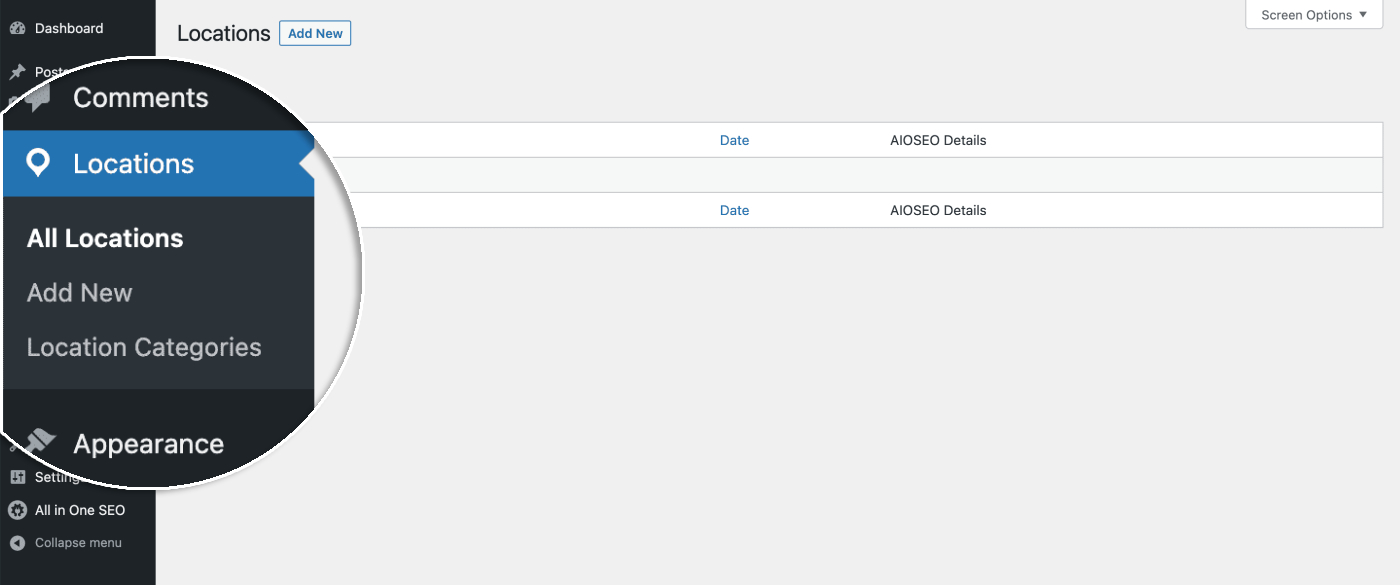
ロケーションを追加するには、WordPressのメインメニューのロケーションの下にある新規追加をクリックします。
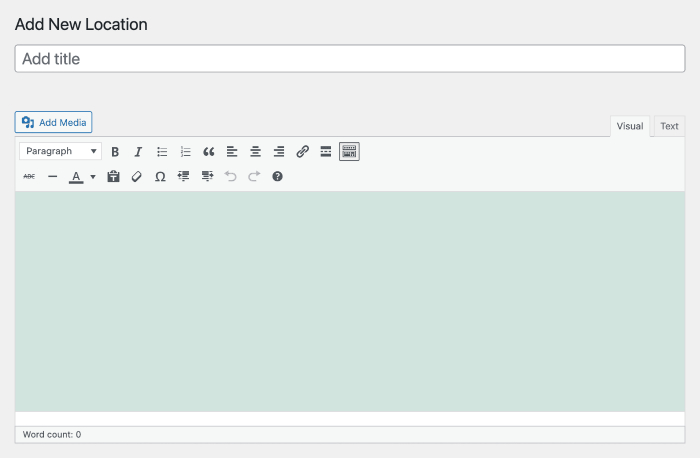
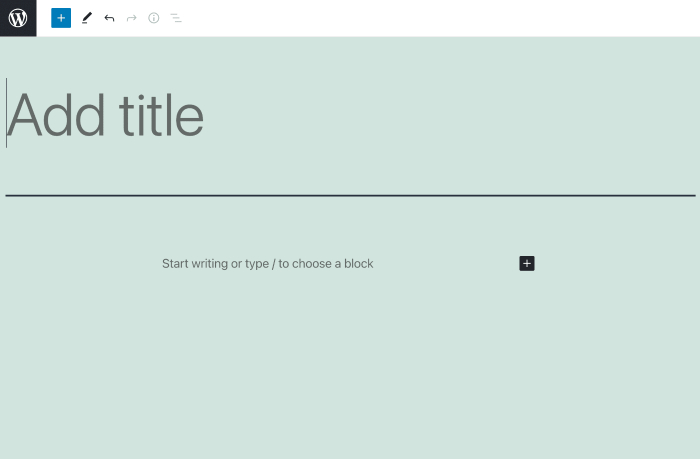
標準のWordPressエディターが表示され、タイトルを入力できます。これは、ロケーション名や、各ビジネスロケーションの名前付けに使用したいその他のものにすることができます。コンテンツエリアには、コンテンツを入力できます。
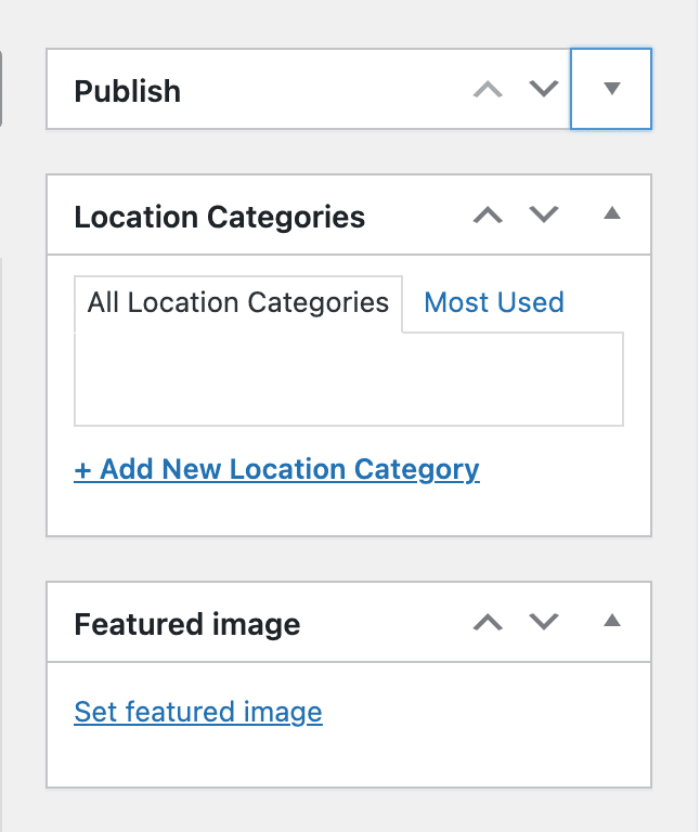
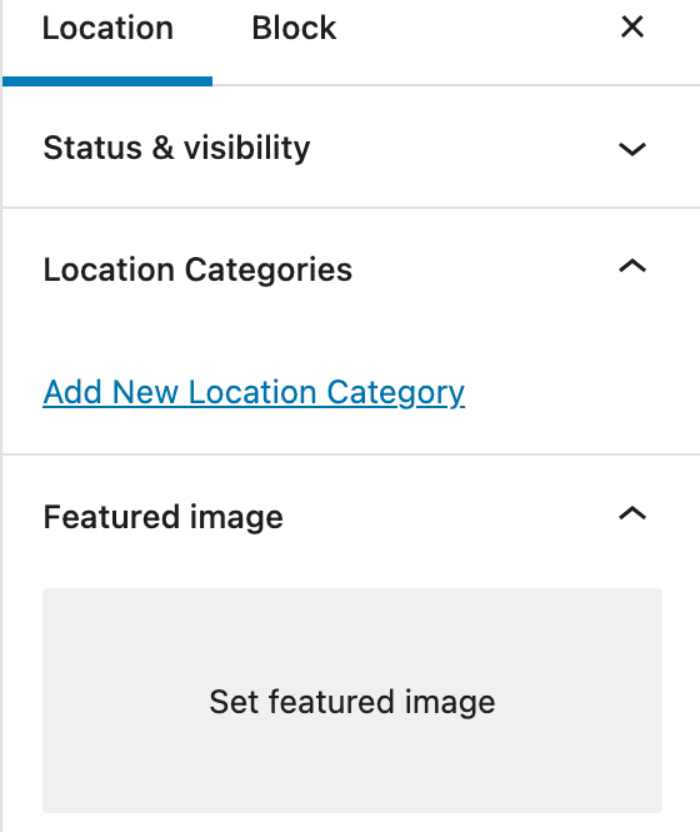
サイドバーには、ロケーションカテゴリーとアイキャッチ画像が表示されます。これらを使用して、ロケーションをカテゴリー分けしたり、ロケーション画像を追加したりできます(オプション)。
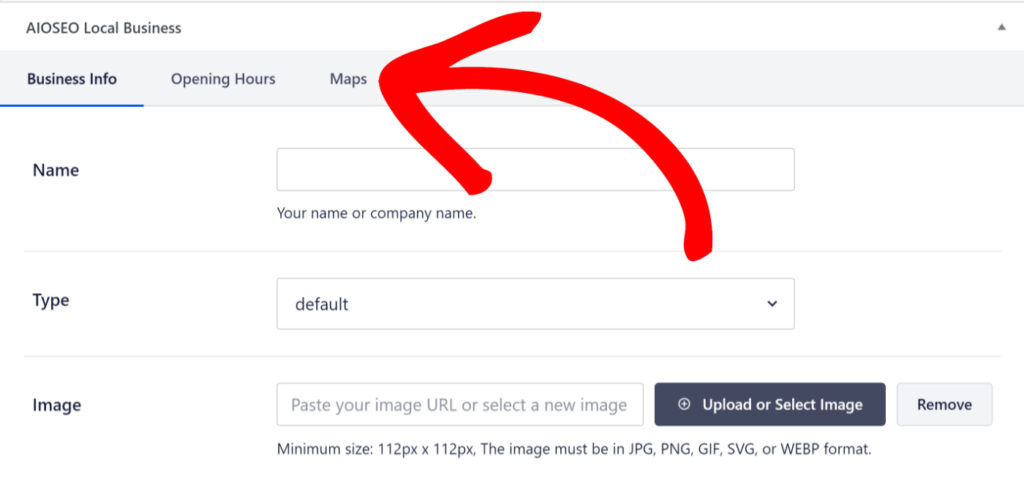
コンテンツエリアの下には、AIOSEO設定セクションがあり、ロケーションのSEOを設定できます。ここでは、ロケーションの詳細を追加するAIOSEOローカルビジネスセクションを見てみましょう。
セクションの上部には、ビジネス情報と営業時間のタブがあります。
ビジネス情報
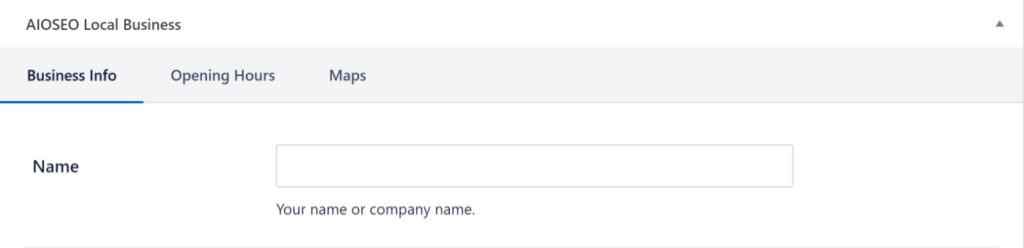
ビジネス情報タブの最初の設定は名前です。ここにビジネスロケーションの名前を入力します。
次に、ドロップダウンのタイプで、ビジネスに最も適したビジネスタイプを選択できます。

次に、ビジネスの画像をアップロードできる画像フィールドがあります。画像がアップロードされていない場合、All in One SEO はアイキャッチ画像が設定されていればそれを使用します。

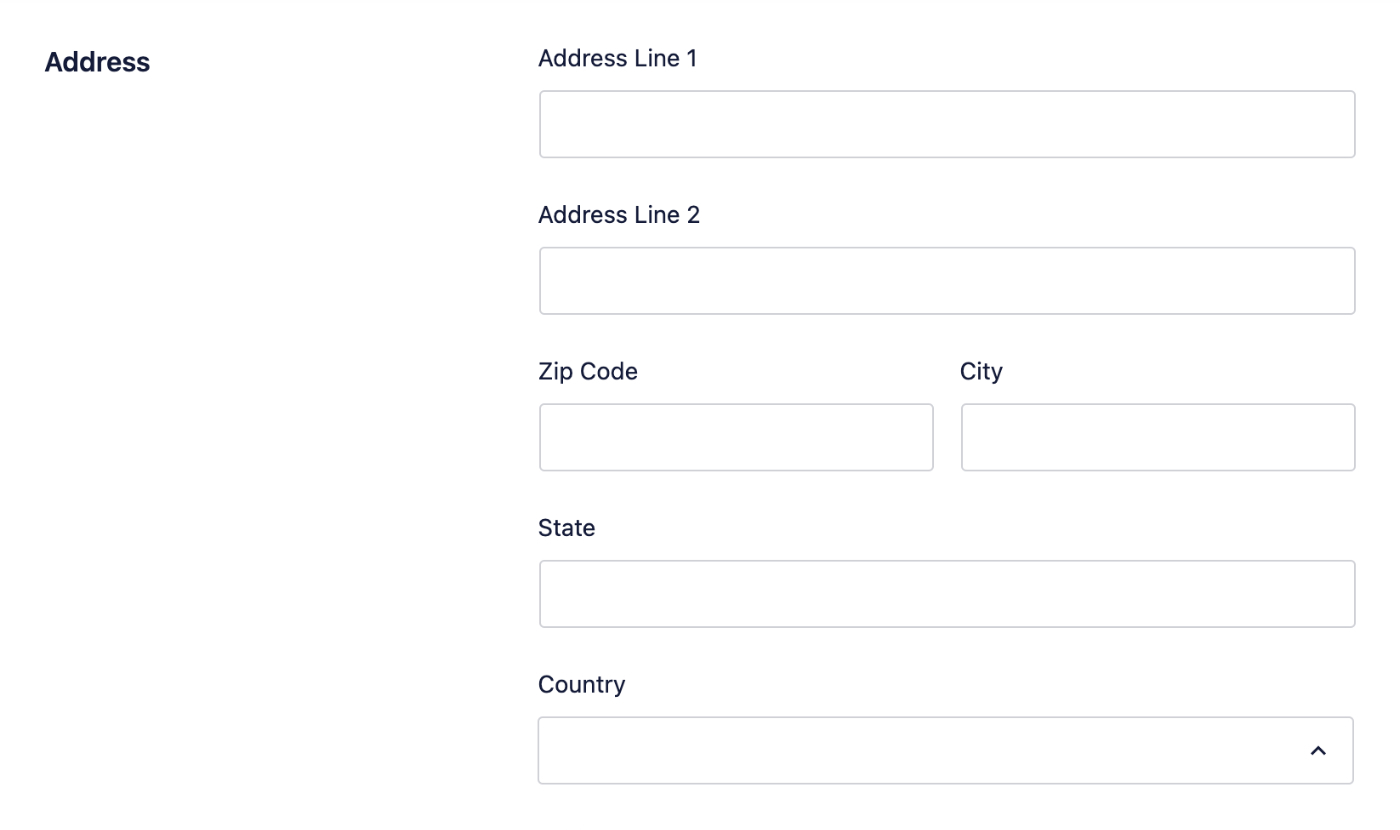
次に、住所フィールドにビジネスロケーションの住所を入力します。
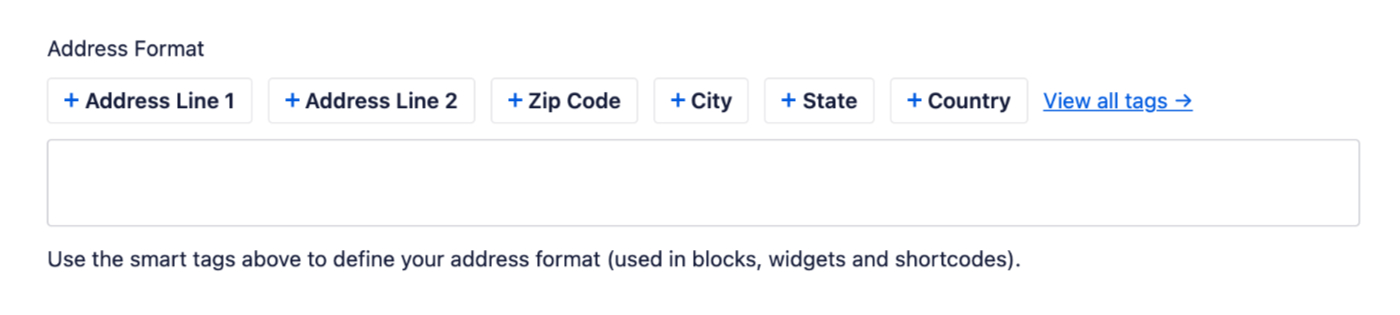
住所フォーマットフィールドを使用して、ウィジェット、ブロック、ショートコード、またはPHPタグを使用してサイトに住所が表示される際のフォーマットを設定できます。
サイトに表示したい形式で住所の各部分を追加するには、フィールドの上にあるスマートタグを使用します。
次に、地図上でビジネスの場所をマークできます。
クエリを入力フィールドに住所を入力すると、地図上にロケーションが表示されます。

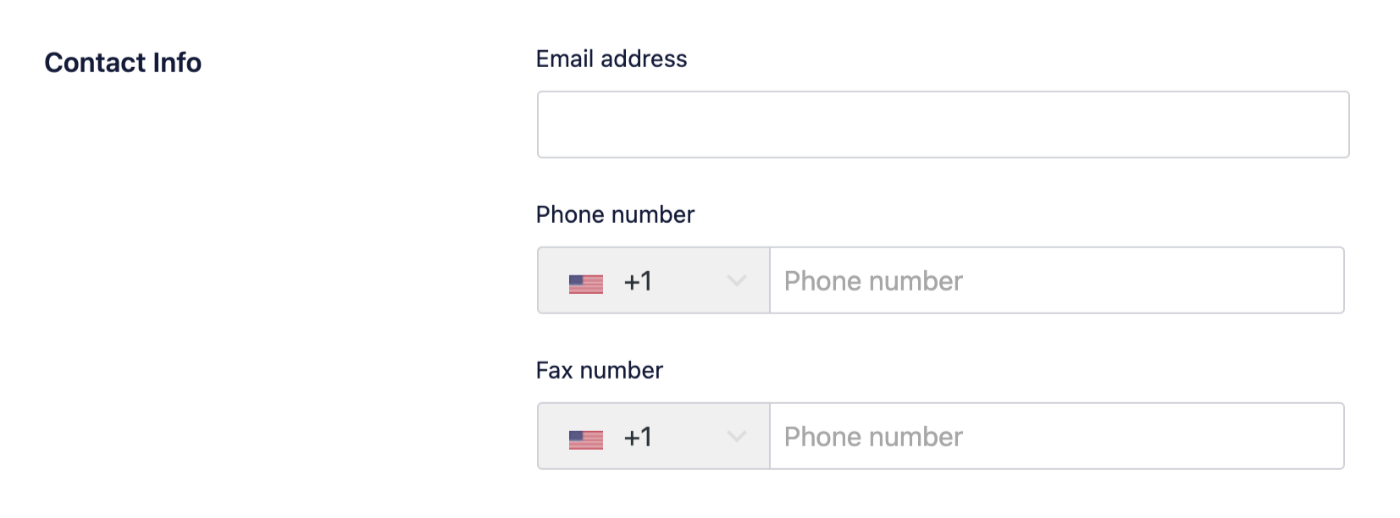
次に、オプションで、このロケーションのメールアドレス、電話番号、ファックス番号(もしあれば)を連絡先情報フィールドに入力できます。
電話番号とファックス番号は、括弧やハイフンなしで通常どおり入力できます。
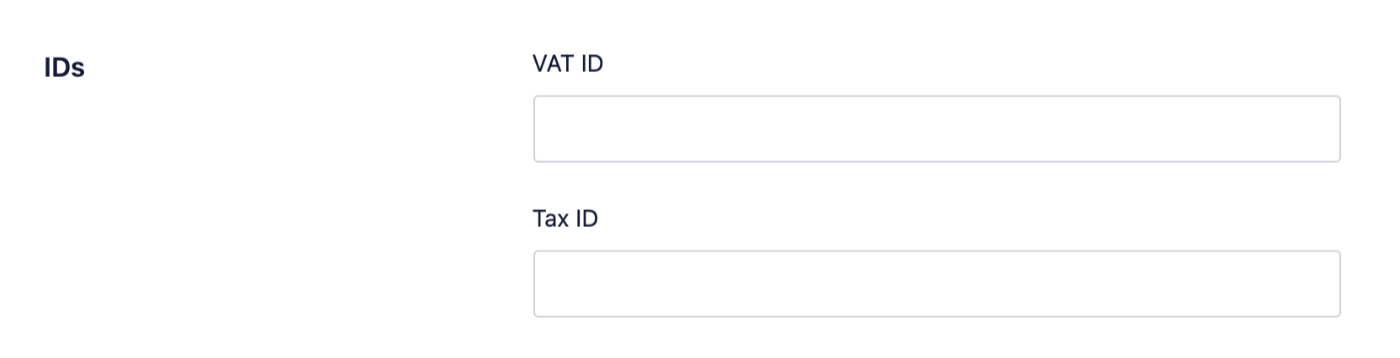
VAT番号または納税者番号をお持ちの場合は、IDフィールドにオプションで入力できます。
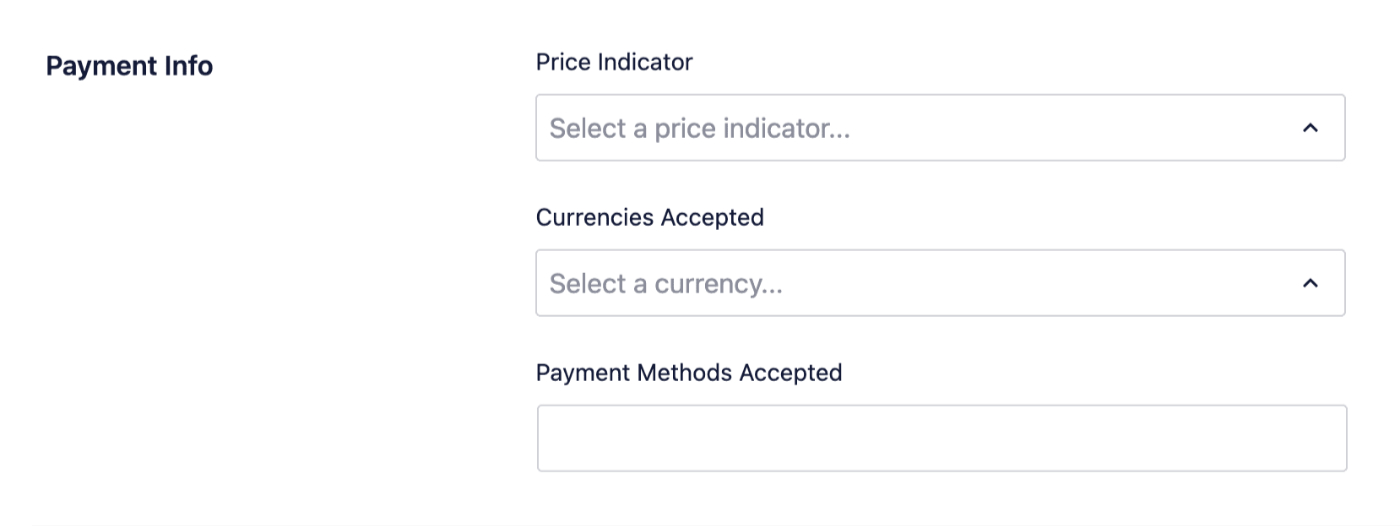
次に、価格インジケーターと受け入れられる通貨のドロップダウンを使用して、価格レベルと受け入れられる通貨を選択します。受け入れられる支払い方法フィールドに、受け入れられる支払い方法のリストを入力することもできます。支払い方法は、カンマで区切られたリストとして追加できます。
次に、サービス提供エリアフィールドに、このロケーションからサービスを提供するエリアのリストを入力できます。ここに、サービスを提供するエリアに関連する都市、郵便番号、またはその他の情報をカンマで区切って入力できます。

ビジネス情報タブを完了したら、営業時間タブをクリックして、このロケーションの営業時間設定に進むことができます。
営業時間
最初の設定はデフォルトを使用トグルです。これをはいに設定すると、All in One SEO は、ここで説明されているAll in One SEOのローカルSEO設定の営業時間タブの設定を使用します。
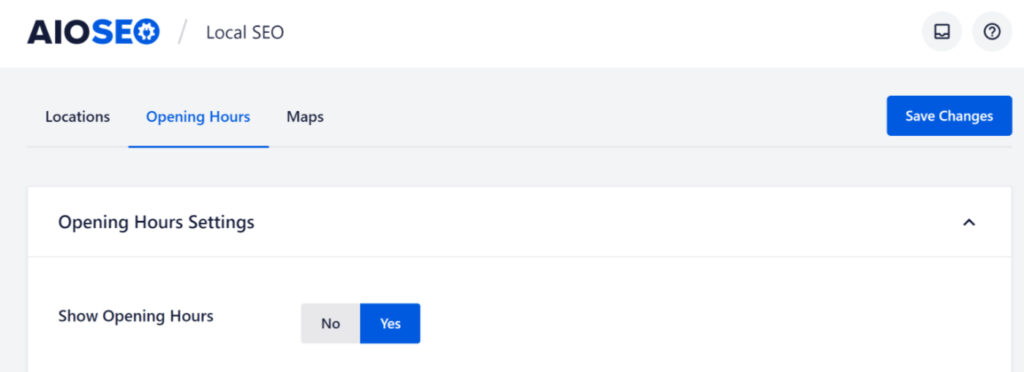
営業時間表示トグルは、この場所の営業時間を有効または無効にします。この場所の営業時間を設定して表示したい場合は、これをはいに設定してください。
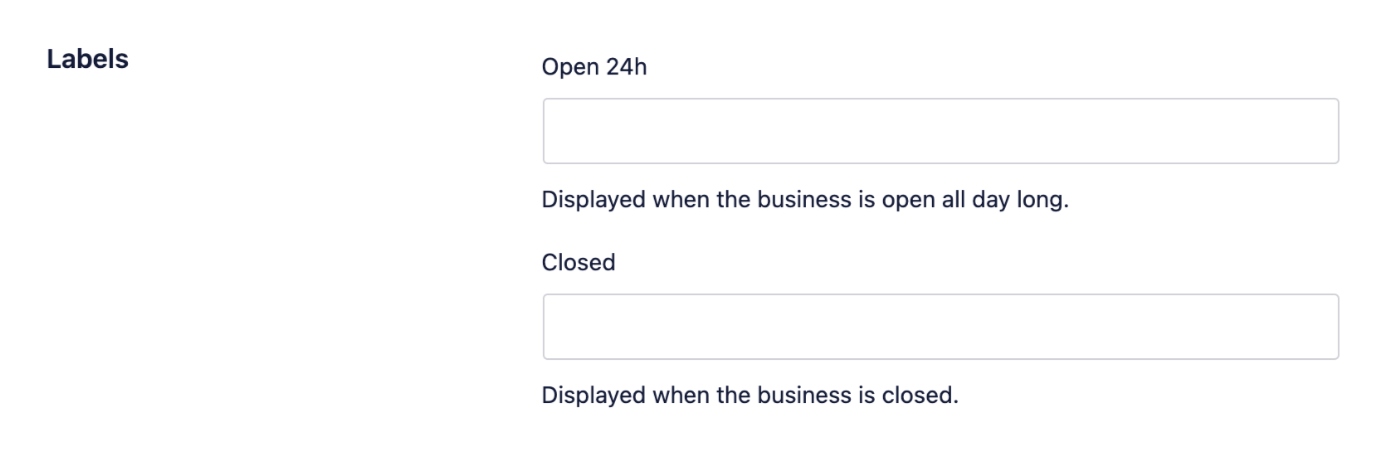
次に、ラベルセクションが表示され、いずれかの日の営業時間として24時間営業または休業を設定した場合に表示されるテキストを設定できます。
次に、24時間年中無休トグルを使用して、場所が週7日、1日24時間営業しているかどうかを選択できます。24時間形式を使用トグルを使用して、営業時間の設定時に24時間形式を使用するかどうかを選択できます。

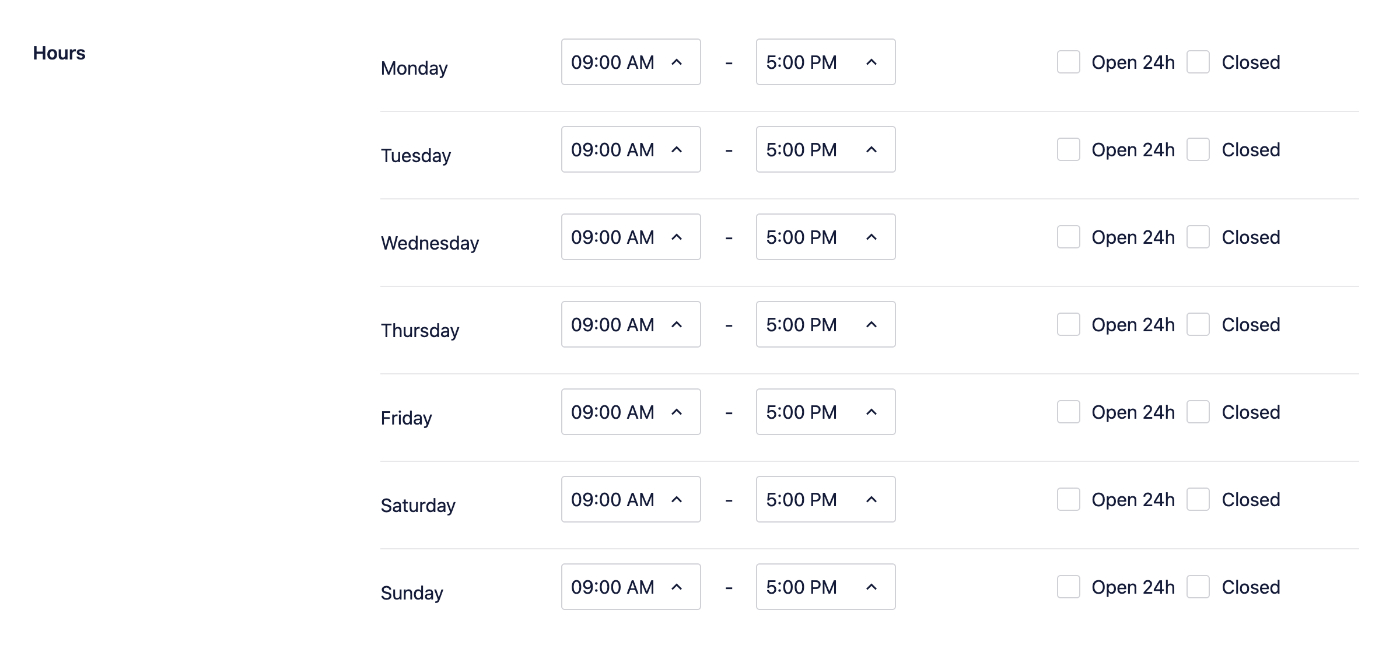
最後に、各曜日の営業時間の設定を行う設定が表示されます。
ドロップダウンを使用して、場所が毎日何時に開き、何時に閉まるかを選択します。チェックボックスを使用して、場所が特定の日に24時間営業しているか、または休業しているか設定できます。
各曜日の設定が完了したら、場所を公開できます。
他のプラグインからの場所のインポート
他のプラグインから拠点をインポートできます。この方法については、こちらの記事をご覧ください。