
AIOSEOに、すべての提案を手動で確認することなく、検索用に投稿を最適化させますか?
AI Copilotは、編集中の投稿を確認し、ワンクリックで最適化し、変更を適用する前に正確に変更内容を表示します。必要なのは、サイトにAll in One SEOがインストールされており、AIクレジットが利用可能であることです。
このガイドでは、投稿でAI Copilotを実行し、その変更を確認し、結果を保存し、気が変わった場合に元のバージョンを復元する手順を説明します。
重要:
AI Copilot による最適化機能は、現在、WordPress のデフォルトのブロックエディターでのみ機能します。
その他のページビルダーおよび WordPress クラシックエディターのサポートは、今後のリリースで追加される予定です。
開始する前に、WordPress サイトに All in One SEO がインストールされ、有効化されていることを確認してください。
この記事では
チュートリアルビデオ
エディターでの AIOSEO Copilot の検索
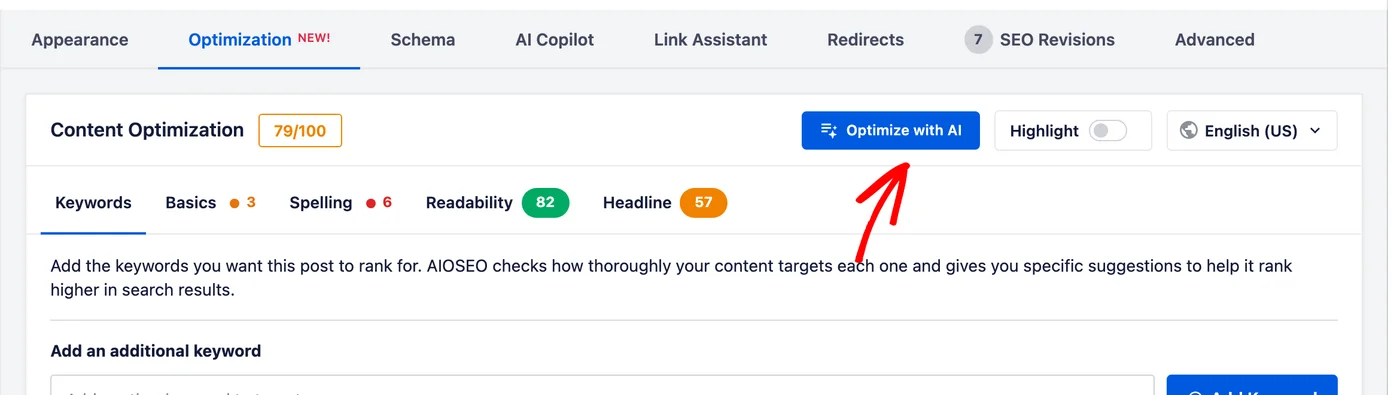
開始するには、最適化したい投稿を WordPress エディターで開きます。コンテンツの下にある AIOSEO 設定パネルで 最適化タブを選択します。次に、コンテンツ最適化セクションの AI で最適化ボタンをクリックします。
別の方法もあります。同じAIOSEO設定パネルから、投稿で実行できるすべてのAIアクションをリストするAI Copilotタブを選択します。次に、最適化ボタンをクリックします。
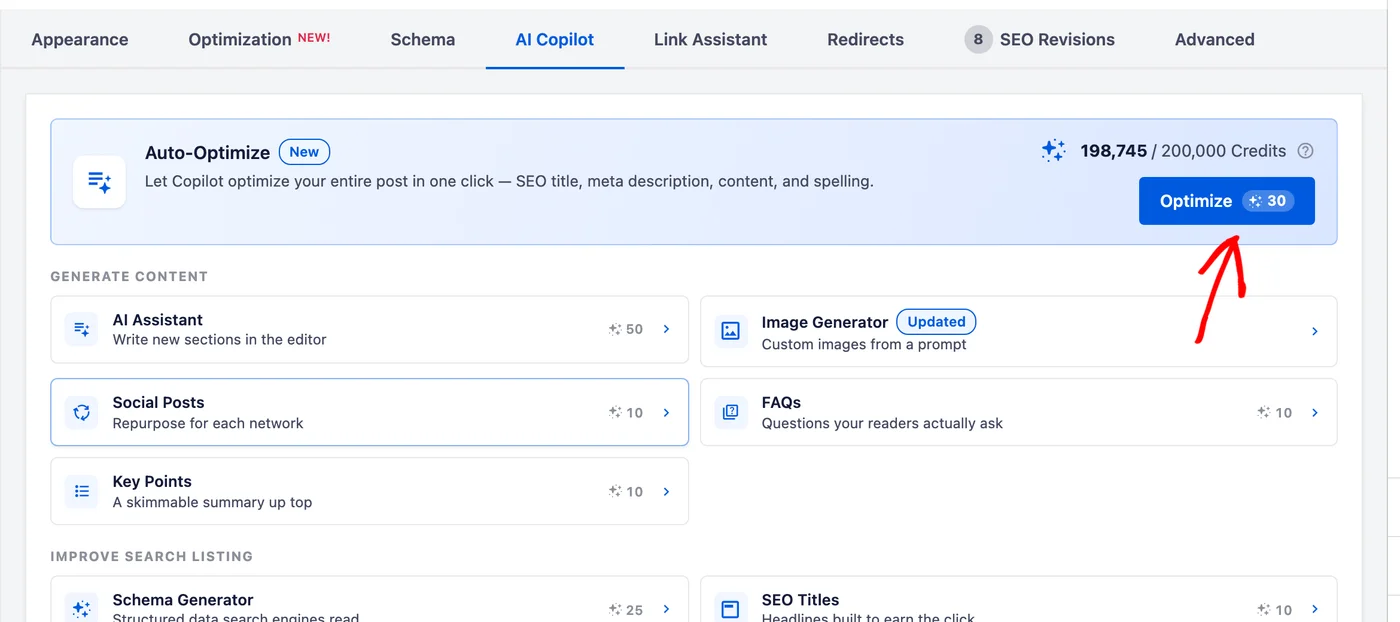
どちらの方法でも同じウィンドウが開くため、どちらを使用しても構いません。いずれにしても、AI Copilotは、何かを変更する前に何を行うかを説明します。
AI Copilot が変更する内容の確認
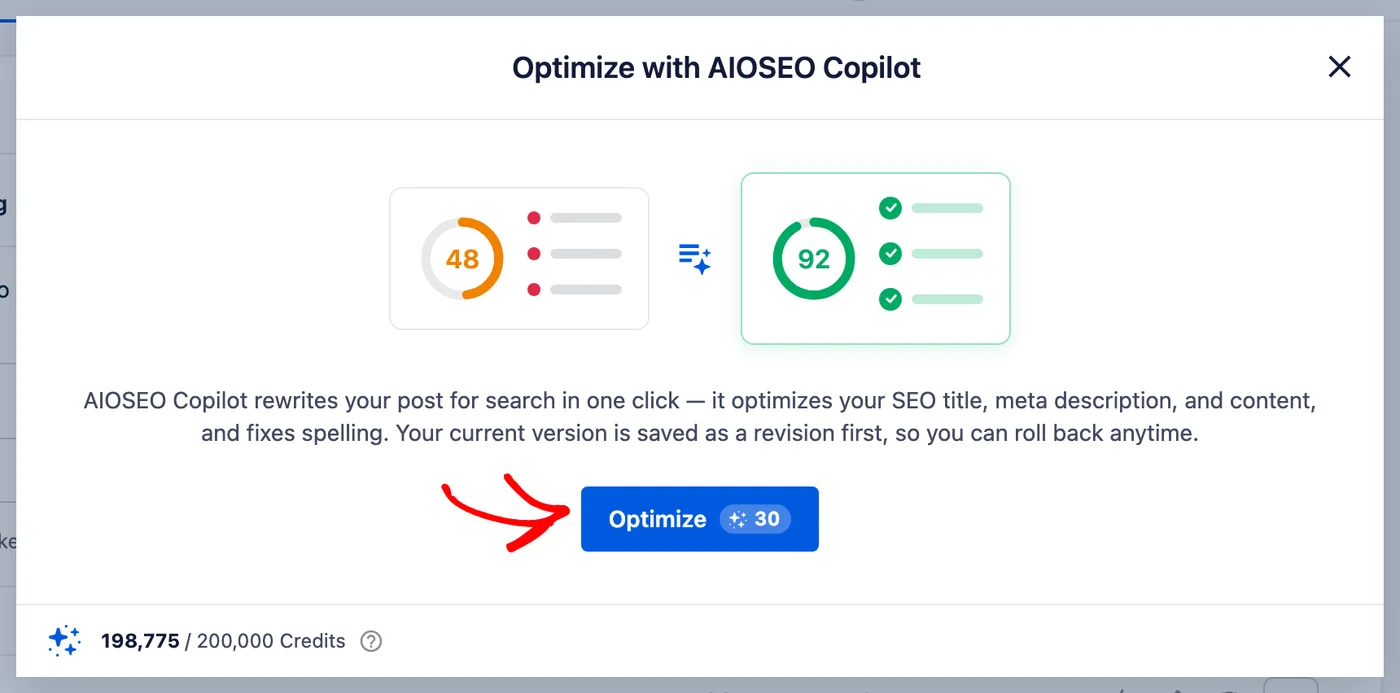
開いたウィンドウには、何かをコミットする前に AI Copilot が何を行うかが説明されています。
ワンクリックで、AI Copilot は SEO タイトル、メタディスクリプション、およびコンテンツを最適化し、その過程でスペルを修正します。また、現在のバージョンをリビジョンとして保存するため、後でロールバックできます。
最適化ボタンの数字は、その実行で使用される AI クレジットの数です。残高はウィンドウの下部に表示されるため、開始前に十分な量があるか確認できます。
注意:
ウィンドウに表示される 2 つの TruSEO スコアは、AI Copilot がどのように機能するかを示すものであり、あなた自身のスコアの前後を示すものではありません。
最適化の実行
準備ができたら、 最適化 ボタンをクリックします。 AI Copilot は、作業中にコンテンツを最適化していることを報告します。
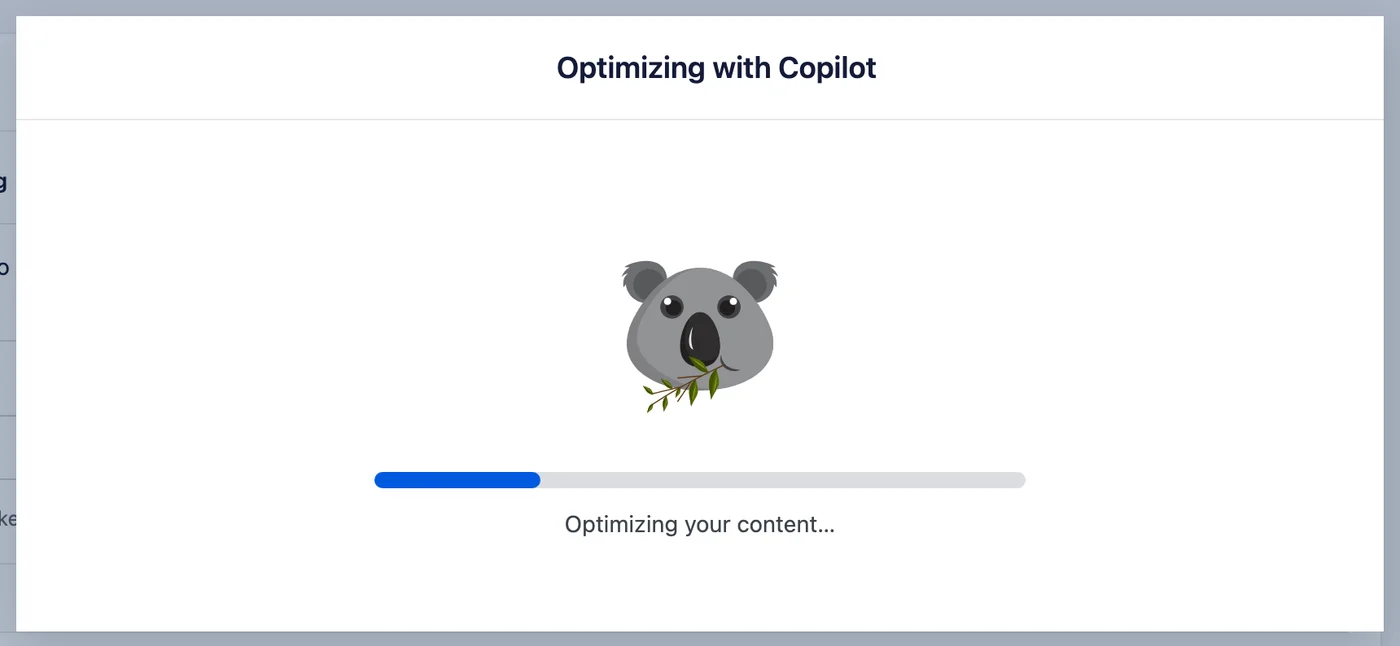
これにかかる時間は、投稿の長さに依存します。短い投稿は1分未満で完了しますが、長い投稿は数分かかる場合があります。AI Copilotが現在投稿を最適化できなかったと報告した場合、同じウィンドウから実行を再開できます。
AI Copilot による変更内容の確認
AI Copilotが完了すると、ウィンドウは作業の概要に変わります。新しいTruSEOスコア、変更された量、推奨される改善点が表示されます。
その下には、SEOタイトル、メタディスクリプション、見出し、またはコンテンツのいずれであっても、AI Copilotが推奨する各変更が個別のエントリとして表示されます。
各項目には、変更された語句とともに古いバージョンと新しいバージョンが表示されるため、何が変更されたかを正確に確認できます。
メタディスクリプションなどの一部の項目では、文字数の変化も表示されます。これは、検索結果で長い説明が省略されるため重要です。
いずれかのエントリの元の表記を維持したい場合は、そのエントリの横にある元に戻すリンクをクリックします。
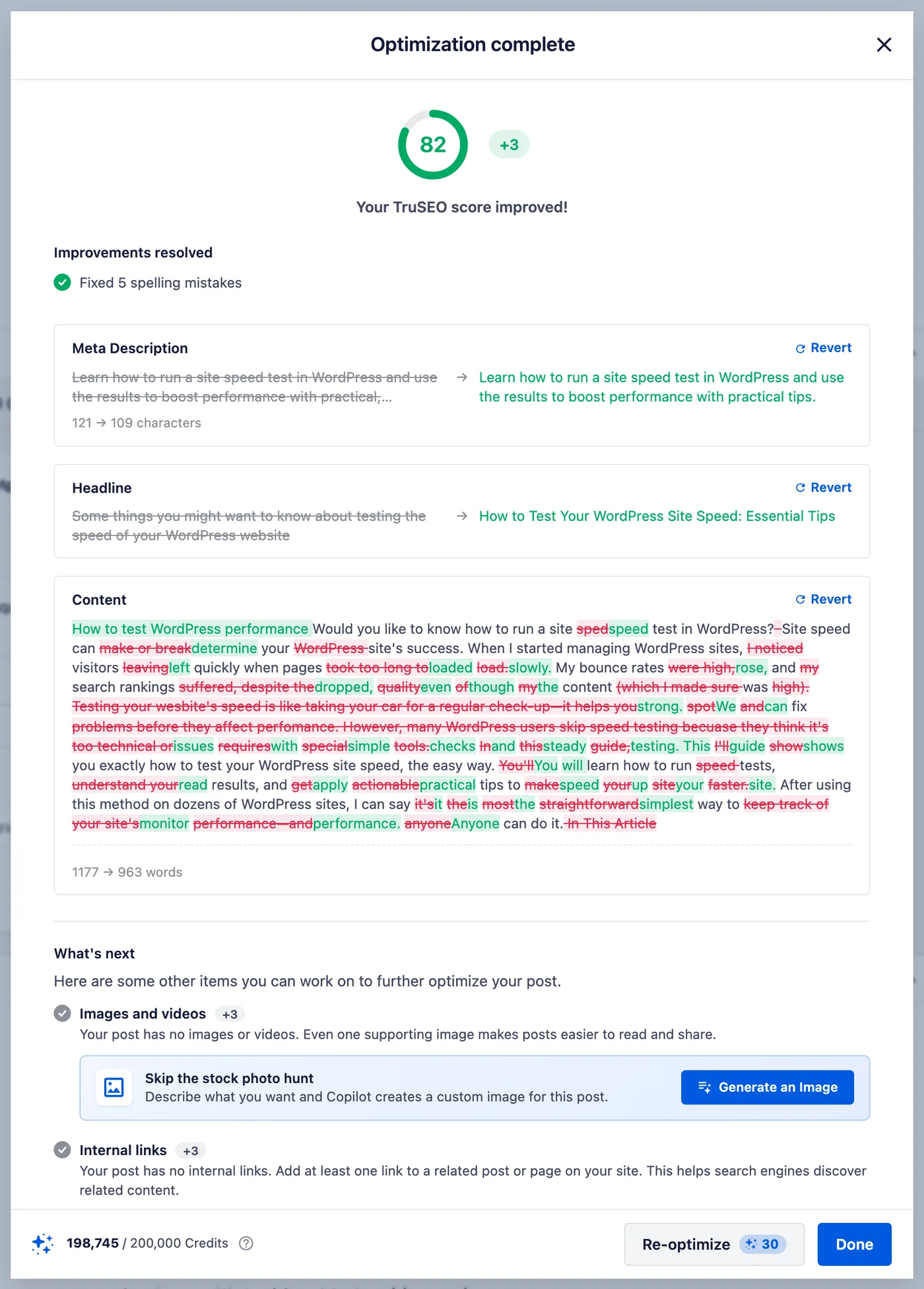
次は何をするかセクションでは、AI Copilotが自動で行わなかった、投稿にさらに加えることができる改善点(画像の追加や内部リンクなど)を提案します。
推奨される変更の確認が完了したら、適用する準備が整います。
変更の適用と保存
推奨される変更に満足したら、完了ボタンをクリックします。これにより、編集中の投稿に変更が適用され、コンテンツとSEO設定が最適化されたバージョンに置き換えられます。
完了ボタンをクリックした後にすべて元に戻したい場合は、下の以前のバージョンの復元を参照してください。
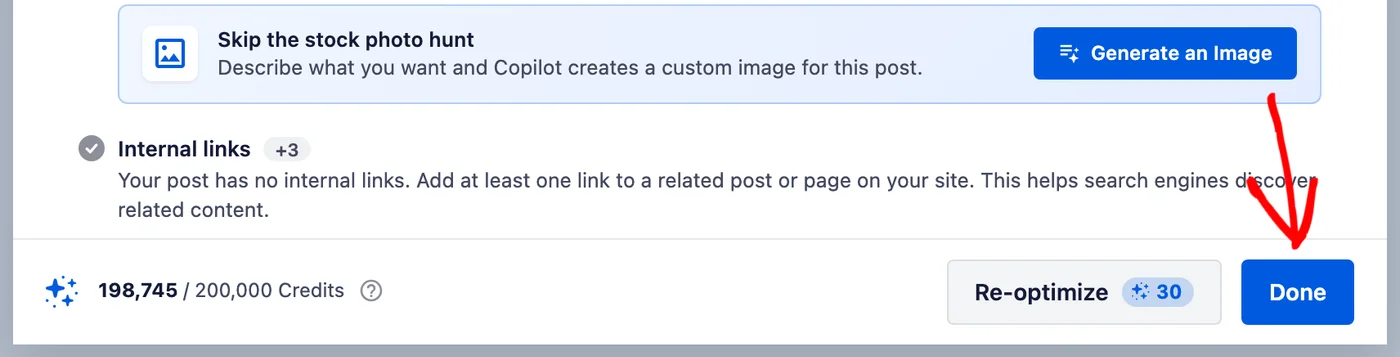
最適化をやり直したい場合は、再最適化ボタンをクリックして、その横に表示されているクレジット費用でAI Copilotを再度実行します。
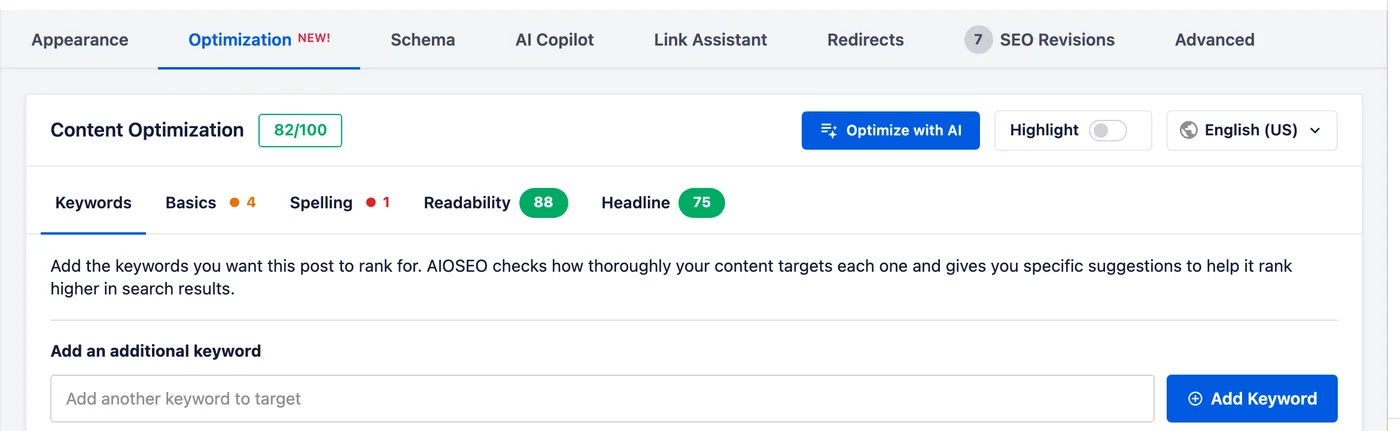
エディタに戻ると、コンテンツ最適化セクションに新しいTruSEOスコアが表示されます。各分析タブのカウントも更新されるため、残りの作業を確認できます。
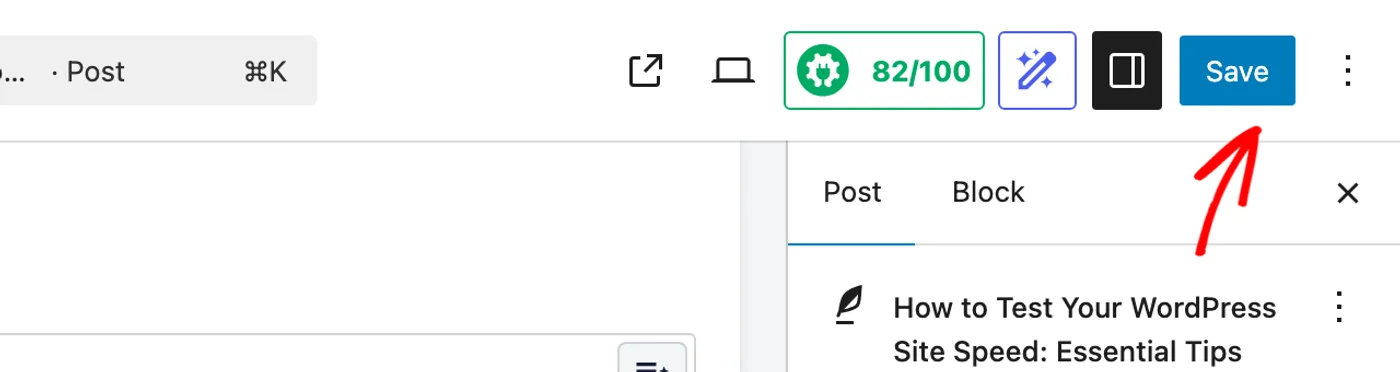
AI Copilotは、変更をサイトに保存するのではなく、エディタに適用します。それらを保持するには、投稿の編集画面の上部にある保存または更新をクリックしてください。
重要:
完了をクリックすると、AI Copilotの変更が編集中の投稿に適用されますが、保存はされません。保存するには投稿を保存してください。保存する前にブラウザをリフレッシュすると、変更は元に戻されます。
以前のバージョンの復元
保存済みで気が変わった場合は、AI Copilotが開始バージョンをWordPressの投稿リビジョンとして保存したため、元に戻すことができます。
戻るには、投稿パネルでリビジョンを開きます。次に、AI Copilotを実行する前のバージョンを復元します。
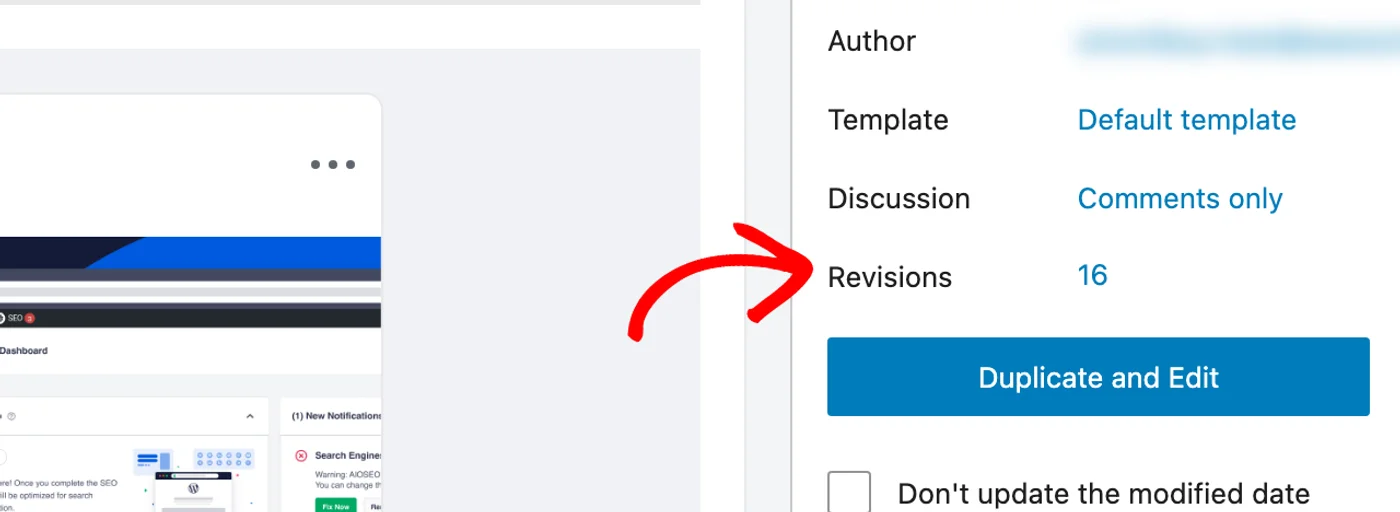
WordPressはここから独自のリビジョン画面を開きます。AI Copilotが脇に置いたバージョンは、実行直前に保存されたものです。
これで完了です!AI Copilotを使用して投稿を最適化し、変更内容を確認し、結果を保持し、必要に応じてロールバックする方法がわかりました。
さらに読む / 次のステップ
AI Copilot は、TruSEO スコアを向上させるためのいくつかの方法の 1 つです。詳細については、TruSEO コンテンツ分析ドキュメントをご覧ください。
残りの改善点をチェックごとに進めたい場合は、TruSEOコンテンツ分析の使用方法に関するガイドから始めてください。
よくある質問
以下に、AI Copilotに関する最も一般的な質問への回答をまとめました。
AI Copilot は具体的に何を変更しますか?
SEO タイトル、メタディスクリプション、コンテンツを最適化し、その過程でスペルを修正します。投稿の見出しも最適化されます。すべての変更は、保持する前に確認できるようにリストされます。AI Copilot が変更する内容を確認するを参照してください。
一部の変更を適用し、他の変更を適用しないことはできますか?
はい。概要の各変更には独自の元に戻すオプションがあるため、1 つを元に戻して残りを保持できます。AI Copilot が変更した内容を確認するを参照してください。
1回の実行でいくつのクレジットが使用されますか?
最適化ボタンは、開始前にコストを表示します。残高は同じウィンドウの下部に表示されます。AI Copilot が変更する内容を確認するを参照してください。
AI Copilot はどのくらいの時間がかかりますか?
投稿の長さに応じて異なります。短い投稿は 1 分未満で完了しますが、長い投稿は数分かかる場合があります。
AI Copilot を実行した後、投稿を保存する必要がありますか?
はい。完了ボタンは編集中の投稿に変更を適用しますが、保存することでそれらが保持されます。保存する前にブラウザを更新すると、すべての変更が元に戻ります。変更の適用と保存を上記で参照してください。
AI Copilot が行ったことを元に戻すことはできますか?
はい、2 つの方法があります。保存する前に、概要のいずれかの変更で元に戻すを使用します。保存した後、投稿パネルのリビジョンから以前のバージョンを復元します。以前のバージョンを復元するを参照してください。