
技術的な設定を推測せずに、サイトのSEOを正しく設定したいですか? All in One SEO セットアップウィザードは、数回のガイド付きステップで基本的な設定を行います。初めて All in One SEO を有効にしたときに自動的に開き、完了まで10分もかかりません。
このガイドでは、All in One SEO セットアップウィザードの各ステップを順を追って説明します。
この記事では
開始する前に、AIOSEO が WordPress サイトにインストールされ、有効化されていることを確認してください。
セットアップウィザードを開始する
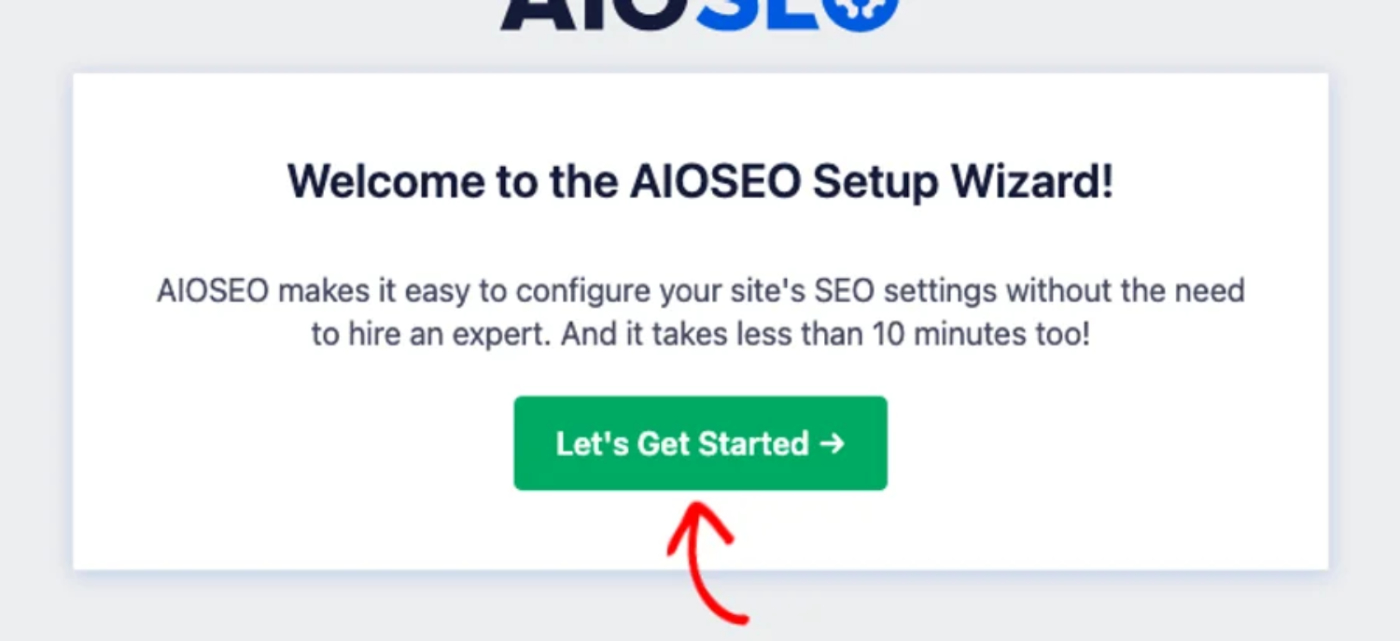
All in One SEO を有効化するとすぐに、セットアップウィザードがウェルカム画面とともに表示されます。開始するには、開始するをクリックしてください。
次に、ウィザードはサイトのカテゴリから始まる短い一連のステップを案内します。
サイトのカテゴリを選択する
最初のステップでは、あなたのウェブサイトを最もよく表すカテゴリを選択するように求められます。これにより、AIOSEO は推奨事項を調整できます。カテゴリ(ブログ、オンラインストア、中小企業のオフラインビジネスなど)の中からサイトに合ったオプションを選択してください。カテゴリの下にあるタグボタンを使用して、ホームページのタイトルとホームページのメタディスクリプションを設定します。次に、保存して続行をクリックします。
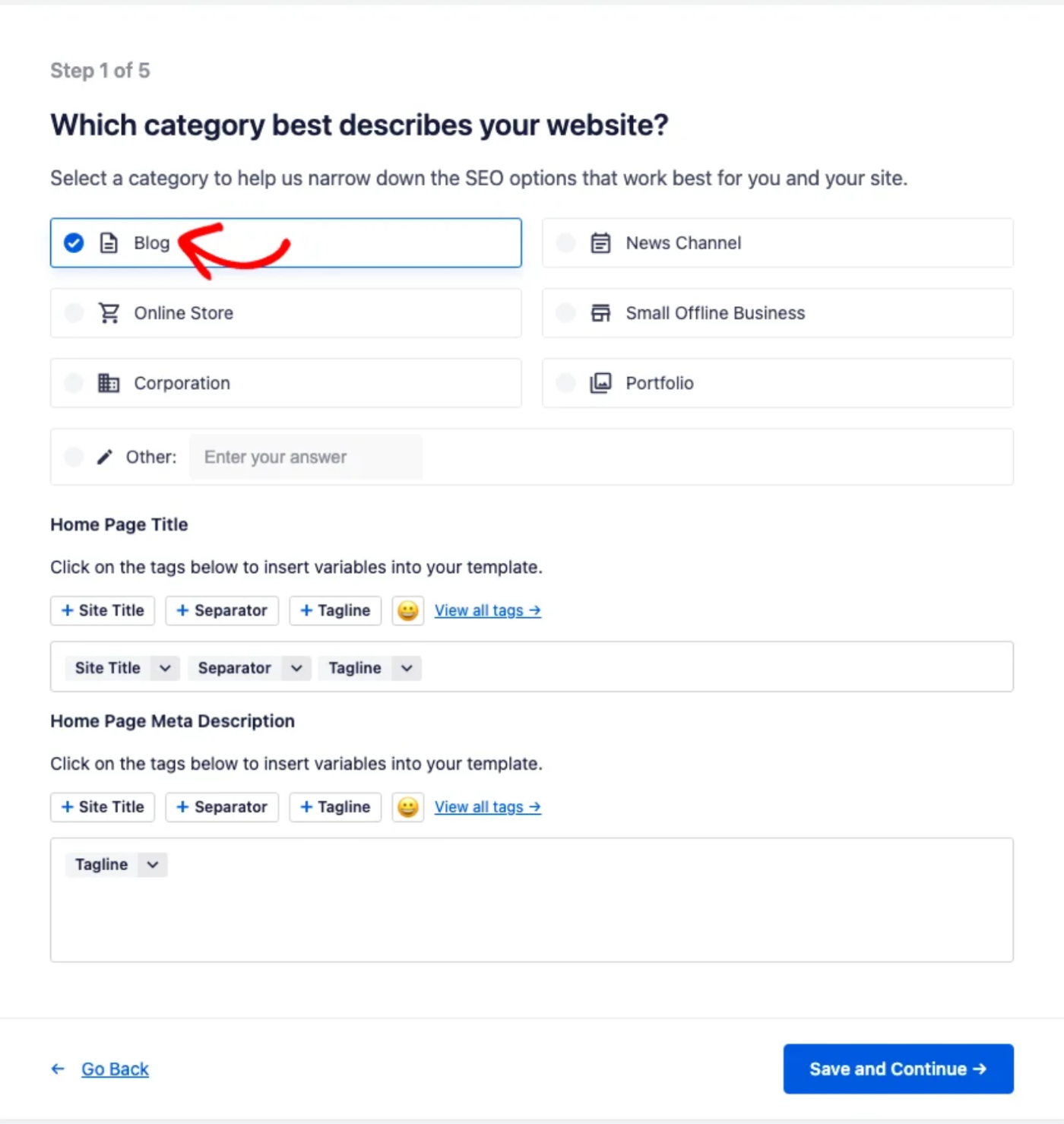
タグボタンは、サイトタイトルやキャッチフレーズなどの動的な値をホームページのタイトルと説明に挿入します。これにより、サイトが変更されても正確な状態が維持されます。
サイト情報を追加する
2番目のステップでは、検索エンジンが誰があなたのサイトを運営しているかを理解するのに役立つ詳細情報を収集します。まず、あなたのサイトが個人を表すか、組織を表すかを選択します。個人のブログ、ポートフォリオ、フリーランサーサイトなど、個人を中心に構築されたサイトの場合は、個人を選択してください。会社、ビジネス、ブランドを表すサイトの場合は、組織を選択してください。不明な場合は、ほとんどのビジネスおよびブランドサイトは組織を選択する必要があります。
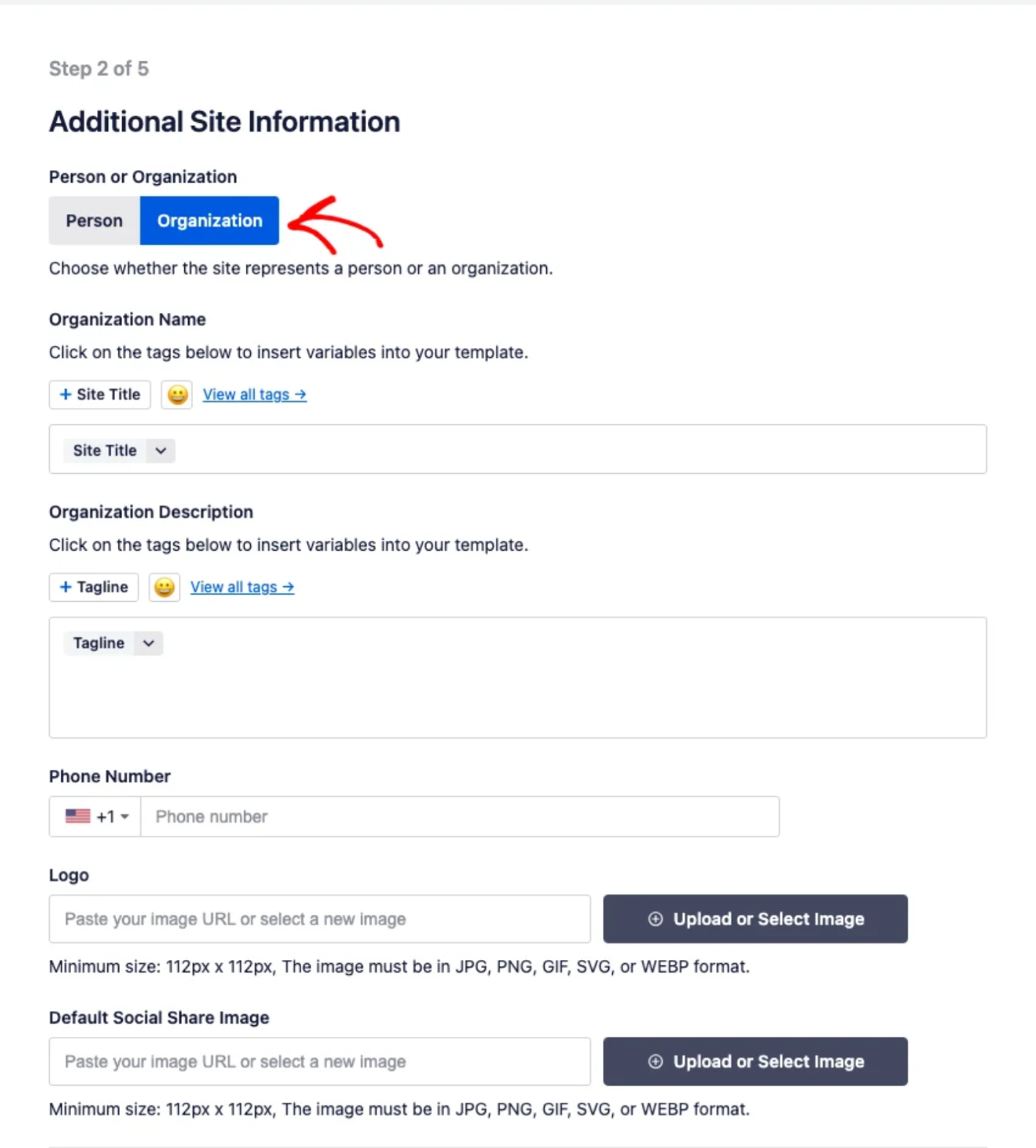
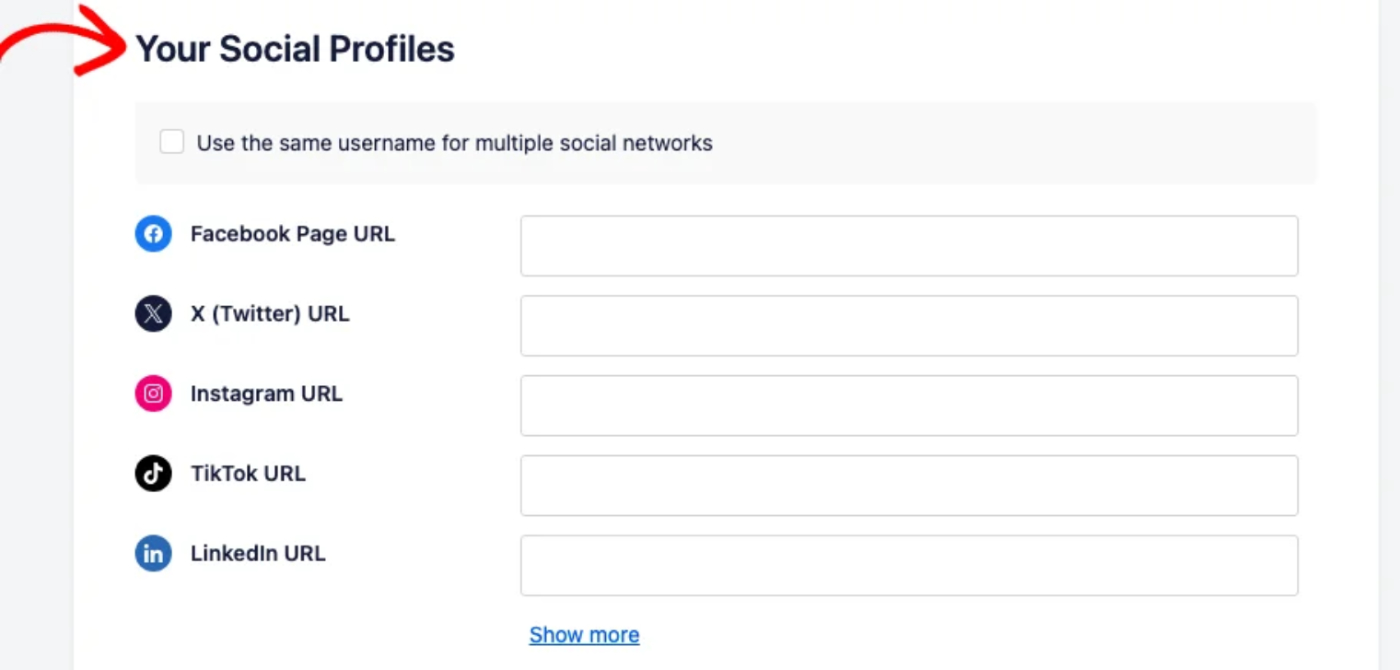
ここから、名前または組織名、説明、電話番号、ロゴ、デフォルトのソーシャル共有画像を設定します。同じステップの下部で、Facebook、X、Instagram、TikTok、LinkedInなどのソーシャルプロフィールのURLを追加します。希望する詳細を入力したら、次のステップに進みます。
SEO機能を選択する
3番目のステップでは、サイトマップ、リンク切れチェッカー、画像SEO、スキーママークアップなどのSEO機能を有効にするかを選択できます。推奨される機能はデフォルトでオンになっています。ニーズに合わせて各機能をオンまたはオフに切り替えます。次に、次のステップに進みます。
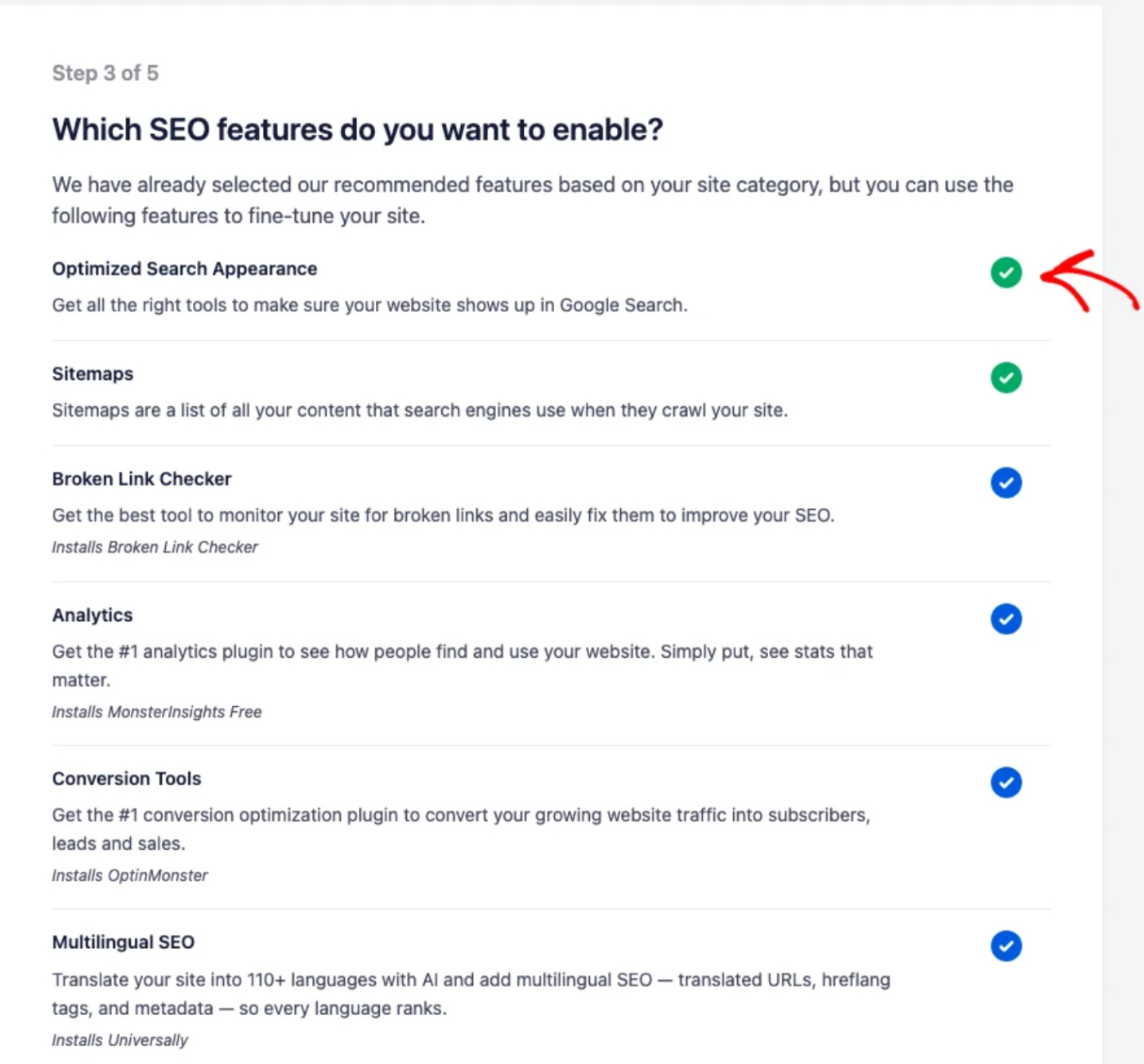
各機能には、その機能が何をするかの簡単な説明が含まれているため、サイトに適した機能を選択できます。
検索結果の外観を設定する
4番目のステップでは、サイトが検索結果にどのように表示されるかを制御します。上部にあるライブSERPプレビューは、結果がどのように表示されるかを示します。サイトが工事中かライブサイトかを設定します。投稿タイプ、複数著者、添付ファイルページ、メールレポートのオプションを確認します。次に、保存して続行をクリックします。
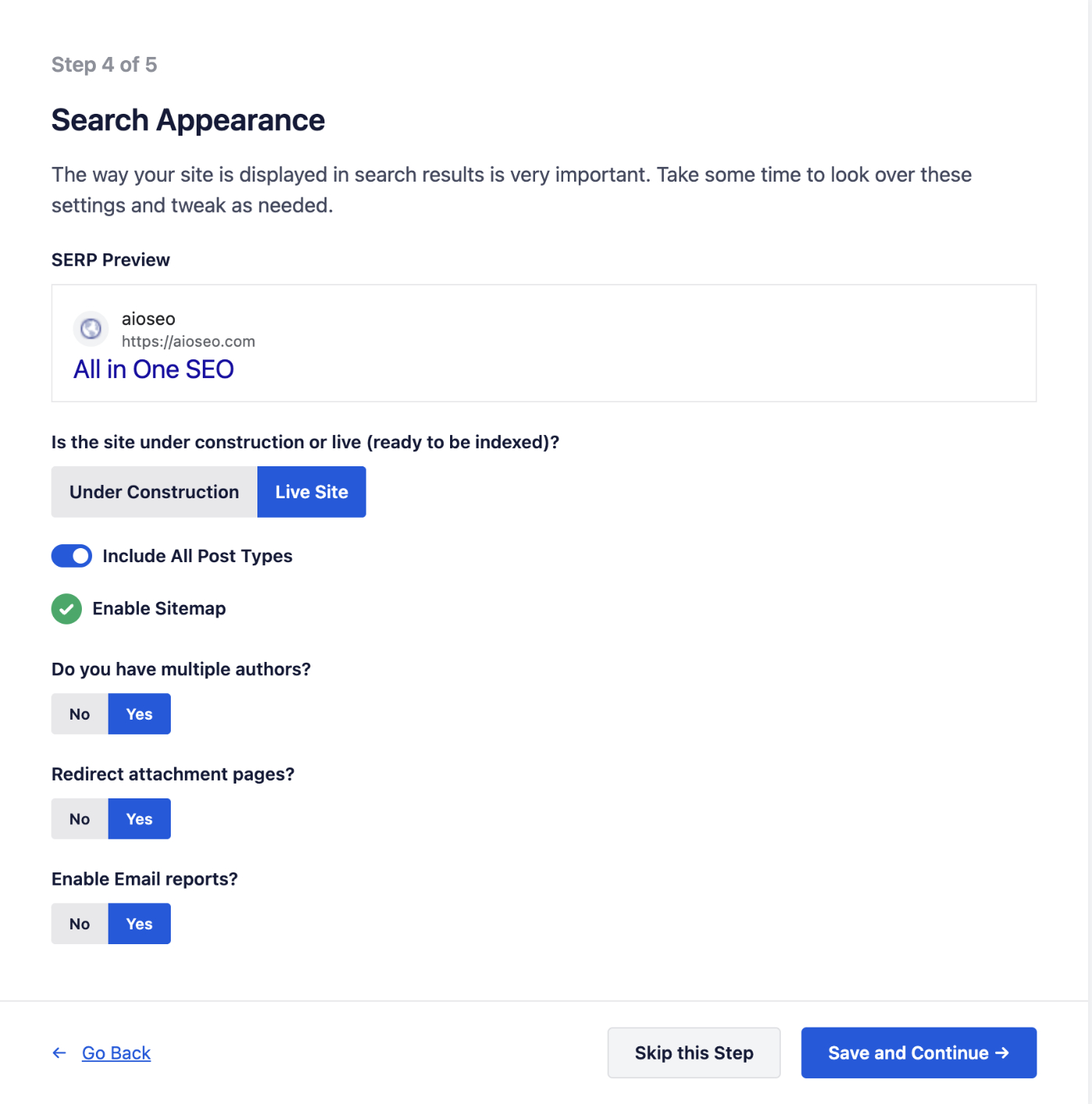
サイトが検索結果に表示される準備ができたらライブサイトを選択するか、現時点では検索結果に表示しない場合は工事中を選択します。SERPプレビューは設定を調整すると更新され、検索者に対してホームページがどのように表示されるかを明確に把握できます。
Google Search Console を接続する
5番目のステップでは、サイトをGoogle Search Consoleに接続することを提案します。これはAIOSEOの検索統計の基盤となります。接続することで、WordPressダッシュボード内でキーワードランキングと検索パフォーマンスを確認できます。アカウントをリンクするには、Google Search Consoleに接続をクリックし、Googleの指示に従ってください。後で設定する場合は、このステップをスキップをクリックしてください。
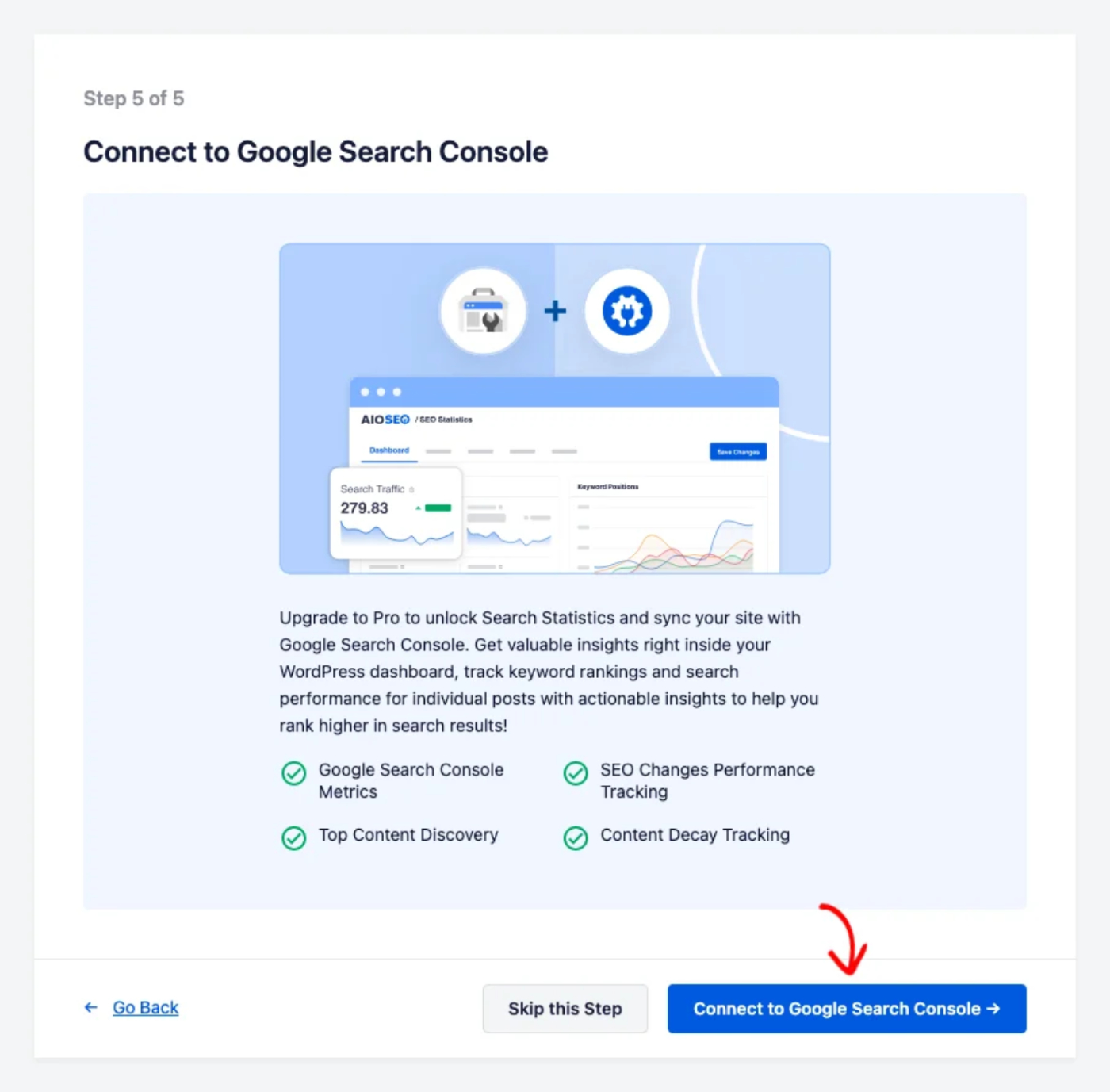
今すぐ接続するか、このステップをスキップするかに関わらず、ウィザードは最終画面に進みます。
セットアップを完了する
最終ステップを完了またはスキップすると、AIOSEOは初期設定が完了したことを確認します。SEOチェックリストから、いくつかの次のタスクも提案します。ウィザードを中断したところから再開するには、SEOチェックリストに移動をクリックしてください。
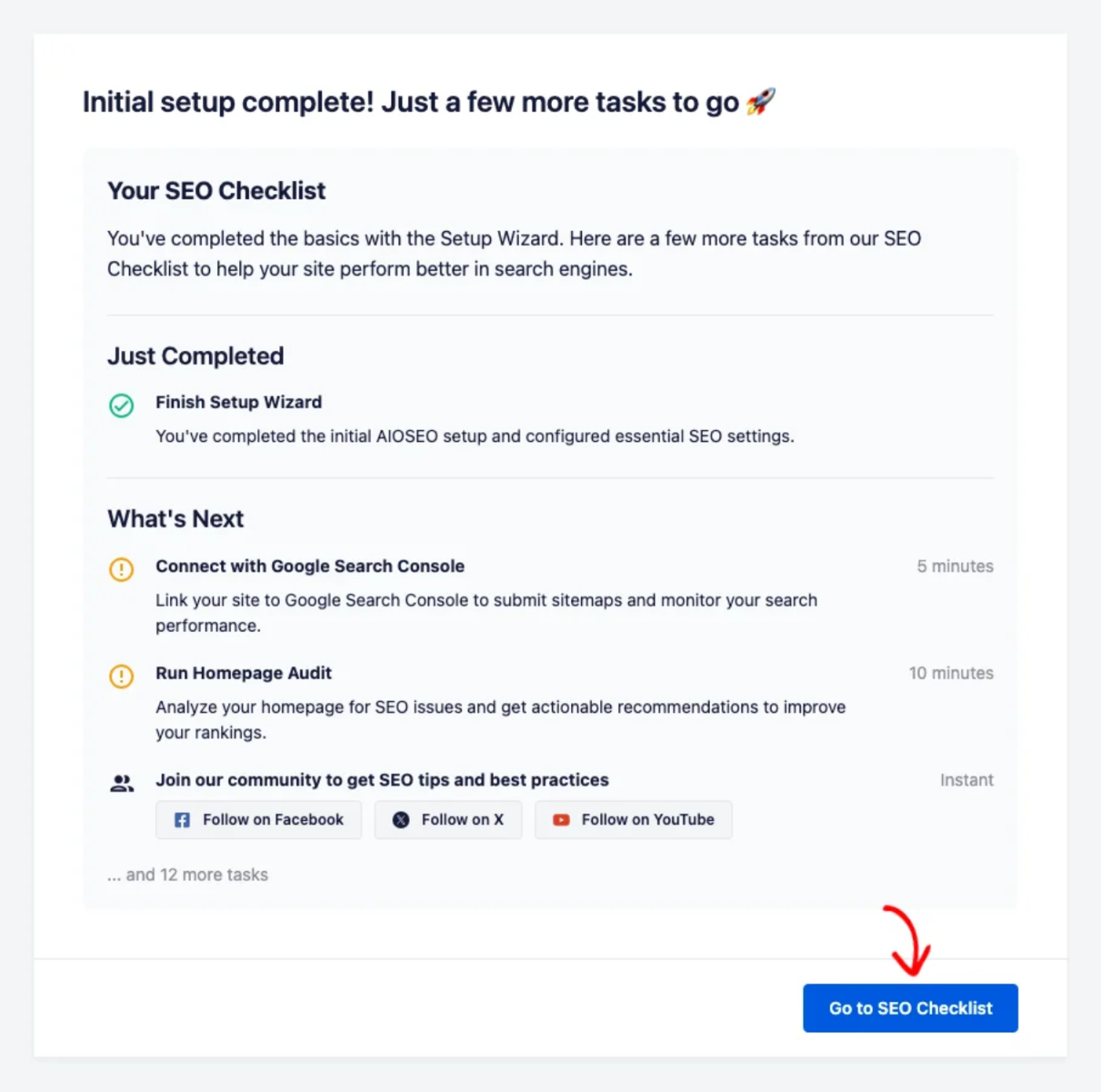
これで完了です!All in One SEOセットアップウィザードを使用して、サイトのSEOの基本を構成する方法がわかりました。
よくある質問
以下に、All in One SEOセットアップウィザードに関する最も一般的な質問のいくつかに回答しました。
セットアップウィザードはいつ表示されますか?
セットアップウィザードは、All in One SEOをサイトで初めて有効にしたときに自動的に開くため、基本設定をすぐに構成できます。
すべてのステップを完了する必要がありますか?
いいえ。各ステップの設定を調整して「保存して続行」で進めることができ、Google Search Consoleのステップはスキップして後で設定できます。
ウィザード完了後にこれらの設定を変更できますか?
はい。ウィザードで設定したすべては、後でAll in One SEOの設定で利用でき、いつでも更新できます。
ウィザードでの選択は、サイト全体に影響しますか?
はい。ウィザードは、検索の外観や有効になっている機能など、サイト全体のSEOのデフォルトを構成します。これらは後でAll in One SEOの設定で調整できます。