ウェブサイトのSEOを管理していると、Google Search Consoleで「重複、Googleがユーザーとは異なる正規URLを選択した」というエラーに遭遇することがあります。このメッセージは心配になるかもしれませんが、適切なツールと知識があれば、多くの場合、比較的簡単に解決できる問題です。
この記事では、このエラーの意味、原因、そしてAll in One SEO(AIOSEO)の機能を使って効率的に解決する方法を説明します。
この記事では
エラーの意味とは?
「重複、Googleがユーザーとは異なる正規URLを選択した」エラーは、Googleがあなたが正規URLとして宣言したページとは異なるバージョンのページをインデックスすることを選択した場合に発生します。
正規URLは、重複がある場合にインデックスを優先したいページのバージョンを検索エンジンが理解するのに役立ちます。
このエラーは次のような原因で発生することがよくあります:
- 競合する、または欠落している正規URL。
- 複数のページバージョン(例:HTTP vs HTTPS、www vs 非www)。
- サイト上の重複コンテンツ。
このエラーを解決することは、正しいURLがインデックスされることを保証し、混乱やランキングの潜在的な低下を防ぐために不可欠です。
Google Search Consoleで「重複、Googleがユーザーとは異なる正規URLを選択した」ステータスを見つける方法
Google Search Console(GSC)で「重複、Googleがユーザーとは異なる正規URLを選択した」ステータスのページを特定するには、次の手順に従ってください:
- Google Search Console にログインし、検索プロパティ ドロップダウンで適切なプロパティ(ウェブサイト)を選択します(複数のウェブサイトを管理している場合)。
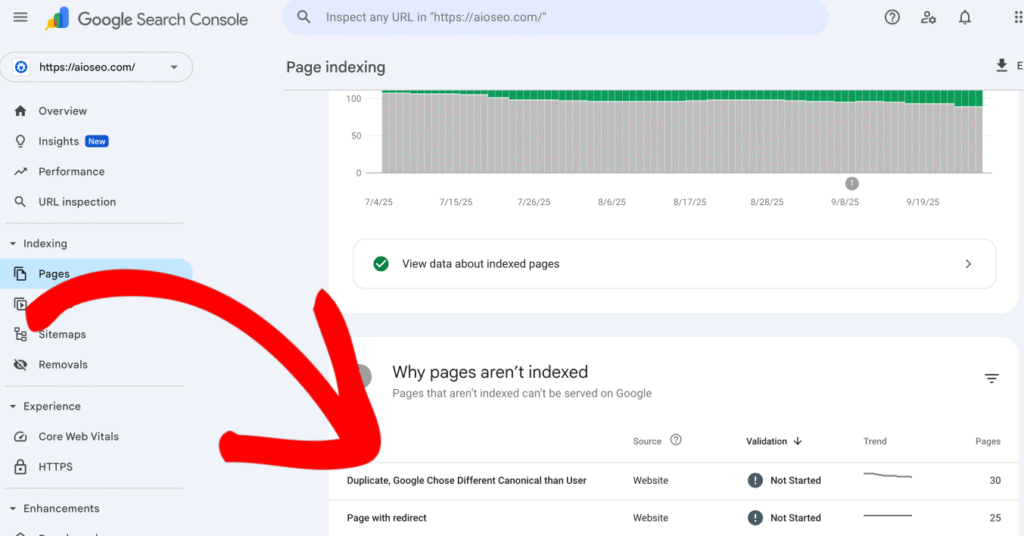
- 左側のサイドバーにある インデックス作成 の下にある ページ をクリックします。

- ページインデックス登録レポートで、ページがインデックスされない理由セクションまでスクロールし、重複、Googleがユーザーとは異なる正規URLを選択したを探します。これをクリックすると、この理由でフラグが付けられたすべてのページの詳細なリストが表示されます。
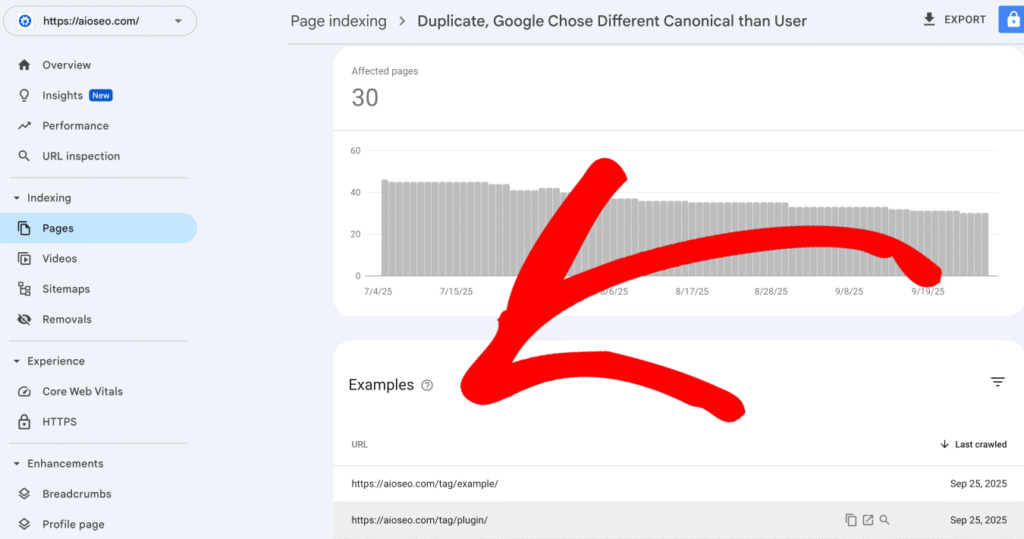
- 重複、Googleがユーザーとは異なる正規URLを選択したをクリックした後、例セクションまでスクロールして、影響を受けるURLのリストを表示します。これにより、影響を受けるページのリストを収集するのに役立ちます。
All in One SEOの検索統計機能のインデックスステータスを使用して「重複、Googleがユーザーとは異なる正規URLを選択した」ステータスを見つける方法
重要:
開始する前に、検索統計と Google Search Console アカウントを接続していることを確認してください。Google Search Console アカウントへの接続方法については、こちらの手順をご覧ください。
注:
インデックスステータス機能は、All in One SEO Pro のエリートプランのお客様にご利用いただけます。検索統計やその他の多くの機能をご利用いただくには、今すぐ All in One SEO Pro にアップグレードしてください!
インデックスステータス機能を使用すると、WordPressダッシュボード内でGoogleサーチコンソールのエラーを直接確認できます。これを行うには、次の手順に従ってください。
- All in One SEOメニューの検索統計をクリックし、次にSEO統計タブをクリックします。

- コンテンツパフォーマンスレポートには、インデックス済みというラベルの列があり、色分けされたアイコンを使用してページのインデックスステータスが表示されます。

- これらのアイコンのいずれかがオレンジ色または赤色の場合、それをホバーすると詳細なポップアップが表示されます。問題が重複、Googleがユーザーとは異なる正規URLを選択したステータスの場合、ポップアップにはリダイレクトに関する詳細などの特定の情報が表示されます。


- または、WordPressの「すべての投稿」または「すべてのページ」画面に移動します。このページのAIOSEO詳細列には、コンテンツパフォーマンスレポートと同じインデックスステータスアイコンが表示されます。ここにアイコンをカーソルで合わせると、エラーの詳細も表示されます。

All in One SEOのこれらの方法を使用することで、「重複、Googleがユーザーとは異なる正規URLを選択した」ステータスの影響を受けるURLを効果的に見つけて対処し、サイトの円滑なユーザーエクスペリエンスと最適なインデックス登録を保証できます。こちらの記事でコンテンツのインデックスステータスを確認する方法について詳しく学ぶことができます。
AIOSEOでエラーを修正する
AIOSEOは、正規URLの問題に対処するための強力な機能を提供します。AIOSEOを使用してエラーを修正する方法は次のとおりです。
- 正しい正規URLを設定する:
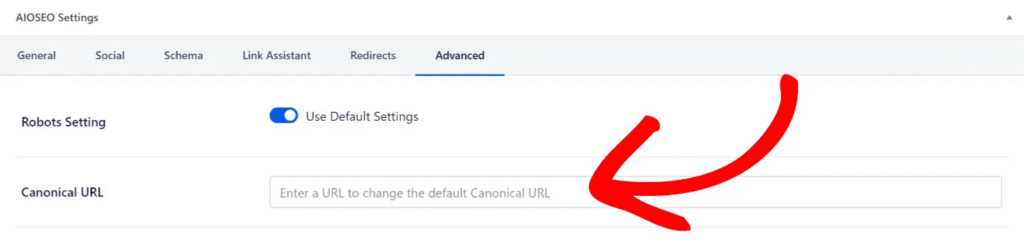
WordPressで影響を受けているページを編集します。AIOSEO設定セクションまでスクロールダウンし、詳細設定タブをクリックします。正規URLフィールドに、https://example.com/preferred-pageのような絶対形式で優先URLを入力し、変更を保存します。これにより、検索エンジンがインデックス作成のために優先するURLを認識するようになります。正規URLの変更については、こちらの記事で詳しく学ぶことができます。
- 重複コンテンツを確認する:
重複コンテンツは検索エンジンを混乱させ、正規URLエラーにつながる可能性があります。SitelinerやAhrefのサイト監査のようなツールを使用して、類似または重複したページがないかサイトを監査します。これらのページを統合するか、各ページに明確な正規URLを指定します。
- 301リダイレクトを追加する:
正規URLでないURLが問題を引き起こしている場合は、301リダイレクトを追加することで解決できます。これは、Googleなどの検索エンジンに、正規URLでないURLからのトラフィックを正規バージョンにリダイレクトするように指示し、後者をメインURLとして示すものです。AIOSEOでこれを設定するには、次の手順に従います。
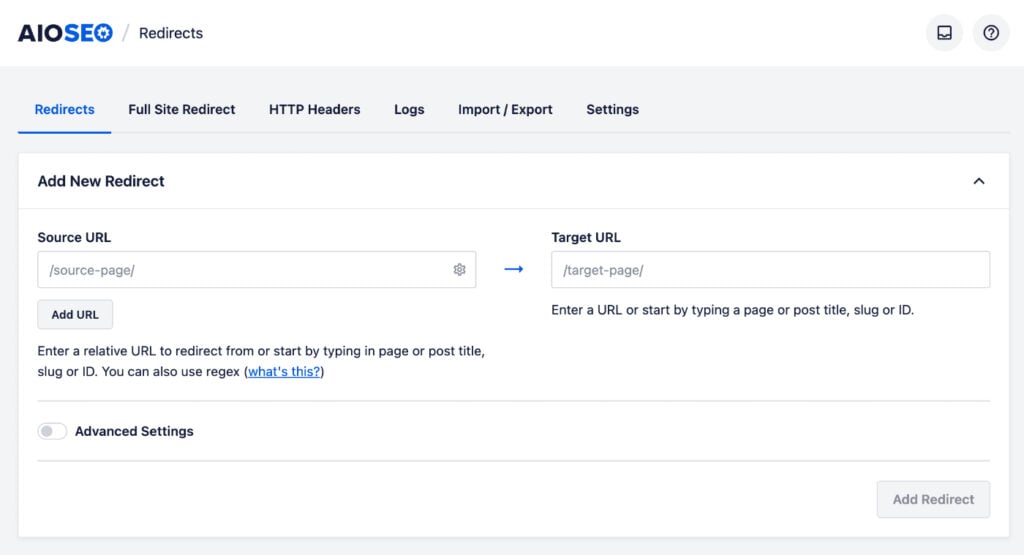
- WordPressダッシュボードのAll in One SEOメニューにあるリダイレクトマネージャーに移動します。
- リダイレクト元のURLであるソースURLフィールドに、正規URLでないURLを入力します。
- リダイレクト先のURLであるターゲットURLフィールドに、正規URLを入力します。
- ドロップダウンメニューから、リダイレクトタイプを301(恒久的リダイレクト)として選択します。
- リダイレクトを保存するには、リダイレクトを追加ボタンをクリックします。
注意:
リダイレクトマネージャー機能は、All in One SEO ProのProプラン以上のお客様にご利用いただけます。
リダイレクションマネージャーやその他の多くの機能を入手するには、今すぐ All in One SEO Pro にアップグレードしてください!
注意:
AIOSEOは一括リダイレクトもサポートしています。複数のソースURLとターゲットURLを含むCSVファイルをアップロードして、リダイレクトを効率的に管理できます。この機能は、多数のURLをリダイレクトする必要がある場合に特に役立ちます。詳細については、 CSVファイル経由でURLを一括リダイレクトする方法の記事を参照してください。
- Google Search Consoleで正しいURLを送信する:
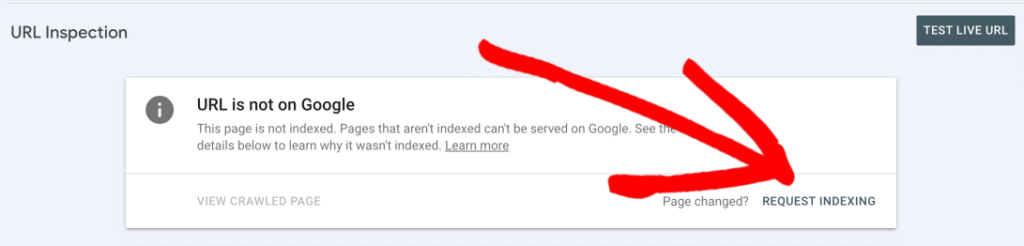
AIOSEOで変更を加えた後、Google Search Consoleに戻り、URL検査ツールを使用して影響を受けているURLをテストします。インデックス登録をリクエストをクリックして、Googleに更新された正規URLでページを再クロールするように促します。
将来の正規URLの問題を防ぐ
このエラーが再び発生しないように、次のベストプラクティスに従ってください:
- 一貫したURL構造を使用します。サイトURLには常にHTTPSと非wwwを使用してください。例:
https://aioseo.com/。 - 重複コンテンツがないか定期的にサイトを監査し、適切な正規化を確認してください。
- XMLサイトマップを最新の状態に保ち、優先URLのみを含めます。AIOSEOのサイトマップ機能は、このプロセスを自動化します。
- AIOSEOの検索統計およびインデックスステータスツールを使用してサイトのパフォーマンスを監視し、潜在的な問題を検出します。
「重複していますが、Googleはユーザーとは異なる正規URLを選択しました」というエラーは、未解決のままにしておくとサイトのSEOに影響を与える可能性がありますが、適切なアプローチで管理できます。
AIOSEOの機能を使用して正規URLを設定し、リダイレクトを管理し、重複コンテンツを監査することで、エラーを修正し、サイトのSEOをより適切に制御できます。