
All in One SEO の AI 機能を使用して、コンテンツに使用できる高品質な画像を作成できることをご存知でしたか?
All in One SEO の組み込みの AI 画像ジェネレーター機能を使用すると、簡単なプロンプトだけで、コンテンツ内やアイキャッチ画像として使用する画像を簡単に作成できます。
この記事では、この AI 機能の使用方法について説明します。
この記事では
AIOSEO AIの始め方
All in One SEOのAI機能はクレジットシステムに基づいています。クレジットブロックを購入するか、All in One SEO Proのサブスクリプションの一部として受け取るクレジットを使用できます。
開始するには、AIクレジットがあることを確認する必要があります。これを行うには、All in One SEOメニューの一般設定をクリックし、ライセンスタブのAIクレジットセクションまでスクロールします。
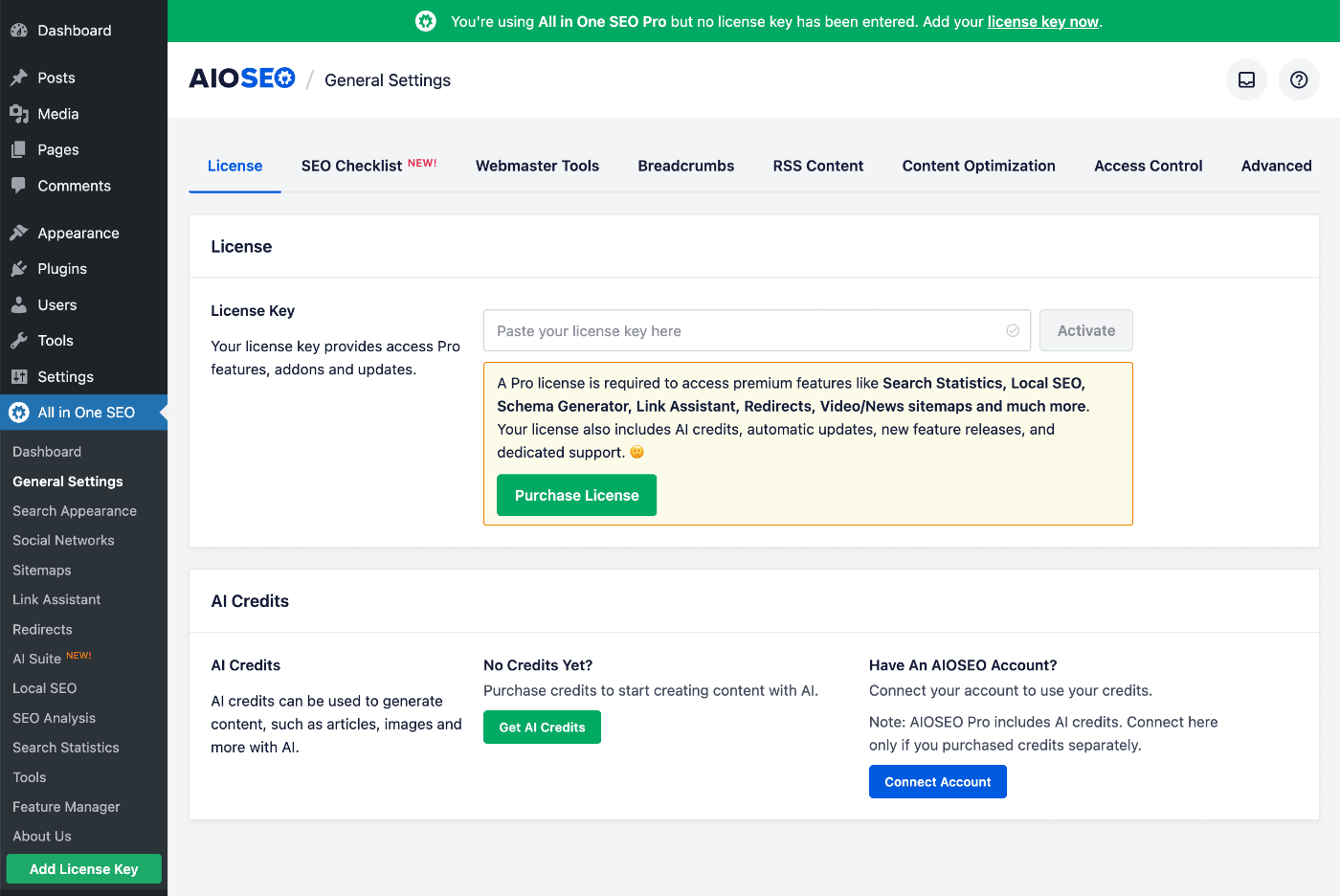
AIクレジットを取得ボタンをクリックして従量課金制クレジットのブロックを購入するか、AIクレジットのアカウントをお持ちの場合はアカウントを接続ボタンをクリックできます。
All in One SEO Proのライセンスキーを有効にすると、アカウントが自動的に接続され、利用可能なクレジット数が表示されます。
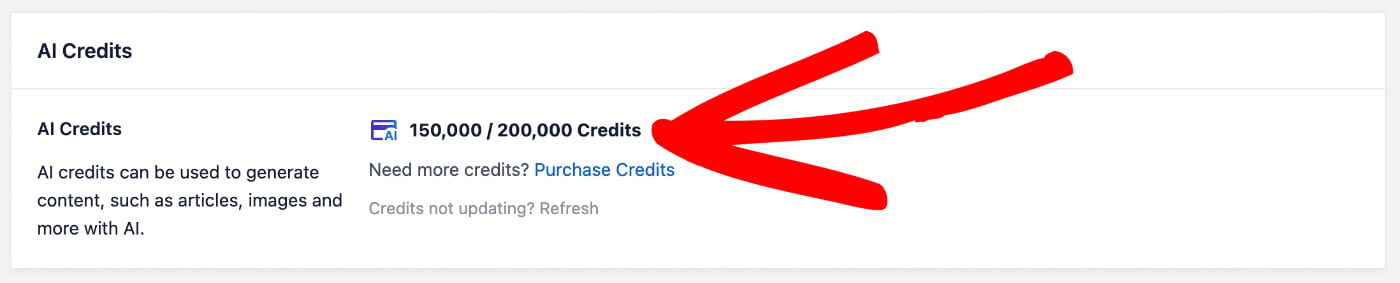
上記のスクリーンショットでは、200,000クレジットのうち150,000クレジットが残っていることがわかります。
All in One SEOのAIクレジットシステムとアカウントの管理方法の詳細については、AIOSEO AI機能のクレジットの購入と管理に関する記事をご覧ください。
AI クレジットがいくつかあることを確認したので、AI 画像ジェネレーター機能を見てみましょう。
AIOSEO AI 画像ジェネレーターを使用したコンテンツ内の画像の作成
注意:
この機能は、WordPressブロックエディター(Gutenbergとも呼ばれます)、WordPressクラシックエディター、およびサポートされているページビルダーで動作します。
開始するには、WordPress のデフォルトのブロックエディターを使用して投稿を編集または新規作成し、ブロックを追加アイコンをクリックします。

コンテンツに画像を追加するには、画像ブロックを選択します。

次に、AI で生成ボタンをクリックして、AI プロンプトを開きます。

プロンプトフィールド、オプション、生成された画像のプレビューが表示される画像ジェネレーターウィンドウが表示されます。

プロンプトフィールドに、生成したい画像のの説明を入力します。たとえば、「魔法使いの帽子をかぶって呪文の本を読んでいるかわいい猫」です。
画像オプション
次に、以下にリストされている画像オプションから選択できます。
- 品質 – このドロップダウンで、画像の品質を低、中、高から選択できます。
- スタイル – このドロップダウンで、画像のスタイルを自動、3D レンダリング、シネマティック、クリエイティブ、イラスト、ミニマリスト、ストックフォト、鮮やかから選択できます。
- アスペクト比 – このドロップダウンで、アスペクト比を横長、縦長、正方形から選択できます。
注意:
画像の品質によって、画像を生成するために使用される AI クレジットの数が影響します。
これらの画像オプションのサイト全体のデフォルトは、AI コンテンツ設定で、All in One SEO > AI Suite に移動し、AI コンテンツタブをクリックすることで設定できます。
プロンプトを入力し、画像オプションを選択したら、画像を生成ボタンをクリックして画像を生成します。

画像を生成ボタンに、画像を生成するために使用される AI クレジットの数が表示されていることに注意してください。
ウィンドウの左下隅に、利用可能なクレジット数と残りのクレジット数が表示されます。
重要:
プロンプトの複雑さや画像の品質によっては、AI を使用して画像を生成するには時間がかかる場合があります。
画像の生成プロセスが完了するまで、画像ジェネレーターウィンドウを閉じずに、辛抱強く待ってください。
画像生成プロセスが完了すると、画像はプレビューエリアに表示されます。

画像を挿入ボタンをクリックすると、画像をコンテンツに追加できます。
プロンプトを編集したり、品質を変更して画像を再生成することもできます。
これで完了です!All in One SEOのAI画像ジェネレーターを使用して、コンテンツ用の画像を初めて作成しました。
AI 画像ジェネレーターを使用した既存画像の編集
All in One SEOのAI画像ジェネレーターを使用して新しい画像を作成する方法について説明したので、次にコンテンツ内の既存の画像を編集する方法を見てみましょう。
まず、コンテンツを編集し、編集したい画像をクリックします。

AIで編集ボタンをクリックして、画像ジェネレーターウィンドウを開きます。

これで、プロンプトを入力し、画像品質を選択できます。

再生成ボタンをクリックして、AIを使用して新しい画像を生成します。
再生成ボタンには、画像を生成するために使用されるAIクレジット数が表示されていることに注意してください。
ウィンドウの左下隅に、利用可能なクレジット数と残りのクレジット数が表示されます。
重要:
プロンプトの複雑さや画像の品質によっては、AI を使用して画像を生成するには時間がかかる場合があります。
画像の生成プロセスが完了するまで、画像ジェネレーターウィンドウを閉じずに、辛抱強く待ってください。
画像再生成プロセスが完了すると、画像はプレビューエリアに表示されます。

画像を挿入ボタンをクリックすると、画像をコンテンツに追加できます。
プロンプトを編集したり、品質を変更して画像を再生成することもできます。
これで完了です!All in One SEOのAI画像ジェネレーターを使用して、コンテンツ内の画像を初めて編集しました。
AIOSEO AI 画像ジェネレーターを使用したアイキャッチ画像の作成
All in One SEOのAI画像ジェネレーターを使用してコンテンツ内の画像を作成および編集できるだけでなく、アイキャッチ画像を作成することもできます。
開始するには、WordPressのデフォルトのブロックエディターを使用して投稿を編集または新規作成し、アイキャッチ画像を設定ボタンの横にあるAIで生成ボタンをクリックします。

プロンプトフィールド、オプション、生成された画像のプレビューが表示される画像ジェネレーターウィンドウが表示されます。
プロンプトフィールドに、生成したい画像のの説明を入力します。たとえば、「魔法使いの帽子をかぶって呪文の本を読んでいるかわいい猫」です。
上記の画像オプションを選択してください。
プロンプトを入力し、画像オプションから選択したら、画像を生成ボタンをクリックしてアイキャッチ画像を生成します。
画像を生成ボタンに、画像を生成するために使用される AI クレジットの数が表示されていることに注意してください。
ウィンドウの左下隅に、利用可能なクレジット数と残りのクレジット数が表示されます。
重要:
プロンプトの複雑さや画像の品質によっては、AI を使用して画像を生成するには時間がかかる場合があります。
画像の生成プロセスが完了するまで、画像ジェネレーターウィンドウを閉じずに、辛抱強く待ってください。
画像生成プロセスが完了すると、画像はプレビューエリアに表示されます。
画像を挿入ボタンをクリックすると、画像をアイキャッチ画像として追加できます。
プロンプトを編集したり、品質を変更して画像を再生成することもできます。
これで完了です!All in One SEOのAI画像ジェネレーターを使用して、アイキャッチ画像を初めて作成しました。
AI生成コンテンツに関する免責事項
画像を生成するために人工知能(AI)を使用することには、ユーザーが認識しておくべきさまざまな考慮事項が伴います。AIによって生成された画像は、現実世界のオブジェクトやシナリオを常に正確に表しているとは限らず、意図しないバイアスや不正確さが出力に含まれる可能性があります。特に、真正性と精度が最優先される文脈でこれらの画像を利用する際には、注意と批判的な判断を行使することが推奨されます。
さらに、AI生成ビジュアルに関連する倫理的および法的影響を認識することも重要です。これらの画像は、意図せず知的財産権を侵害したり、個人や団体を誤って表現したりする可能性があります。ユーザーは、AI生成コンテンツを使用する際に適切な権利または許可を持っていることを確認し、プライバシー、評判、および適用される法律や規制への準拠への潜在的な影響を常に意識する必要があります。
All in One SEOの開発者は、生成された画像の絶対的な正確性、公平性、または権利と許可を保証するものではありません。
関連記事
AIOSEOのAI機能の使用方法については、こちらの記事をご覧ください。