
Gostaria de saber como incorporar o Google Maps no WordPress?
Incorporar um mapa com a localização da sua empresa facilita para que seus clientes identifiquem onde ela está situada. Isso também ajuda a impulsionar seu SEO local. Como resultado, você pode atrair mais tráfego físico da web.
Neste artigo, mostraremos como incorporar o Google Maps no WordPress facilmente.
Neste Artigo
Por que você deve adicionar o Google Maps ao WordPress?
O Google Maps é o aplicativo de navegação mais popular em todas as plataformas. Isso significa que, se você administra um negócio físico, adicionar o Google Maps ao seu site WordPress facilita para que os usuários localizem seu negócio rapidamente. Isso ajuda você a atrair mais clientes, levando a um aumento nas vendas. (Só para citar alguns benefícios de SEO local.)
E isso não é tudo!
Incorporar o Google Maps ao seu site WordPress também pode ajudar a melhorar sua estratégia de SEO local. De acordo com pesquisas, 46% de todas as buscas são locais, e incorporar o Google Maps ao seu site WordPress ajuda a impulsionar sua visibilidade online e física.
É por isso que é considerado um passo crítico no SEO do Google Maps. (Você também deve otimizar seu Perfil da Empresa no Google para SEO, para garantir um bom resultado.)
Como Incorporar Google Maps no WordPress
Pronto para incorporar o Google Maps ao seu site WordPress e atrair mais tráfego online e offline para o seu negócio?
Vamos começar!
Etapa 1. Instale o All In One SEO (AIOSEO)
O primeiro passo para incorporar o Google Maps no WordPress é instalar um poderoso plugin de SEO como o AIOSEO.

AIOSEO é o melhor plugin de SEO para WordPress do mercado. Ele também é amplamente aceito como uma das melhores ferramentas de SEO local. É confiável por mais de 3 milhões de proprietários de sites e profissionais de marketing experientes para ajudá-los a dominar a busca local e direcionar tráfego relevante para seus sites. Isso ocorre porque o plugin possui muitos recursos e módulos de SEO poderosos para ajudá-lo a otimizar seu site para mecanismos de busca e usuários.
Um dos recursos sobre os quais muitos usuários falam é o módulo de SEO Local.
Este poderoso módulo foi projetado para ajudá-lo a classificar melhor no Google Maps e em buscas locais. Ele ajuda você a fazer isso facilitando a incorporação do Google Maps em seu site. E você não precisa de conhecimento técnico ou de codificação para fazer isso.
Para instruções passo a passo sobre como instalar o AIOSEO, confira nosso guia de instalação. Também temos uma útil checklist de SEO local que pode ajudá-lo com suas otimizações locais.
Etapa 2: Adicione suas localizações
Depois de instalar e ativar o AIOSEO, o próximo passo para incorporar o Google Maps é adicionar seus dados de localização. Novamente, isso é super fácil, quer você administre um negócio com uma ou várias localizações.
Para fazer isso, vá para o menu AIOSEO » SEO Local. Isso abrirá uma página onde você pode inserir suas informações de localização e de negócios.
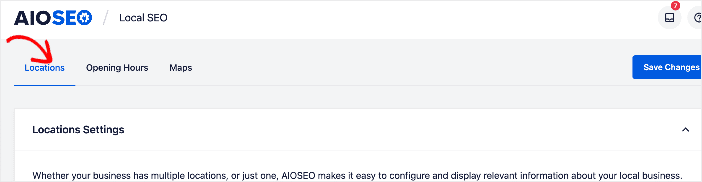
Uma das primeiras coisas que você terá que adicionar é indicar se o seu negócio é de localização única ou múltipla.
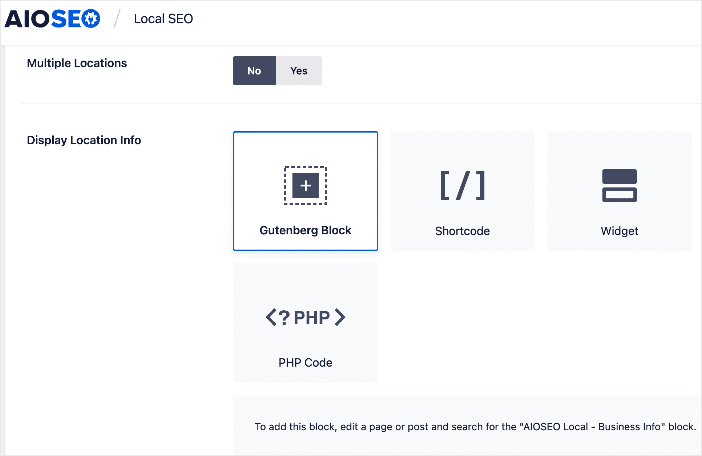
Se o seu negócio for de local único, deixe o controle deslizante Múltiplos Locais definido como Não.
Você também pode escolher se deseja que as informações do seu local sejam exibidas como:
- Bloco Gutenberg
- Shortcode
- Widget
- Código PHP
Confira este guia para instruções detalhadas sobre como adicionar seus locais ao schema do seu site.
Etapa 3: Gere e adicione uma chave de API do Google Maps
Com seus locais definidos, você pode incorporar Mapas do Google em seu site WordPress. Primeiro, você deve configurar uma conta do Cloud Billing e, em seguida, gerar uma chave de API do Google Maps.
Se você já possui uma conta do Cloud Billing, pode criar sua chave de API do Google Maps fazendo login na plataforma Google Maps usando sua conta Google. Em seguida, clique no botão Começar. Você verá um pop-up com sua chave de API.
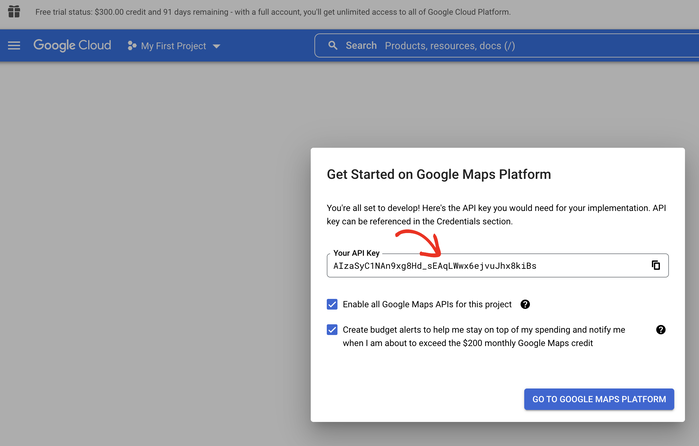
Copie esta chave, cole-a em um arquivo de texto e guarde-a em segurança. Em seguida, clique em Ir para a Plataforma Google Maps. Você será então perguntado se deseja proteger sua chave de API restringindo-a. Clique em Talvez depois, depois volte e configure suas configurações de restrição.
E é isso! Você criou com sucesso uma chave de API do Google Maps.
Etapa 4: Configure suas definições do Google Maps
Agora você pode incorporar seu local no Google Maps no WordPress com sua chave de API do Google Maps. Para fazer isso, volte para AIOSEO » SEO Local e clique na guia Mapas.
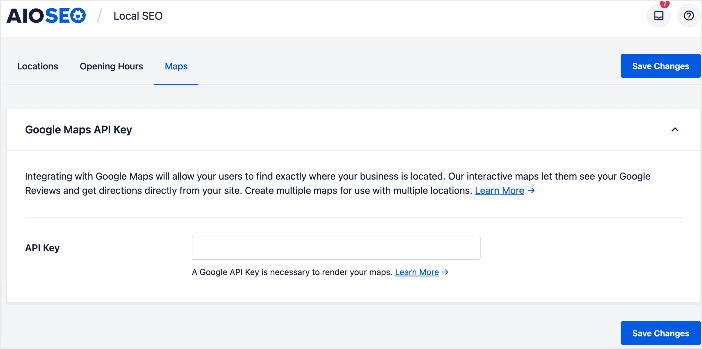
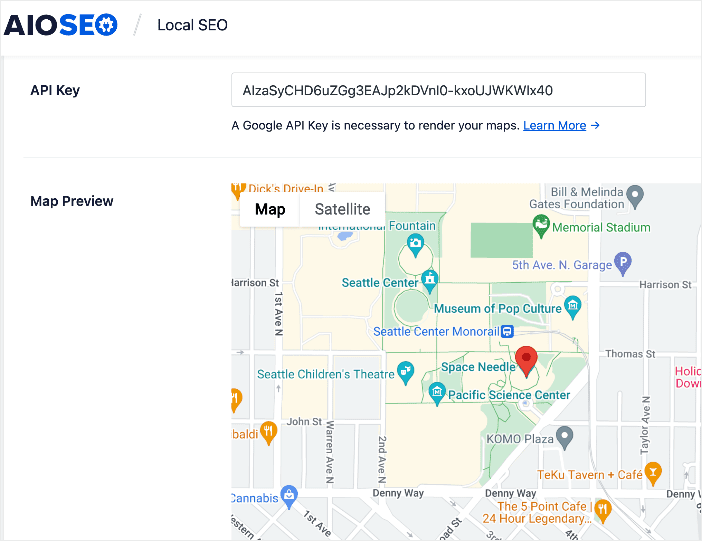
Cole a chave de API que você gerou no Google Maps. Você verá imediatamente uma prévia do mapa assim que fizer isso.
Em seguida, você pode rolar para baixo para editar as configurações do mapa. Aqui você pode configurar suas configurações de mapa e como deseja que seu mapa seja exibido. Com o AIOSEO, você pode incorporar Mapas do Google usando um bloco Gutenberg, shortcode, widget ou código PHP.
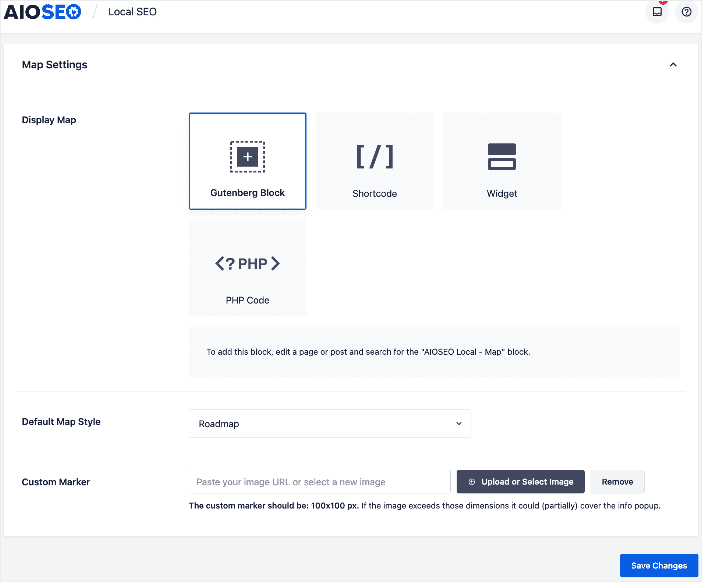
Você também pode escolher entre diferentes estilos de mapa e até adicionar um marcador personalizado ao seu mapa.
Quando terminar, clique no botão Salvar Alterações.
Etapa 5: Exibir Mapas do Google no WordPress
Chegamos à etapa que você estava esperando, exibindo Mapas do Google em seu site. Você pode fazer isso em qualquer página ou postagem simplesmente editando-a.
Exibindo Mapas do Google Usando um Bloco Gutenberg
Depois de abrir sua página no modo editor, clique no botão + para adicionar um bloco e selecione o bloco AIOSEO Local – Mapa.
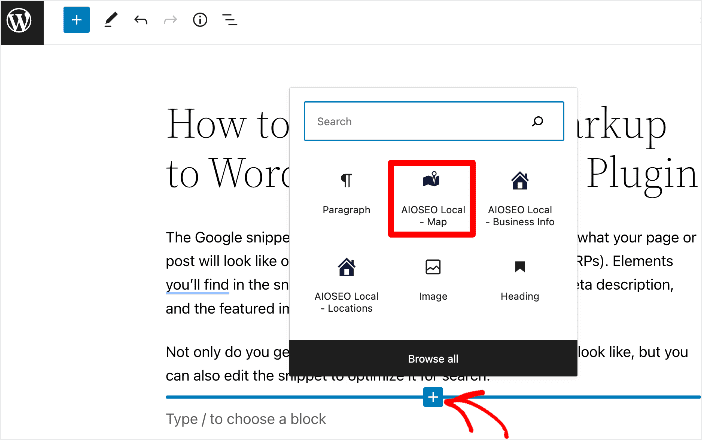
O AIOSEO adicionará automaticamente o Google Maps à página.
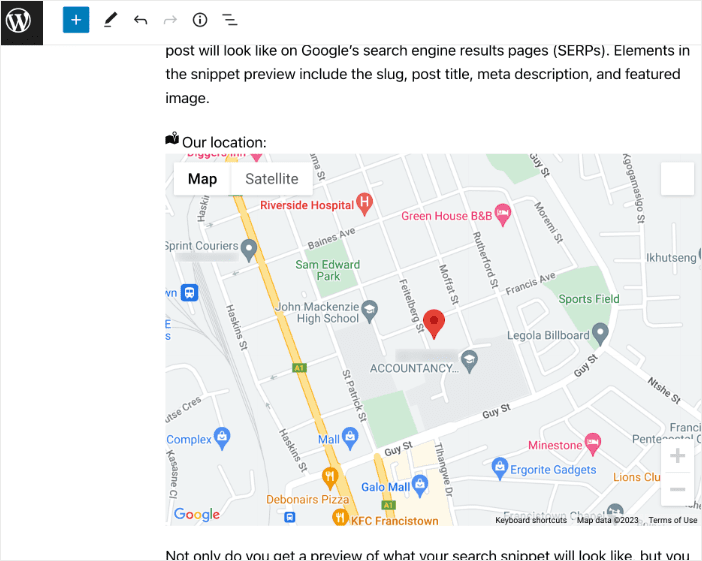
Você pode editar as configurações do seu mapa na barra lateral direita da sua página.
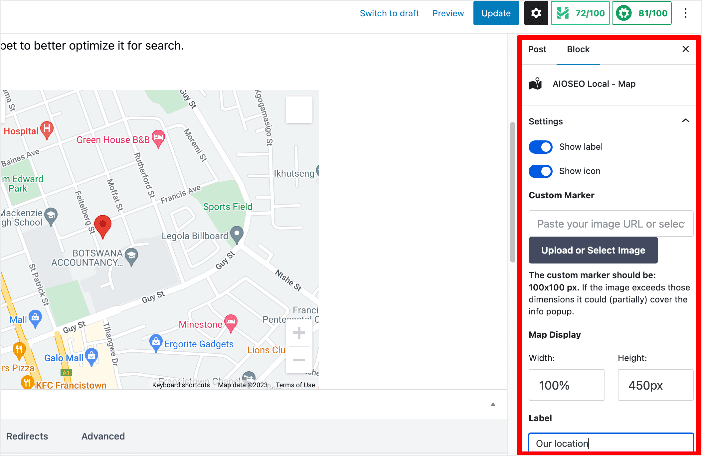
Por exemplo, você pode mostrar rótulos e ícones, adicionar um marcador personalizado e editar a largura e a altura do mapa.
Exibindo Mapas do Google Usando um Widget
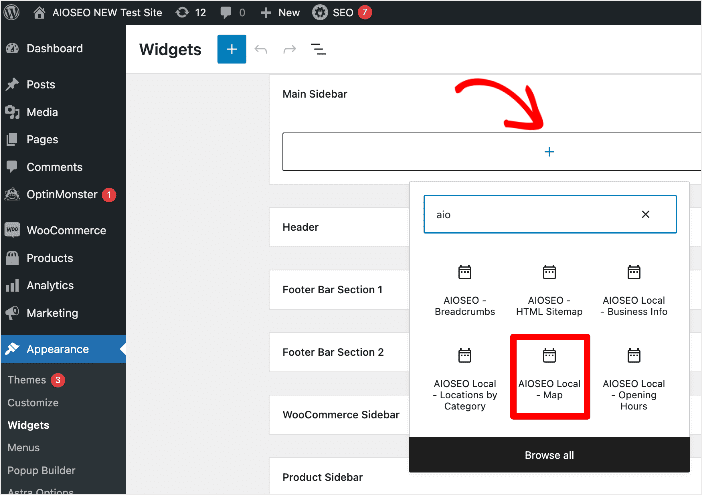
Você também pode adicionar Mapas do Google à seção de widgets do seu site, como a barra lateral ou o rodapé.
Para fazer isso, vá para o seu painel de administração do WordPress » Aparência » Widgets. Em seguida, clique no botão “+” e adicione o bloco de widget AIOSEO Local – Mapa onde você gostaria de exibir seu local (barra lateral principal, cabeçalho, rodapé, etc.).
Depois de publicar ou atualizar sua página, seu local no Google Maps será adicionado à área de widget escolhida.
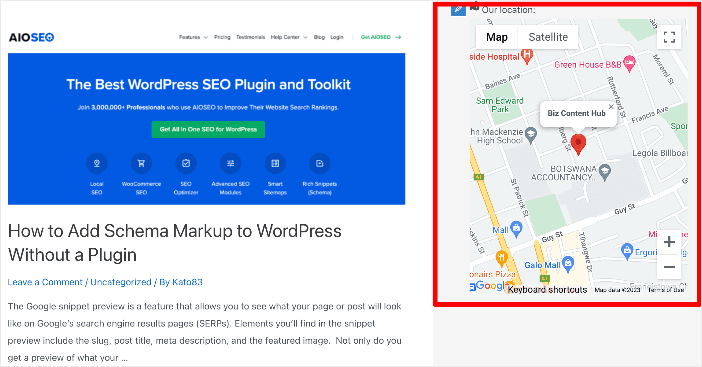
E é isso!
Você incorporou Mapas do Google em seu site WordPress.
Esperamos que este post tenha ajudado você a aprender como incorporar o Google Maps em seu site WordPress. Você também pode conferir outros artigos em nosso blog, como como iniciar um blog de pequeno negócio ou nosso tutorial sobre criação de links de pular no WordPress.
Você também pode aprender sobre recursos locais adicionais, como citações de SEO local e anúncios de serviços locais.
Se você achou este artigo útil, por favor, inscreva-se em nosso Canal do YouTube. Você encontrará muitos outros tutoriais úteis lá. Você também pode nos seguir no Twitter, LinkedIn ou Facebook para ficar por dentro das novidades.
Quer Experimentar o AIOSEO Gratuitamente?
Digite o URL do seu site WordPress para instalar o AIOSEO Lite.

Aviso: Nosso conteúdo é apoiado pelo leitor. Isso significa que se você clicar em alguns de nossos links, poderemos ganhar uma comissão. Recomendamos apenas produtos que acreditamos que agregarão valor aos nossos leitores.
