
Dieses Tutorial zeigt Ihnen eine einfache Möglichkeit, Microsoft Clarity zu WordPress hinzuzufügen.
Es dauert nur wenige Minuten. Sobald Sie fertig sind, analysiert Microsoft Clarity, wie Benutzer mit Ihrer Website interagieren.
Sie können diese Daten verwenden, um Ihre WordPress-Seiten zu verbessern und Konversionen zu steigern.
Lassen Sie uns also in 3 einfachen Schritten lernen, wie Sie Microsoft Clarity zu WordPress hinzufügen.
In diesem Artikel
Was ist Microsoft Clarity?
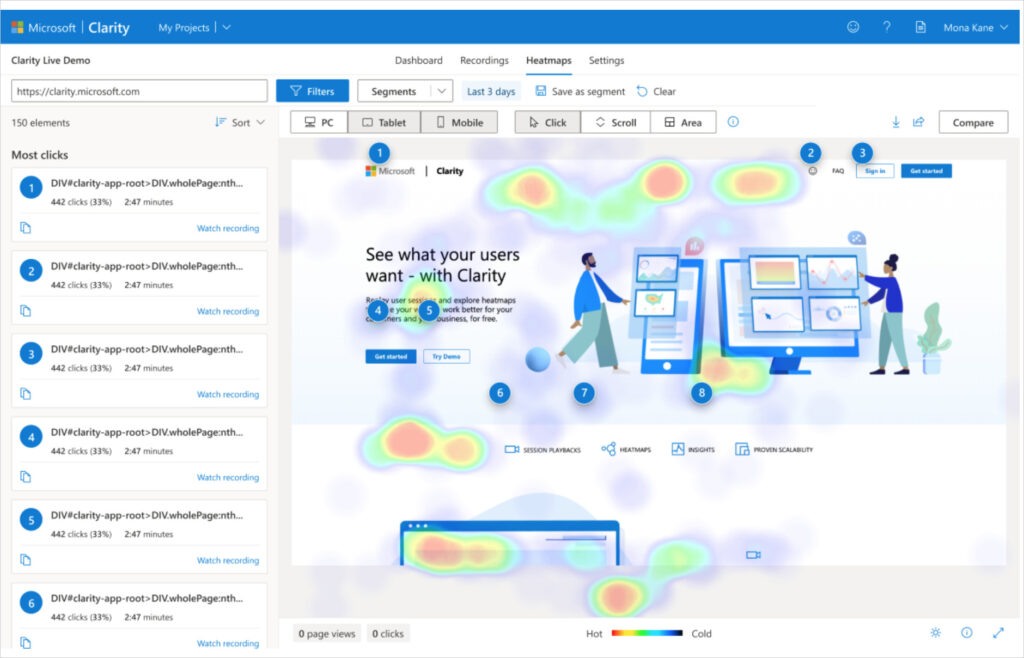
Microsoft Clarity ist ein kostenloses Tool, das analysiert, wie Benutzer sich auf Ihrer Website verhalten. Auf welche Elemente achten sie am meisten? Welche Konversionspunkte werden ignoriert?
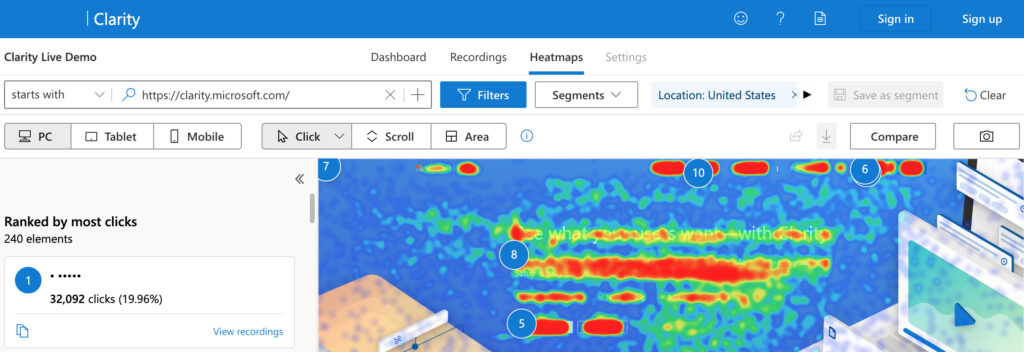
Mit Funktionen wie Heatmaps und Aufzeichnungen bietet Microsoft Clarity einfache visuelle Darstellungen von Benutzerinteraktionen.
- Heatmap-Diagramme zeigen, wie Benutzer mit Webseiten interagieren. Sie können diese Informationen verwenden, um Ihre Seite neu zu organisieren und die Aufmerksamkeit auf wichtige Elemente zu lenken.
- Aufzeichnungen sind Wiederholungen der Interaktionen von Besuchern mit Ihrer Website.
Im Vergleich zu anderen Tools wie Google Analytics konzentriert sich Microsoft Clarity hauptsächlich auf das Verhalten der Besucher Ihrer Website. Es ist also ein ergänzendes Tool.
Microsoft Clarity zu WordPress hinzufügen
Das Hinzufügen von Microsoft Clarity zu WordPress ist mit All in One SEO (AIOSEO) einfach.
Sie erstellen ein Clarity-Konto. Dann kopieren und fügen Sie die ID-Nummer in WordPress ein.
Gehen wir die Schritte nacheinander durch.
Schritt 1: All in One SEO (AIOSEO) herunterladen und installieren
Der erste Schritt ist, All in One SEO (AIOSEO) zu herunterladen und zu installieren.
Ein Einrichtungsassistent wird geöffnet und führt Sie durch einige Schritte.
Schritt 2: Erstellen Sie ein Microsoft Clarity-Konto
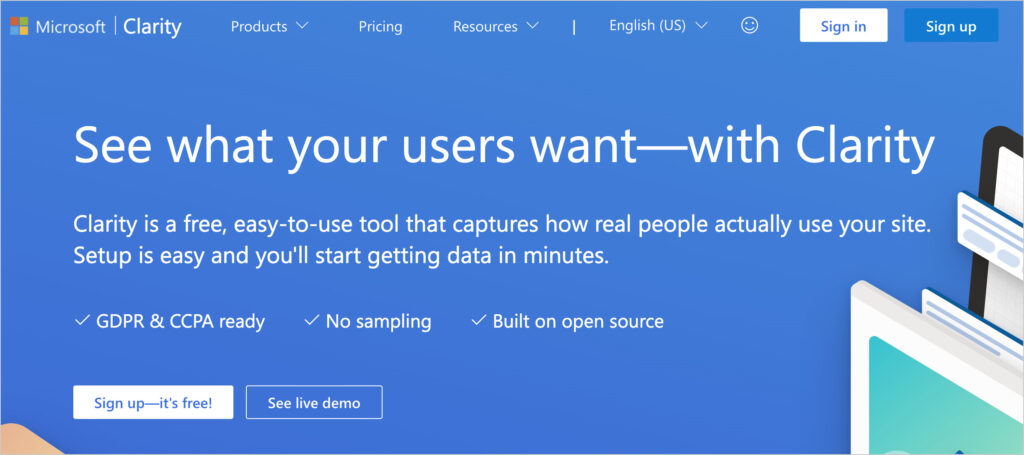
Gehen Sie als Nächstes zu Microsoft Clarity und klicken Sie oben links auf die Schaltfläche Registrieren.
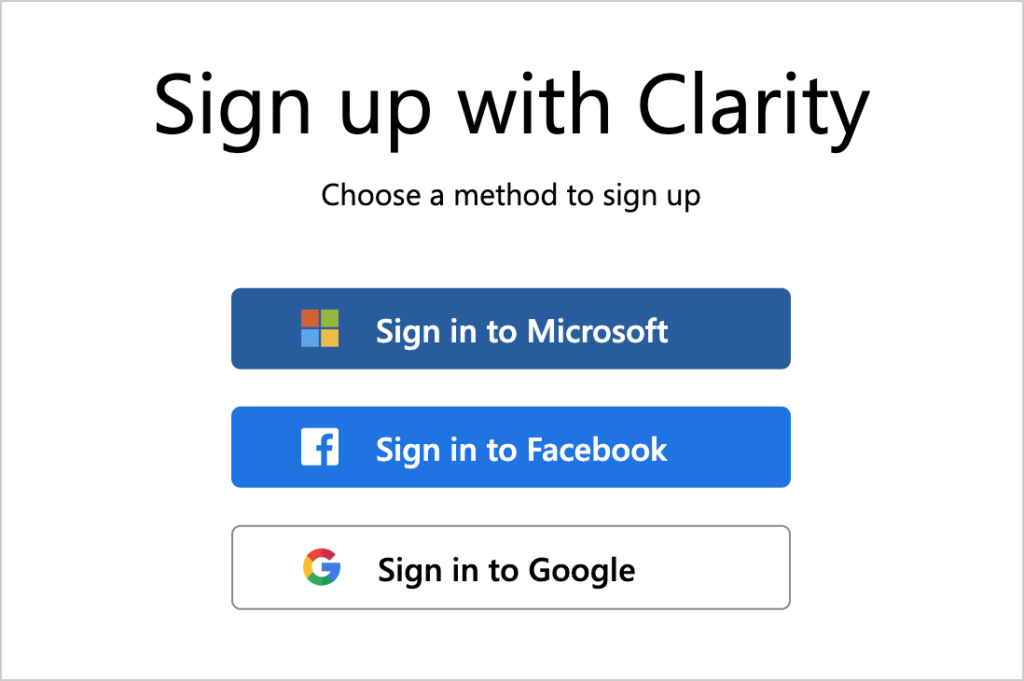
Wählen Sie eine Methode zur Registrierung. Sie können Ihre Microsoft-ID (falls vorhanden), Ihr Facebook- oder Google-Konto verwenden.
Schritt 3: Erstellen Sie ein neues Microsoft Clarity-Projekt
Sobald Sie sich angemeldet haben, werden Sie aufgefordert, „Neues Projekt hinzufügen.“
Fügen Sie den Projektnamen (Ihren Website-Namen) und die URL Ihrer Website hinzu.
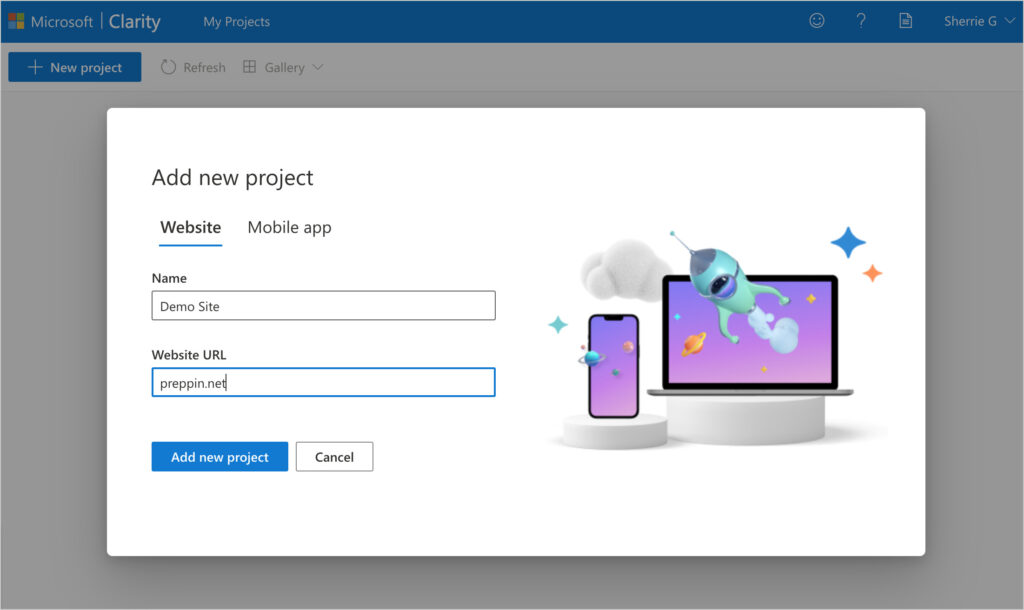
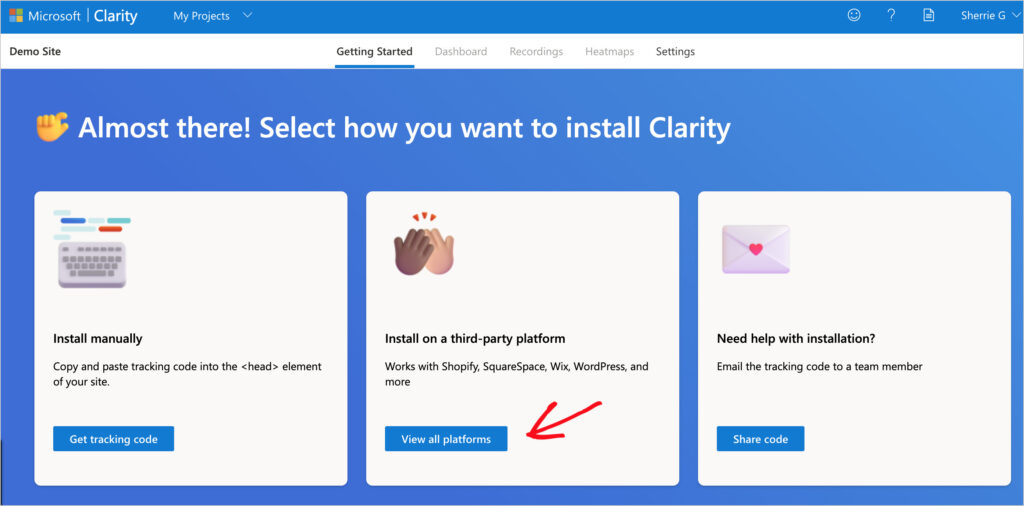
Nachdem Sie unten auf die Schaltfläche Neues Projekt hinzufügen geklickt haben, werden Sie gefragt, wie Sie Microsoft Clarity installieren möchten.
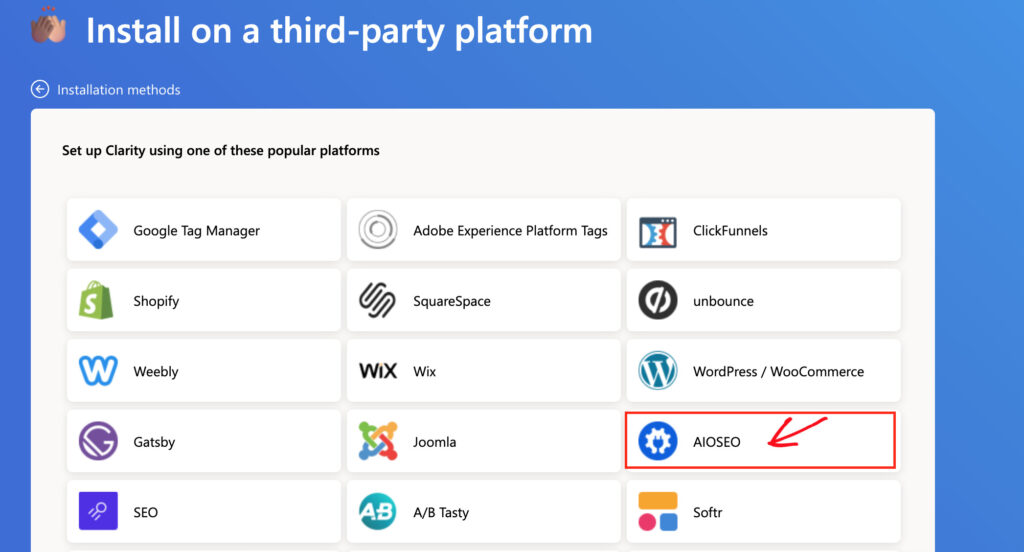
Wählen Sie „Auf einer Drittanbieterplattform installieren.“
Klicken Sie dann auf AIOSEO.
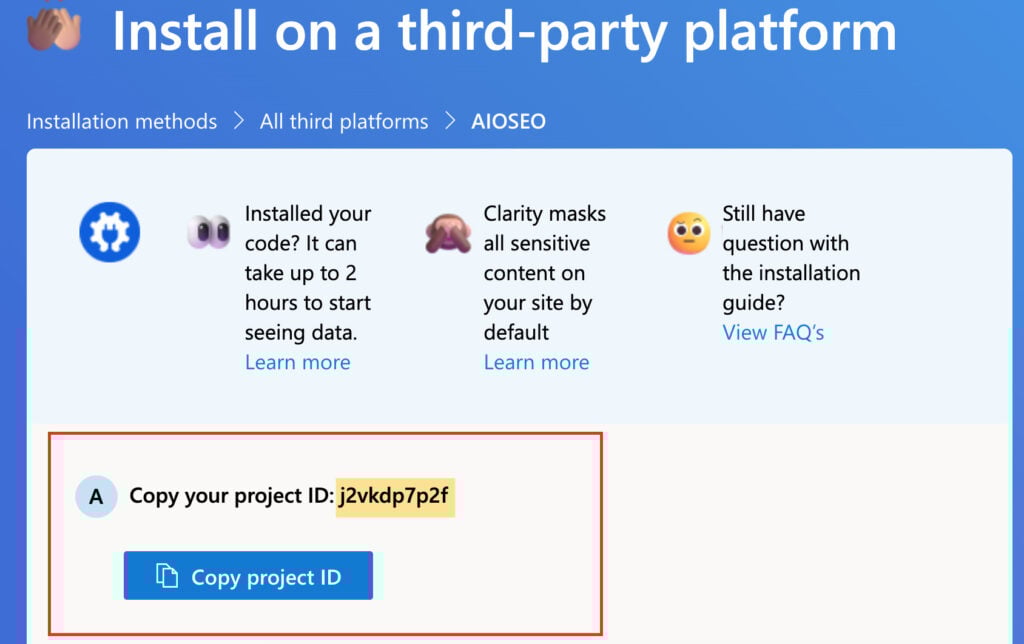
Kopieren Sie als Nächstes Ihre Projekt-ID.
Kehren wir nun zu Ihrem WordPress-Konto zurück.
Schritt 4: Verbinden Sie Microsoft Clarity mit AIOSEO
Klicken Sie in WordPress auf das AIOSEO-Symbol in Ihrer WordPress-Adminleiste und wählen Sie Allgemeine Einstellungen. Klicken Sie dann auf den Tab Webmaster-Tools.
AIOSEO»Allgemeine Einstellungen»Webmaster-Tools
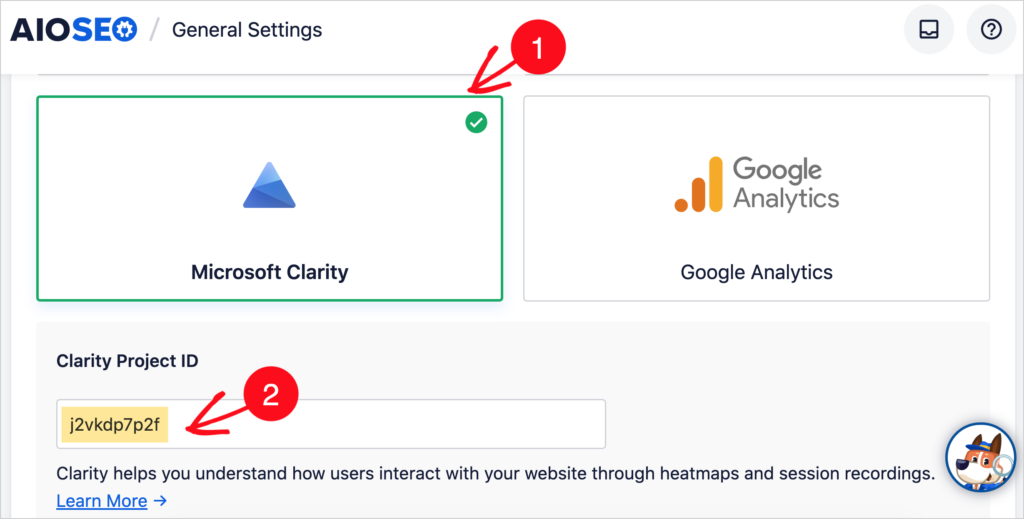
- Wählen Sie das Microsoft Clarity-Quadrat aus.
- Geben Sie Ihre kopierte Projekt-ID-Nummer in das vorgesehene Feld ein.
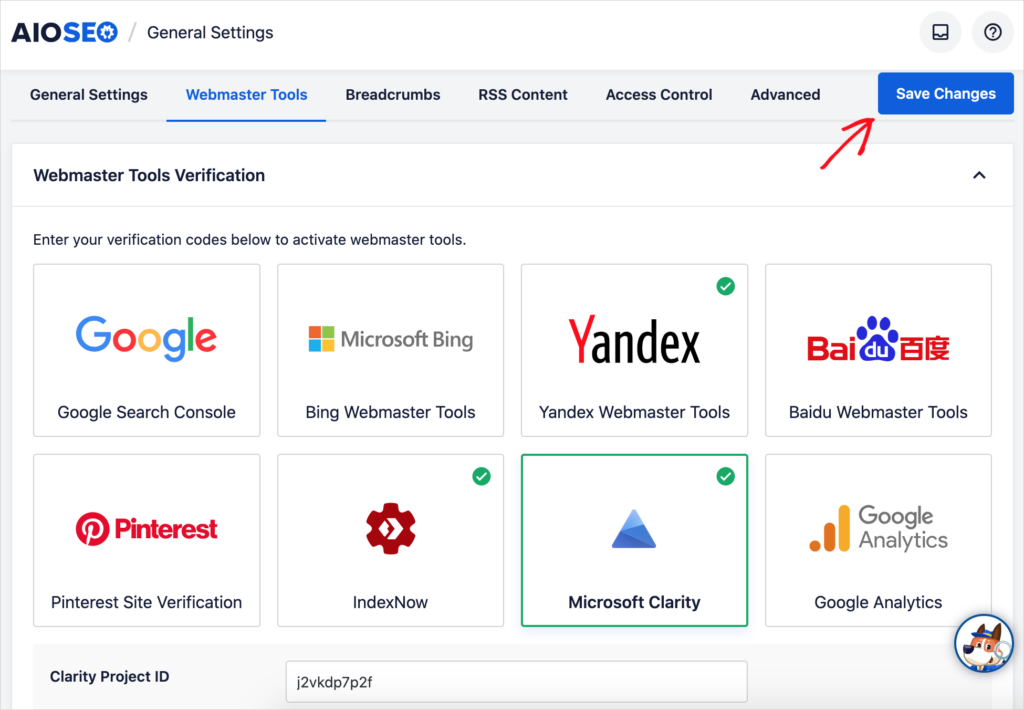
Klicken Sie unbedingt auf die Schaltfläche Änderungen speichern in der oberen rechten Ecke.
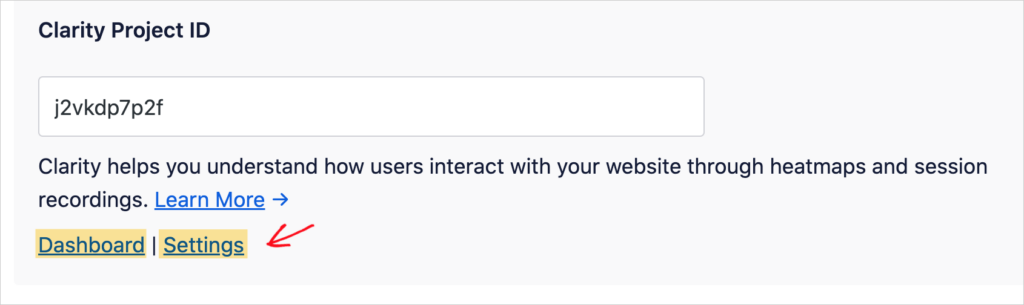
Um Ihre Microsoft Clarity-Einstellungen anzupassen oder das Dashboard anzuzeigen, kehren Sie zur AIOSEO-Seite Webmaster-Tools zurück.
Nachdem Sie nun wissen, wie Sie Microsoft Clarity zu WordPress hinzufügen, möchten Sie die Ergebnisse sehen. Sehen wir uns an, wie das geht.
Überprüfung der Microsoft Clarity-Ergebnisse
Microsoft Clarity benötigt einige Stunden, um mit der Erfassung von Ergebnissen zu beginnen.
Um die Daten anzuzeigen, kehren Sie zu Ihrem Clarity-Konto zurück und wählen Sie Ihr Projekt aus dem Dropdown-Menü Meine Projekte.
Sie können zwischen Dashboard, Aufzeichnungen, Heatmaps und Einstellungen wechseln.
F&A: Microsoft Clarity in WordPress verwenden
Wie verwende ich Microsoft Clarity für SEO?
Microsoft Clarity sammelt Daten und hat keinen direkten Einfluss auf SEO. Sie können die Daten jedoch verwenden, um Entscheidungen zu treffen, die Konversionen steigern.
Wie funktioniert die Microsoft Clarity Chrome-Erweiterung?
Die Microsoft Clarity Live Chrome-Erweiterung liefert Echtzeit- und historische Daten zur Benutzerinteraktion mit Ihrer Website. Sie überlagert Ihre Website mit einem Widget, das nur der Kontoinhaber sieht.
Als solches dient es als Abkürzung zum Zugriff auf ausgewählte Clarity-Daten.
Im Allgemeinen sind Echtzeitdaten nicht so wertvoll, wie sie klingen mögen. Das Beobachten einer Handvoll von Personen, die mit Ihrer Website interagieren, wird wahrscheinlich keine umsetzbaren Erkenntnisse liefern. Wenn Sie jedoch eine Aktion oder Anzeige für eine Seite durchführen und viele Besucher in kurzer Zeit eintreffen, können Ihnen diese Daten helfen, die Konversionen im laufenden Betrieb zu verbessern.
Bietet Microsoft Clarity eine API?
Ja, Microsoft Clarity bietet eine API, mit der auf erweiterte Funktionen zugegriffen werden kann. Lesen Sie die offizielle Dokumentation, um mehr zu erfahren.
Ist Microsoft Clarity besser als Hotjar?
Microsoft Clarity und Hotjar sind sehr unterschiedlich, und obwohl sie einige überlappende Funktionen haben, hängt es davon ab, was Sie suchen, welches besser ist. Zum Beispiel bieten beide kostenlose Pläne mit Heatmaps und Sitzungsaufzeichnungen.
Aber Hotjar bietet einen ansprechenden Tab für Besucher, um Feedback zu Ihrer Website zu geben. Das Erfassen dieser Art von Feedback ist ein entscheidendes Element für erfolgreiches Marketing. (Sie können den Tab auf deren Website ausprobieren). Darüber hinaus bietet Hotjar mehrere Arten von Heatmaps sowie Funnel-Tracking.
Wir empfehlen, beide Tools auszuprobieren, um zu sehen, welches Sie bevorzugen.
Sehen Sie sich hier weitere Hotjar-Alternativen an.
F
Wie greife ich auf Microsoft Clarity zu?
Um auf Microsoft Clarity zuzugreifen, gehen Sie zur Homepage und erstellen Sie ein Konto. WordPress-Benutzer können diese Anweisungen verwenden, um Clarity zu installieren.
Ist Microsoft Clarity kostenlos?
Ja, Microsoft Clarity ist ein kostenloses Tool und hat keine kostenpflichtige Stufe.
Microsoft Clarity vs. Google Analytics: Wie unterscheiden sie sich?
Wenn Sie neu in der Analytik sind, fragen Sie sich vielleicht, wie sich Microsoft Clarity von Google Analytics unterscheidet.
Microsoft Clarity und Google Analytics sind kostenlose Webanalysetools, die unterschiedlichen Zwecken dienen.
Google Analytics erfasst riesige Mengen an quantitativen und qualitativen Daten über Ihre Website und bietet zahlreiche Methoden zur Anpassung und Präsentation dieser Daten.
Die Daten reichen von grundlegenden Traffic- und Seitenaufrufmetriken bis hin zu fortgeschrittenem Attribution Modeling und Conversion-Funnel-Tracking.
Microsoft Clarity integriert sich in Google Analytics (GA4) und verwendet diese Daten, um seine Interaktionsvisualisierungen anzureichern.
Während Sie also GA4-Daten wie Verweisende und Geräte im Haupt-Dashboard von Microsoft Clarity anzeigen können, konzentriert sich das Tool auf Heatmaps und Aufzeichnungen.
Ressourcen für Website-Analyse
- 4 Wege, wie Verhaltensanalysen Ihre SEO-Strategie unterstützen können
- So richten Sie Google Analytics auf einer WordPress-Website ein
- Was ist SERP-Analyse und wie kann sie Ihre SEO verbessern?
- So überwachen Sie die Auswirkungen von Google-Algorithmus-Updates
- So verfolgen Sie SEO-Keyword-Rankings in WordPress
- 6 Power-Hacks für Suchstatistiken zur Verbesserung Ihrer Rankings
- So führen Sie eine SEO-Analyse Ihrer WordPress-Website durch
- Keyword-Schwierigkeit in SEO: Was ist das und wie verwendet man es?
- So erstellen Sie SEO-SOPs, die Ihren organischen Traffic steigern
- So setzen Sie SEO-Ziele, die zur Verbesserung der Rankings beitragen
- Wie lange dauert es, bis SEO Ergebnisse zeigt?
- 10 Wege zur Nutzung der AIOSEO Analyzer Chrome-Erweiterung
Nachdem Sie Microsoft Clarity zu WordPress hinzugefügt haben
Nachdem Sie nun gelernt haben, wie Sie Microsoft Clarity zu WordPress hinzufügen, welche zusätzlichen Schritte können Sie unternehmen, um Ihre Website-Ziele zu erreichen?
Erfahren Sie, wie Sie Verhaltensanalysen in Ihrer SEO-Strategie einsetzen. Und richten Sie Google Analytics ganz einfach auf Ihrer WordPress-Website ein.
Besuchen Sie unseren YouTube-Kanal für einfache WordPress-SEO-Tutorials. Sie können uns auch auf X (Twitter), LinkedIn oder Facebook folgen, um auf dem Laufenden zu bleiben.
Offenlegung: Unsere Inhalte werden von den Lesern unterstützt. Das bedeutet, wenn Sie auf einige unserer Links klicken, können wir eine Provision verdienen. Wir empfehlen nur Produkte, von denen wir glauben, dass sie unseren Lesern einen Mehrwert bieten.
Möchten Sie AIOSEO kostenlos ausprobieren?
Geben Sie die URL Ihrer WordPress-Website ein, um AIOSEO Lite zu installieren.


Ich habe das beste AIOSEO-Plugin gefunden, das meine Wahl ist. Danke