
Möchten Sie wissen, wie Sie Ihre WordPress-Website bei Pinterest verifizieren können?
Pinterest ist die drittgrößte Suchmaschine der Welt nach Google und YouTube. Durch die Verifizierung Ihrer Website auf Pinterest können Sie mehr organischen Traffic von Pinterest auf Ihre Website lenken.
In diesem Tutorial zeigen wir Ihnen, wie Sie Ihre Website ganz einfach bei Pinterest verifizieren können.
Legen wir also los.
Warum sollten Sie Ihre Website auf Pinterest verifizieren?

Pinterest wird hauptsächlich von Menschen genutzt, die nach visuellen Inhalten suchen, um neue Ideen, Inspirationen zu finden oder etwas Neues zu lernen.
Bis zu 450 Millionen Nutzer bevorzugen die Plattform, um Bilder, GIFs, Videos und ähnliche visuelle Inhalte zu teilen.
Wenn sich Ihre Website auf visuelle Künste wie Fotografie oder einen E-Commerce-Shop konzentriert, kann Pinterest Ihren Web-Traffic und Ihre Markenbekanntheit erheblich steigern.
So verifizieren Sie Ihre WordPress-Website ganz einfach bei Pinterest
Wir haben dieses einfache Tutorial erstellt, das alle Schritte des Prozesses abdeckt. Wenn Sie direkt zu einem bestimmten Schritt springen möchten, können Sie diese Schnelllinks verwenden:
- Schritt 1. Aktualisieren Sie Ihr Pinterest-Konto auf Business
- Schritt 2. Beanspruchen Sie Ihre Website auf Pinterest
- Schritt 3. Fügen Sie ein HTML-Tag zu Ihrer WordPress-Website hinzu
Schritt 1. Aktualisieren Sie Ihr Pinterest-Konto auf Business
Zuerst sollten Sie Ihr persönliches Konto in ein Pinterest Business-Konto umwandeln.
Ein Pinterest Business-Konto ermöglicht Ihnen den Zugriff auf viele Pinterest-Vorteile, die Sie sonst nicht hätten, einschließlich der Steigerung der Markenautorität, der Traffic-Generierung, der Möglichkeit, Anzeigen zu erstellen und zu schalten, Zugriff auf Pinterest-Einblicke und mehr.
Das Beste daran ist, dass Pinterest Business kostenlos und einfach einzurichten ist.
Standardmäßig ist jedes Pinterest-Konto ein persönliches Konto. Um Ihre Website auf Pinterest zu beanspruchen, müssen Sie Ihr persönliches Konto in ein Geschäftskonto umwandeln.
Wechsel von Persönlich zu Business
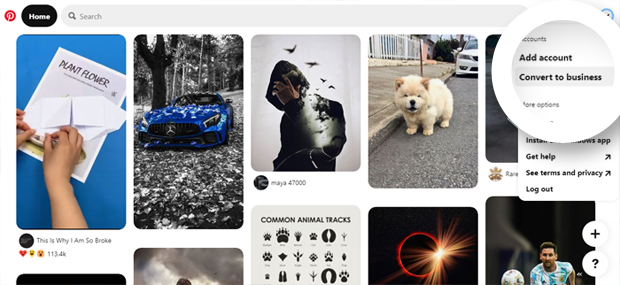
Melden Sie sich bei Ihrem Pinterest-Konto an, gehen Sie zur oberen rechten Ecke und klicken Sie auf den Dropdown-Pfeil.
Hier müssen Sie auf den Link In Business umwandeln klicken.
Auf dem nächsten Bildschirm sehen Sie alle Funktionen für persönliche und geschäftliche Konten, wobei das geschäftliche Konto mehr Funktionen bietet.
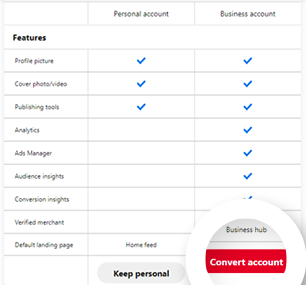
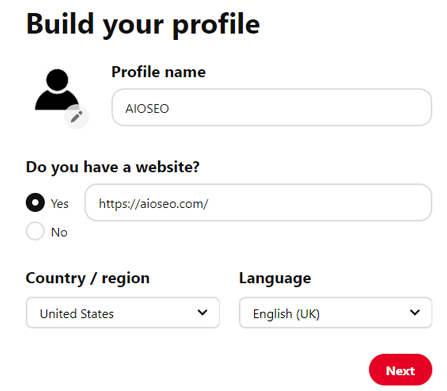
Klicken Sie als Nächstes auf die Schaltfläche Konto umwandeln. Sie gelangen zu einem neuen Bildschirm, auf dem Sie ein Geschäftsprofil erstellen müssen.
Fügen Sie anschließend Ihre Geschäftsdaten hinzu, wie z. B. Firmenname, Website, Land und Sprache.
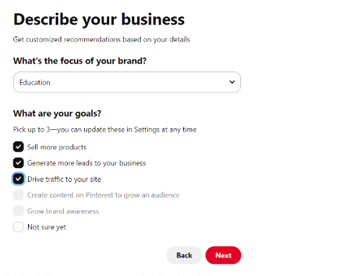
Als Nächstes müssen Sie Ihr Unternehmen und die Ziele beschreiben, die Sie mit dem Pinterest Business-Konto erreichen möchten. Diese Ziele könnten darin bestehen, Traffic auf Ihre Website zu lenken, mehr Leads für Ihr Unternehmen zu generieren oder mehr Verkäufe zu erzielen.
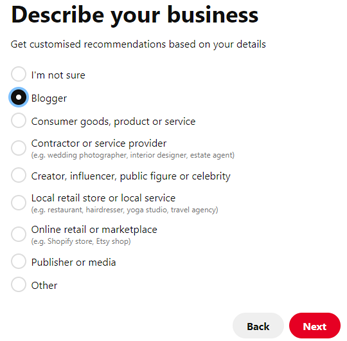
Auf dem nächsten Bildschirm müssen Sie beschreiben, wer Sie sind (wählen Sie aus Blogger, Store-Besitzer, Influencer) und auf Weiter klicken.
Wählen Sie nun Ja, wenn Sie Anzeigen auf Pinterest schalten möchten. In unserem Fall wählen wir Nein, da wir im Moment keine Werbung schalten möchten. Klicken Sie auf Weiter.

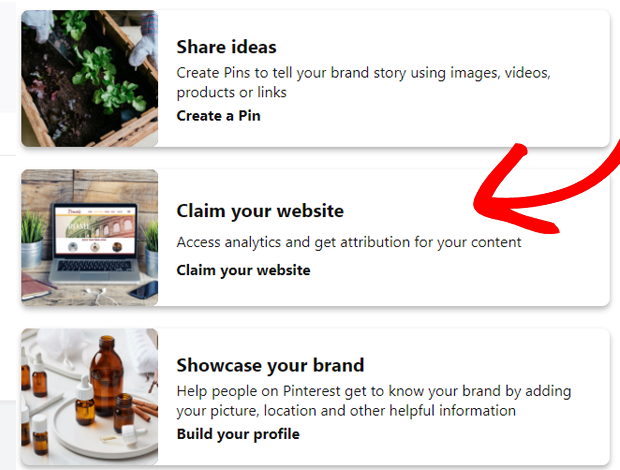
Jetzt wird Pinterest Sie fragen, wo Sie beginnen möchten. Hier sehen wir 3 Optionen, darunter das Teilen von Ideen, das Beanspruchen Ihrer Website und das Präsentieren Ihrer Marke.
Für dieses Tutorial wählen wir Website beanspruchen.
Lassen Sie uns nun zum nächsten Schritt übergehen und sehen, wie Sie Ihre WordPress-Website einfach auf Pinterest beanspruchen können.
Schritt 2. Beanspruchen Sie Ihre Website auf Pinterest
Auf diesem Bildschirm sehen Sie neben der Website die Schaltfläche Beanspruchen. Sie gelangen direkt zur Seite mit den Beanspruchungseinstellungen.
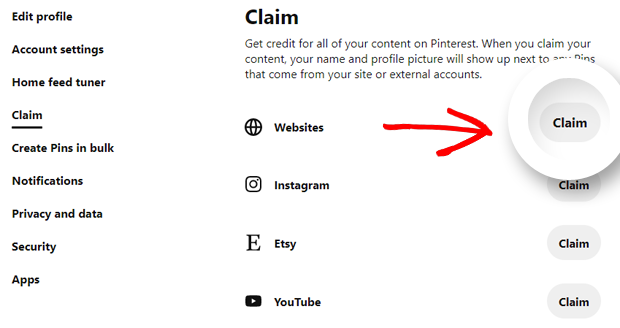
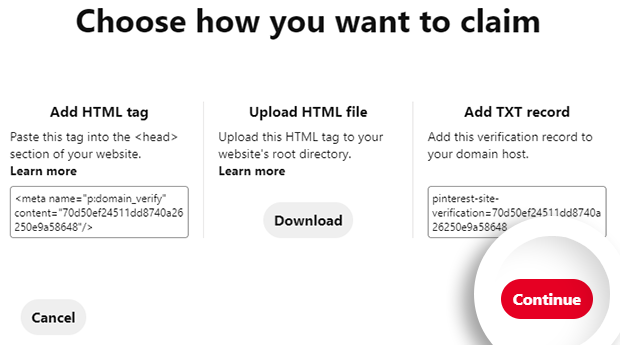
Nachdem Sie auf die Schaltfläche Beanspruchen geklickt haben, zeigt Ihnen Pinterest ein Popup mit den Optionen zur Finalisierung des Beanspruchungsprozesses.
Sie sehen 3 Methoden, darunter:
- HTML-Tag hinzufügen — fügen Sie einfach einen HTML-Code-Schnipsel in den <head>-Bereich Ihrer Website ein.
- HTML-Datei hochladen — laden Sie eine HTML-Datei herunter und laden Sie sie in das Stammverzeichnis Ihrer Website hoch.
- TXT-Eintrag hinzufügen —fügen Sie einen Verifizierungseintrag zu Ihrem Domain-Host hinzu.
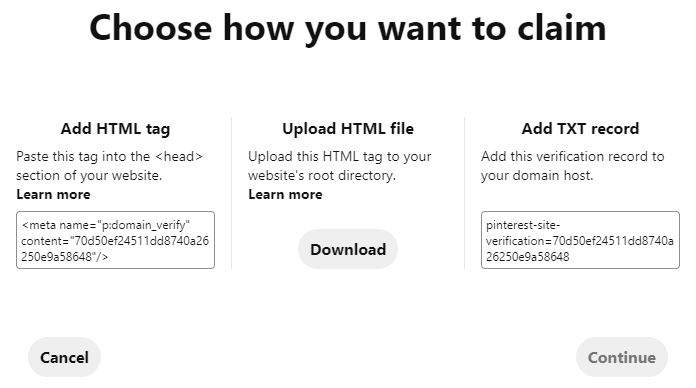
Sie können zwar jede der drei Methoden wählen, wir werden jedoch die erste Methode mit dem HTML-Tag verwenden, da sie die einfachste der drei Optionen ist.
Schritt 3. Fügen Sie ein HTML-Tag zu Ihrer WordPress-Website hinzu
Um das HTML-Tag hinzuzufügen, können Sie das All In One SEO Plugin auf Ihrer WordPress-Website installieren. Weitere Details finden Sie im detaillierten Leitfaden, wie man ein WordPress-Plugin installiert.
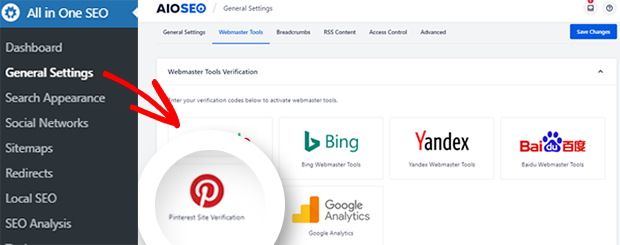
Sobald Sie die Plugin-Installation abgeschlossen haben, können Sie Ihre Website mit Pinterest über unsere Webmaster-Tools-Funktion verifizieren. Navigieren Sie dazu zu WordPress Dashboard » Allgemeine Einstellungen » Webmaster-Tools und wählen Sie Pinterest Website-Verifizierung.
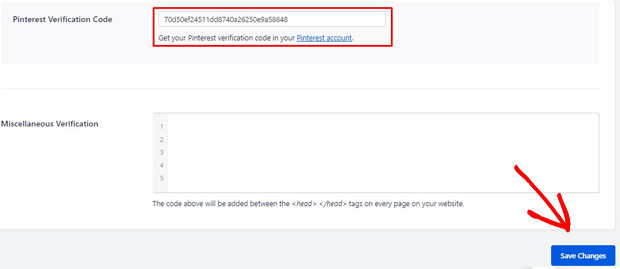
Nach der Auswahl erscheint der Verifizierungs-Tab auf demselben Bildschirm. Hier müssen Sie den Code von Pinterest kopieren und in das Feld Pinterest-Verifizierungscode einfügen. Klicken Sie auf Änderungen speichern.
Gehen Sie zurück zu Pinterest und klicken Sie auf Weiter.
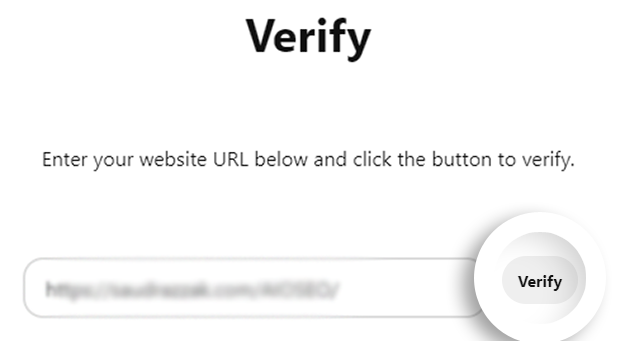
Als Nächstes bittet Pinterest Sie, Ihre Website durch Hinzufügen Ihres Website-Links zu verifizieren. Sobald Sie ihn hinzugefügt haben, klicken Sie auf Verifizieren.
Es dauert ein paar Sekunden, bis der Vorgang abgeschlossen ist. Nach der Verifizierung sehen Sie die Verifizierungsnachricht.
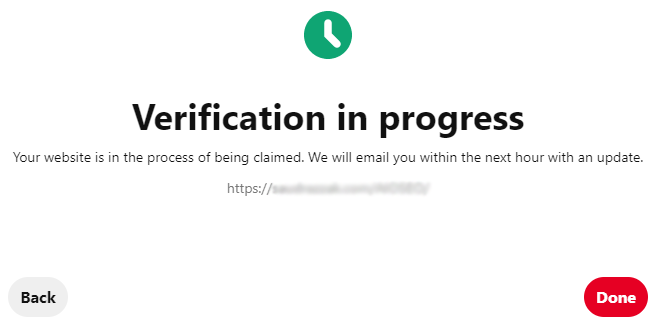
Glückwunsch! Ihre Website wurde nun erfolgreich beansprucht.
Wir hoffen, dieser Artikel hat Ihnen geholfen, Ihre WordPress-Website mit Pinterest zu verifizieren. Nutzen Sie dieses Tutorial, und es wird Ihnen helfen, mehr Verweisverkehr auf Ihre Website zu lenken, das Engagement zu steigern und Ihre Marke in Raketengeschwindigkeit aufzubauen.
Vielleicht möchten Sie auch unseren Beitrag über die Integration von Social Media in Ihre Website und die beste Optimierung Ihrer Bilder in WordPress lesen.
Nutzen Sie AIOSEO noch nicht? Worauf warten Sie noch?
Offenlegung: Unsere Inhalte werden von den Lesern unterstützt. Das bedeutet, wenn Sie auf einige unserer Links klicken, können wir eine Provision verdienen. Wir empfehlen nur Produkte, von denen wir glauben, dass sie unseren Lesern einen Mehrwert bieten.
Möchten Sie AIOSEO kostenlos ausprobieren?
Geben Sie die URL Ihrer WordPress-Website ein, um AIOSEO Lite zu installieren.


Danke für die Informationen!!!
Das freut uns zu hören! :)
Wenn Sie in Zukunft Hilfe benötigen, kontaktieren Sie uns gerne unter https://aioseo.com/contact.
Ich habe den Schritt „Website beanspruchen“ bei der Einrichtung meines Profils auf Pinterest verpasst. Wie kann ich zu diesem Schritt zurückkehren, um meine Website zu beanspruchen?
Hallo Helen, hier findest du die Schritte zur Verifizierung deiner Website mit Pinterest.