
Bild-SEO ist eine unkomplizierte Praxis, die den organischen Traffic auf Ihrer Website erheblich steigern kann.
Gut ausgewählte Bilder verleihen einer Seite visuelles Interesse und können hilfreiche Informationen liefern.
Wenn diese Bilder optimiert sind, kann Google Search Ihre Seite besser verstehen und sie (zusammen mit Ihren Bildern) für relevante Suchanfragen ranken.
Diese Anleitung führt Sie durch die Schritte der Bildoptimierung in WordPress. Wenn Sie fertig sind, wird Bild-SEO kein Mysterium mehr sein.
Zuerst behandeln wir einige Grundlagen der Bild-SEO.
In diesem Artikel
- Was ist Bild-SEO?
- Vorteile von Bild-SEO
- Befolgen Sie die Best Practices für Bild-SEO
- How to do Image SEO in WordPress
- Schritt 1: All in One SEO (AIOSEO) herunterladen und installieren
- Schritt 2: Erstellen Sie eine Bild-Sitemap
- Step 3: Use Descriptive Image Filenames
- Schritt 4: Platzierung von Bildern
- Schritt 5: Alt-Texte hinzufügen
- Schritt 6: Aussagekräftige Bildunterschriften verwenden
- Schritt 7: On-Page-SEO
- Schritt 8: Strukturierte Daten hinzufügen
- Optional: Globale Bild-SEO-Einstellungen von AIOSEO
- Wie man Bilder für soziale Medien optimiert
- Advanced Image SEO Considerations
Was ist Bild-SEO?
Bild-SEO beinhaltet das Hinzufügen von Informationen zu Bildern, damit Suchmaschinen sie verstehen und für relevante Suchanfragen ranken können.
Diese Form von SEO kann auch die Minimierung von Dateigrößen beinhalten, damit Bilder schneller geladen werden. Dies kann dazu beitragen, dass Seiten schneller geladen werden und eine bessere Benutzererfahrung bieten.
Während die Ladezeiten von Seiten die Rankings beeinflussen können, gibt es hier einen relativen Aspekt. Google wird die Inhaltsqualität über die Ladezeit stellen. Und es wird berücksichtigen, wie schnell andere Seiten, die um dieselben Rankings konkurrieren, laden.
Vorteile von Bild-SEO
Bildoptimierung ist ein wertvoller Teil von SEO, der oft übersehen wird. Wenn Bilder optimiert sind, können sie bedeutende Treiber für organischen Traffic sein.
Betrachten Sie die Popularität der Bildersuche.
- 72 % der Verbraucher suchen vor dem Kauf nach visuellen Inhalten.
- 74 % sagen, dass Bildersuchen beim Einkaufen Textsuchen überlegen sind.
- Die mobile Nutzung der Bildersuche ist innerhalb von 2 Jahren um 60 % gestiegen, laut Google.
Optimierte Bilder können in verschiedenen Bereichen der Google-Suche angezeigt werden, einschließlich in
- den regulären Suchergebnisseiten (SERPs) von Google
- der Google-Bildersuche, die es Nutzern ermöglicht, Bilder zu finden, die sich auf ein bestimmtes Schlüsselwort oder eine bestimmte Phrase beziehen.
- Google Discover, einem personalisierten Inhaltsfeed, der Nutzern Inhalte anzeigt, die auf ihre Interessen zugeschnitten sind.
Der Bildoptimierungsprozess hilft den Algorithmen von Google, den Bildinhalt besser zu verstehen.
Zusätzlich macht das Hinzufügen von strukturierten Daten Ihre Seite für die Anzeige als Rich Result (auch Rich Snippet genannt) berechtigt.
Ein Rich Snippet oder Rich Result ist jeder Suchmaschinen-Snippet, der Bilder, Sternebewertungen oder andere nicht standardmäßige Informationen enthält.
Um den Unterschied zu sehen, hier ist ein Standard-Such-Snippet.

Und hier ist ein Rich Snippet.

Rich Snippets können besonders hilfreich für E-Commerce-Websites sein, die Produktbilder verwenden, um Käufer anzulocken.
Einige Rich Snippets sehen wie Anzeigen aus. Wenn Sie mit der Maus über eine Option fahren, erweitert sie sich und bis zu 5 Bilder blenden nacheinander ein und aus.

Zusätzlich können beim Hinzufügen von strukturierten Daten Preis-, Versand-, Rabattinformationen und andere Details in Ihren Suchergebnissen angezeigt werden.
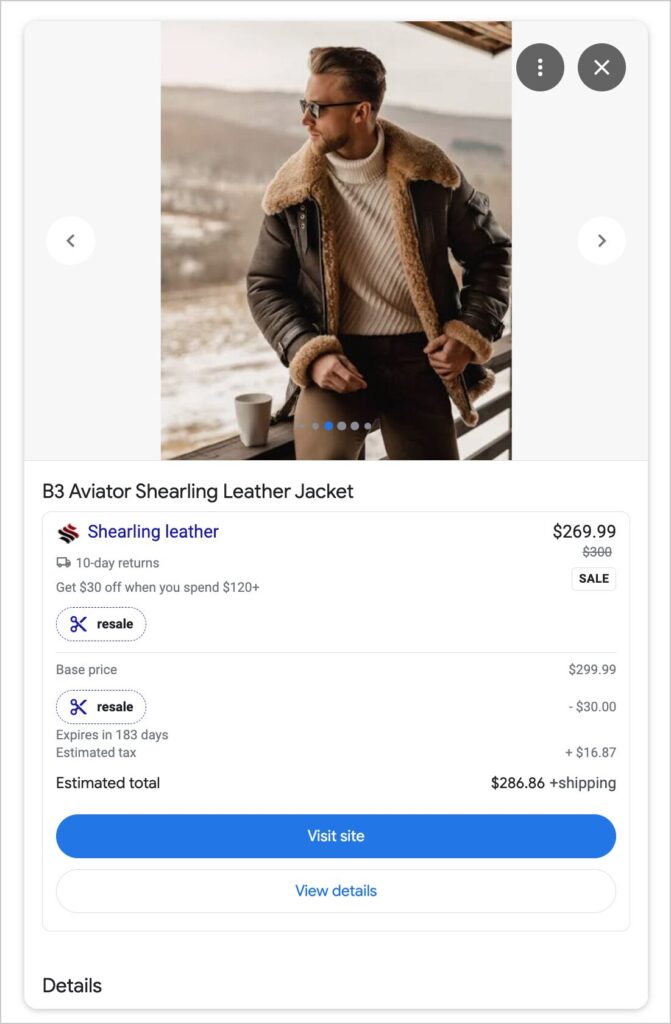
Wie der Name schon sagt, sind Rich Snippets Suchergebnisse, die reichhaltige (nicht-textuelle) Medien wie Bilder und Videos enthalten.
Forschungen haben gezeigt, dass Rich Snippets mehr Klicks anziehen als Standard-Snippets.
Befolgen Sie die Best Practices für Bild-SEO
Was ich Ihnen in diesem Tutorial beibringen werde, basiert auf Googles Best Practices für Bild-SEO.
Diese Best Practices umfassen:
- Erstellung und Einreichung einer Bild-Sitemap
- Verwendung beschreibender Dateinamen
- Hinzufügen von Alt-Text (eine Textbeschreibung des Bildes)
- Optimierung Ihres Seitentitels und Ihrer Meta-Beschreibung
- Hinzufügen von strukturierten Daten zur Seite
Ihre gesamte Seite sollte optimiert sein (nicht nur die Bilder). Hier kommt ein Plugin wie All in One SEO (AIOSEO) ins Spiel.
All in One SEO (AIOSEO) automatisiert die meisten technischen Aufgaben und vereinfacht SEO, sodass selbst Anfänger optimieren können.
Dies ist ein etabliertes Plugin mit Tausenden von 5-Sterne-Bewertungen auf WordPress.org. Derzeit nutzen es über 3 Millionen Website-Besitzer.

So machen Sie Bild-SEO in WordPress
Da wir All in One SEO für unser Tutorial verwenden werden, ist der erste Schritt, es herunterzuladen und zu installieren.
Schritt 1: All in One SEO (AIOSEO) herunterladen und installieren
Nachdem Sie AIOSEO heruntergeladen und installiert haben, öffnet sich ein Einrichtungsassistent, der Sie durch einige Schritte führt.
Schritt 2: Erstellen Sie eine Bild-Sitemap
Google empfiehlt, dass Sie eine Bild-Sitemap erstellen und diese bei ihnen einreichen.
Was ist eine Sitemap? Eine Sitemap ist eine Liste von URLs in Code, die für Suchmaschinen zum Lesen erstellt wird.
Warum eine Sitemap haben? Ihre Inhalte, einschließlich Bilder, müssen von Suchmaschinen-Crawlern gefunden werden, bevor sie in Suchergebnissen erscheinen können. Sitemaps helfen Suchmaschinen, Ihre Inhalte zu entdecken.
Sie erhalten automatisch eine Bild-Sitemap, wenn Sie All in One SEO (AIOSEO) installieren.
Tatsächlich generiert AIOSEO 2 Sitemaps für Sie, im Einklang mit Googles Empfehlungen.
- Die XML-Sitemap enthält alle URLs auf Ihrer Website.
- Die RSS-Sitemap enthält kürzlich geänderte oder veröffentlichte URLs.
[XML und RSS beziehen sich auf die Formatierung der Sitemap. XML steht für Extensible Markup Language und RSS für Really Simple Syndication.]
Ihre Bild-Sitemap ist zusammen mit Ihrer XML-Sitemap gebündelt.
Sitemap einreichen: Reichen Sie als Nächstes Ihre Sitemap bei Google ein. Und reichen Sie sie bei Bing ein.
Schritt 3: Aussagekräftige Bilddateinamen verwenden
Bilddateinamen sollten kurz und aussagekräftig sein, nicht generisch.
Hier ist ein Foto von einem Wildschwein auf den Bahamas.
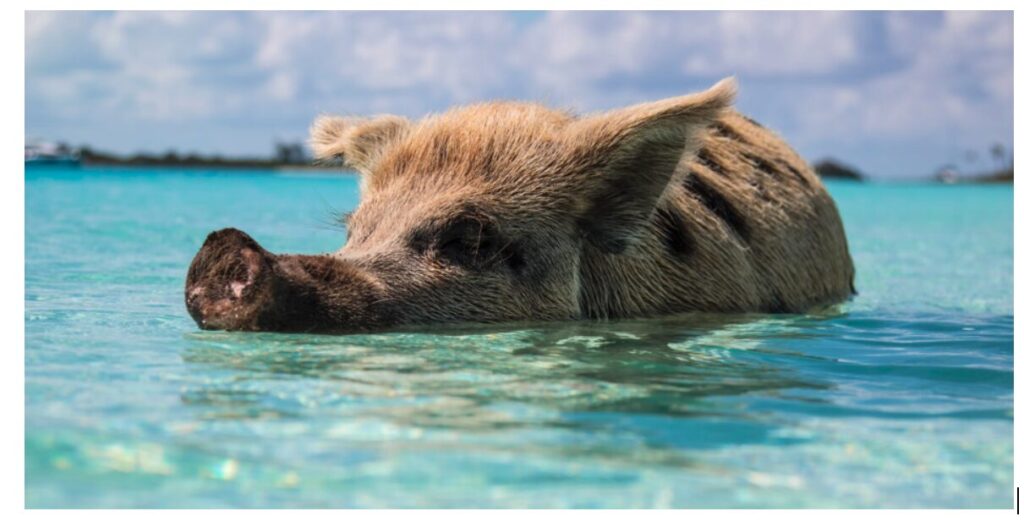
Ich habe das Bild von Unsplash.com heruntergeladen, einer Seite, die kostenlose (und kostenpflichtige) Bilder anbietet.
Der Dateiname des Bildes (wie heruntergeladen) lautet: forest-simon-xa-fv2RQCPY-unsplash.jpg
Das ist ein schlechter Dateiname für die Bild-SEO, da er keine Informationen über das Motiv enthält.
Um einen besseren Dateinamen zu erstellen, beschreiben Sie das Bild. Hier sind einige Beispiele.
- wildschwein-schwimmt-bahamas.jpg
- wildschwein-exuma-strand-bahamas.jpg
- wildschwein-schwimmt-exuma-strand-bahamas.jpg
Beachten Sie, dass Bilder, die Sie von Ihrem Handy oder Ihrer Kamera herunterladen, wahrscheinlich generische Dateinamen wie IMG00001.jpg haben, sodass Sie diese ändern müssen.
Lassen Sie uns das für Sie in Ordnung bringen.
So ändern Sie einen Bilddateinamen
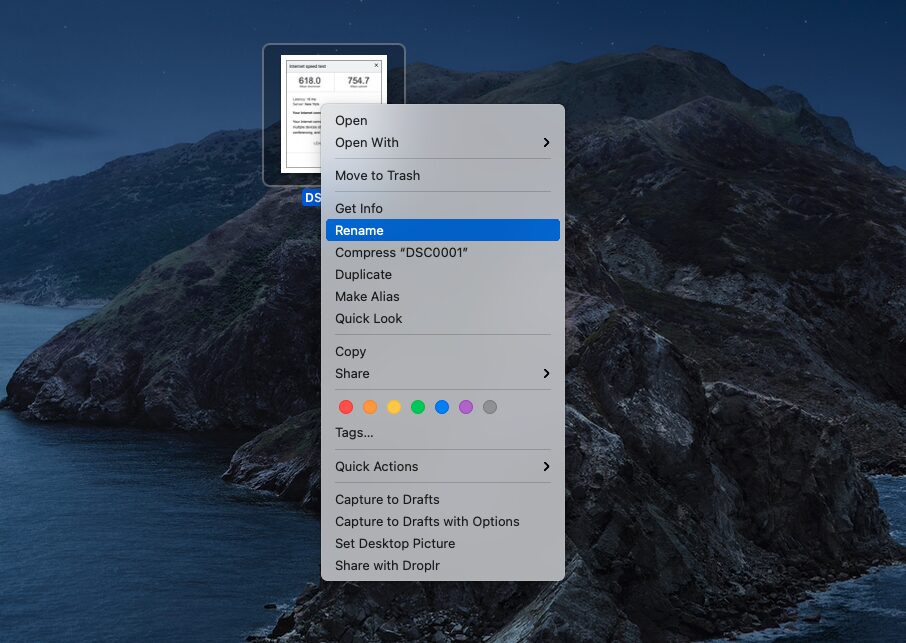
Auf dem Desktop: Klicken Sie mit der rechten Maustaste auf das Bild und geben Sie den neuen Namen ein. Achten Sie darauf, die Erweiterung beizubehalten, z. B. .png, .jpg usw. (Das ist der Teil nach dem Punkt.) Die Erweiterung hilft Browsern, das Format des Bildes zu verstehen.
In WordPress: Sie können Bilder umbenennen, nachdem Sie sie in WordPress hochgeladen haben. Gehen Sie zur Mediathek, klicken Sie auf das Bild und geben Sie einen neuen Dateinamen ein.
Erfahren Sie mehr über Bilddateinamen-SEO.
Schritt 4: Platzierung von Bildern
Die besten Bilder sind diejenigen, die den Benutzern helfen, den Seiteninhalt besser zu verstehen. Denken Sie an Diagramme, Grafiken, Screenshots und relevante Fotos oder Illustrationen.
Wenn Sie Bilder hinzufügen, platzieren Sie diese in der Nähe des relevanten Textabschnitts.
Die Platzierung bietet zusätzlichen Kontext, der Suchmaschinen hilft, das Bild zu verstehen.
Schritt 5: Alt-Texte hinzufügen
Als Nächstes sollten Sie für jedes Bild auf einer Webseite einen Alternativtext hinzufügen. Auch als Alt-Tag oder „alternativer Text“ bezeichnet, sollte dies eine kurze, beschreibende Phrase sein.
WordPress und andere beliebte Website-Plattformen bieten ein leeres Feld, um Alt-Text für Bilder hinzuzufügen.
Im WordPress-Editor klicken Sie auf das Bild, und rechts erscheint ein Feld „ALTERNATIVTEXT“. Geben Sie Ihre Bildbeschreibung ein.
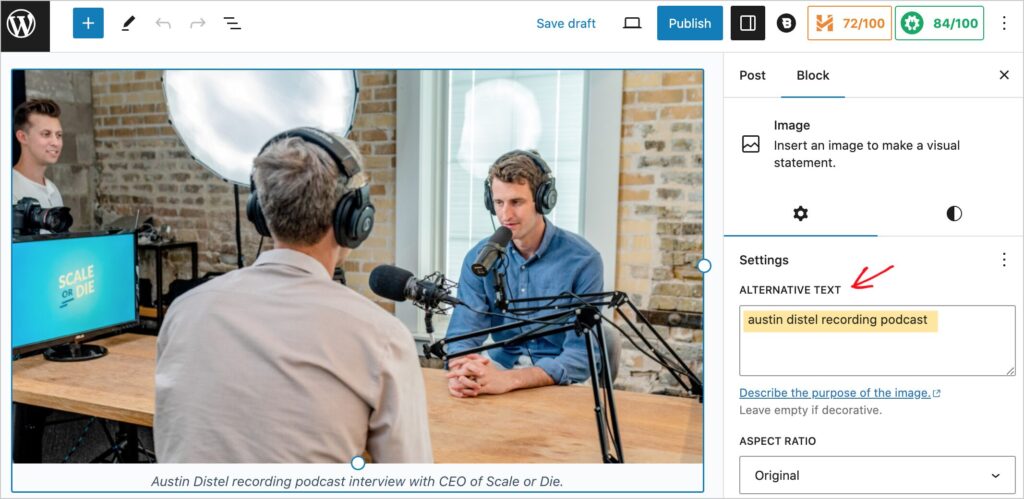
Wussten Sie schon?: Web-Barrierefreiheits-Technologien wie Screenreader lesen Alt-Texte laut vor und ermöglichen es Menschen mit Sehbehinderungen, Bilder zu verstehen.

Wenn Ihr Bild nur dekorativ ist, ist es am besten, den Alt-Tag wegzulassen. Erfahren Sie mehr über die Verwaltung von dekorativen Bildern für SEO.
Metadaten: Sie haben vielleicht gehört, dass Alt-Text als Metadaten bezeichnet wird. Metadaten sind Daten (z. B. Text) über Daten (z. B. ein Bild). Metadaten, einschließlich Seitentiteln und Beschreibungen, helfen Suchmaschinenalgorithmen, nicht nur textliche Inhalte, sondern auch die Bilder auf der Seite zu verstehen.
Der Alt-Tag wird auch als Alt-Attribut bezeichnet.
Schritt 6: Aussagekräftige Bildunterschriften verwenden
Wenn Sie einer Bildunterschrift zu einem Bild hinzufügen, behandeln Sie diese wie Dateinamen und Alt-Texte. Bildunterschriften sollten beschreibend und für den Benutzer hilfreich sein.
Google verwendet Bildunterschriften, Dateinamen und Alternativtexte, um den Bildinhalt zu verstehen.
Hier ist ein Beispiel von Bloomberg für eine gute Bildunterschrift: „Das Gebäude des US-Finanzministeriums in Washington, D.C.“

Eine schnelle Analyse des Codes hinter diesem Bild zeigt, dass kein beschreibender Bilddateiname vorhanden ist, aber sowohl die Bildunterschrift als auch der Alternativtext sind gut und exakt gleich.
(Wenn Sie Ihr Bild gut benennen, können Sie den Namen oft auch für den Alternativtext verwenden.)
Schritt 7: On-Page-SEO
Bevor Sie Ihre Webseite veröffentlichen, optimieren Sie sie für Suchmaschinen. Dies hilft Ihrer Seite und Ihren Bildern, für relevante Suchanfragen zu ranken.
Diese Praxis, genannt On-Page-SEO, wird mit All in One SEO ganz einfach.
AIOSEO analysiert Ihre Webseite automatisch und gibt Ihnen Schritte zur Verbesserung an.
Um die Empfehlungen von AIOSEO zu finden, melden Sie sich bei WordPress an. Navigieren Sie dann zu einer Seite, die Sie optimieren möchten.
Klicken Sie oben rechts auf die AIOSEO-Schaltfläche. Dadurch wird die AIOSEO-Seitenleiste geöffnet.
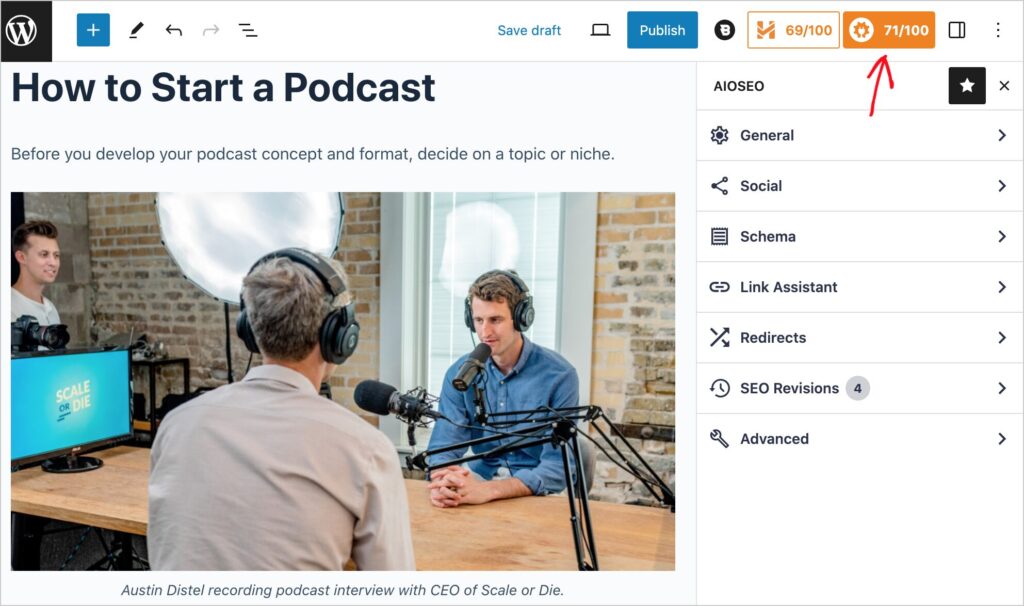
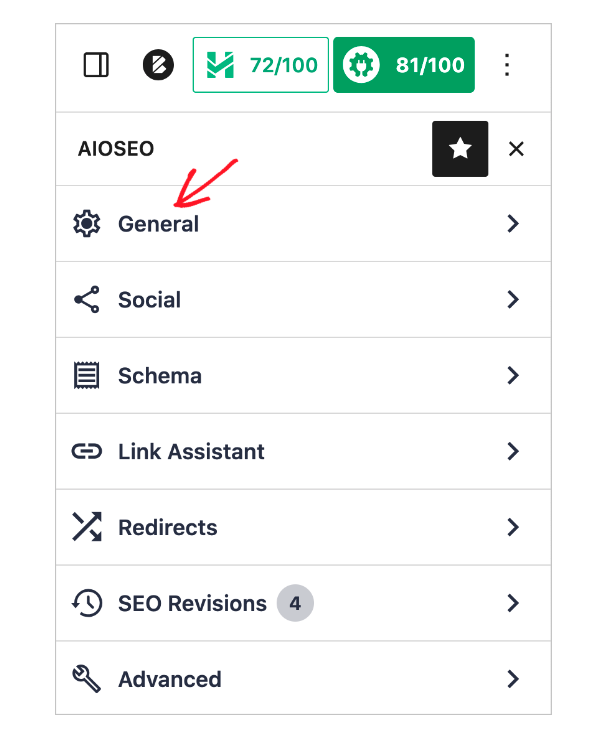
Klicken Sie dann auf Allgemein.
Hier finden Sie Ihre Aktionsschritte, gruppiert unter Tabs:
- Fokus-Schlüsselphrase
- Grundlegende SEO
- Titel
- Lesbarkeit
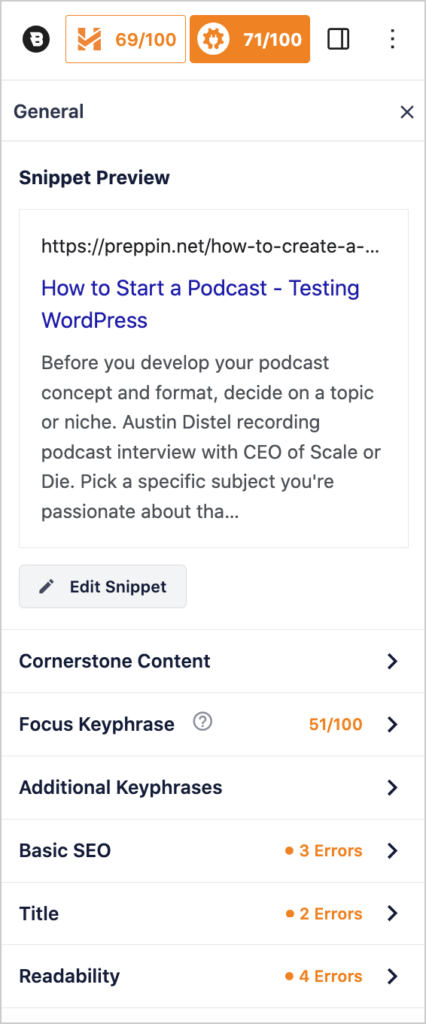
Klicken Sie auf einen Tab, z. B. Fokus-Schlüsselphrase, um spezifische Aktionsschritte zu erhalten.
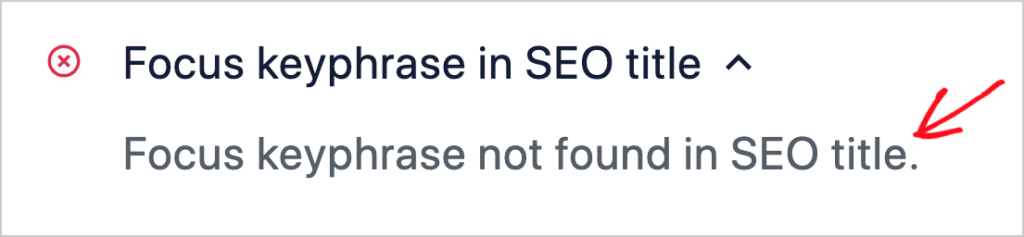
Erfahren Sie mehr über
- On-Page-SEO, einschließlich der Optimierung Ihres Titels und Ihrer Meta-Beschreibung.
- Fokus-Schlüsselphrasen
- Lesbarkeit und den Flesch-Lesbarkeits-Score
Um gut zu ranken und Traffic anzuziehen, verwenden Sie hochwertige Bilder und Inhalte.
Schritt 8: Strukturierte Daten hinzufügen
Der letzte Optimierungsschritt ist das Hinzufügen von strukturierten Daten (Schema-Markup) zu Ihrer Seite. Sie können sich strukturierte Daten als Tags vorstellen, die verschiedene Teile Ihrer Seite kennzeichnen.
Aber im Gegensatz zu Blog-Tags erscheinen diese Tags nur im Code und sind für Suchmaschinen zum Lesen bestimmt.
Dieser Code hilft Google und anderen Suchmaschinen, Ihre Seiteninhalte zu verstehen und zu ranken. Er kann auch dazu beitragen, dass Ihre Bilder in Ihrem Such-Snippet und für relevante Suchanfragen erscheinen.
Standardmäßig fügt AIOSEO jedem Beitrag das Artikel-Schema hinzu. Aber es gibt über ein Dutzend anderer Schema-Typen, die Sie mit AIOSEO zu einer Seite hinzufügen können, darunter:
- Rezept
- Produkt
- Produktbewertungen
- Ereignis
- Buch
- Datensatz
- Software
- Musik
Sehen Sie einfach, welches Schema zu Ihrem Artikel passt, und fügen Sie es hinzu, indem Sie in AIOSEO auf einige Schaltflächen klicken.
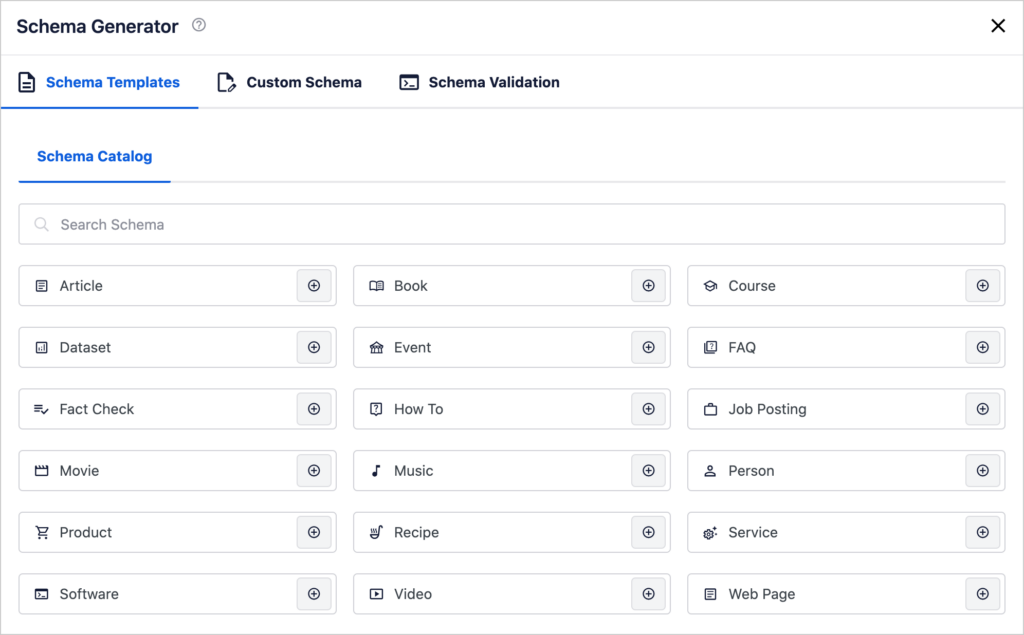
Erfahren Sie, wie Sie mit AIOSEO Schema-Markup, einschließlich Produkt-Schema, zu Ihren Seiten hinzufügen.
Optional: Globale Bild-SEO-Einstellungen von AIOSEO
Zuletzt ermöglicht AIOSEO Ihnen, einige globale Bild-SEO-Einstellungen festzulegen.
Dazu gehören Formatierung und Groß-/Kleinschreibung für Alt-Tags, Dateinamen, Bildunterschriften, Bildtitel und Bildbeschreibungen. Dies kann Zeit sparen und die Konsistenz für Content-Teams gewährleisten.
Zusätzlich können Sie beim Hochladen automatisch Bildunterschriften und Beschreibungen generieren lassen.
Hier finden Sie weitere Informationen zu den globalen Bild-SEO-Einstellungen von AIOSEO.
Wie man Bilder für soziale Medien optimiert
Social-Media-Posts mit Bildern erhalten deutlich mehr Engagement als reine Text-Posts.
Aber haben Sie schon einmal einen Artikel geteilt und dann festgestellt, dass das falsche Bild angezeigt wurde? Oder vielleicht gab es keine Beschreibung?
Mit AIOSEO können Sie sicherstellen, dass beim Teilen Ihrer Inhalte in sozialen Medien das Bild und die Beschreibung, die Sie bevorzugen, angezeigt werden.
Wenn Sie sich im WordPress-Editor befinden, können Sie bearbeiten, wie Ihr Beitrag in sozialen Medien angezeigt wird. AIOSEO fügt im Hintergrund die notwendigen Open-Graph-Tags hinzu.
Facebook und andere soziale Plattformen verwenden OG-Tags (eine Art von Code), um die Anzeige Ihrer Beiträge zu steuern. Wenn diese Tags fehlen, wird Ihr Beitrag wahrscheinlich nicht richtig aussehen.
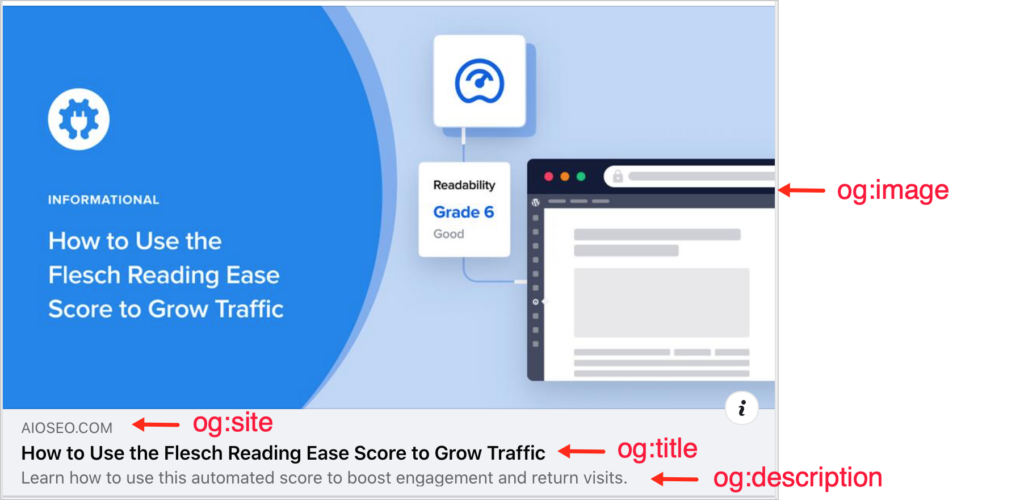
Erfahren Sie, wie Sie Ihre Inhalte für soziale Medien optimieren.
Erweiterte Bild-SEO-Überlegungen
Wir haben die wichtigsten Schritte für die Bild-SEO erläutert. Sobald Sie sich an die Optimierung Ihrer Bilder und die Seiten-SEO gewöhnt haben, wird der Prozess schneller ablaufen und zur zweiten Natur werden.
Unten finden Sie zusätzliche Anleitungen für diejenigen, die sich mit fortgeschritteneren Bild-SEO-Themen befassen möchten.
Bildformate
In ihrer Dokumentation zur Bild-SEO listet Google Bilddateitypen auf, die sie unterstützen.
Unterstützte Dateitypen: BMP, GIF, JPEG, PNG, WebP und SVG
Viele Bilder liegen bereits im PNG- oder JPG-Format vor.
Es gibt jedoch Vorteile bei der Verwendung von Googles WebP-Bildformat. Dieser Standard verwendet verlustbehaftete und verlustfreie Komprimierung, um Dateigrößen um etwa 30 % zu reduzieren. Und das beschleunigt das Laden von Bildern.
Wenn Sie Anfänger in Bezug auf Webtechnologien sind, machen Sie sich keine Sorgen. Aber wenn Sie ein fortgeschrittener oder erfahrener Benutzer sind, sollten Sie die Konvertierung Ihrer Bilder in WebP in Betracht ziehen.
Konvertierung von Dateitypen in einem Bild-CDN
Für diejenigen, die ein Bild-CDN wie Cloudinary oder ImageKit verwenden, können Sie Ihr bevorzugtes Bildformat einfach vor der Veröffentlichung auswählen.
Das folgende Beispiel stammt aus meinem Cloudinary-Konto.
- Der Screenshot rechts wurde als PNG-Datei hochgeladen.
- Links sehen Sie das Dropdown-Menü, mit dem Sie den Bilddateityp ändern können, einschließlich WebP.
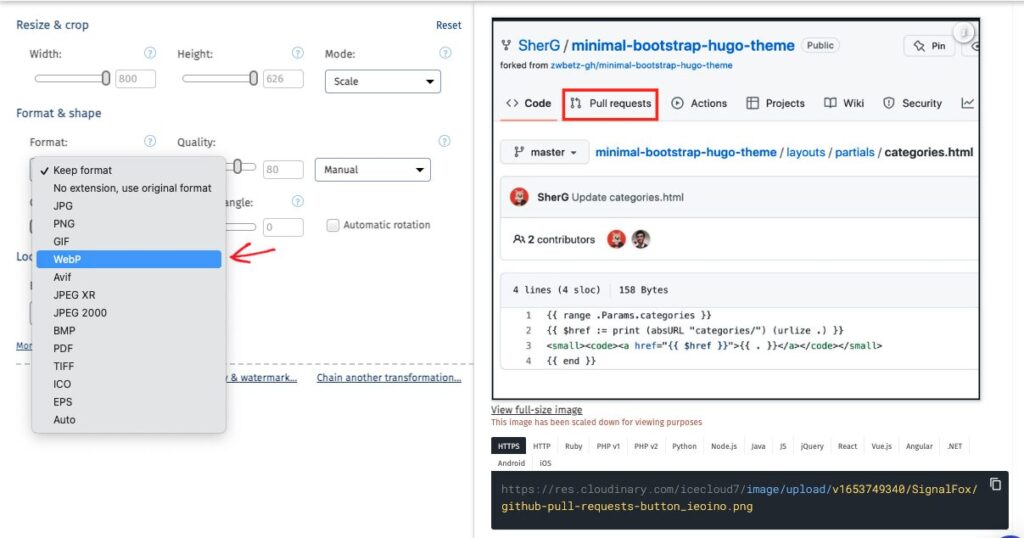
Optimierung der Seitenladezeiten für Bild-SEO
Bilder sind oft der Grund für langsame Seitenladezeiten.
Dateigrößen von Bildern, die von Stockfoto-Websites heruntergeladen werden, sind oft riesig.
Ein solches Bild auf Ihrer Website zu platzieren, ist, als würde man einen Elefanten in einen Fiat 500 quetschen. Etwas muss nachgeben, und das ist normalerweise die Website-Geschwindigkeit.
Erinnern Sie sich an das Schweinebild im Wasser, das wir gezeigt haben? Es war über 2 MB groß. Zum Vergleich: Selbst 1 MB ist riesig.
Was kann also getan werden?
Bildkomprimierung
Erstens: Reduzierung der Bilddateigröße bedeutet nicht, auf hohe Auflösung zu verzichten. Sie können Bilder komprimieren und trotzdem eine hochauflösende Anzeige im Großformat erhalten.
Es gibt viele beliebte Empfehlungen zu diesem Thema, wie z. B. die Verwendung von TinyPNG.com zur Bildkomprimierung. Für ultrahochauflösende Fotoseiten können Sie auch ein Screenshot-Tool wie SnagIt verwenden, um einen Screenshot des Bildes zu machen, anstatt es herunterzuladen.
Wir empfehlen die Verwendung eines WordPress-Plugins, das Ihre Bilder automatisch komprimiert und zwischenspeichert, wie z. B. WP Rocket.
Lazy Loading: Viele Bildkomprimierungs-Plugins beinhalten auch Lazy Loading. Dieser Prozess priorisiert das Laden von Bildern am oberen Rand der Seite, da Besucher diese zuerst sehen.
Bilder weiter unten auf der Seite werden in schneller Folge geladen.
Wenn ein Benutzer schnell nach unten scrollt, bevor alle Bilder geladen wurden, sieht er eine unscharfe Version jedes Bildes, die allmählich scharf wird.
Dies ist weitaus besser als in den alten Tagen des Internets, als man ein rotes „x“ anstelle von Bildern sah, die noch nicht geladen waren. Das ließ Webseiten kaputt aussehen.
Lazy Loading bietet eine bessere Benutzererfahrung, da es dazu beiträgt, dass Ihre Seite scheinbar sofort geladen wird, während der Browser noch die Bilder weiter unten auf der Seite analysiert.
Finden Sie auch heraus, welche Art von Caching Ihr Webhost anbietet.
Content Delivery Networks (CDNs)
Die meisten Webhosts verwenden CDNs (Content Delivery Networks), die das Laden von Bildern beschleunigen können.
CDNs speichern Kopien Ihrer Website an verschiedenen geografischen Standorten, sodass die Version, die einem Benutzer am nächsten ist, geladen wird.
Ich vergleiche das gerne mit Pizzalieferung. Wenn Sie in New York City Domino's Pizza bestellen, möchten Sie sie nicht aus L.A. geliefert bekommen. Sie möchten sie vom nächstgelegenen Domino's in Ihrer Nachbarschaft geliefert bekommen.
Überprüfen Sie Ihren Webhosting-Plan, um zu sehen, ob er ein CDN verwendet. Wenn nicht, wechseln Sie zu einem, der eines verwendet.
Brauchen Sie eine schnelle Website? Wir empfehlen SeedProd. Ihre Vorlagen sind darauf ausgelegt, schnell zu laden und bei Google PageSpeed Insights gut abzuschneiden.
Fragen und Antworten zu Image SEO
Helfen Stockfotos dem SEO oder schaden sie ihm?
Stockfotos können über die Bildersuche Traffic generieren, aber die Ergebnisse hängen von der Nutzung ab. Wenn viele Leute dasselbe Bild verwenden, wird es schwierig, für dieses Bild zu ranken.
Google-Analyst John Mueller hat darauf hingewiesen, dass die Verwendung von Stockfotos „für die Websuche direkt keine Rolle spielt. Für die Bildersuche gilt: Wenn es dasselbe Bild ist, das an vielen Orten verwendet wird, wird es schwieriger.“
Was ist der Unterschied zwischen JPG und JPEG?
Diese beiden Akronyme werden als Dateierweiterungen verwendet, um Bilder zu identifizieren, die eine bestimmte Art von verlustbehafteter Komprimierung verwenden, die Industriestandards des Joint Photographic Experts Group folgt.
- .jpg wurde verwendet, als Dateierweiterungen auf 3 Buchstaben beschränkt waren.
- .jpeg kam auf, als die Beschränkungen aufgehoben wurden.
Wie optimiere ich Produktbilder?
Befolgen Sie zur Optimierung von Produktbildern die auf dieser Seite beschriebenen Best Practices. Und fügen Sie unbedingt das Produkt-Schema-Markup zur Webseite hinzu, auf der Ihre Bilder erscheinen.
Verwenden Sie Bilder, die Produktattribute wie Farbe, Textur und Größe genau wiedergeben.
Wie werden Bildgrößen gemessen?
Dateigröße: Die Dateigröße eines Bildes wird in Bytes gemessen. Wahrscheinlich sehen Sie KB oder MB neben der Dateigröße. KB steht für Kilobytes und MB für Megabytes. Es gibt 1024 Bytes in 1 Kilobyte. Und ein Megabyte enthält 1.024 Kilobytes.
Bildabmessungen: Bilder werden auch nach ihrer Breite und Höhe gemessen. Diese Abmessungen werden in Pixeln gemessen. Eine Bildgröße von 750 x 300 Pixeln würde ein Bild bedeuten, das 750 Pixel breit und 300 Pixel hoch ist.
Das Ändern der Bildgröße ist ein Begriff, der für die Änderung der Dateigröße durch Komprimierung oder die Änderung der Anzeigedimensionen verwendet wird.
WordPress-Themes bieten oft automatisch mehrere mögliche Abmessungen für ein einzelnes Bild, angezeigt durch:
- Groß
- Mittel
- Klein
- Miniaturansicht
Wie funktionieren responsive Bilder in WordPress?
WordPress bietet automatisch 4 mögliche Abmessungen für ein einzelnes Bild, angezeigt durch:
- Vollständige Größe (entspricht der Originalgröße des hochgeladenen Bildes)
- Groß
- Mittel
- Miniaturansicht
Wenn ein Benutzer auf eine Seite klickt, stellt der WordPress-Code dem Webbrowser 4 Optionen zur Verfügung, sodass dieser diejenige anzeigen kann, die am besten zur Bildschirmauflösung und -breite des Benutzergeräts passt.
Google sagt, dass Bilder ordnungsgemäßes HTML erfordern. Muss ich das selbst hinzufügen?
Wenn Sie ein modernes Content-Management-System (CMS) wie WordPress, Drupal oder Squarespace verwenden, müssen Sie Ihren Bildern kein HTML hinzufügen. Tatsächlich kenne ich kein einziges CMS, das dies nicht automatisch für Sie erledigt. Es ist tatsächlich einer der Gründe, ein CMS zu verwenden.
Insbesondere gibt Google an: „Die Verwendung von Standard-HTML-Bildelementen hilft Crawlern, Bilder zu finden und zu verarbeiten. Google analysiert die HTML-<img>-Elemente (auch wenn sie in anderen Elementen wie <picture>-Elementen enthalten sind) auf Ihren Seiten, um Bilder zu indexieren . . .“
Wenn Sie ein Bild zu WordPress oder anderen benutzerfreundlichen Plattformen hinzufügen, wird das <img>-Element zusammen mit Attributen wie src (die Quelle, d. h. die URL für das Bild) und alt (Alternativtext) automatisch zum Code hinzugefügt.
Hier ist ein vereinfachtes Beispiel dafür, wie das aussehen könnte.
<img src=”https://mydomain.com/wpcontent/uploads/2023/12/nyc-sunset.jpg” alt=”new york city sunset” />
WordPress stellt Browsern auch mehrere Abmessungen desselben Fotos zur Verfügung, und diejenige, die am besten zur Bildschirmgröße des Benutzergeräts passt, wird angezeigt. (Für HTML-Studenten: Das srcset-Attribut wird dafür verwendet.)
Ressourcen zur Bild-SEO
Möchten Sie mehr über Bild-SEO erfahren? Hier sind einige praktische Ressourcen.
- Anfängerleitfaden zur Bild-SEO
- So schreiben Sie Alt-Texte für Bilder
- Lazy Loading von Bildern in WordPress (2 Methoden)
- So fügen Sie benutzerdefiniertes CSS zu Ihrem WordPress-Bild-Slider hinzu
- Yoast vs. RankMath vs. All in One SEO: Welches ist besser?
Nachdem Sie Bild-SEO gemeistert haben . . .
Nachdem Sie gelernt haben, wie Sie Bilder für mehr Traffic optimieren, was kommt als Nächstes?
Erfahren Sie, wie ein Elektronikhersteller seinen Traffic durch die Google Bildersuche steigerte. Erfahren Sie mehr über WordPress Video SEO. Und vergessen Sie nicht, Conversions zu planen.
Abonnieren Sie unseren YouTube-Kanal für kurze WordPress-SEO-Tutorials. Und folgen Sie uns auf X (Twitter), LinkedIn oder Facebook, um auf dem Laufenden zu bleiben.
Möchten Sie AIOSEO kostenlos ausprobieren?
Geben Sie die URL Ihrer WordPress-Website ein, um AIOSEO Lite zu installieren.

Offenlegung: Unsere Inhalte werden von den Lesern unterstützt. Das bedeutet, wenn Sie auf einige unserer Links klicken, können wir eine Provision verdienen. Wir empfehlen nur Produkte, von denen wir glauben, dass sie unseren Lesern einen Mehrwert bieten.
