

¿Te gustaría saber cómo añadir el esquema de listado de Google Merchant Center a WordPress?
Google Merchant Center ofrece a los usuarios opciones excepcionales para potenciar su presencia en línea e impulsar las ventas.
En este artículo, te mostraremos cómo añadir el esquema de listado de Google Merchant Center a WordPress, incluso si no tienes una cuenta de Google Merchant Center.
En este artículo
¿Qué es Google Merchant Center?
Google Merchant Center (GMC) es una plataforma creada por Google para ayudar a los comerciantes de comercio electrónico a gestionar cómo aparece su inventario de productos en línea en las páginas de resultados de los motores de búsqueda (SERP) y en todos los demás productos de marketing y publicidad de búsqueda de Google.
El propósito principal es ayudarte a crear listados de productos que destaquen y generen más ventas. Puedes usar la plataforma para subir información del producto, incluyendo imágenes, envío y precios. Esta es información importante que se puede mostrar en las búsquedas relevantes de Google Shopping.
Beneficios del esquema de listado de Google Merchant Center
Inicialmente, los fragmentos de productos en las páginas de resultados de los motores de búsqueda (SERP) de Google se alimentaban de schema.org, mientras que Google Merchant Center proporcionaba el marcado de esquema para fragmentos de productos más interactivos. Estos son fragmentos con más detalles del producto, lo que lleva a una mayor interacción con tu listado.
El esquema de listado de Merchant Center es una función que estaba reservada exclusivamente para comerciantes de comercio electrónico con una cuenta de Google Merchant Center. Pero eso ha cambiado. Con All In One SEO (AIOSEO), ahora tú también puedes beneficiarte del esquema de listado de Merchant. Con el esquema de listado de Merchant Center, obtienes:
- Mayor visibilidad: Tus fragmentos de búsqueda son más prominentes y puedes aparecer en productos populares para términos de búsqueda relevantes.
- Aumento de CTR: Debido a la mayor visibilidad y a los fragmentos más atractivos, es más probable que los buscadores hagan clic en tu listado.
- Genera más ventas: Cuando los usuarios hacen clic en tu listado, pueden ser dirigidos directamente a la página de tu tienda, aumentando las conversiones.
Como puedes ver, aprovechar el poder de marketing de búsqueda del Centro de Comerciantes de Google puede darle a tu negocio mucho impulso.
Por eso es fundamental que sepas cómo incorporarlo en tu sitio web de WordPress si lo utilizas para vender.
Cómo añadir el esquema de listado de Google Merchant Center a tu sitio de WordPress
Añadir el esquema de listado de Google Merchant Center es muy fácil, incluso si no tienes una cuenta de Merchant Center. Aquí te explicamos cómo hacerlo:
Paso 1: Instalar All In One SEO (AIOSEO)
El primer paso para añadir el esquema de listado de GMC en WordPress es instalar y activar All In One SEO (AIOSEO).

AIOSEO es el mejor plugin de SEO para WordPress del mercado y ha sido descargado más de 100 millones de veces. Millones de propietarios de sitios web y especialistas en marketing de confianza lo utilizan para mejorar sus rankings de búsqueda y dirigir tráfico relevante a sus sitios. Esto se debe a que AIOSEO tiene muchas potentes funciones y módulos diseñados para ayudarte a optimizar tu sitio web para motores de búsqueda y usuarios.
Una de las funciones más apreciadas es nuestro Generador de Esquemas de próxima generación.
Esta es una herramienta revolucionaria que facilita la adición de cualquier tipo de marcado de esquema a tus publicaciones y páginas. Los comerciantes de comercio electrónico aman especialmente esta función, ya que facilita la adición de esquemas de productos.
Además, el módulo de esquema de Producto ahora admite el esquema de listado del Centro de Comerciantes de Google, lo que te ayuda a desbloquear oportunidades para obtener fragmentos enriquecidos mejorados.
Para obtener instrucciones paso a paso sobre c ilde{}^{a}mo instalar AIOSEO, consulta nuestra gu ilde{}^{a}a de instalaci ilde{}^{a}n.
Paso 2: Añadir esquema de producto
Una vez que hayas instalado y activado AIOSEO, el siguiente paso para agregar el esquema de listado de GMC es agregar el esquema de listado de productos a tu página. Algunos elementos del módulo de esquema de Producto están diseñados explícitamente para generar el esquema del Centro de Comerciantes de Google.
Para añadir el marcado de esquema de producto a tu página, primero debes abrir la página en modo editor. A continuación, desplázate hacia abajo hasta Ajustes de AIOSEO » Esquema.
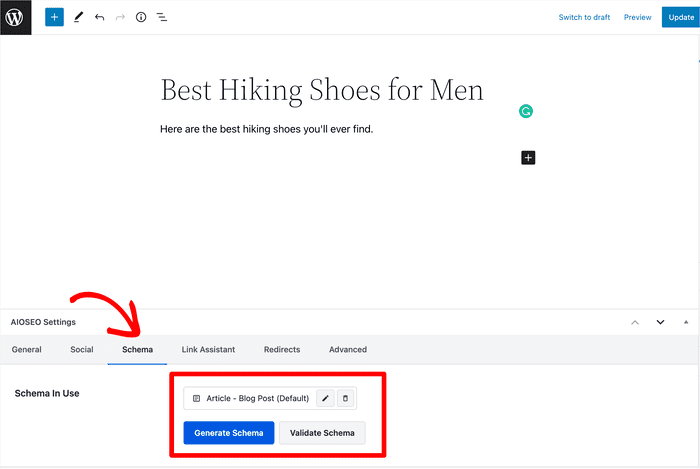
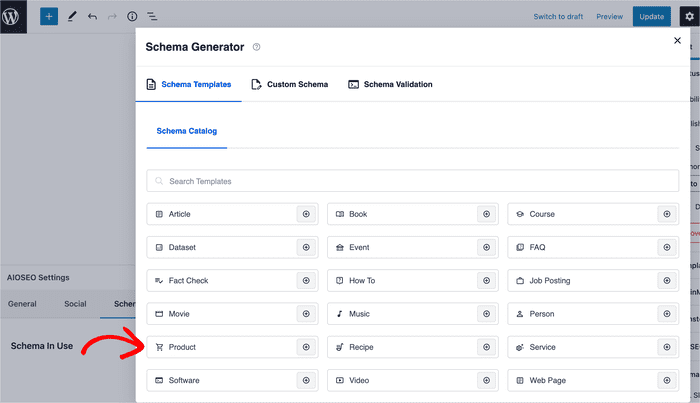
Si el tipo de esquema predeterminado en esa página no está configurado como esquema de Producto, haz clic en el botón Generar Esquema. Esto abrirá el Catálogo de Esquemas desde el cual puedes seleccionar y agregar marcado de esquema de producto.
Paso 3: Editar Información del Producto
El siguiente paso para agregar el esquema de listado de GMC es completar la información de tu producto.
Para editar la información de tu producto, haz clic en el botón de editar como se muestra a continuación:
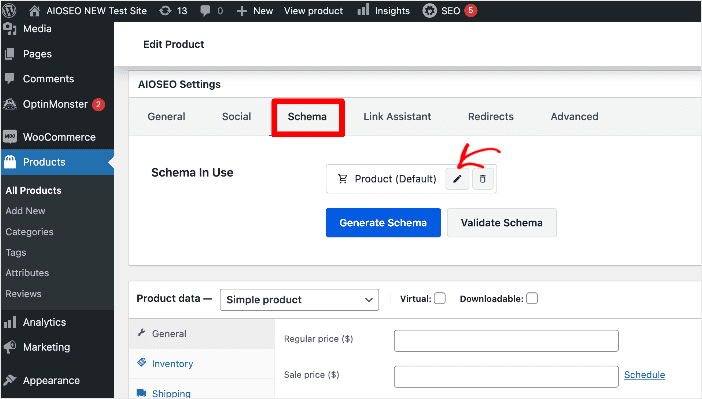
Esto abrirá una ventana modal con campos para todos los detalles relevantes del producto necesarios para el esquema de listado del Centro de Comerciantes de Google.
Si eres un usuario de WooCommerce, AIOSEO ya extrae muchos datos de productos de la información de tu producto sin necesidad de que realices ningún cambio adicional.
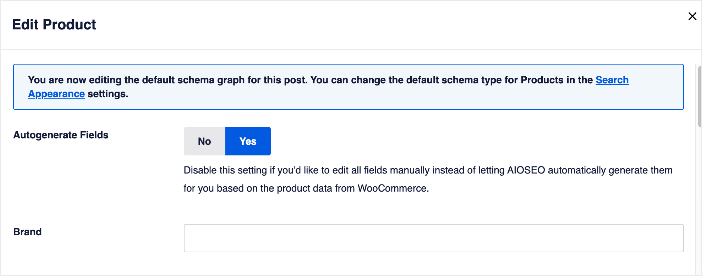
Y si no eres un usuario de WooCommerce, tendrás la opción de completar cada campo manualmente:
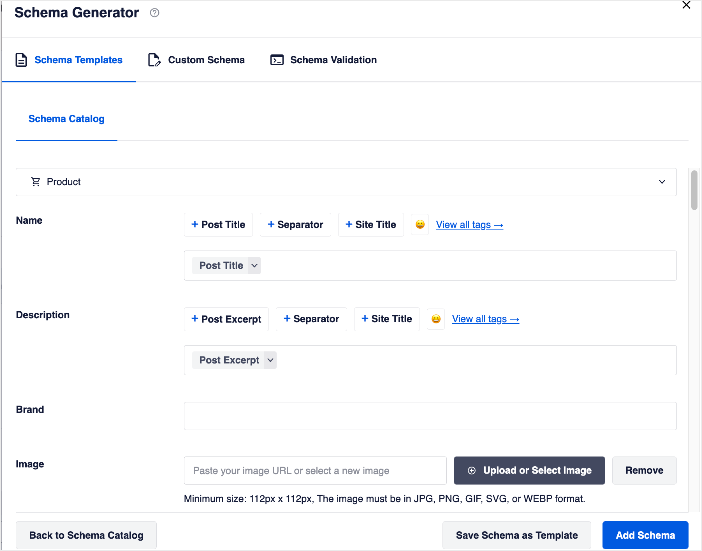
Ejemplos de atributos de producto que contribuyen al esquema de listado de GMC incluyen el tipo de material de tu producto, o el color, patrón, tamaño, etc.:
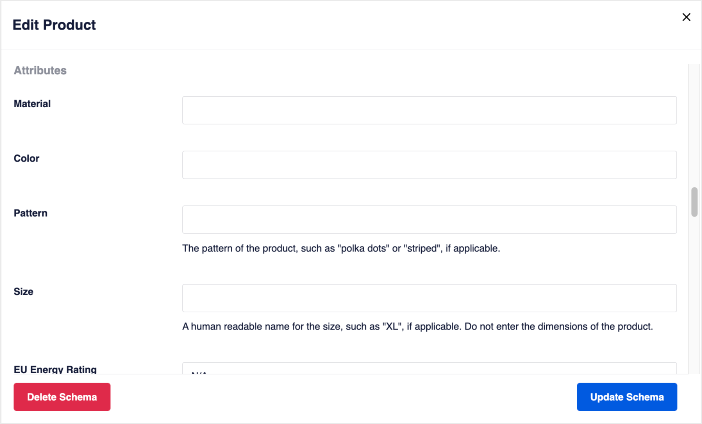
Atributos del producto
Agregar atributos de producto a tu marcado de esquema hace que tus listados de búsqueda sean más atractivos e interactivos. Además, dado que los usuarios pueden ver directamente en los SERP qué esperar de tu producto, es más probable que hagan clic en tu listado de búsqueda.
Información de envío

El envío es un componente crítico de las compras en línea. Es por eso que incluir tu información de envío en tus fragmentos de producto es importante. Con nuestro esquema de listado del Centro de Comerciantes de Google, esto es súper fácil.
Una vez que hayas agregado toda la información de tu producto, haz clic en el botón Agregar Esquema.
¡Y eso es todo!
Has agregado el esquema de listado del Centro de Comerciantes de Google a WordPress. Realmente es así de fácil.
Nota: El marcado de esquema es código que funciona en segundo plano para dar a los motores de búsqueda más información sobre tu página. Esto les ayuda a generar fragmentos enriquecidos más detallados.
Esperamos que este artículo te haya ayudado a aprender cómo agregar el esquema de listado del Centro de Comerciantes de Google a tu sitio de WordPress.
¿Quieres aprender más consejos de SEO?
Entonces consulta otros artículos en nuestro blog. Los ejemplos incluyen nuestro tutorial de SEO para principiantes o nuestra guía sobre cómo agregar una sección de preguntas frecuentes en WordPress.
Si encontraste útil este artículo, suscríbete a nuestro Canal de YouTube. Encontrarás muchos más tutoriales útiles allí. También puedes seguirnos en Twitter, LinkedIn o Facebook para estar al tanto.
Descargo de responsabilidad: Nuestro contenido es compatible con los lectores. Esto significa que si haces clic en algunos de nuestros enlaces, podemos ganar una comisión. Solo recomendamos productos que creemos que añadirán valor a nuestros lectores.
¿Quieres probar AIOSEO gratis?
Introduce la URL de tu sitio web de WordPress para instalar AIOSEO Lite.


Sí, es un buen anunciante de páginas web virtuales.
Mi producto tiene GTIN, MPN y Marcas.
¿Cómo consigo que esos datos rellenen los campos del esquema en AIOSEO?
Actualizar productos uno por uno para 10.000 productos no es óptimo.