
¿Quieres saber cómo añadir Google Search Console a tu sitio web de WordPress? Uno de los pasos más importantes para optimizar tu sitio de WordPress para SEO es añadirlo a Google Search Console.
¿Sabías que la persona promedio busca algo en línea 3-4 veces al día?
Por lo tanto, es importante asegurarse de que Google vea tu sitio web y lo muestre en los resultados de búsqueda.
Este es el primer paso para dirigir tráfico a tu sitio, aumentar las conversiones y hacer crecer tu negocio. Después de todo, si Google no sabe que tu sitio existe, nadie más lo sabrá.
En esta publicación, te mostraremos cómo añadir Google Search Console a tu sitio web de WordPress para que puedas monitorizar la presencia de tu sitio en los resultados de búsqueda de Google y mejorar tu SEO.
No dudes en utilizar estos enlaces rápidos para saltar directamente a las secciones que desees:
En este artículo
Empecemos explicando qué es Google Search Console y por qué es una herramienta útil para los propietarios de sitios web.
¿Qué es Google Search Console?
Empecemos explicando qué es Google Search Console y por qué es una herramienta útil para los propietarios de sitios web.
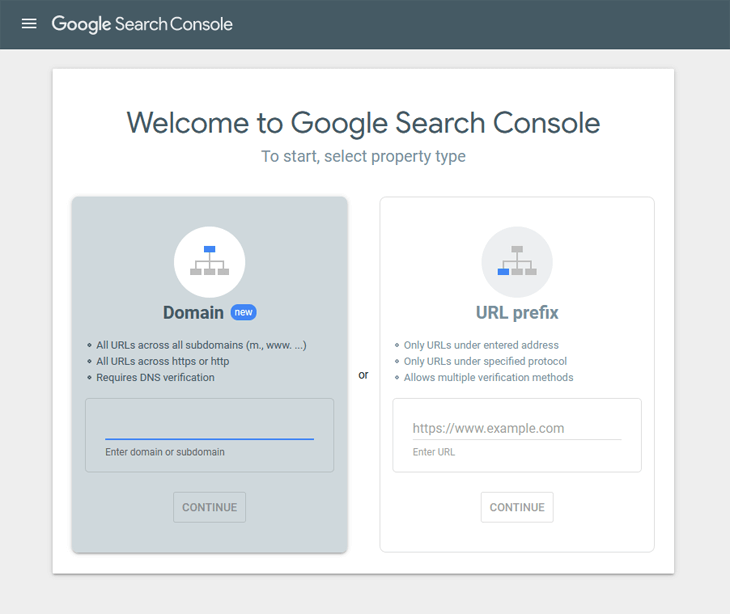
Google Search Console, anteriormente conocido como "Google Webmaster Tools", es un servicio gratuito disponible para todos los propietarios de sitios web.
Esta potente herramienta es como tu pase de backstage para entender cómo funciona tu sitio web en la Búsqueda de Google. Tanto si eres un profesional experimentado del SEO como si estás empezando, GSC ofrece herramientas para ayudarte a mejorar tus rankings y tráfico. Vamos a profundizar en sus características y ver cómo pueden potenciar tu juego de SEO:
1. Informe de Rendimiento

¿Quieres saber qué impulsa el tráfico a tu sitio?
Este informe muestra cómo está funcionando tu sitio web en la Búsqueda de Google. Detalla:
- Clics: Cuántas personas visitaron tu sitio desde los resultados de búsqueda.
- Impresiones: Cuántas veces aparece tu sitio en los resultados de búsqueda.
- CTR (Tasa de Clics): El porcentaje de impresiones que se convirtieron en clics.
- Posición Media: Dónde se clasifican tus páginas para palabras clave específicas.
También te muestra otras palabras clave para las que una página específica se está clasificando.
Cómo usarlo para SEO:
- Identifica las páginas de alto rendimiento y potencia las. Por ejemplo, si una publicación de blog está funcionando bien, crea contenido similar o actualízala para mantener el impulso.
- Encuentra palabras clave con muchas impresiones pero bajo CTR. Digamos que tienes una página clasificada para "recetas fáciles de pasta", pero rara vez se hace clic en ella. Mejora el título SEO o la meta descripción para destacar.
- Monitoriza las tendencias a lo largo del tiempo para identificar oportunidades estacionales.
2. Herramienta de Inspección de URL

¿Alguna vez te has preguntado si Google ve tu página como tú la ves?
La Herramienta de Inspección de URL de Google Search Console te da un vistazo de cómo Google indexa tus páginas y señala cualquier problema.
Cómo usarlo para SEO:
- Comprueba si una página está indexada.
- Soluciona problemas como recursos bloqueados, problemas de usabilidad móvil o datos estructurados que faltan.
- Envía páginas actualizadas para que se vuelvan a rastrear después de realizar cambios.
3. Informe de cobertura del índice

¿Se están indexando todas tus páginas?
¿Si no, por qué?
El Informe de cobertura del índice destaca qué páginas puede o no puede indexar Google y por qué.
Cómo usarlo para SEO:
- Corrige errores como "404 no encontrado" o "errores del servidor".
- Excluye páginas que no deseas indexar (por ejemplo, páginas de administración o contenido duplicado).
- Asegúrate de que tu sitemap esté ayudando a Google a encontrar tus páginas clave.
4. Informe de experiencia: Core Web Vitals y seguridad

Los motores de búsqueda valoran la experiencia que los usuarios obtienen en tu sitio. Una experiencia positiva hace que tu sitio sea favorecido en los rankings de búsqueda. Dos de los factores más comunes que impactan la experiencia son:
- Core Web Vitals
- Seguridad del sitio (HTTPS)
¿Es tu sitio rápido y fácil de usar?
Este informe profundiza en métricas como la velocidad de carga de la página, la interactividad y la estabilidad visual (qué tan estable es tu contenido mientras se carga). En el lado de la seguridad, analiza elementos como si tus URL son HTTPs o no HTTPs.
Cómo usarlo para SEO:
- Mejora los tiempos de carga comprimiendo imágenes y utilizando una red de entrega de contenido (CDN).
- Corrige problemas con cambios de diseño para mejorar la experiencia del usuario.
- Asegúrate de estar utilizando HTTPs en tu sitio.
6. Envío de sitemap
Un sitemap es como un mapa para los motores de búsqueda, que les muestra las páginas más importantes de tu sitio. Enviar tu sitemap a los motores de búsqueda les facilita el descubrimiento de tu sitio. Por ejemplo, puedes enviar tu sitemap a Google, Bing, Yandex y otros.
Cómo usarlo para SEO:
- Envía tu sitemap a los motores de búsqueda para una indexación más rápida.
- Úsalo para asegurarte de que todas las páginas cruciales (como publicaciones de blog, páginas de productos, etc.) se rastreen.
Para los usuarios de AIOSEO, tus sitemaps se sincronizan automáticamente con GSC si usas AIOSEO para conectar tu sitio a Google Search Console.
Para los usuarios de AIOSEO, tus sitemaps se sincronizan automáticamente con GSC si usas AIOSEO para conectar tu sitio a Google Search Console.
7. Informe de enlaces

El informe de enlaces te da información sobre quién enlaza a tu sitio y contenido. Muestra:
- Enlaces internos: Enlaces dentro de tu sitio.
- Enlaces externos: Enlaces que apuntan a tu sitio.
- Páginas más enlazadas: Páginas con la mayor cantidad de enlaces
- Sitios que enlazan más: Sitios que enlazan al tuyo con más frecuencia
- Y más
Cómo usarlo para SEO:
- Añada enlaces internos estratégicamente para mejorar la estructura del sitio y distribuir el jugo de enlaces.
- Realice un seguimiento de los backlinks e identifique oportunidades para más colaboraciones o publicaciones de invitados.
Puede usar el Asistente de Enlaces de AIOSEO para obtener más detalles sobre sus enlaces internos. También puede ayudar a garantizar que cree sus enlaces internos estratégicamente.
8. Acciones Manuales y Problemas de Seguridad

¿Google ha penalizado su sitio?
Estas secciones le alertan sobre penalizaciones manuales o problemas de seguridad (como hackeos).
Si ve el mensaje 'No se han detectado problemas', entonces está fuera de peligro.
Dicho esto, aquí tiene una lista de acciones manuales que Google puede aplicar a su sitio:
- Sitio abusado por spam de terceros
- Spam generado por el usuario
- Alojamiento gratuito con spam
- Problema de datos estructurados
- Enlaces no naturales hacia y desde su sitio
- Contenido de baja calidad con poco o ningún valor añadido
- Spam puro
- Ocultación o redirecciones engañosas
- Imágenes ocultas
- Incompatibilidad de contenido AMP
- Redirecciones engañosas en móviles
- Texto oculto o relleno de palabras clave
- Violaciones de las políticas de Noticias y Descubrir
Si su sitio se ve afectado por acciones manuales, puede resultar en una caída de las clasificaciones y pérdida de tráfico.
Cómo usarlo para SEO:
Para recuperar sus clasificaciones, resuelva las penalizaciones y corrija los problemas de seguridad para mantener la confianza de los usuarios y los motores de búsqueda.
9. Mejoras de Búsqueda (Resultados Enriquecidos)

¿Quiere destacar en los resultados de búsqueda?
Esta función le ayuda a optimizar resultados enriquecidos como fragmentos de preguntas frecuentes, reseñas o información de productos. También ayuda a garantizar que sus migas de pan funcionen correctamente.
Cómo usarlo para SEO:
- Pruebe sus datos estructurados para asegurarse de que no contienen errores.
- Supervise las mejoras para ver si Google está utilizando sus datos estructurados correctamente.
Al usar Google Search Console, no solo adivina lo que funciona para su sitio, sino que trabaja con datos reales directamente de Google. ¡Así que sumérjase, explore estas funciones y comience a optimizar hoy mismo!
Siendo este el caso, veamos cómo a tilde;adir Google Search Console a tu sitio web de WordPress.
Añadir Google Search Console a tu sitio web de WordPress
El primer paso para a tilde;adir GSC a tu sitio es el m ilde;todo manual tradicional.
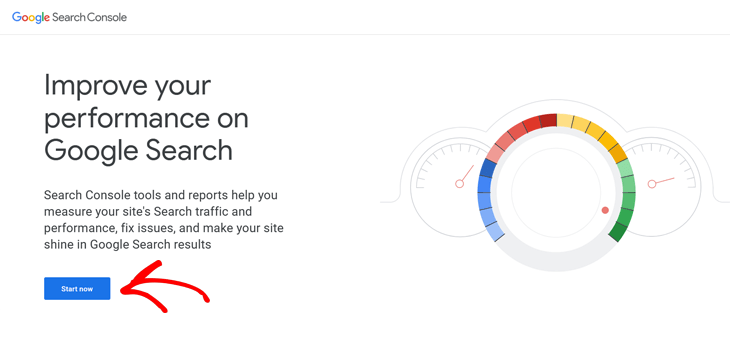
Para empezar, dir ilde;gete a Google Search Console y haz clic en el bot ilde;n Empezar ahora.
A continuaci ilde;n, inicia sesi ilde;n con tu cuenta de Google / Gmail. Si a ilde;n no tienes una, puedes crear una cuenta aqu ilde;.
Es f ilde;cil y solo te llevar ilde; un par de minutos.
Una vez que hayas creado tu cuenta de Google / Gmail y hayas iniciado sesi ilde;n, ver ilde;s una p ilde;gina de bienvenida.
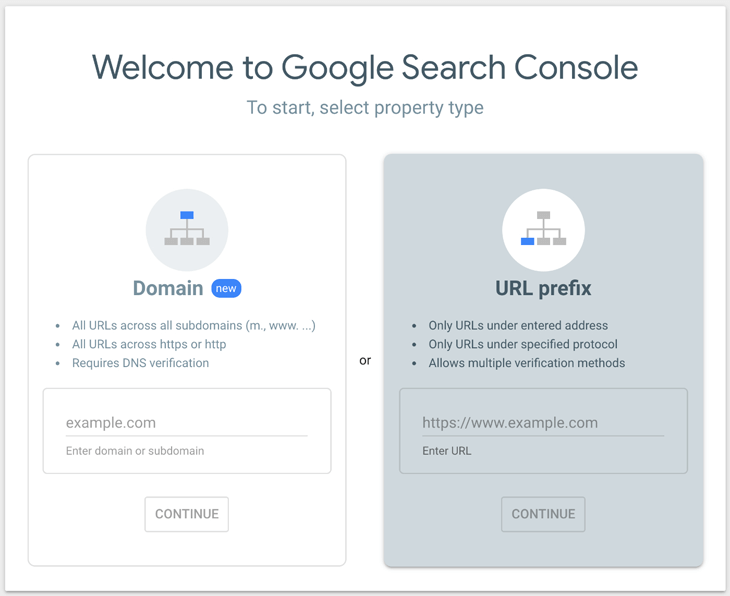
En el lado derecho de la p ilde;gina, ver ilde;s un cuadro llamado Prefijo de URL.
Haz clic en este cuadro, introduce la URL completa de tu sitio web y, a continuaci ilde;n, haz clic en el bot ilde;n Continuar.
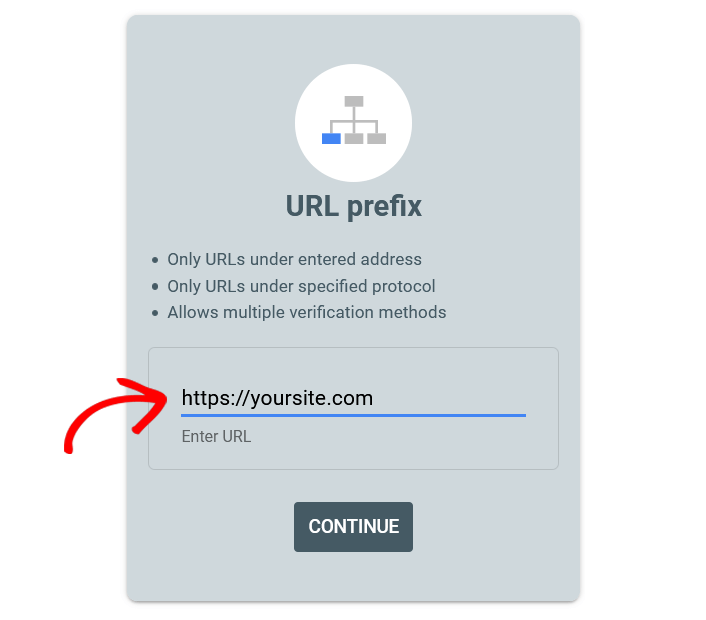
Nota: La URL que introduzcas debe coincidir exactamente con la URL de tu sitio. Esto incluye https:// y www, etc.
Despu ilde;s de hacer clic en continuar, te llevar ilde; a una nueva ventana de Verificar propiedad.
Vamos a usar la etiqueta HTML para verificar tu sitio web de WordPress con Google. Dicho esto, simplemente despl ilde;zate hacia abajo hasta los m ilde;todos de Otras verificaciones y haz clic en la opci ilde;n Etiqueta HTML.
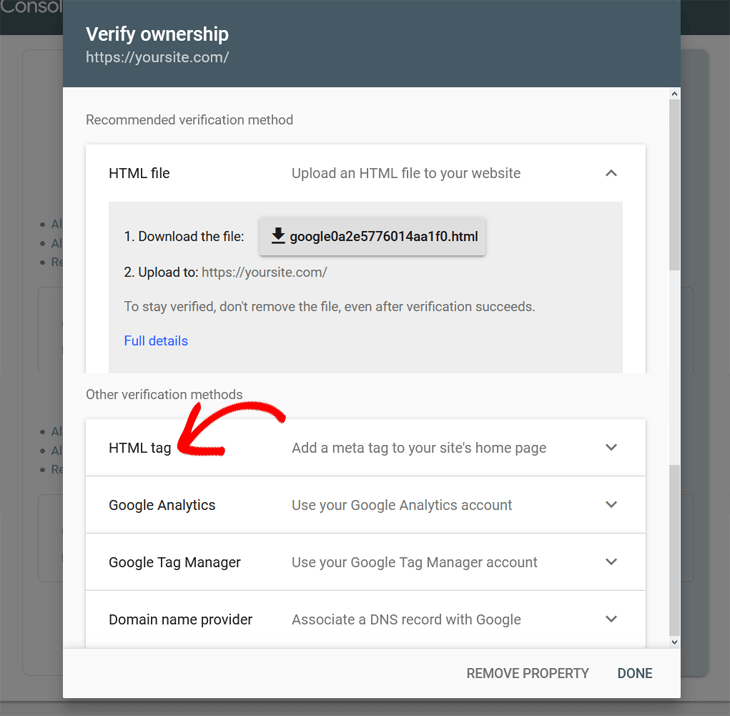
Esto abrir ilde; una nueva ventana con la metaetiqueta que necesitas a tilde;adir a la p ilde;gina de inicio de tu sitio de WordPress.
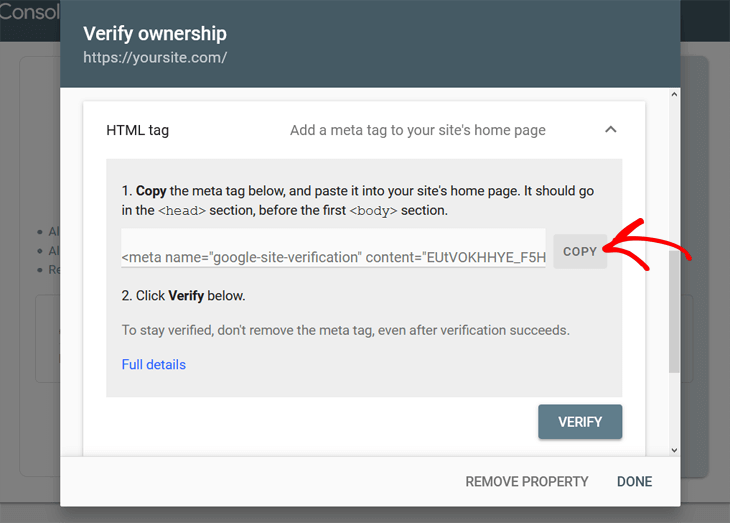
Aqu ilde; necesitas hacer clic en el bot ilde;n Copiar para copiar la etiqueta HTML.
De todos modos, ahora puedes abrir una nueva ventana del navegador e iniciar sesi ilde;n en tu sitio de WordPress.
En el siguiente paso, te mostraremos c ilde;mo verificar f ilde;cilmente tu sitio de WordPress con Google Search Console utilizando el mejor plugin de SEO del mercado, All in One SEO (AIOSEO).
Conecta f ilde;cilmente tu sitio de WordPress usando AIOSEO
Mucha gente encuentra el m ilde;todo anterior complicado y tedioso. Es por eso que decidimos crear un flujo que es s ilde;per f ilde;cil, ni siquiera necesitas usar un c ilde;digo de verificaci ilde;n.
Paso 1: Instalar All In One SEO (AIOSEO)
El primer paso para conectar tu sitio a Google Search Console es instalar un potente plugin de SEO como All In One SEO (AIOSEO).

AIOSEO es el mejor plugin de WordPress SEO del mercado. M ilde;s de 3 millones de propietarios de sitios web y especialistas en marketing lo utilizan para ayudarles a dominar las SERP (p ilde;ginas de resultados del motor de b ilde;squeda) y generar tr ilde;fico relevante al sitio. Esto se debe a las potentes funciones y m ilde;dulos de SEO dise tilde;ados para ayudarte a optimizar tu sitio para una mayor visibilidad en las b ilde;squedas.
Una de las m ilde;s apreciadas es la secci ilde;n de Herramientas para webmasters.
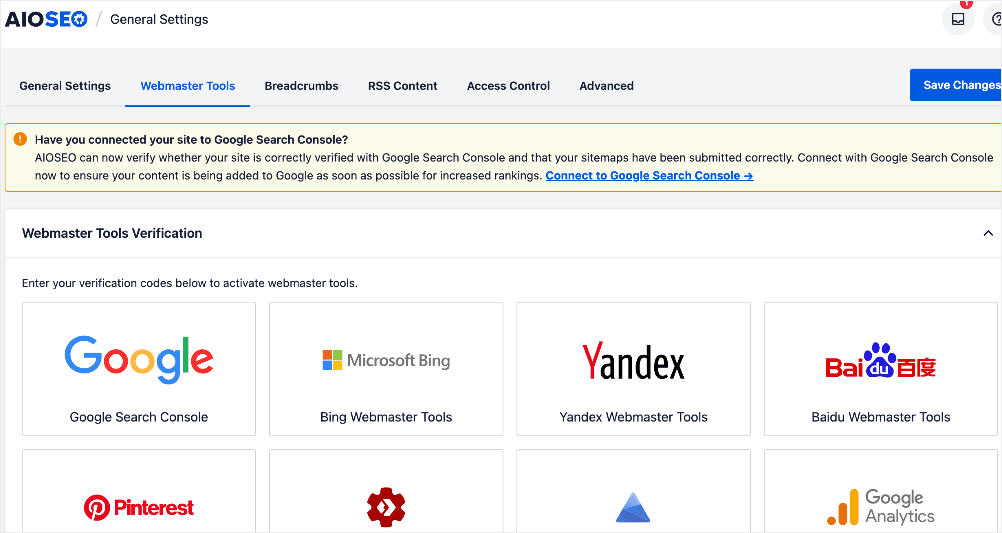
Esta funci ilde;n te permite conectar tu sitio a varias plataformas, incluyendo Google Search Console (GSC). En cuanto a GSC, no tienes que pasar por el tedioso proceso de copiar y pegar c ilde;digos de verificaci ilde;n.
Otras funciones que te encantarán de AIOSEO incluyen:
- Contenido Fundamental: Le ayuda a generar autoridad temática y mejora su SEO semántico.
- Generador de Schema de próxima generación: Este generador de schema sin código permite a los usuarios generar y mostrar cualquier marcado de schema en su sitio.
- Gestor de Redirecciones: Te ayuda a gestionar redirecciones y eliminar errores 404, facilitando que los motores de búsqueda rastreen e indexen tu sitio.
- Generador de sitemaps: Genera automáticamente diferentes tipos de sitemaps para notificar a todos los motores de búsqueda sobre cualquier actualización en tu sitio.
- Revisiones SEO: Rastrea cualquier cambio que realices en tu sitio y ve su impacto en tu SEO. Además, puedes ver en una línea de tiempo cómo las actualizaciones de Google afectan a tu sitio.
- Generador avanzado de Robots.txt: Genera y personaliza fácilmente tu archivo robots.txt para una mejor rastreo e indexación.
Para obtener instrucciones paso a paso sobre cómo instalar AIOSEO, consulta nuestra detallada guía de instalación.
extbf{¿Por qu extbf{ extbar}} usar AIOSEO para verificar tu sitio con Google Search Console?
Hay muchas razones para usar AIOSEO para verificar tu sitio:
Aqu ilde; tienes algunas:
- Editar archivos del tema es arriesgado: Nunca es una buena idea editar los archivos del tema directamente. Cuando el tema se actualice, todas tus ediciones desaparecer ilde;n.
- Te perderás funciones potentes: Con AIOSEO, puedes incluir fácilmente funciones avanzadas de SEO que mejorarán las clasificaciones y atraerán más tráfico a tu sitio. Por ejemplo, el Comprobador de estado de indexación, el SEO de autor y muchos más.
- Sincronización automática de sitemaps: Cuando verificas tu sitio con AIOSEO, tus sitemaps se sincronizan automáticamente con GSC. Esto da como resultado una indexación más rápida y una ventaja para clasificar más alto en las SERP.
- Es mucho más fácil: AIOSEO elimina el trabajo pesado de muchas tareas de SEO, incluida la verificación de tu sitio con GSC. No necesitas saber de codificación y la mayoría de las funciones están habilitadas por defecto, ¡así que solo tienes que instalar el plugin y ya está todo listo!
Ahora que sabes por qué deberías usar AIOSEO, echemos un vistazo a cómo verificar fácilmente tu sitio con Google Search Console.
Paso 2: Accede a las Herramientas para Webmasters de AIOSEO
Con AIOSEO instalado y una cuenta de Google activa, ahora puedes pasar al siguiente paso para conectar tu sitio a GSC, la forma fácil. Para ello, dirígete a la sección Herramientas para webmasters de AIOSEO. Si tu sitio aún no está conectado a GSC, recibirás un aviso preguntando si tienes:
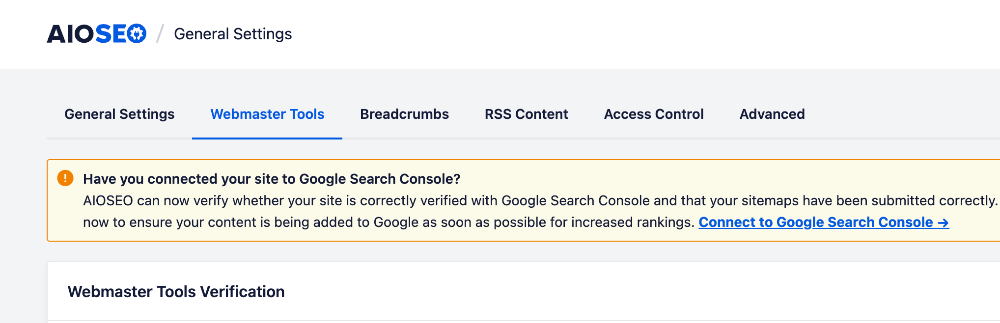
Puedes hacer clic en Conectar a Google Search Console o en el icono de Google si no estás conectado.
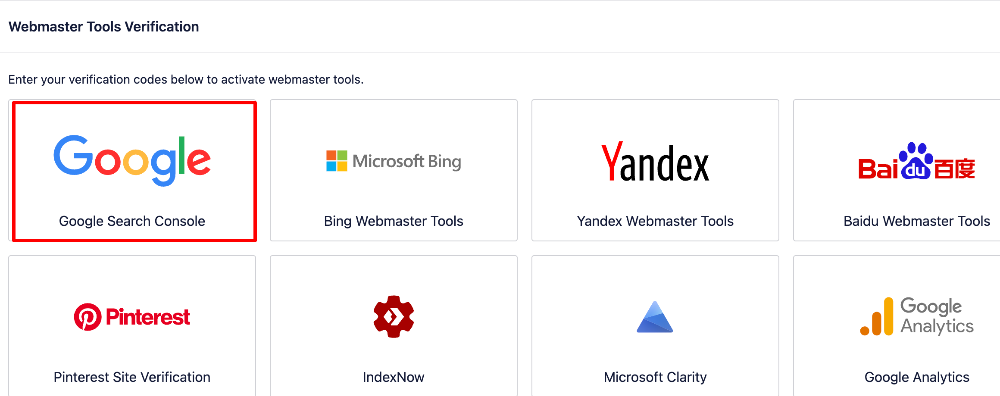
Paso 4: Conéctate a Google Search Console [No se requiere código de verificación]
Cuando haces clic en los enlaces Conectar a Google Search Console o Google, activas un flujo para conectarte a GSC.
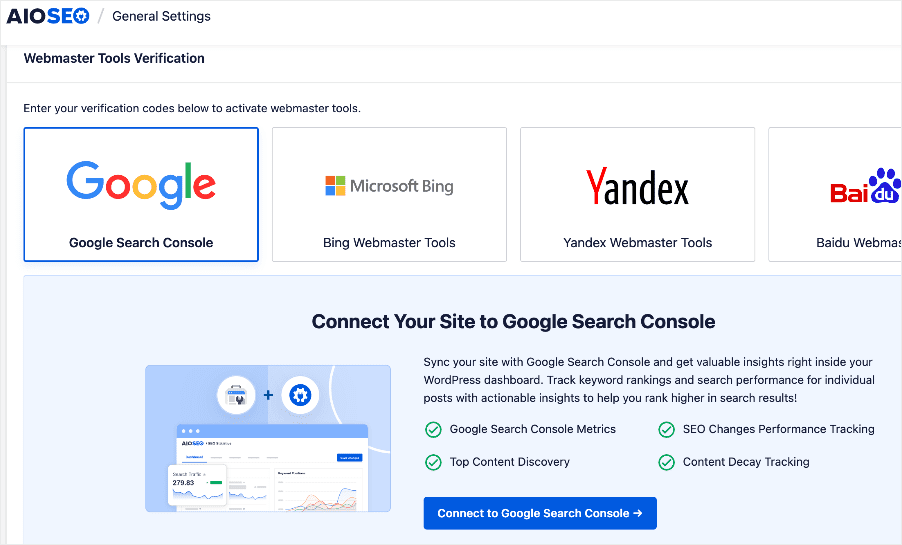
Haz clic en el botón Conectar con Google Search Console para iniciar el asistente de conexión. El primer paso requiere que selecciones la cuenta de Google que deseas utilizar para conectarte a GSC.
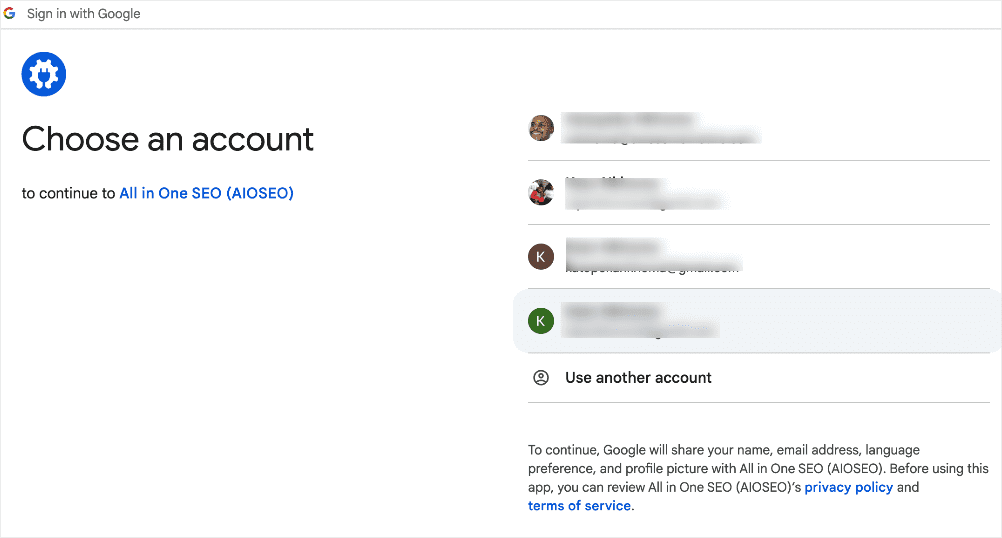
A continuación, se te pedirá que inicies sesión en tu cuenta de AIOSEO:
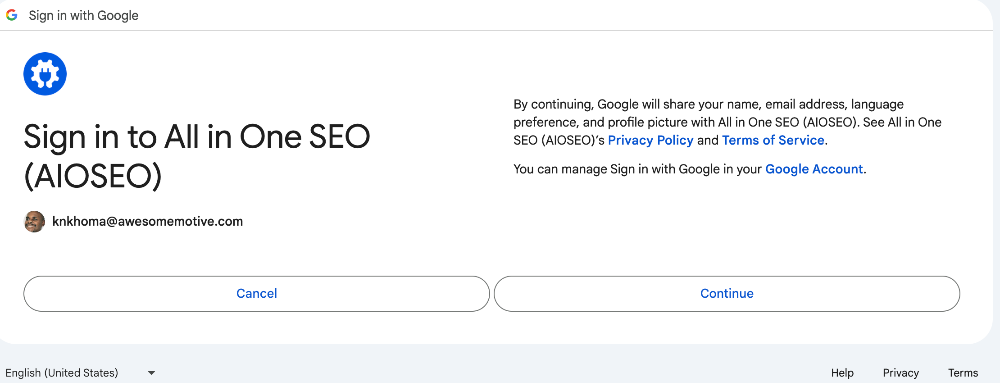
Cuando inicias sesión haciendo clic en Continuar, se te pedirá que des a AIOSEO permiso para acceder a tu cuenta de GSC.
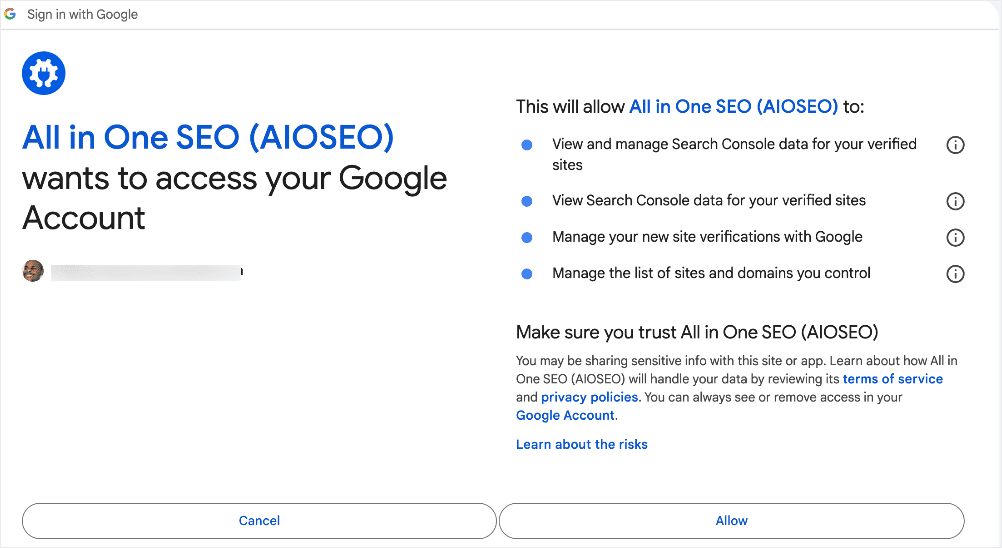
Una vez que hagas clic en Permitir, serás llevado al último paso, donde verificas la propiedad del sitio haciendo clic en un botón:
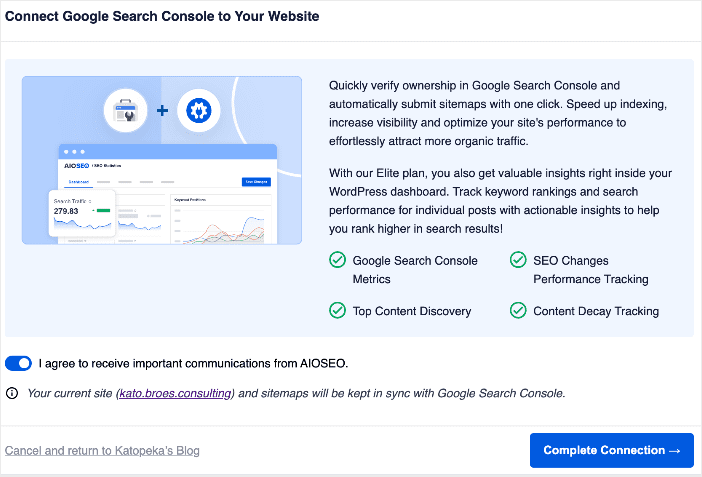
Cuando hagas clic en Completar conexión, tu sitio se conectará a GSC.
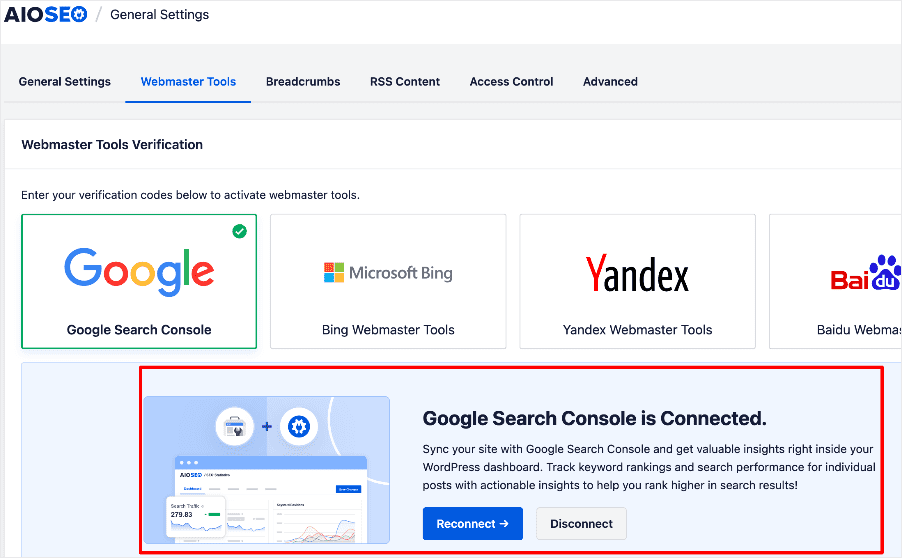
Has conectado tu sitio a Google Search Console, ¡y eso sin usar un código de verificación de Google Search Console!
¡Y eso es todo!
Ahora has añadido correctamente Google Search Console a tu sitio web de WordPress.
Cómo añadir Google Search Console a tu sitio web de WordPress: Tus preguntas frecuentes respondidas
¿Qué es Google Search Console?
Google Search Console (anteriormente Google Webmaster Tools) es un servicio gratuito proporcionado por Google que permite a los propietarios de sitios web supervisar el rendimiento de su sitio en los resultados de búsqueda de Google. Proporciona datos sobre el tráfico de búsqueda, errores de rastreo, análisis de búsqueda y más.
¿Por qué debería añadir mi sitio de WordPress a Google Search Console?
Añadir tu sitio te da acceso a datos valiosos sobre cómo Google rastrea e indexa tus páginas. Esto te permite supervisar cualquier problema y optimizar la visibilidad de tu sitio en los resultados de búsqueda. También te permite enviar sitemaps para ayudar a Google a descubrir tu contenido.
¿Puedo añadir Google Search Console a través de mi panel de WordPress?
Sí. Con un plugin de SEO como AIOSEO, añadir GSC a través de tu panel de WordPress es súper fácil. Con AIOSEO, ni siquiera tienes que pasar por el aro de copiar y pegar códigos de verificación o etiquetas HTML.
Esperamos que esta publicación te haya ayudado a saber cómo añadir Google Search Console a tu sitio de WordPress. También puedes consultar otros artículos de nuestro blog, como nuestro tutorial sobre cómo añadir un sitemap HTML en WordPress o nuestra guía para mejorar tu indexación.
Si encontraste útil este artículo, suscríbete a nuestro Canal de YouTube. Encontrarás muchos más tutoriales útiles allí. También puedes seguirnos en X (Twitter), LinkedIn o Facebook para estar al tanto.
¿Quieres probar AIOSEO gratis?
Introduce la URL de tu sitio web de WordPress para instalar AIOSEO Lite.

Descargo de responsabilidad: Nuestro contenido es compatible con los lectores. Esto significa que si haces clic en algunos de nuestros enlaces, podemos ganar una comisión. Solo recomendamos productos que creemos que añadirán valor a nuestros lectores.

¡Esta guía es increíblemente útil para los usuarios de WordPress que buscan integrar Google Search Console! Las instrucciones paso a paso son claras y concisas, lo que facilita incluso a los principiantes.
Añadir Search Console es crucial para el SEO, y la explicación de sus beneficios resalta su importancia. ¡Gracias por desglosar el proceso y simplificar una tarea esencial para la optimización del sitio web!