
¿Te gustaría saber cómo añadir enlaces internos en WordPress?
Construir enlaces internos manualmente puede ser una tarea que consume mucho tiempo y es tediosa. Automatizar el proceso puede ayudarte a ahorrar mucho tiempo y esfuerzo. También puede ayudarte a desarrollar una estrategia de enlazado interno más impactante.
En este artículo, te mostraremos cómo construir enlaces internos en WordPress: la forma fácil.
En este artículo
La importancia de los enlaces internos en SEO
Los enlaces internos son enlaces de una página de tu sitio a otra. Este tipo de enlace tiene varios beneficios SEO, pero los tres principales incluyen:
- Mejora la rastreabilidad y la indexabilidad: Los enlaces internos son integrales para ayudar a los motores de búsqueda a rastrear tu sitio. Esto asegura que todo tu contenido esté indexado y aumenta tus posibilidades de posicionamiento.
- Mejora la experiencia de usuario (UX) de tu sitio: La UX se ha convertido en un factor de posicionamiento importante. Un elemento que te ayuda a cumplir aquí es tu estrategia de enlazado interno. Ejecutada correctamente, ayuda a los usuarios a encontrar el contenido que buscan fácilmente.
- Impulsa tu SEO general: Los enlaces internos ayudan a pasar el jugo de enlaces (PageRank) a otras páginas de tu sitio. Como resultado, enlazar estratégicamente a páginas específicas hace que los motores de búsqueda valoren más esas páginas, lo que resulta en mejores rankings de búsqueda.
Mientras que muchos se centran en construir enlaces entrantes para impulsar su SEO, el enlazado interno es también una estrategia poderosa que no debes ignorar.
Cómo añadir enlaces internos en WordPress: La forma sin complicaciones
¿Listo para construir enlaces internos en tu sitio de WordPress sin gastar mucho tiempo y esfuerzo?
Aquí tienes algunos pasos sencillos que puedes seguir para hacer precisamente eso.
Paso 1. Instalar All In One SEO (AIOSEO)
El primer paso para añadir fácilmente enlaces internos en WordPress es instalar un potente plugin de SEO como AIOSEO.

AIOSEO es el mejor plugin de SEO para WordPress del mercado y cuenta con la confianza de más de 3 millones de propietarios de sitios web y especialistas en marketing para ayudarles a dominar las páginas de resultados de motores de búsqueda (SERPs). También es un potente plugin que puede ayudarte a dirigir tráfico relevante a tu sitio. El plugin tiene muchas potentes funciones y módulos de SEO para ayudarte a optimizar tu sitio web para motores de búsqueda y usuarios, incluso si no tienes ningún conocimiento de codificación o técnico.
Muchas de las herramientas de SEO on-page más populares del plugin están diseñadas para ayudarte a posicionar tu contenido fácilmente y obtener la mayor parte del tráfico de búsqueda. Estas son características como:
- Estadísticas de búsqueda: Esta potente integración de Google Search Console te permite rastrear las clasificaciones de tus palabras clave y ver métricas SEO importantes con 1 clic, y más.
- Revisiones SEO: Rastrea cualquier cambio que realices en tu sitio y ve su impacto en tu SEO. Además, puedes ver en una línea de tiempo cómo las actualizaciones de Google afectan a tu sitio.
- Generador avanzado de Robots.txt: Genera y personaliza fácilmente tu archivo robots.txt para una mejor rastreo e indexación.
- Análisis y Resaltador TruSEO: Facilita la detección de problemas de SEO on-page y ofrece recomendaciones para solucionarlos.
- Generador de Schema de próxima generación: Este generador de schema sin código permite a los usuarios generar y mostrar cualquier marcado de schema en su sitio.
- Gestor de Redirecciones: Ayuda a gestionar las redirecciones y a eliminar los errores 404, lo que facilita que los motores de búsqueda rastreen e indexen tu sitio.
- SEO Preview: Te ofrece una visión general de tus fragmentos de búsqueda y sociales y del SEO general para que puedas mejorar tu optimización.
- IndexNow: Para una indexación rápida en motores de búsqueda que admiten el protocolo IndexNow (como Bing y Yandex).
- Generador de sitemaps: Genera automáticamente diferentes tipos de sitemaps para notificar a todos los motores de búsqueda sobre cualquier actualización en tu sitio.
- Y más.
Una característica que muchos usuarios adoran es Link Assistant. Este es un plugin de enlaces internos impulsado por IA que rastrea tu sitio, encuentra contenido relacionado y sugiere publicaciones y páginas para enlazar entre sí.
Para obtener instrucciones paso a paso sobre c ilde{}^{a}mo instalar AIOSEO, consulta nuestra gu ilde{}^{a}a de instalaci ilde{}^{a}n.
Paso 2: Abrir Link Assistant
Una vez que tengas el plugin descargado e instalado, ve a All in One SEO » Link Assistant. Aquí encontrarás un resumen de tus enlaces:
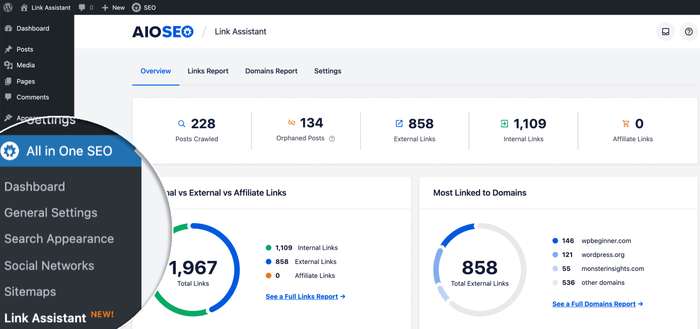
Para empezar a crear tus enlaces internos, dirígete a la pestaña Informe de Enlaces y luego haz clic en Oportunidades de Enlazado.
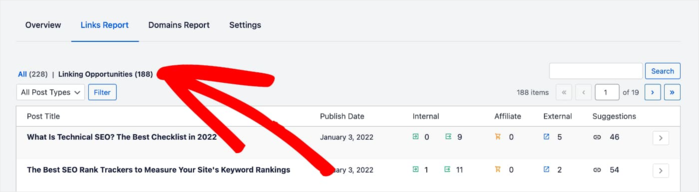
Esto te ayudará a encontrar oportunidades de enlaces internos en tu sitio mostrándote una lista de todas las publicaciones de tu sitio a las que se puede enlazar desde otras publicaciones.
Paso 3: Haz clic en la publicación a la que deseas añadir enlaces
A continuación, haz clic en una entrada para ver todas las sugerencias de enlaces internos para añadirle.
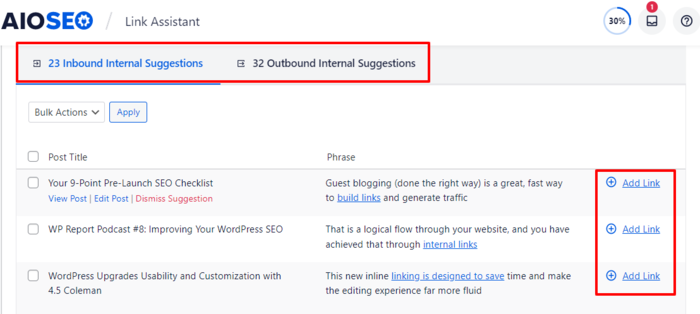
La página se expandirá para mostrarte más detalles como:
- Títulos de las entradas a las que podrías querer enlazar
- Frase y texto ancla para colocar el enlace
- Un botón de Añadir Enlace.
Si te gusta la sugerencia de enlace, puedes hacer clic en Añadir enlace. El enlace se añadirá por ti.
También puedes añadir todos los enlaces sugeridos haciendo clic en el botón Acciones masivas y seleccionando Añadir enlaces.
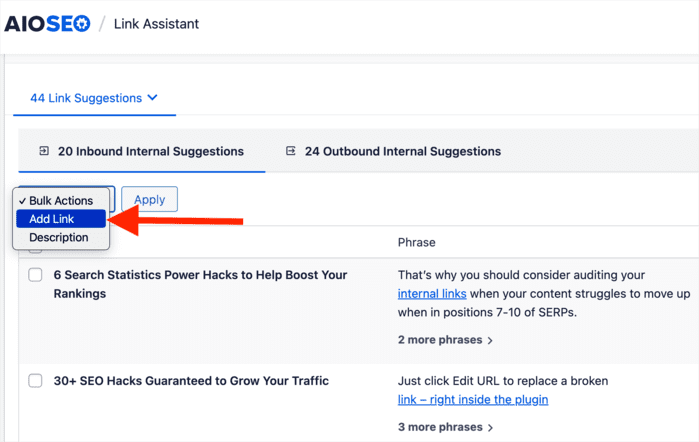
A continuación, haz clic en Aplicar y todos los enlaces se añadirán automáticamente a la entrada.
¡La mejor parte es que no tienes que abrir la entrada en modo editor! Todo se hace con unos simples clics.
Paso 4: Añadir enlaces internos en el modo editor de WordPress
Si quieres añadir enlaces internos a una página específica, puedes hacerlo en el editor de WordPress. Esto es particularmente útil para un artículo nuevo al que quieras añadir enlaces internos.
Para añadir enlaces internos en el editor de WordPress, abre tu publicación en modo editor y desplázate hacia abajo hasta Ajustes de AIOSEO » Link Assistant » Sugerencias de enlaces.
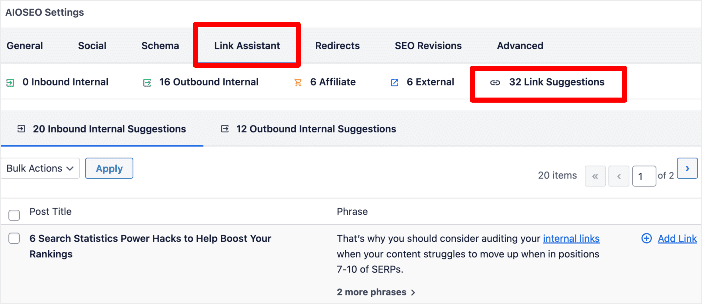
A continuación, se te presentará:
Sugerencias de enlaces internos entrantes
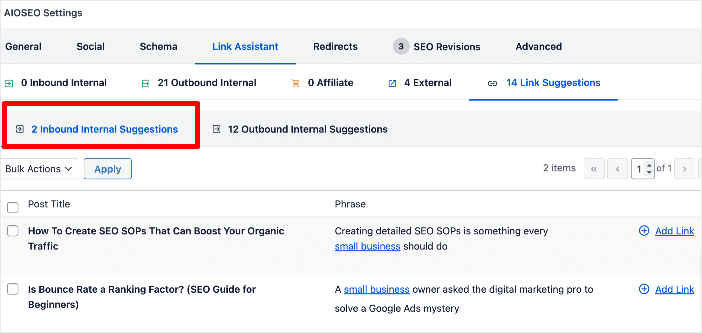
Esto añadirá los enlaces del artículo actual a las publicaciones de blog y al texto ancla sugeridos.
Sugerencias de enlaces internos salientes
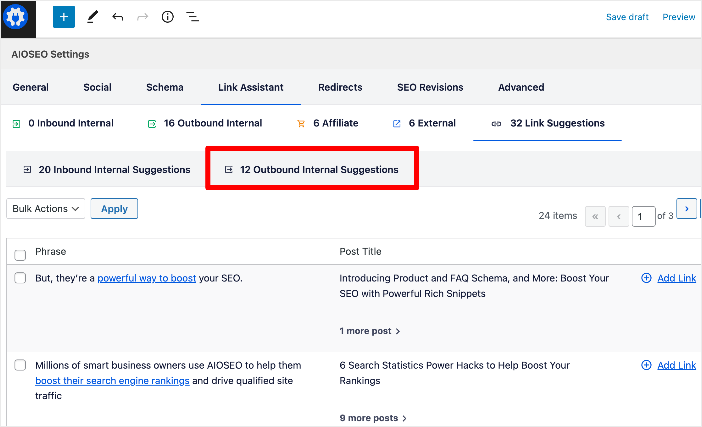
Esto añadirá enlaces de otras publicaciones de blog publicadas al artículo actual.
De nuevo, para añadir el enlace, todo lo que tienes que hacer es hacer clic en el botón Añadir Enlace, y el enlace se añadirá. También puedes usar la opción Acciones Masivas para acelerar el proceso.
¡Y eso es todo!
Has añadido enlaces internos en WordPress sin tener que ir y venir entre artículos o herramientas.
En última instancia, Link Assistant está diseñado para ayudarte a ahorrar tiempo en los enlaces internos y mejorar el descubrimiento de contenido.
Cómo añadir enlaces internos en WordPress: Tus preguntas frecuentes respondidas
¿Cuál es la forma más fácil de añadir enlaces internos en WordPress?
La forma más fácil de añadir enlaces internos en WordPress es usar Link Assistant de All In One SEO (AIOSEO). Automatiza el proceso y ni siquiera necesitas abrir las publicaciones de blog a las que o desde las que enlazas.
¿Es importante el enlazado interno para el SEO?
Sí. Los enlaces internos son una parte crucial del SEO. Ayudan a los motores de búsqueda a rastrear e indexar mejor tu sitio. Otro beneficio de los enlaces internos es que ayuda a los usuarios a descubrir más de tu contenido y aumenta las tasas de interacción.
¿Cómo añado enlaces internos a mi publicación de blog?
La mejor manera de añadir enlaces internos a tu publicación de blog es automatizar el proceso utilizando Link Assistant de AIOSEO. Esto te ahorra tiempo y ayuda a mejorar el impacto de tu estrategia de enlaces internos.
Esperamos que esta publicación te haya ayudado a aprender cómo añadir enlaces internos en WordPress. También puedes consultar otros artículos de nuestro blog, como nuestra guía sobre cómo mejorar tu estrategia de enlaces internos para obtener mejores rankings o nuestra guía de construcción de enlaces.
También tenemos varios tutoriales y recursos útiles para mejorar tu SEO en la página, incluyendo:
- Cómo escribir etiquetas de título SEO
- Cómo escribir meta descripciones
- Las mejores herramientas de meta descripciones
- Cómo mejorar tu puntuación de legibilidad
Si encontraste útil este artículo, suscríbete a nuestro Canal de YouTube. Encontrarás muchos más tutoriales útiles allí. También puedes seguirnos en X (Twitter), LinkedIn o Facebook para estar al tanto.
¿Quieres probar AIOSEO gratis?
Introduce la URL de tu sitio web de WordPress para instalar AIOSEO Lite.

Descargo de responsabilidad: Nuestro contenido es compatible con los lectores. Esto significa que si haces clic en algunos de nuestros enlaces, podemos ganar una comisión. Solo recomendamos productos que creemos que añadirán valor a nuestros lectores.
