
¿Quieres saber cómo optimizar imágenes en WordPress y conseguir más tráfico orgánico desde la búsqueda de imágenes?
Cada día se realizan más de mil millones de búsquedas en Google Imágenes, lo que las convierte en una gran oportunidad para ayudarte a posicionarte y ganar más visibilidad en la búsqueda.
Por eso, hemos decidido crear una lista de consejos sobre cómo optimizar mejor tus imágenes en WordPress para mejorar el posicionamiento y dirigir más tráfico a tu sitio web.
Dado que esta es una lista completa, puedes hacer clic en estos enlaces rápidos para saltar directamente a diferentes secciones:
En este artículo
- What Is Image SEO?
- How to Optimize Your Images in WordPress
- 1. Usa la herramienta de SEO de imágenes adecuada
- 2. Usa nombres de archivo de imagen descriptivos
- 3. Write SEO-Friendly Alt Text
- 4. Use Image Caption When Needed
- 5. Considera el título y la descripción SEO de tu imagen
- 6. Deshabilita las páginas de adjuntos
- 7. Define las dimensiones de tu imagen
- 8. Elige el formato de imagen correcto
- 9. Crea un sitemap de imágenes
- 10. Usa datos estructurados de imágenes para posicionarte en fragmentos enriquecidos
- 11. Añade miniaturas de Facebook y tarjetas de Twitter
- 12. Comprime tus imágenes para reducir el tamaño del archivo
- 13. Carga diferida de tus imágenes
- 14. Usa imágenes responsivas
- 15. Instala un plugin de caché
- 16. Sirve tus imágenes a través de una CDN de imágenes
- 17. Haz que tu sitio web sea compatible con móviles
- 18. Prepárate para la búsqueda visual de Google Lens
¿Qué es el SEO de imágenes?
El SEO de imágenes, también llamado optimización de imágenes, es el proceso de optimizar las imágenes de tu sitio web para que a Google le resulte fácil encontrarlas y posicionarlas.
En otras palabras, ayuda a Google y a otros motores de búsqueda a entender tu contenido y a mostrar tus imágenes en los resultados de búsqueda de imágenes.
Y para que esto suceda, tienes que optimizar tus imágenes para la web, lo cual te mostraremos cómo hacer. Pero primero, veamos por qué deberías usar imágenes en tu contenido.
¿Por qué deberías usar imágenes en tu contenido?
Primero lo primero: ¿por qué deberías usar imágenes en tu contenido?
Deberías usar imágenes porque añaden valor a tu contenido y captan la atención de la gente.
Si se usan correctamente, las imágenes pueden despertar el interés de la gente y hacer que hagan clic en tu sitio, aumentando tu posicionamiento en los resultados de búsqueda.
De hecho, la búsqueda de imágenes representa aproximadamente el 20,45 % de todas las búsquedas en Google y otros sitios populares.
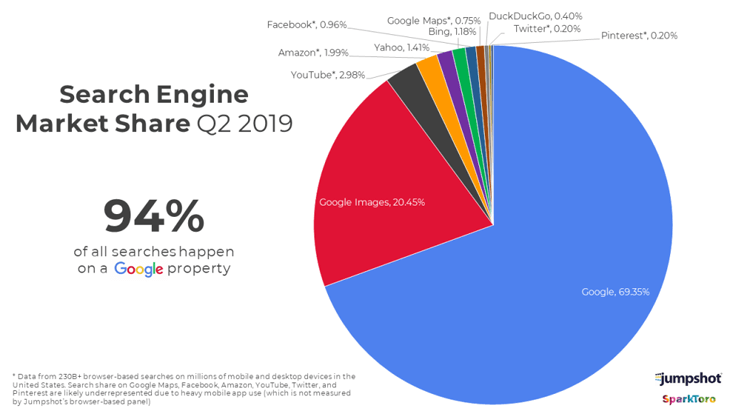
Esto debería hacerte darte cuenta de por qué agregar imágenes a tu contenido y optimizarlas para SEO es una buena idea.
Lo primero en lo que debes pensar es si tus imágenes son relevantes para el tema de tu página. Más importante aún, si están agregando valor a tu contenido.
Además, deberías colocar la imagen más importante en la parte superior de tu página e intentar usar fotografías originales que sean únicas para tu blog o sitio web.
Pero hay más que eso...
...hay más cosas que debes hacer si quieres aparecer en la búsqueda de imágenes de Google y mejorar tus rankings, y eso es lo que te mostraremos a continuación.
Cómo optimizar tus imágenes en WordPress
Para optimizar tus imágenes en WordPress, debes asegurarte de agregar información adicional sobre tus imágenes, para que los motores de búsqueda puedan entender de qué tratan.
Los motores de búsqueda son cada día más inteligentes. Pueden reconocer y categorizar imágenes bastante bien. Pero necesitan que proporciones contexto a la imagen y optimices tus imágenes para que aparezcan en la búsqueda de imágenes.
1. Usa la herramienta de SEO de imágenes adecuada
Uno de los primeros pasos para asegurarte de clavar tu SEO de imágenes es usar la herramienta de SEO de imágenes adecuada.
Y no hay nada mejor que All In One SEO (AIOSEO).

AIOSEO es un potente plugin de SEO para WordPress en el que confían más de 3 millones de sitios web. Los especialistas en marketing lo utilizan para ayudar a generar tráfico y obtener altas clasificaciones en los SERP. Con AIOSEO, obtienes acceso a todas las herramientas avanzadas de SEO que necesitarás para llevar tus esfuerzos de SEO al siguiente nivel sin tener que ser un experto en SEO.
Una de las características más apreciadas del plugin es el módulo de SEO de imágenes. Este es un módulo potente que hace que la optimización de tus imágenes sea mucho más fácil. Por ejemplo, puedes optimizar los metadatos de tus imágenes mediante:
- Establecer un formato (similar a los formatos de título/descripción SEO)
- Eliminar puntuación
- Convertir el uso de mayúsculas y minúsculas
- Y más
Para usar esta función, ve a tu panel de control de AIOSEO » Apariencia de búsqueda » SEO de imágenes.
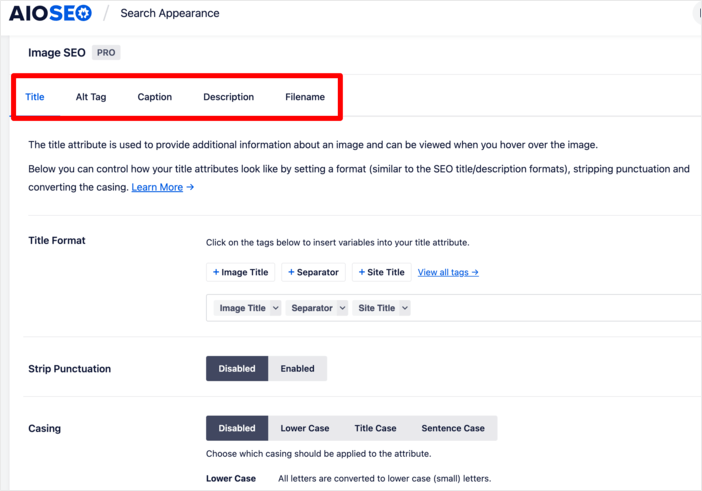
Luego puedes optimizar los metadatos de la imagen haciendo clic en la pestaña correspondiente (Título, Etiqueta Alt, Leyenda, Descripción o Nombre de archivo). También puedes elegir las páginas en las que deseas implementar estas optimizaciones:
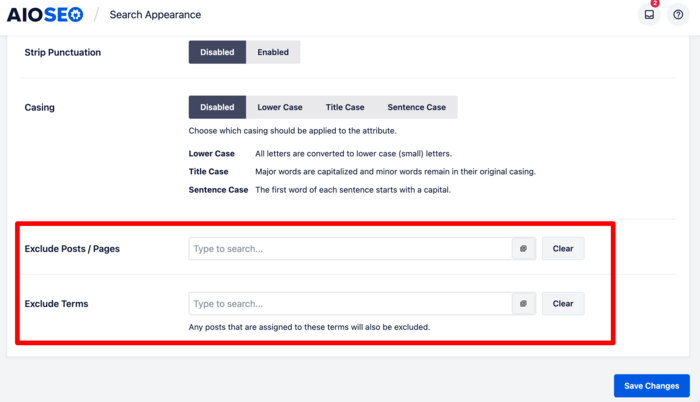
Optimizar tus imágenes de esta manera facilita que los motores de búsqueda comprendan de qué trata tu imagen, ya que ayuda a agregar contexto. También mejora la experiencia del usuario.
Echa un vistazo a esta guía de instalación para obtener instrucciones detalladas sobre cómo instalar AIOSEO en tu sitio.
2. Usa nombres de archivo de imagen descriptivos
Siempre debes nombrar tus imágenes con nombres de archivo lo más descriptivos posible.
Esto es lo que dice Google sobre los nombres de archivo de imágenes:
"[...] el nombre del archivo puede dar pistas a Google sobre el tema de la imagen. Por ejemplo, mi-nuevo-gatito-negro.jpg es mejor que IMG00023.jpg."
Para darte otro ejemplo, aquí tienes una foto de un juguetón gatito negro. En lugar de nombrarlo IMG00021.jpg, lo hemos nombrado juguetón-gatito-negro.jpg, que es una mejor descripción de la imagen.
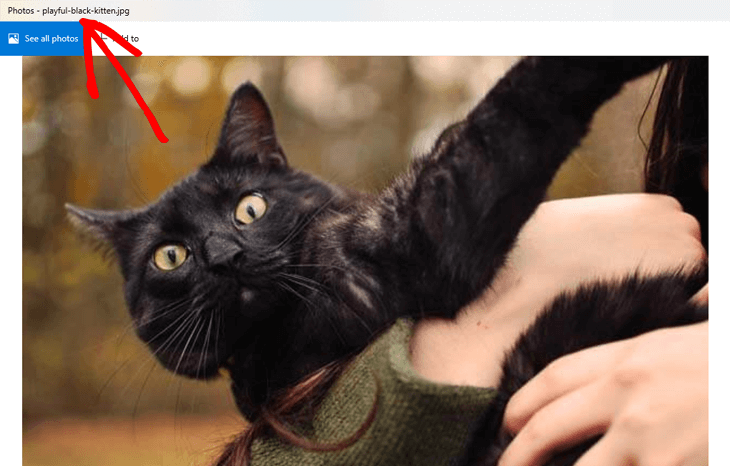
Intenta ser específico. Por ejemplo, gatito-negro-juguetón-de-ojos-grandes.jpg es mejor que solo gatito-negro.jpg.
Además, considera las palabras clave que los usuarios escribirían en Google para encontrar tu imagen.
3. Escribe texto alternativo optimizado para SEO
El texto alternativo o texto alternativo es crucial para el SEO de imágenes. Ayuda a Google a entender de qué trata la imagen. Es un atributo HTML que se añade a la etiqueta de imagen, que se utiliza para mostrar imágenes en una página.
Puede verse así en código HTML plano:
<img src="img_playful-black-kitten.jpg" alt="Playful black kitten" width="500" height="600">Como se mencionó, el texto alternativo se utiliza para describir tu imagen. Y si tu imagen no se puede mostrar, los usuarios aún pueden entender de qué trata la imagen leyendo el texto.
Es bueno para las personas que usan lectores de pantalla o tienen conexiones de bajo ancho de banda. Los textos alternativos también son útiles como textos ancla si estás enlazando imágenes.
No uses solo una o dos palabras para escribir tu texto alternativo. En su lugar, imagina cómo describirías tu imagen a una persona ciega.
Por ejemplo, en lugar de solo 'chocolate', usa 'muffins de pan de plátano y chocolate negro'. Esto también ayudará a Google a clasificar tu imagen, ya que utiliza una combinación de textos alternativos, algoritmos de visión por computadora y el contenido de tu página para entender de qué trata tu imagen.
Pero no satures tu texto alternativo con diferentes palabras clave pensando que te ayudará a clasificar mejor en la búsqueda de imágenes. De hecho, puede resultar lo contrario, y Google puede considerar tu sitio como spam.
No es necesario añadir texto alternativo a las imágenes decorativas. Obtén más información en nuestra guía sobre cómo gestionar imágenes decorativas para SEO.
Añadir texto alternativo en el editor de bloques de WordPress
Añadir texto alternativo a tus imágenes es muy fácil cuando usas el editor de bloques de WordPress.
Simplemente desplázate hacia abajo en la entrada o página que estás editando y haz clic en tu imagen para que quede marcada con el marco azul. Luego, ve a Ajustes de imagen en la columna derecha de tu editor y escribe tu texto alternativo en el campo Texto alternativo (texto alternativo).
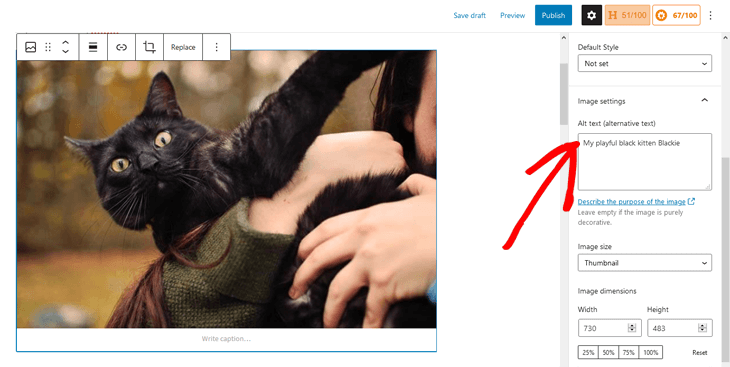
Los textos alternativos no son visibles en tu sitio, mientras que las leyendas se muestran debajo de tus imágenes, lo que veremos a continuación.
4. Usa leyendas de imagen cuando sea necesario
Las leyendas de imagen hacen que tu contenido sea escaneable. La gente tiende a escanear encabezados, imágenes y leyendas cuando echan un vistazo rápido a una página.
Sin embargo, pueden hacer que tu contenido parezca desordenado y no son realmente necesarias, ya que explicas la imagen en el propio contenido.
Aun así, las leyendas pueden ser buenas para:
- Fotos familiares o de eventos
- Fotos que necesitan una explicación adicional que describa una historia de fondo
- Y galerías de imágenes de productos
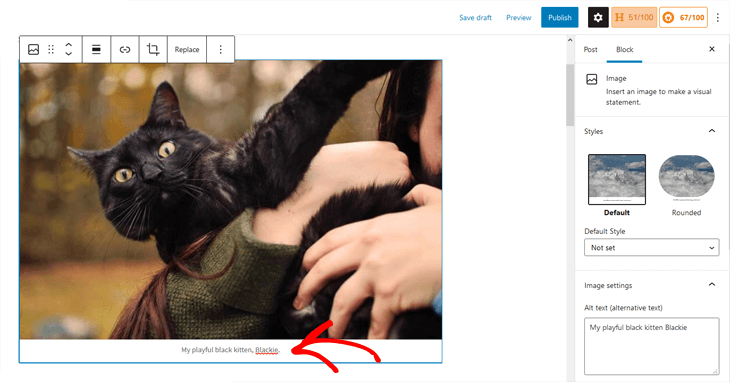
Añadir leyendas de imagen en el editor de bloques de WordPress
Para añadir la leyenda de tu imagen en el editor de bloques de WordPress, simplemente desplázate hacia abajo en la entrada o página que estás editando y haz clic en tu imagen, para que quede marcada con el marco azul. A continuación, introduce la leyenda de tu imagen en el campo Leyenda debajo de la imagen, ¡y se añadirá!
5. Considera el título y la descripción SEO de tu imagen
Google también utiliza el título SEO y la descripción de tu página al decidir qué descripción mostrar debajo de tu imagen en los resultados de búsqueda.
Esto es lo que dice Google:
“Google Imágenes genera automáticamente un título y un fragmento para explicar mejor cada resultado y cómo se relaciona con la consulta del usuario… Utilizamos varias fuentes para esta información, incluida la información descriptiva en el título y las metaetiquetas.”
Para ilustrarlo mejor, aquí tienes un ejemplo de los resultados de búsqueda de imágenes en Google para ‘muffins de chocolate sabrosos‘:
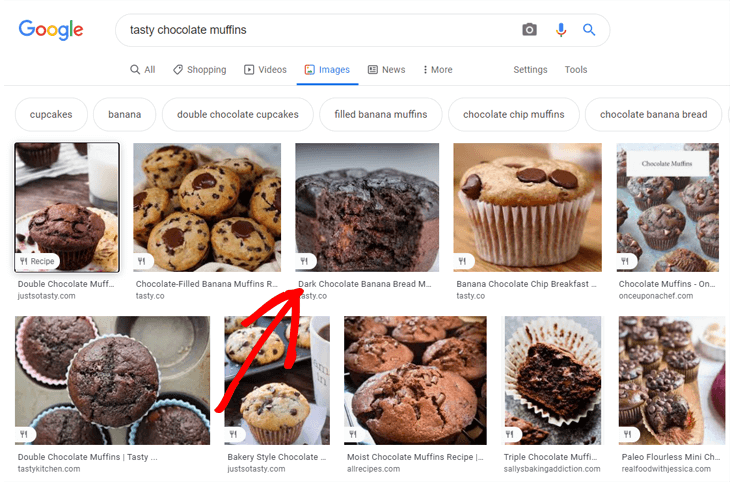
Como puedes ver, todas las imágenes tienen descripciones debajo. Y Google utiliza el título y la descripción SEO de tu página para generarlas.
Por eso tus imágenes deben estar relacionadas con tu título y descripción. Si quieres saber cómo editar fácilmente tu título SEO, consulta nuestra guía sobre cómo cambiar el título SEO en WordPress.
6. Deshabilita las páginas de adjuntos
WordPress crea una página para todas las imágenes que subes a tus publicaciones y páginas. Se llama página de adjunto.
Lo único que hace esta página es mostrar una versión más grande de tu imagen, lo que, de hecho, puede perjudicar tu SEO. Los motores de búsqueda consideran las páginas con poco o ningún texto como contenido de baja calidad o 'contenido escaso'.
Afortunadamente, es fácil deshabilitar las páginas de adjuntos en tu sitio de WordPress. Y la forma más fácil de hacerlo es instalando y activando el mejor plugin SEO para WordPress del mercado, All in One SEO (AIOSEO).
Deshabilitar las páginas de adjuntos de imágenes también es una excelente manera de eliminar parámetros innecesarios en las URL de tu sitio. Eliminar estos es una forma excelente de aumentar la eficiencia de rastreo en tu sitio.
Una vez que hayas activado AIOSEO, desactiva automáticamente las URL de adjuntos. También puedes desactivarlas manualmente visitando All in One SEO » Apariencia de búsqueda y haciendo clic en la pestaña Medios.
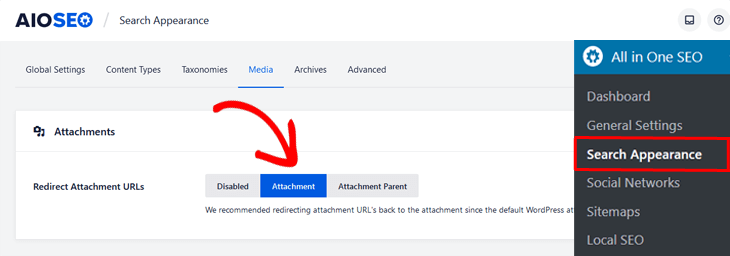
Asegúrate de que la opción Redirigir URL de adjuntos esté configurada en Adjunto, ¡y eso es todo!
7. Define las dimensiones de tu imagen
Debes redimensionar tus imágenes para que se ajusten al contenido del blog de tu página. Incluso si tu sitio web ocupa todo el ancho de la pantalla, la sección del blog tiene un ancho máximo establecido. Y usar imágenes más grandes ralentizará la carga de tu página y afectará negativamente a tu SEO.
Por ejemplo, si el ancho máximo de tu blog es de 706 píxeles, tus imágenes nunca se mostrarán con un ancho superior a 706 píxeles. Y si tienes un sitio web adaptable, el navegador redimensionará las imágenes que tengan un ancho superior a 706 píxeles para que quepan en la pantalla.
Al menos esto hace que tu sitio se vea bien, ¿verdad?
Bueno, hay un problema…
...al usar imágenes grandes, el navegador todavía tiene que cargar tu imagen en su tamaño completo. Aún peor, las imágenes grandes son pesadas en tamaño de archivo y reducirán la velocidad de carga de tu página.
Por eso debes redimensionar y subir tus imágenes al ancho máximo de tu blog o página. Afortunadamente, es fácil comprobarlo.
Para empezar, ve a la configuración de Desarrollador web en tu navegador y haz clic en la herramienta Inspector. Luego, simplemente pasa el ratón sobre la columna que deseas comprobar y aparecerá un cuadro negro con las dimensiones.
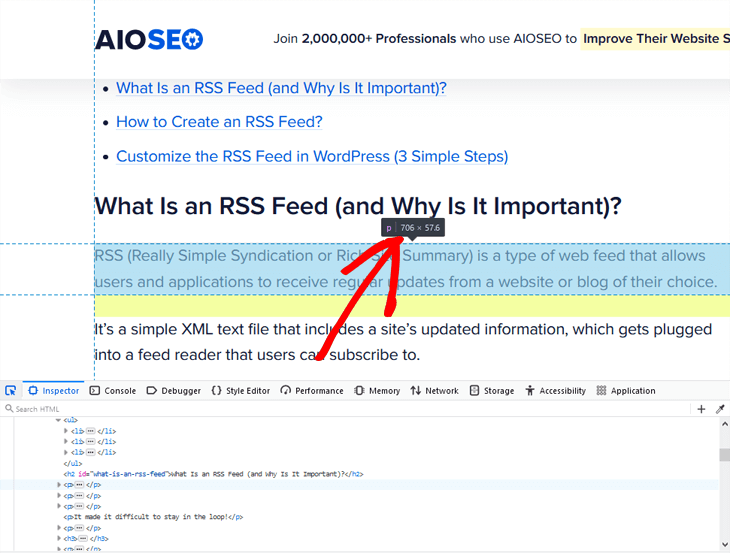
Como puedes ver, el ancho del blog de AIOSEO es de 706 px, que es el ancho m uevo que nuestras im uevogenes deben subir para no ralentizar la carga de nuestra p uevogina.
8. Elige el formato de imagen adecuado
Como acabamos de explicar, las im uevogenes a menudo hacen que tu sitio web sea grande en tama uevo de archivo y demasiado pesado. Tu sitio no se cargar uevo lo suficientemente r uevopido como para que los visitantes esperen.
En cambio, elegir uevon otro sitio que se carga m uevos r uevopido, y perder uevo tr uevofico y clientes potenciales. Esto tambi uevon perjudicar uevo tus clasificaciones en los motores de b uevosqueda, ya que tu tasa de rebote aumentar uevo.
Dependiendo del formato de imagen que utilices, el tama uevo de archivo de tu imagen ser uevo m uevos grande o m uevos peque uevoo. Tambi uevon afectar uevo la calidad de tus im uevogenes.
Los tipos de archivo de imagen m uevos comunes son JPG, PNG y GIF. Cada uno de ellos cumple su prop uevosito dependiendo de qu uevo im uevogenes est uevos creando o subiendo a tu sitio:
- JPG es mejor para gr uevoficos de sitios web que tienen muchos tonos de color
- PNG es mejor cuando quieres la m uevoxima calidad y el tama uevo no es un problema
- GIF es para animaciones o im uevogenes en movimiento
Los JPG suelen ser m uevos peque uevoos en tama uevo de archivo que los PNG y GIF. Sin embargo, PNG es mejor para im uevogenes de alta calidad, como capturas de pantalla, dibujos e im uevogenes con texto donde necesitas mantener la calidad de la imagen.
9. Crea un sitemap de imágenes
Puedes ayudar a Google a indexar y rastrear tus im uevogenes m uevos r uevopido creando un sitemap de im uevogenes.
Cuando usas AIOSEO, crear un sitemap XML de im uevogenes es pan comido. De hecho, todas las im uevogenes de tu sitio web est uevon incluidas autom uevoticamente en el sitemap XML. Y esta funci uevon es lo que se llama un Sitemap de Im uevogenes.
Todo lo que necesitas hacer es activar AIOSEO, y autom uevoticamente crea un sitemap para ti. Puedes comprobar que est uevo habilitado navegando a Sitemaps en el men uevo All in One SEO y haciendo clic en la pesta uevoa General Sitemap.
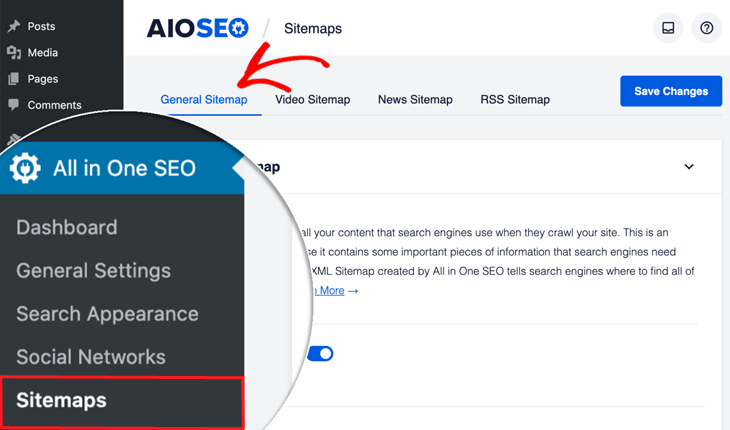
Esto abrir uevo la ventana del Sitemap General, donde puedes ver que Enable Sitemap est uevo configurado en 'on'.
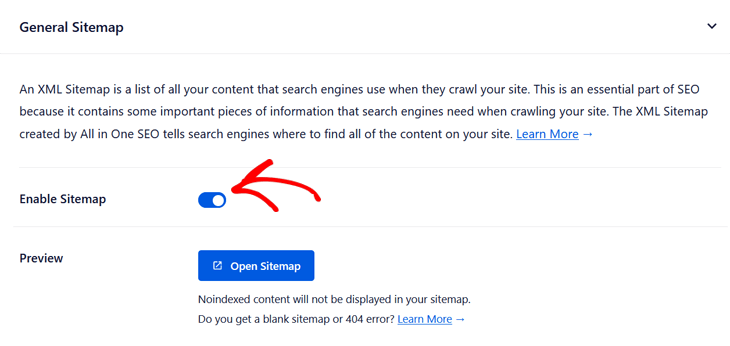
¡Así de simple!
Si quieres saber c uevomo personalizar tu sitemap y excluir ciertas im uevogenes o contenido, puedes consultar nuestra gu uevoa sobre c uevomo crear un sitemap en WordPress.
Adem uevos, aseg uevorate de que tus im uevogenes no est uevon bloqueadas por tu archivo robots.txt. Si no quieres que Google rastree tus im uevogenes, puedes denegarlas usando robots.txt. Para m uevos detalles, visita nuestra gu uevoa sobre c uevomo editar f uevocilmente un archivo robots.txt en WordPress.
10. Usa datos estructurados de imágenes para posicionarte en fragmentos enriquecidos
Si a uevoades marcado schema o datos estructurados a tu sitio, Google Images puede mostrar tus im uevogenes como resultados enriquecidos con una insignia destacada de de qu uevo trata tu p uevogina.
Aqu uevo tienes un ejemplo de cu uevondo se a uevoade el marcado schema de Receta a tu sitio:
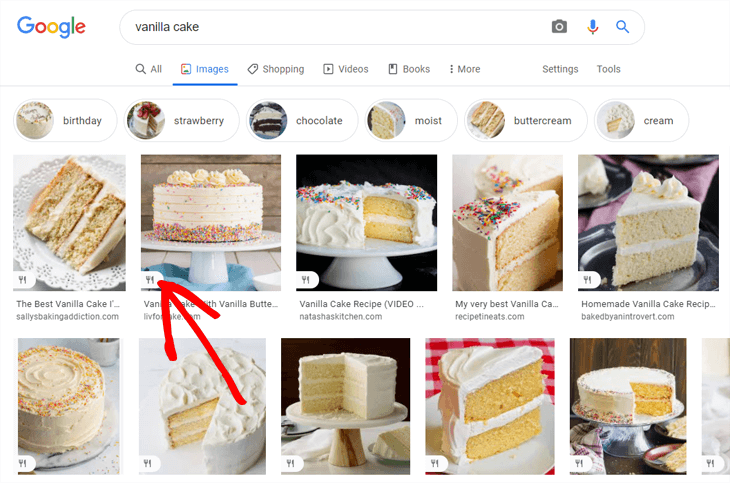
Como puedes ver, muestra una insignia destacada con un tenedor y un cuchillo que indica que es una receta. Esto da a los usuarios m uevos informaci uevon sobre tu p uevogina, lo que aumentar uevo tu CTR (Click-Through-Rate) y generar uevo m uevos tr uevofico org uevonico a tu sitio.
Google Images admite el marcado schema para:
- Productos
- Vídeos
- Recetas
Puedes agregar fácilmente marcado de esquema a tu sitio y obtener estos atractivos resultados enriquecidos usando AIOSEO. Para aprender cómo hacerlo, puedes consultar nuestra guía sobre cómo agregar fragmentos enriquecidos a WordPress.
11. Añade miniaturas de Facebook y tarjetas de Twitter
Otra forma de generar más tráfico a tu sitio es utilizando tus perfiles de redes sociales. Y un primer paso es asegurarte de que se muestren las imágenes correctas cuando se comparten en las redes sociales.
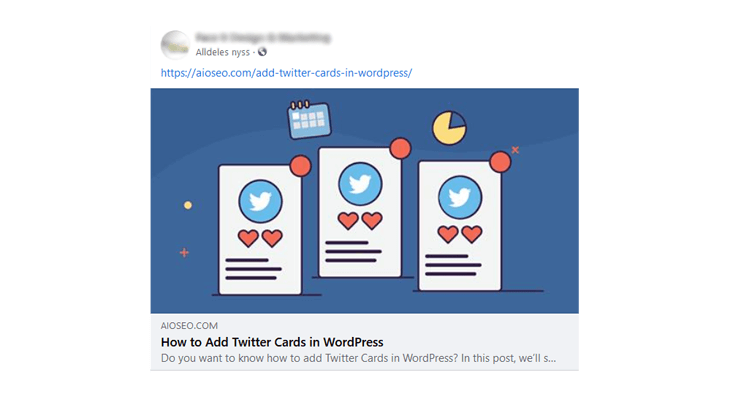
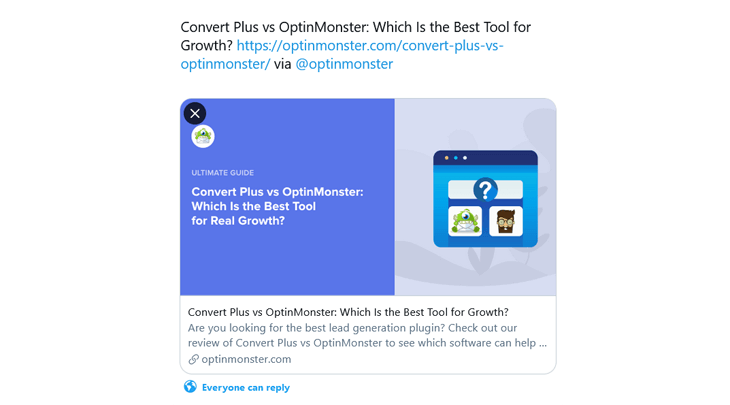
Con AIOSEO, puedes optimizar tus imágenes y controlar cómo se ven cuando tu contenido se comparte en Twitter y Facebook. Puedes hacerlo fácilmente agregando Tarjetas de Twitter y miniaturas de Facebook a tu sitio.
Por ejemplo, así es como se ve una de nuestras publicaciones después de elegir qué miniatura se usa cuando se comparte en Facebook:
Y aquí tienes una Tarjeta de Twitter cuando se comparte la publicación de OptinMonster en Twitter:
Descubre cómo configurar esto fácilmente visitando cómo solucionar el problema de la miniatura incorrecta de Facebook y cómo agregar Tarjetas de Twitter en WordPress.
12. Comprime tus imágenes para reducir el tamaño del archivo
Como se mencionó, la velocidad del sitio es crucial para el SEO. Google ha confirmado que es un factor de clasificación tanto en escritorio como en móvil. Y esto también es cierto para la búsqueda de imágenes.
A partir de mayo de 2021, Google hará de la velocidad de carga del sitio web una parte de sus Core Web Vitals. Estos son factores que Google considera importantes para brindar a los usuarios la mejor experiencia al visitar tu sitio. Por ejemplo, observará la velocidad de tu sitio, la capacidad de respuesta y la rapidez con la que cargan diferentes elementos como imágenes y fuentes.
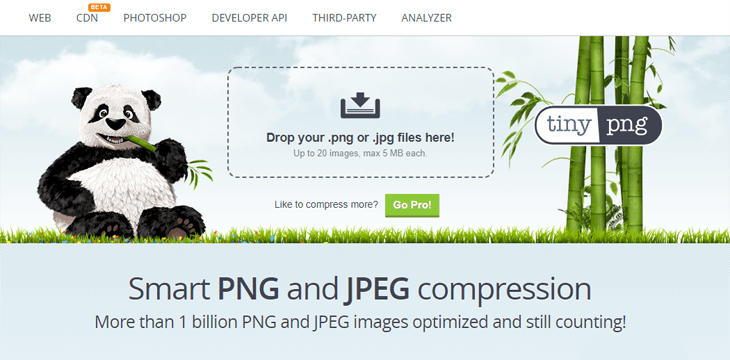
El primer paso para optimizar tus imágenes para la velocidad del sitio es comprimirlas. Y puedes usar servicios gratuitos, como:
- TinyPNG para archivos PNG y JPG
- CompressJPEG para archivos JPG
- Optimizilla para archivos PNG y JPG
Esto puede reducir el tamaño de tu archivo de imagen en un 70% o más, lo que impacta positivamente en la velocidad de tu sitio.
13. Carga diferida de tus imágenes

Si tienes muchas imágenes y contenido en tu sitio, siempre es bueno usar carga diferida.
La carga diferida muestra las imágenes en tu página solo cuando son visibles para el usuario a medida que se desplaza por tu contenido. Esto hace que la comunicación entre tu sitio y el servidor sea más eficiente, lo que hace que tu página cargue más rápido.
Esto es lo que dice Google sobre la carga diferida:
“La carga diferida puede acelerar significativamente la carga en páginas largas que incluyen muchas imágenes debajo del pliegue, cargándolas según sea necesario o cuando el contenido principal ha terminado de cargarse y renderizarse.”
Adivina qué…
...si estás usando WordPress 5.4 y versiones más recientes, cargará tus imágenes de forma diferida por defecto. Así que no tienes que preocuparte por instalar un plugin de carga diferida.
Sin embargo, si deseas agregar carga diferida para otros elementos HTML como iframes, videos e imágenes de fondo, puedes usar un plugin de carga diferida como WP Rocket para acelerar aún más la carga de tu página.
14. Usa imágenes responsivas
El uso de imágenes responsivas permite que tu sitio muestre una imagen más grande y de mayor resolución en tu escritorio. También permite que los sitios móviles muestren una imagen ampliada en el móvil y hace que el tamaño de la imagen sea menor, aumentando la velocidad de carga de una página.
Si usas WordPress, no tienes que preocuparte por esto. WordPress hace que tus imágenes sean automáticamente adaptables después de subirlas y las muestra en diferentes tamaños en tu sitio.
Dicho esto, si quieres saber cómo tus imágenes afectan la velocidad de tu sitio, puedes probarlo usando la herramienta PageSpeed Insights de Google.
15. Instala un plugin de caché
El almacenamiento en caché del navegador puede ayudar a acelerar tu sitio web almacenando algunos de los archivos más grandes de tu sitio, incluidas las imágenes, localmente en el navegador web del usuario.
Un plugin de caché crea una copia de tu página después de la primera carga y luego sirve esa versión en caché a otros usuarios.
Por ejemplo, WP Rocket ofrece un conjunto completo de herramientas para ayudar a acelerar tu sitio web, como el almacenamiento en caché de páginas y la precarga.
Si quieres conocer más opciones, puedes consultar nuestra publicación sobre los mejores plugins de caché para WordPress que recomendamos.
16. Sirve tus imágenes a través de una CDN de imágenes
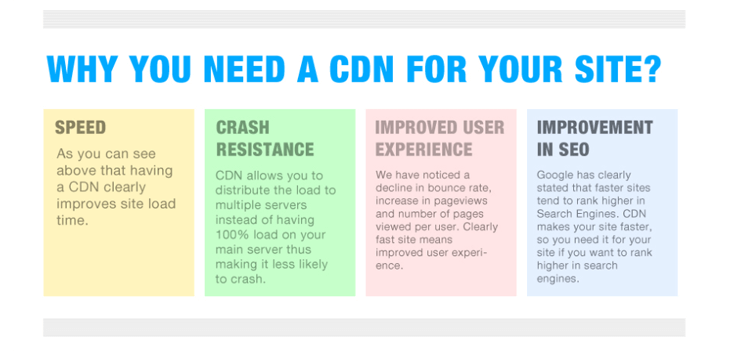
Si quieres acelerar aún más tu sitio, deberías usar una CDN de imágenes (Red de Entrega de Contenidos).
Selecciona una versión en caché de tu imagen del servidor más cercano a tu ubicación geográfica. Esto acelerará tu sitio web ya que limita el número de saltos de internet que se necesitan para mostrar tu imagen desde tu servidor original (tu proveedor de alojamiento web).
Para obtener más información sobre las CDN y cómo conectar tu sitio, puedes consultar la guía de WPBeginner sobre cómo instalar y configurar una CDN en WordPress.
17. Haz que tu sitio web sea compatible con móviles
¿Por qué es esto importante para el SEO de imágenes, te preguntarás?
Porque el auge de los dispositivos móviles ha convertido el no cuidar el SEO móvil en una sentencia de muerte. Google no mostrará tu contenido en la búsqueda de imágenes si tu sitio no está optimizado para móviles. De hecho, Google ahora tiene un índice mobile-first y clasifica los sitios optimizados para móviles más alto.
La forma más fácil de hacer que tu sitio sea compatible con móviles es usar un tema de WordPress adaptable que se ajuste a diferentes tamaños de pantalla y dispositivos. Para encontrar un tema adaptable, visita la publicación de WPBeginner sobre los 44 mejores temas de WordPress adaptables.
18. Prepárate para la búsqueda visual de Google Lens

Si tienes, por ejemplo, una tienda de comercio electrónico o un restaurante, necesitas prepararte para la búsqueda visual con Google Lens.
Google Lens es la nueva herramienta de reconocimiento de imágenes de Google. Permite a los usuarios tocar y mantener presionada una imagen en la aplicación de Google o en el navegador Chrome en Android para encontrar dónde pueden comprar un producto o pedir una comida.
Esta función pronto se añadirá a la aplicación de Google en iOS también. Por lo tanto, puede ser una buena idea optimizar tus imágenes para Google Lens.
Ahora, ¿te sientes abrumado?
En realidad, es más fácil de lo que parece…
…si usas todos estos consejos para optimizar tus imágenes en WordPress, estarás en camino.
Esperamos que esta publicación te haya ayudado a comprender por qué el SEO de imágenes es importante y cómo puedes aprovechar el SEO de imágenes para mejorar las clasificaciones en Google Imágenes y atraer más tráfico a tu sitio.
También puedes consultar nuestra guía definitiva de SEO para WordPress o la lista de verificación de SEO para publicaciones de blog para aprender cómo mejorar aún más las clasificaciones.
¿Quieres probar AIOSEO gratis?
Introduce la URL de tu sitio web de WordPress para instalar AIOSEO Lite.

Descargo de responsabilidad: Nuestro contenido es compatible con los lectores. Esto significa que si haces clic en algunos de nuestros enlaces, podemos ganar una comisión. Solo recomendamos productos que creemos que añadirán valor a nuestros lectores.
