

Souhaitez-vous savoir comment ajouter le schéma d'entreprise locale dans WordPress ?
Si vous dirigez une entreprise de services ou une entreprise physique, l'ajout du schéma d'entreprise locale vous aidera à vous classer dans les recherches locales et à attirer des clients dans votre entreprise.
Dans cet article, nous vous montrerons comment ajouter le schéma d'entreprise locale à votre site WordPress, même si vous n'avez aucune connaissance en codage.
Dans cet article
- What is Local Business Schema Markup?
- How to Add Local Business Schema in WordPress
- Ressources et guides sur le SEO local
Qu'est-ce que le balisage de schéma d'entreprise locale ?
Le balisage de schéma, ou données structurées, est un langage sémantique qui aide les moteurs de recherche à mieux comprendre votre contenu. Il utilise des balises qui donnent aux moteurs de recherche plus de contexte sur vos pages ou vos articles.
Le schéma d'entreprise locale, par conséquent, fait référence au type de schéma que vous ajoutez à votre site Web pour aider les moteurs de recherche à mieux identifier votre entreprise, les produits ou services que vous proposez, et votre emplacement.
Remarque : Le balisage de schéma d'entreprise locale est UNIQUEMENT généré dans le code source de la page d'accueil, conformément aux exigences de Schema.org.
Pourquoi le schéma d'entreprise locale est important
Le plus grand avantage de l'ajout du schéma d'entreprise locale à votre site est qu'il contribue à améliorer votre SEO local. En conséquence, vous vous classez dans les recherches locales pertinentes liées à votre entreprise. Une autre raison est qu'il aide les moteurs de recherche à générer des extraits enrichis pour vos listes de résultats de recherche.
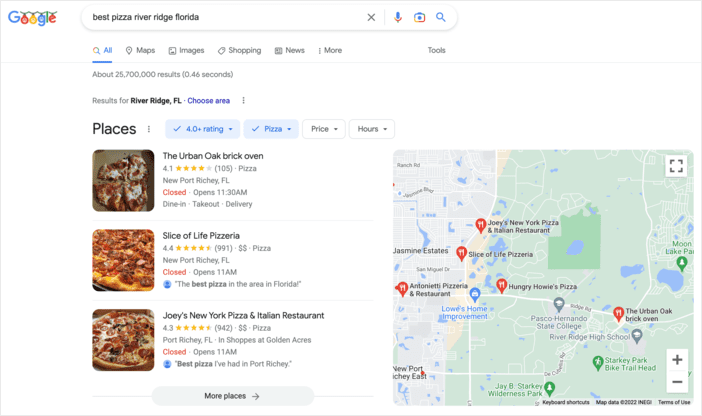
Les extraits enrichis sont des listes de résultats de recherche qui offrent aux chercheurs plus d'informations, ce qui entraîne des taux de clics organiques (CTR) plus élevés.
Consultez ce guide étape par étape pour d'autres conseils sur la génération d'extraits enrichis.
Comment ajouter le schéma d'entreprise locale dans WordPress
Prêt à ajouter le schéma d'entreprise locale à votre site et à améliorer votre SEO local ?
Commençons.
Étape 1. Installer All In One SEO (AIOSEO)
La première étape pour ajouter le schéma d'entreprise locale à WordPress consiste à installer un puissant plugin SEO comme All In One SEO AIOSEO.

AIOSEO est le meilleur plugin SEO WordPress du marché. Plus de 3 millions de propriétaires de sites Web et de spécialistes du marketing avisés font confiance au plugin pour les aider à dominer les pages de résultats des moteurs de recherche (SERP) et à générer du trafic pertinent vers leurs sites. En effet, le plugin dispose de nombreuses fonctionnalités SEO puissantes et de modules pour vous aider à optimiser votre site Web pour les moteurs de recherche et les utilisateurs.
L'une des fonctionnalités dont de nombreuses entreprises locales font l'éloge est le module SEO local.
Ce module puissant est conçu pour vous aider à classer votre site Web et votre contenu dans les recherches locales, ce qui se traduit par plus d'activité pour votre marque.
Pour des instructions étape par étape sur la façon d'installer AIOSEO, consultez notre guide d'installation.
Étape 2 : Ajouter le schéma de localisation (entreprise à emplacement unique)
Une fois que vous avez installé AIOSEO, l'étape suivante pour ajouter le schéma d'entreprise locale consiste à ajouter les informations sur votre entreprise et votre emplacement. Pour ce faire, allez dans le menu AIOSEO » SEO local. Cela ouvrira une page où vous pourrez saisir les informations sur votre emplacement et votre entreprise.
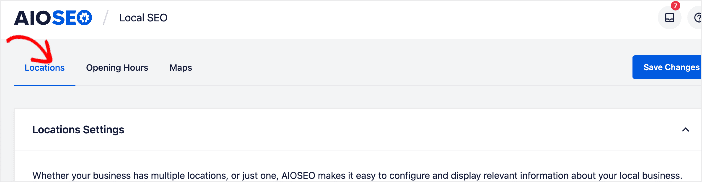
L'une des premières choses que vous devrez ajouter est d'indiquer si votre entreprise a un seul ou plusieurs emplacements.
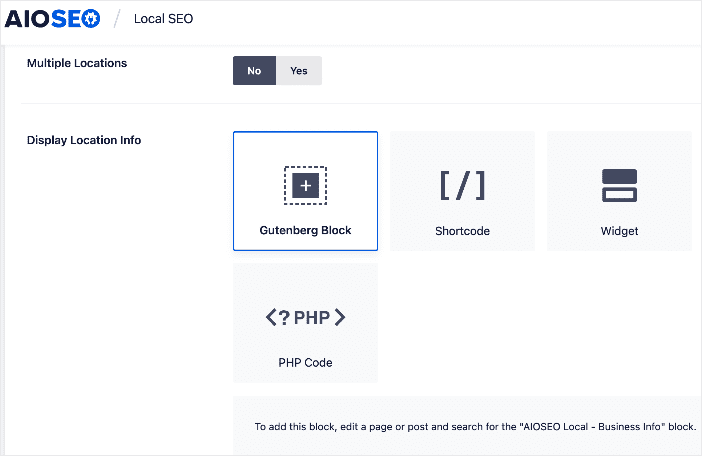
Si votre entreprise a un seul emplacement, laissez le bouton Emplacements multiples réglé sur Non.
Vous pouvez également choisir si vous souhaitez que les informations de votre entreprise soient affichées sous forme de :
- Bloc Gutenberg
- Cela ouvrira une page en mode édition, vous permettant d'ajouter une autre succursale.
- Widget
- Code PHP
Ensuite, ajoutez d'autres informations sur votre entreprise telles que le nom, le logo (image), le type d'entreprise et l'adresse.
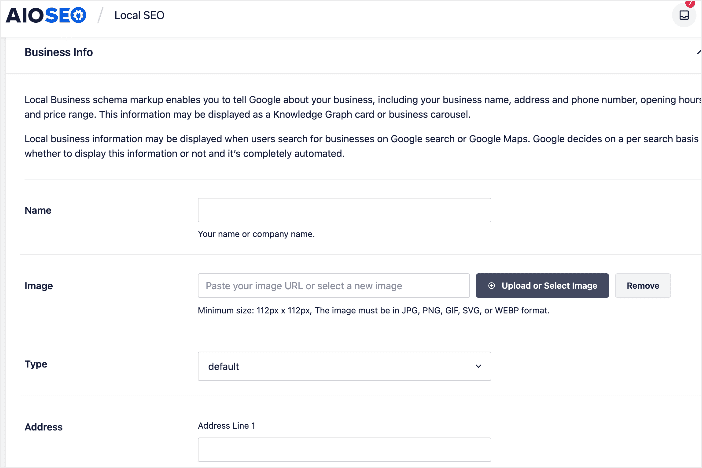
Vous pouvez également ajouter d'autres informations telles qu'une carte de votre emplacement (plus à ce sujet dans un instant), des informations de contact, les numéros de TVA et de taxe, les informations de paiement et les zones que vous desservez.
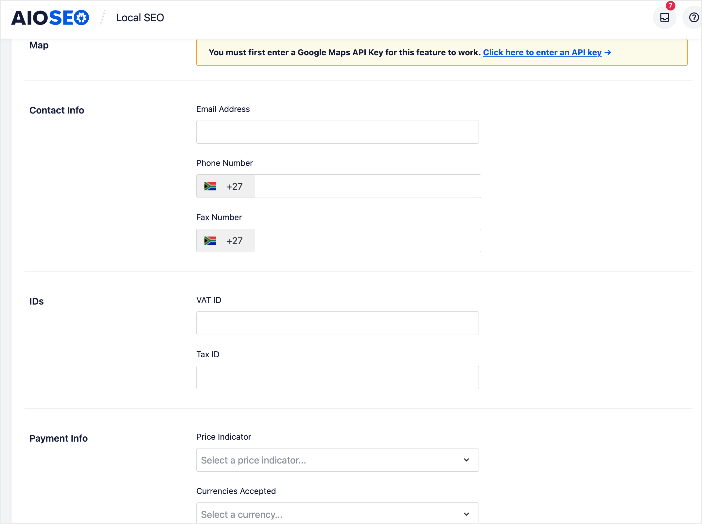
Une fois que vous avez rempli ces champs, cliquez sur le bouton Enregistrer les modifications.
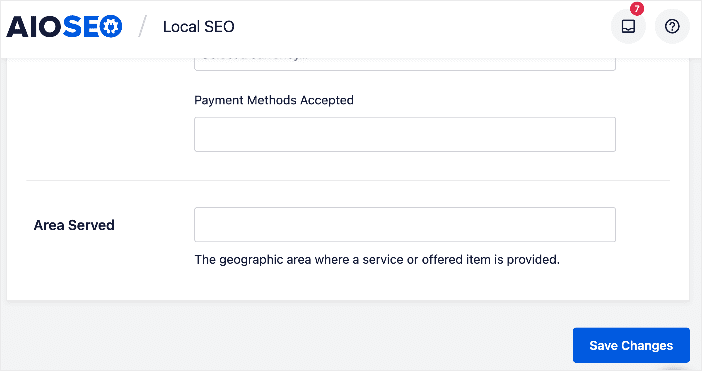
AIOSEO enregistrera ces informations dans votre schéma d'entreprise locale.
Étape 3 : Ajouter le schéma d'entreprise (Entreprise à plusieurs succursales)
Si vous dirigez une entreprise à plusieurs succursales, vous pouvez ajouter toutes vos succursales à votre schéma d'entreprise locale. Pour ce faire, vous devez activer le bouton Plusieurs succursales sur Oui.
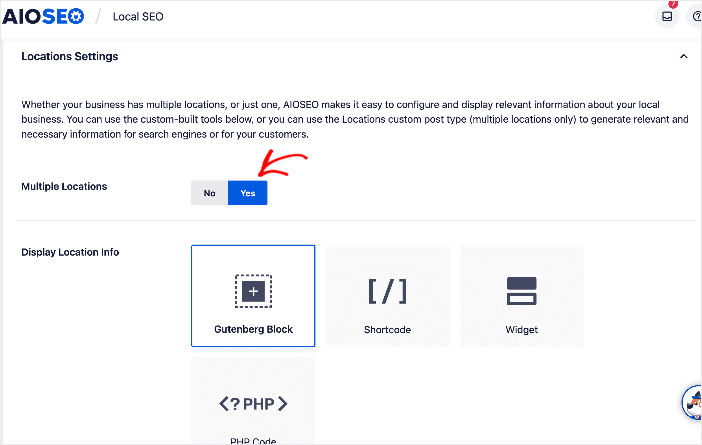
Là encore, vous pouvez choisir si vous souhaitez que les informations de votre entreprise soient affichées sous forme de :
- Bloc Gutenberg
- Cela ouvrira une page en mode édition, vous permettant d'ajouter une autre succursale.
- Widget
- Code PHP
Après avoir cliqué sur Oui sur le bouton Plusieurs succursales, cliquez sur Enregistrer les modifications, et AIOSEO créera un nouveau type de publication appelé Succursales que vous verrez dans le menu WordPress.
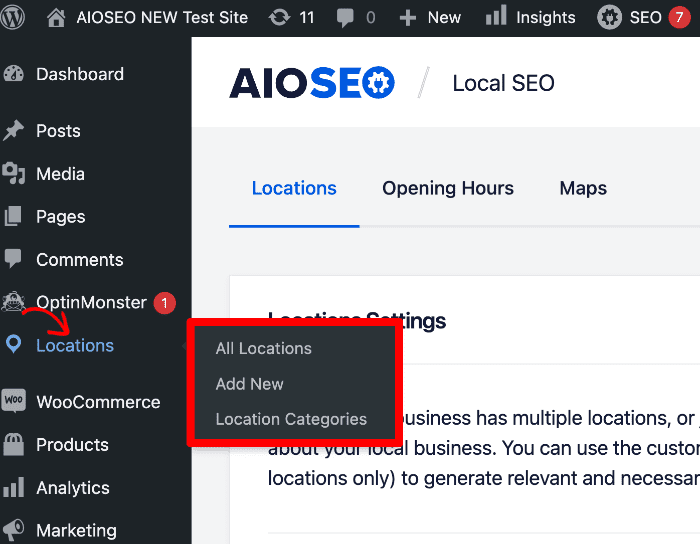
C'est ici que vous ajouterez vos différentes succursales en cliquant sur l'option Ajouter.
Cela ouvrira une page en mode édition, vous permettant d'ajouter un autre emplacement.
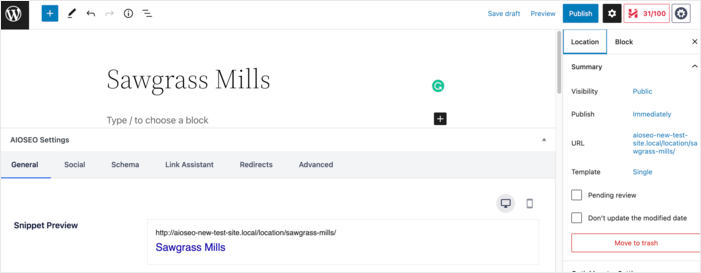
Vous pouvez ensuite ajouter un bloc AIOSEO – Informations sur l'entreprise locale pour récupérer les données de votre succursale.
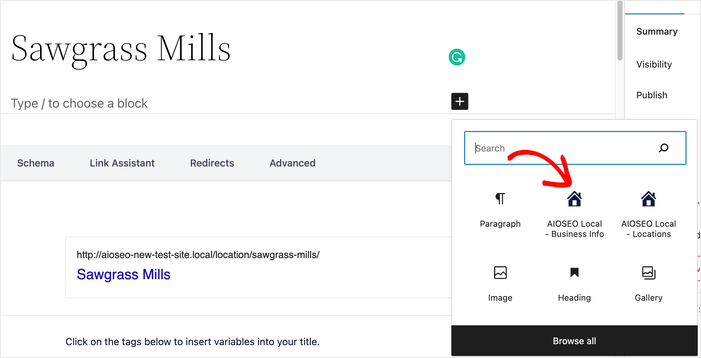
Après avoir ajouté vos succursales supplémentaires, vous devrez également configurer vos paramètres avancés de succursale, qui sont divisés en 4 sections :
1. Permalink des emplacements
C'est ici que vous pouvez voir le format du permalien qu'AIOSEO utilisera pour vos succursales.
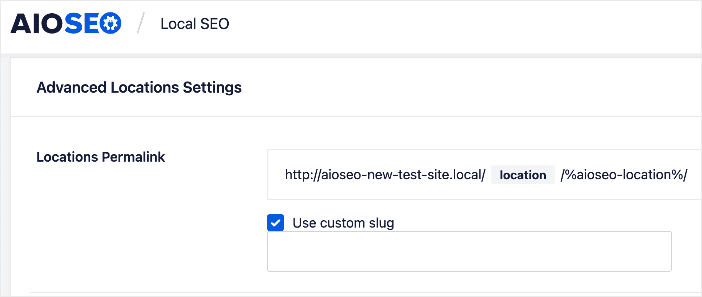
Si vous souhaitez personnaliser le Permalien des succursales, cochez la case Utiliser un slug personnalisé. Un champ s'affichera où vous pourrez saisir votre slug personnalisé pour remplacer le mot succursale dans le permalien des succursales.
2. Permalink de la catégorie des emplacements
Le champ Permalien de la catégorie des succursales affiche le format du permalien qu'All in One SEO utilisera pour vos catégories de succursales.
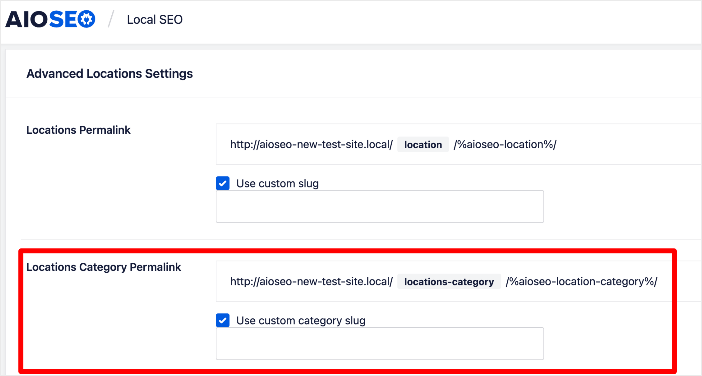
Vous pouvez personnaliser le Permalien de la catégorie des succursales en cochant la case Utiliser un slug de catégorie personnalisé. Un champ s'affichera où vous pourrez saisir votre propre slug pour remplacer le slug categories-succursales.
3. Recherche améliorée
Ensuite, vous verrez le paramètre Recherche améliorée. Le régler sur Désactivé signifie que vos succursales n'apparaîtront pas dans les résultats de recherche sur votre site.
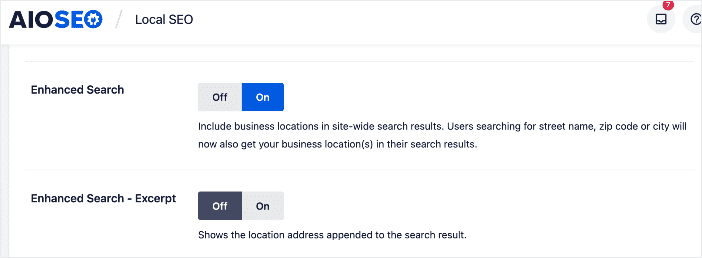
Cependant, régler le bouton sur Activé permet d'inclure vos succursales dans les résultats de recherche sur votre site. Passer le bouton Recherche améliorée sur Activé affiche également un paramètre supplémentaire, l'Extrait de la recherche améliorée. Vous pouvez activer le bouton si vous souhaitez que les adresses des succursales apparaissent dans les résultats de recherche sur votre site.
4. Étiquettes d'administration personnalisées
Étiquettes d'administration personnalisées vous permettent de contrôler le nom de l'élément de menu pour Succursales.
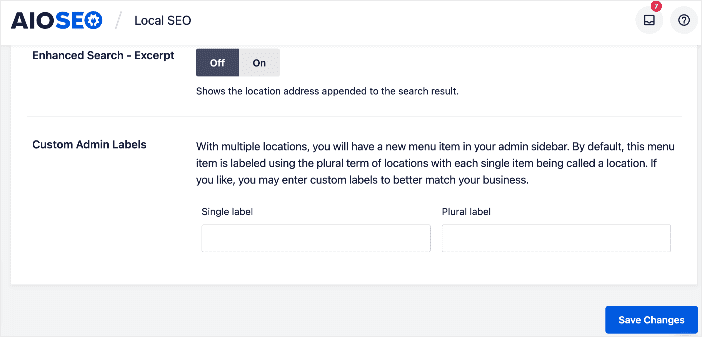
Si vous souhaitez appeler Emplacements autrement dans l'espace d'administration de WordPress, entrez ici les nouvelles étiquettes singulière et plurielle. Par exemple, si nous choisissons « Grande Floride » comme étiquette personnalisée et que nous cliquons sur Enregistrer les modifications, c'est ce que nous aurons dans l'espace d'administration de WordPress à la place de Emplacements.
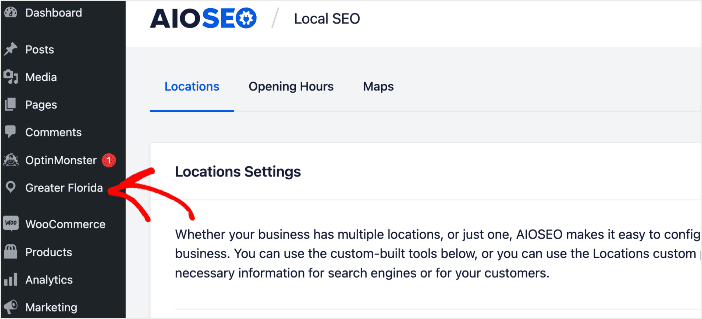
Étape 4 : Ajouter les heures d'ouverture
La prochaine étape pour ajouter le schéma d'entreprise locale consiste à ajouter vos heures d'ouverture. Pour ce faire, allez dans le menu AIOSEO » SEO Local » Heures d'ouverture. Cela ouvrira une fenêtre où vous pourrez ajouter vos heures d'ouverture.
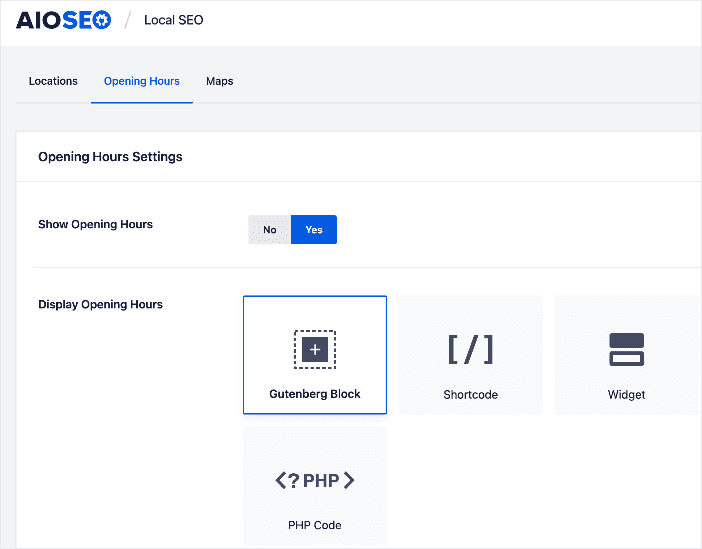
Réglez le bouton Afficher les heures d'ouverture sur Oui, et vous verrez les options pour afficher vos heures d'ouverture. Encore une fois, vous pouvez utiliser un bloc Gutenberg, un shortcode, un widget ou du code PHP.
Remarque : Le balisage du schéma des heures d'ouverture n'est UNIQUEMENT généré dans le code source de la page d'accueil, conformément aux exigences de Schema.org.
Ensuite, vous verrez la section Étiquettes. C'est ici que vous pouvez définir le texte à afficher lorsque vous avez défini les heures d'ouverture pour un jour donné comme Ouvert 24h/24 ou Fermé.
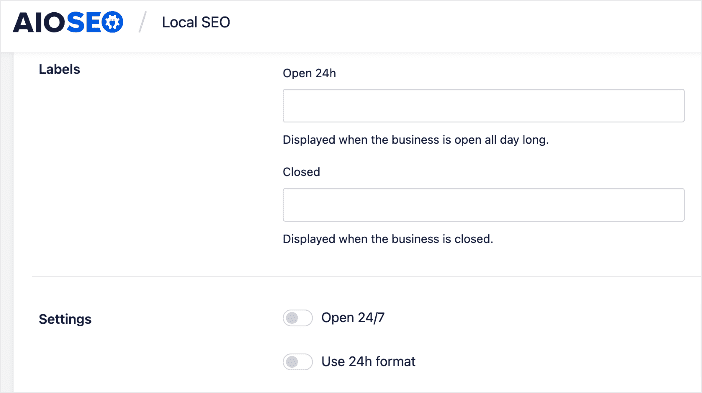
Si votre entreprise est ouverte 24 heures sur 24, vous pouvez régler le bouton sur Ouvert 24h/24, 7j/7, et c'est tout. Vous avez ajouté les heures d'ouverture à votre schéma d'entreprise locale.
Cependant, si votre entreprise a des heures d'ouverture définies, l'étape suivante consiste à choisir si vous souhaitez modifier le format de l'heure au format 24 heures. Pour ce faire, activez le bouton Utiliser le format 24 heures.
Ensuite, définissez vos heures d'ouverture en cliquant sur les jours et les heures où vous êtes ouvert et ceux où vous êtes fermé.
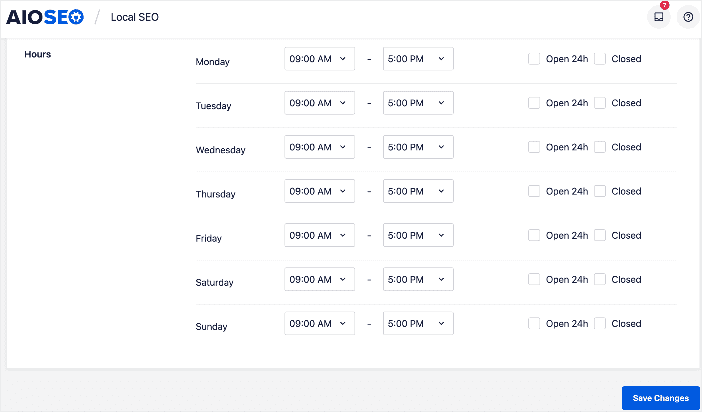
Une fois que vous avez terminé, cliquez sur Enregistrer les modifications, et vos heures d'ouverture seront définies.
Étape 5 : Ajouter Google Maps
La dernière étape pour définir votre schéma d'entreprise locale consiste à ajouter des cartes Google, afin que vous puissiez afficher visuellement votre emplacement. Pour ce faire, allez dans le menu AIOSEO » SEO Local » Cartes.
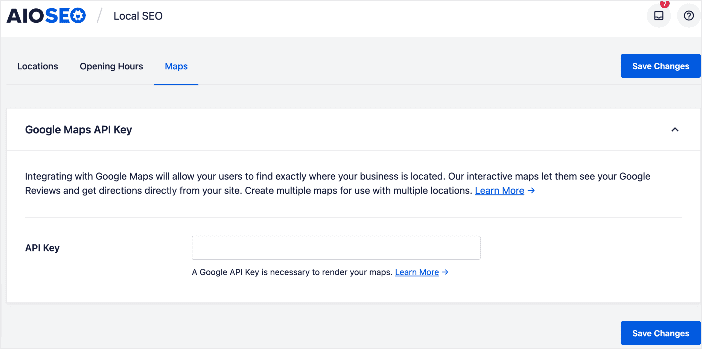
Vous devrez ajouter une clé API Google Maps dans le champ Clé API pour que les moteurs de recherche puissent afficher votre carte.
Pour des instructions étape par étape sur l'ajout d'une clé API Google Maps, consultez ce guide.
Une fois terminé, cliquez sur Enregistrer les modifications.
Et voilà !
Vous avez maintenant ajouté le schéma d'entreprise locale à votre site WordPress, avec une carte visuelle de votre emplacement.
Nous espérons que cet article vous a aidé à apprendre comment ajouter le schéma d'entreprise locale dans WordPress. Vous voudrez peut-être aussi consulter d'autres articles sur notre blog, tels que comment configurer le SEO pour différentes langues et comment trouver et corriger facilement les pages orphelines dans WordPress.
Si vous avez trouvé cet article utile, alors abonnez-vous à notre chaîne YouTube. Vous y trouverez de nombreux autres tutoriels utiles. Vous pouvez également nous suivre sur Twitter, LinkedIn ou Facebook pour rester informé.
Ressources et guides sur le SEO local
- Comment utiliser un profil d'entreprise Google pour améliorer le SEO local
- Qu'est-ce que NAP en SEO ? (En plus : Conseils pour les annuaires d'entreprises)
- Comment obtenir des citations de SEO local et des annuaires d'entreprises
- À quoi servent les annonces Google Local Services pour les petites entreprises ?
- Qu'est-ce que le badge Google Garanti pour les entreprises locales ?
- SEO pour entreprises locales à emplacement unique
- SEO pour entreprises locales à plusieurs emplacements
- Configuration de Google Maps pour le SEO local
Envie d'essayer AIOSEO gratuitement ?
Entrez l'URL de votre site Web WordPress pour installer AIOSEO Lite.

Divulgation : Notre contenu est financé par nos lecteurs. Cela signifie que si vous cliquez sur certains de nos liens, nous pouvons gagner une commission. Nous ne recommandons que les produits qui, selon nous, apporteront de la valeur à nos lecteurs.

Cela aidera-t-il le SEO de mon site même s'il s'agit d'une entreprise uniquement en ligne ?
Salut, William !
Excellente question. Le module de schéma d'entreprise locale est spécifiquement conçu pour les entreprises physiques et les entreprises de services qui desservent des zones géographiques spécifiques. Il les aide à se classer pour les termes de recherche locaux. Cependant, la majorité des fonctionnalités et des modules d'AIOSEO aideront certainement le référencement de votre entreprise en ligne. Consultez notre blog pour des tutoriels sur de nombreux aspects du référencement pour lesquels AIOSEO peut vous aider.
Merci encore.
Avez-vous un lien vers une démo de ce à quoi ressemble la sortie sur la page d'emplacement ? Ou est-ce juste généré pour les moteurs de recherche et pas nécessairement destiné à être vu par les visiteurs ?
Salut Shane ! Le balisage de schéma d'entreprise locale est du code destiné aux moteurs de recherche et ne peut pas être vu par les visiteurs. Cependant, Google Maps avec votre emplacement peut être vu par les visiteurs.
Bonjour, supposons que vous ayez une entreprise physique ET une entreprise en ligne, quelles sont les options. Plus concrètement : je donne des cours de musique dans mon home studio ET en ligne. Recommanderiez-vous de faire 2 sites séparés ou quelles sont les options ?