すべての投稿画面にあるAIOSEO詳細列に気づきましたか?
この列は、すべての投稿タイプや分類のコンテンツを一覧表示する画面に表示されます。この列には、SEOに関する情報が含まれています。
この記事では
AIOSEO詳細の概要
AIOSEO詳細列には、次のような非常に役立つ情報が含まれています。
- インデックスステータス
- ヘッドラインアナライザースコア
- TruSEOスコア
- SEOタイトル
- SEOディスクリプション
- リンクアシスタントの詳細
- リンク切れチェッカーの詳細
すべての投稿画面でのAIOSEO詳細列の外観は次のとおりです。
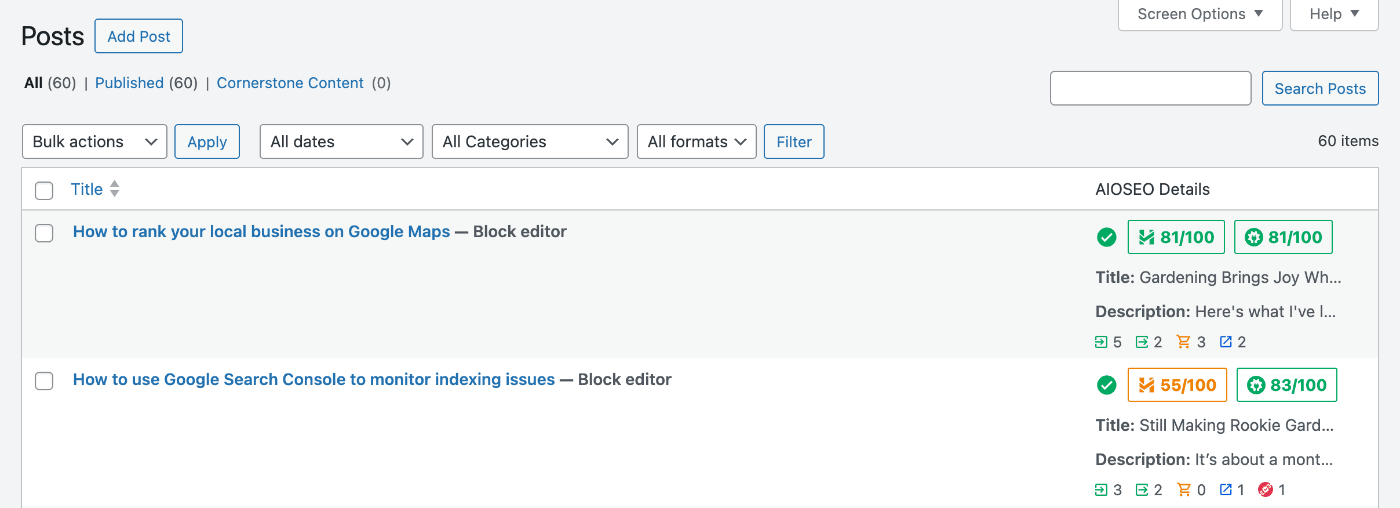
SEOの最適化に役立つように、AIOSEO詳細列の各要素を見ていきましょう。
インデックスステータス
注:
インデックスステータス機能は、All in One SEO ProのEliteプランのお客様にご利用いただけます。
検索統計などの多くの機能をご利用いただくために、今すぐ All in One SEO Pro にアップグレードしましょう!
以下に示すこのインデックスステータスアイコンは、Googleによってコンテンツがインデックスされたかどうかを簡単に確認できます。
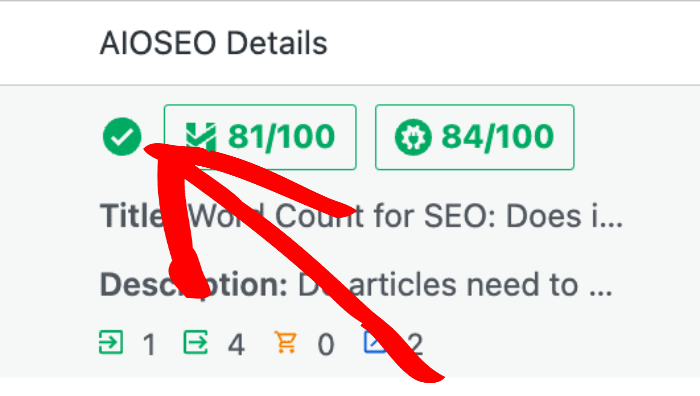
アイコンは、コンテンツがインデックスされた場合は緑、何らかの理由でコンテンツが除外された場合はオレンジ、インデックスにエラーがある場合は赤で表示されます。
マウスでアイコンにカーソルを合わせると、詳細が表示されます。
この機能の詳細については、こちらのインデックスステータスに関する記事をご覧ください。
ヘッドラインアナライザースコア
以下に示すコンテンツのヘッドラインアナライザースコアは、改善できるヘッドラインがどこにあるかを簡単に確認するのに役立ちます。
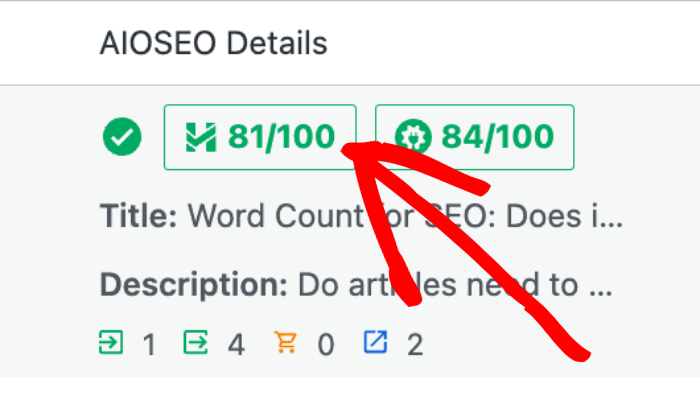
スコアに応じて、アイコンの色は赤、オレンジ、緑に変わります。
この機能とスコアの詳細については、ヘッドラインアナライザーの使用に関する記事をご覧ください。
TruSEOスコア
以下に示すコンテンツのTruSEOスコアは、オンページSEOで改善できる箇所を簡単に確認するのに役立ちます。
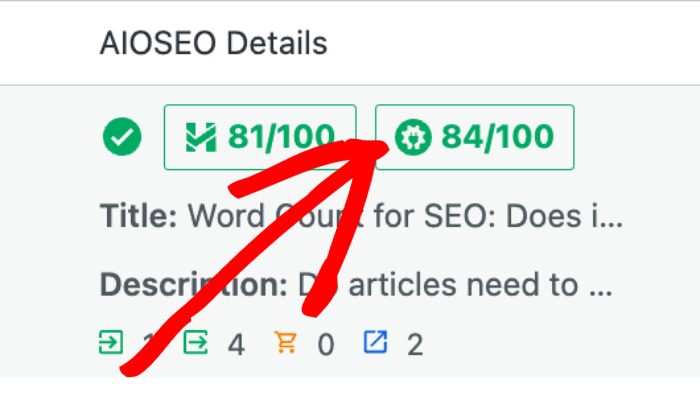
スコアに応じて、アイコンの色は赤、オレンジ、緑に変わります。
スコアが計算できなかったことを示す「N/A」が表示される場合もあります。スコアの代わりにN/Aが表示される理由はこちらで確認できます。
TruSEO機能とスコアの詳細については、TruSEOページ分析の推奨事項の理解に関する記事をご覧ください。
SEOタイトル
以下に示すように、コンテンツに設定されているSEOタイトルを確認できます。
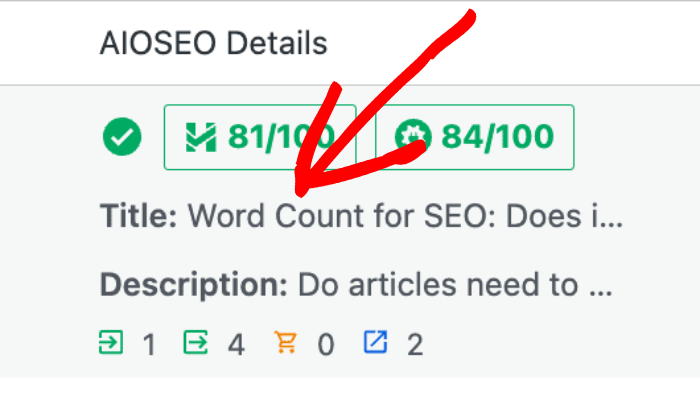
マウスでタイトルにカーソルを合わせると、以下に示す鉛筆アイコンが表示されます。
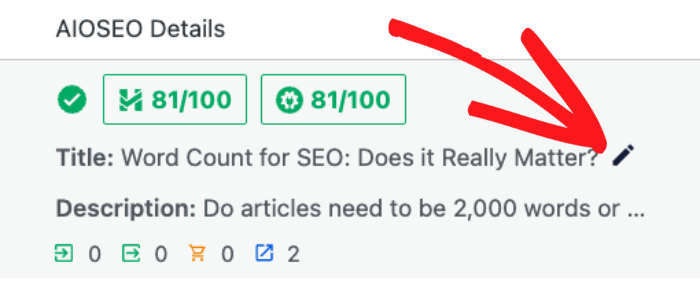
SEOタイトルを編集するには、鉛筆アイコンをクリックしてください。
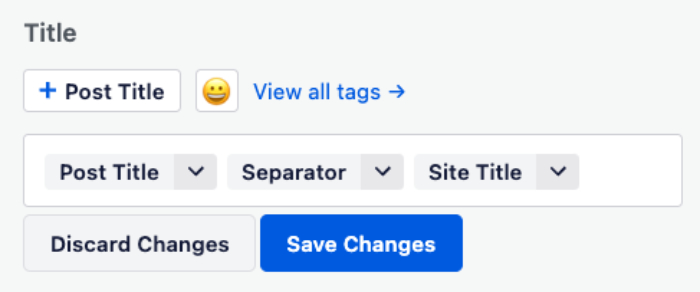
スマートタグボタン、フィールドの上にある絵文字ボタン、フィールドに表示されるタイトル形式またはカスタムタイトルが表示される、投稿編集画面のAIOSEO設定セクションにいる場合と同じフィールドが表示されます。
フィールドをクリックして既存のエントリを削除し、スマートタグ、絵文字ボタン、すべてのタグを表示リンクをクリックするか、フィールドに独自のテキストを入力することで、SEOタイトルを変更できます。
完了したら、変更を保存または変更を破棄をクリックします。
SEOタイトルの設定については、こちらの記事で詳しくご覧いただけます。
SEOディスクリプション
コンテンツに設定されているSEO説明は、以下のように表示されます。
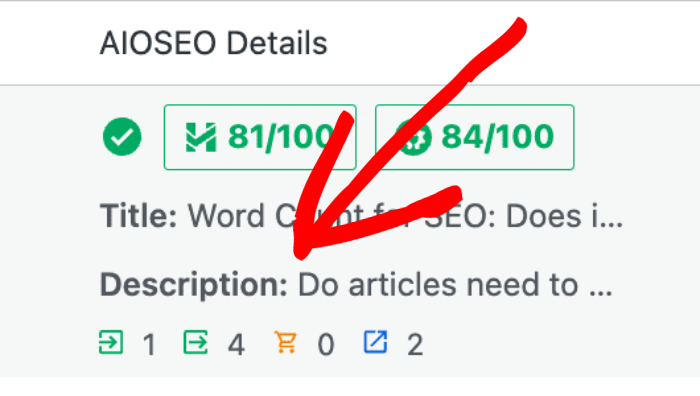
説明にマウスカーソルを合わせると、以下のように鉛筆アイコンが表示されます。
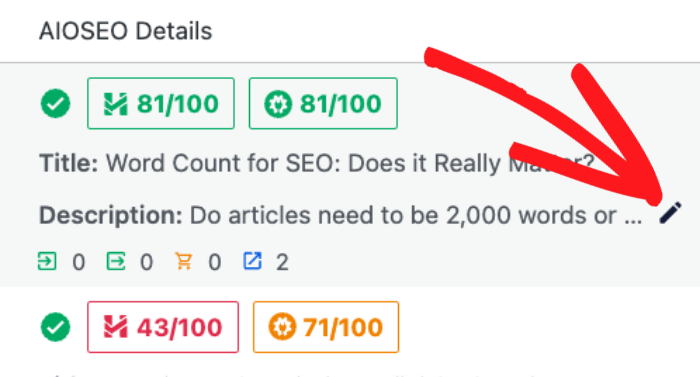
SEO説明を編集するには、鉛筆アイコンをクリックしてください。
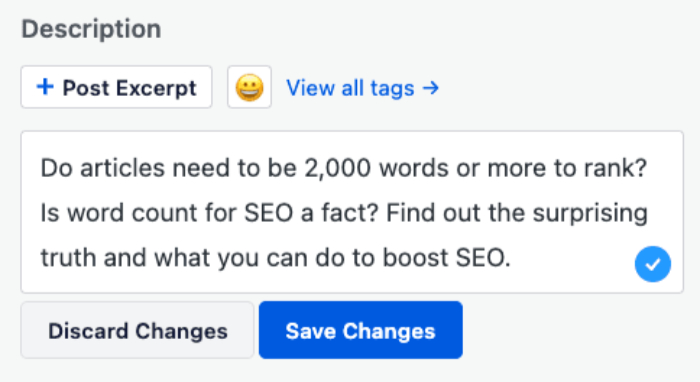
スマートタグボタン、フィールドの上にある絵文字ボタン、フィールドに表示される説明形式またはカスタム説明が表示される、投稿編集画面のAIOSEO設定セクションにいる場合と同じフィールドが表示されます。
フィールドをクリックして既存のエントリを削除し、スマートタグ、絵文字ボタン、すべてのタグを表示リンクをクリックするか、フィールドに独自のテキストを入力することで、SEO説明を変更できます。
完了したら、変更を保存または変更を破棄をクリックします。
SEO説明の設定については、こちらの記事で詳しくご覧いただけます。
リンクアシスタントの詳細
リンクアシスタントアイコンは、コンテンツ内の内部リンク、外部リンク、アフィリエイトリンクのステータスを示します。
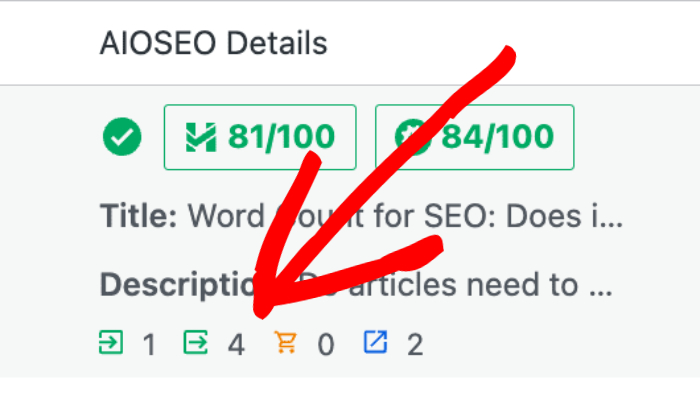
各アイコンにマウスカーソルを合わせると、詳細情報が表示されるポップアップが表示されます。
これらのアイコンの詳細については、リンクアシスタントの使用方法の記事をご覧ください。
リンク切れチェッカーの詳細
無料の壊れたリンクチェッカープラグインをインストールしている場合は、コンテンツ内の壊れたリンクの数が表示されます。
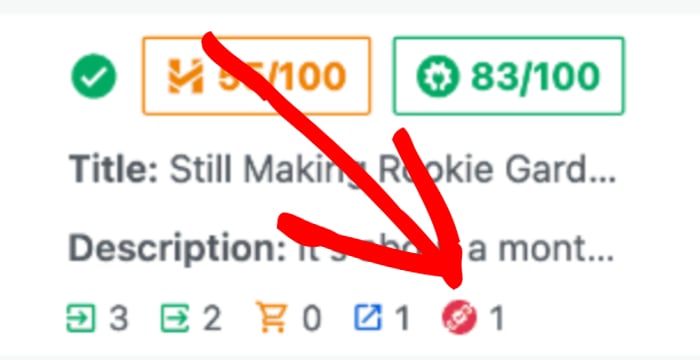
壊れたリンクチェッカーの詳細については、壊れたリンクと画像を検索および修正するための壊れたリンクチェッカーの使用方法の記事をご覧ください。
AIOSEO詳細列を非表示にする
ユーザーまたはすべてのユーザーに対してAIOSEO詳細列を非表示にしたい場合は、AIOSEO詳細列を非表示にする記事をご覧ください。