Googleでのコンテンツのパフォーマンスを簡単に確認する方法をお探しですか?
もしそうなら、当社の検索統計レポートは、どのコンテンツがうまく機能しており、どのコンテンツがそうでないかを理解するのに役立ちます。
ここでは、検索統計の機能を紹介します。
この記事では
重要:
開始する前に、検索統計をGoogle Search Consoleアカウントに接続してください。
Google Search Consoleアカウントへの接続方法については、こちらの手順をご確認ください。
注意:
検索統計情報機能は、All in One SEO ProのEliteプランのお客様にご利用いただけます。
検索統計などの多くの機能をご利用いただくために、今すぐ All in One SEO Pro にアップグレードしましょう!
チュートリアルビデオ
ここから検索統計に関するビデオをご覧ください:
検索統計ダッシュボード
検索統計ダッシュボードは、Googleでのコンテンツのパフォーマンス概要を確認できる中央の場所を提供します。
ダッシュボードを表示するには、All in One SEOメニューの検索統計をクリックします。

ダッシュボードでは、SEO統計、キーワード順位、キーワードランキング、およびコンテンツパフォーマンスの概要が表示されます。WordPressダッシュボードおよびAll in One SEOダッシュボードにも表示される投稿の最適化ウィジェットもあります。これらはすべて以下で説明します。

また、ダッシュボードの右上隅にある日付範囲セレクターで、統計を表示したい日付範囲を選択できます。

日付範囲は、デフォルトで昨日から過去7日間になります。日付範囲をクリックして変更します。これにより、検索統計のすべてのレポートが更新されます。

注意:
Google Search Consoleによって統計がまだ記録されているため、検索統計には当日の統計は表示されません。
SEO統計ウィジェット
このウィジェットは、設定された日付範囲のサイト全体の検索インプレッション、総クリック数、平均クリック率(CTR)、および平均順位の概要を表示します。
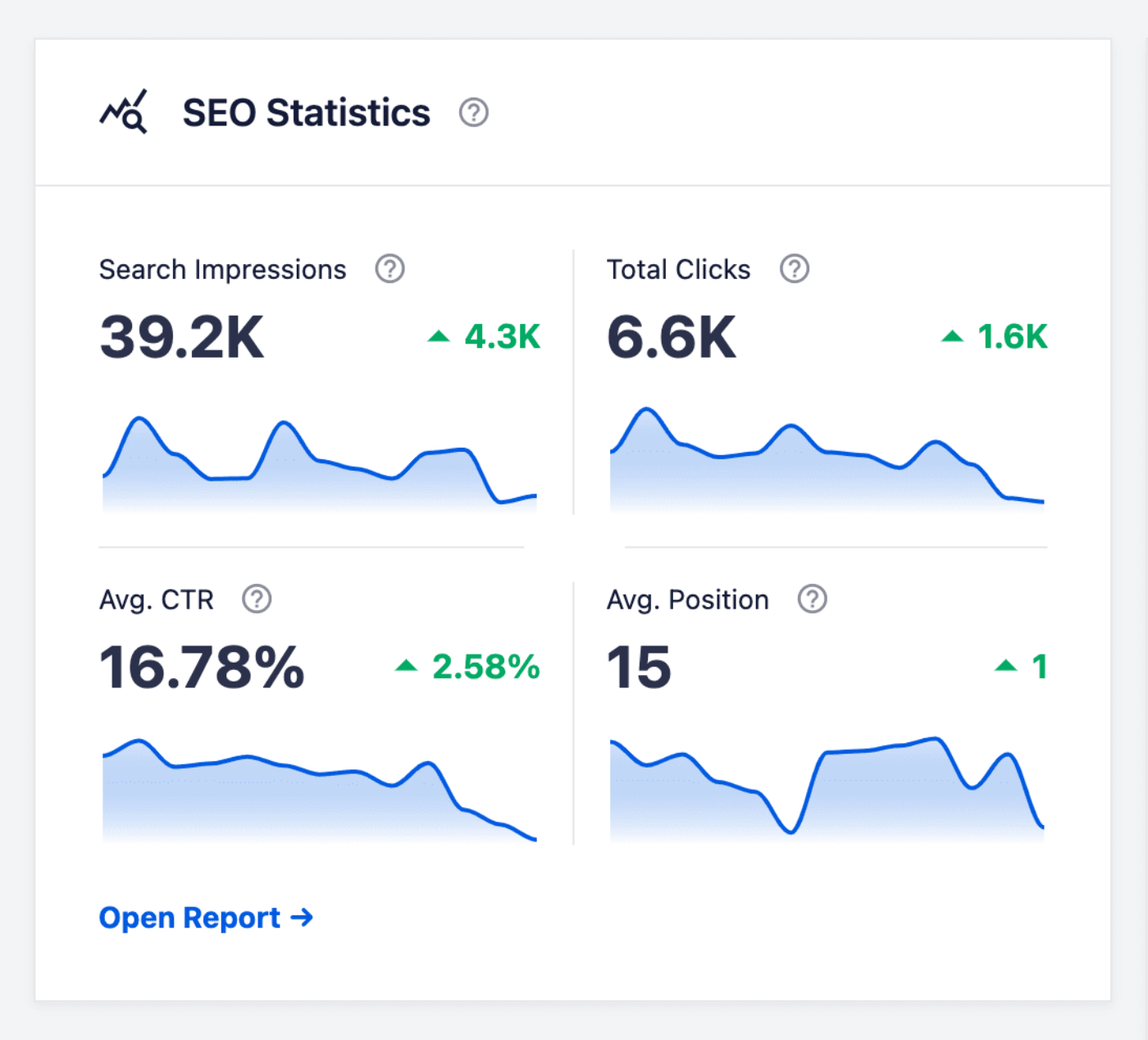
ここの統計は、Google Search Consoleのパフォーマンスレポートから収集されます。
- 検索インプレッションとは、ユーザーがGoogle検索結果であなたのサイトへのリンクを見た回数です。
- 総クリック数とは、ユーザーがGoogle検索結果からあなたのサイトをクリックした回数です。
- 平均CTRとは、インプレッションがクリックにつながった割合です。
- 平均順位とは、検索結果に表示された際の最高順位に基づいた、Google検索結果でのあなたのサイトの平均順位です。
グラフにマウスを重ねると、時間の経過に伴う詳細を確認できます。
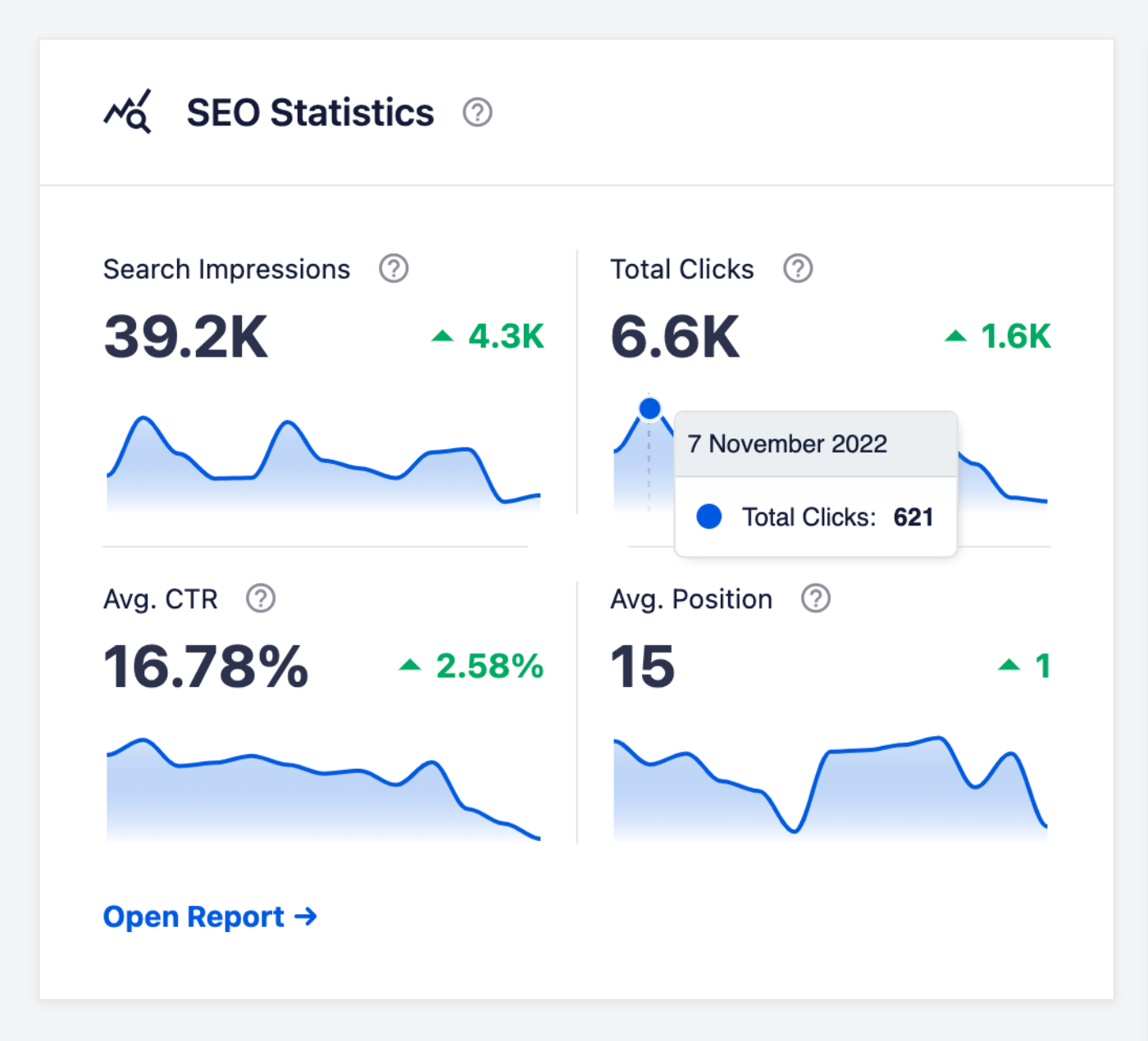
レポートを開くリンクをクリックすると、SEO統計タブの完全なレポートに移動します。
キーワード順位ウィジェット
このウィジェットは、設定された日付範囲のGoogle検索結果でのキーワードの平均順位を表示します。
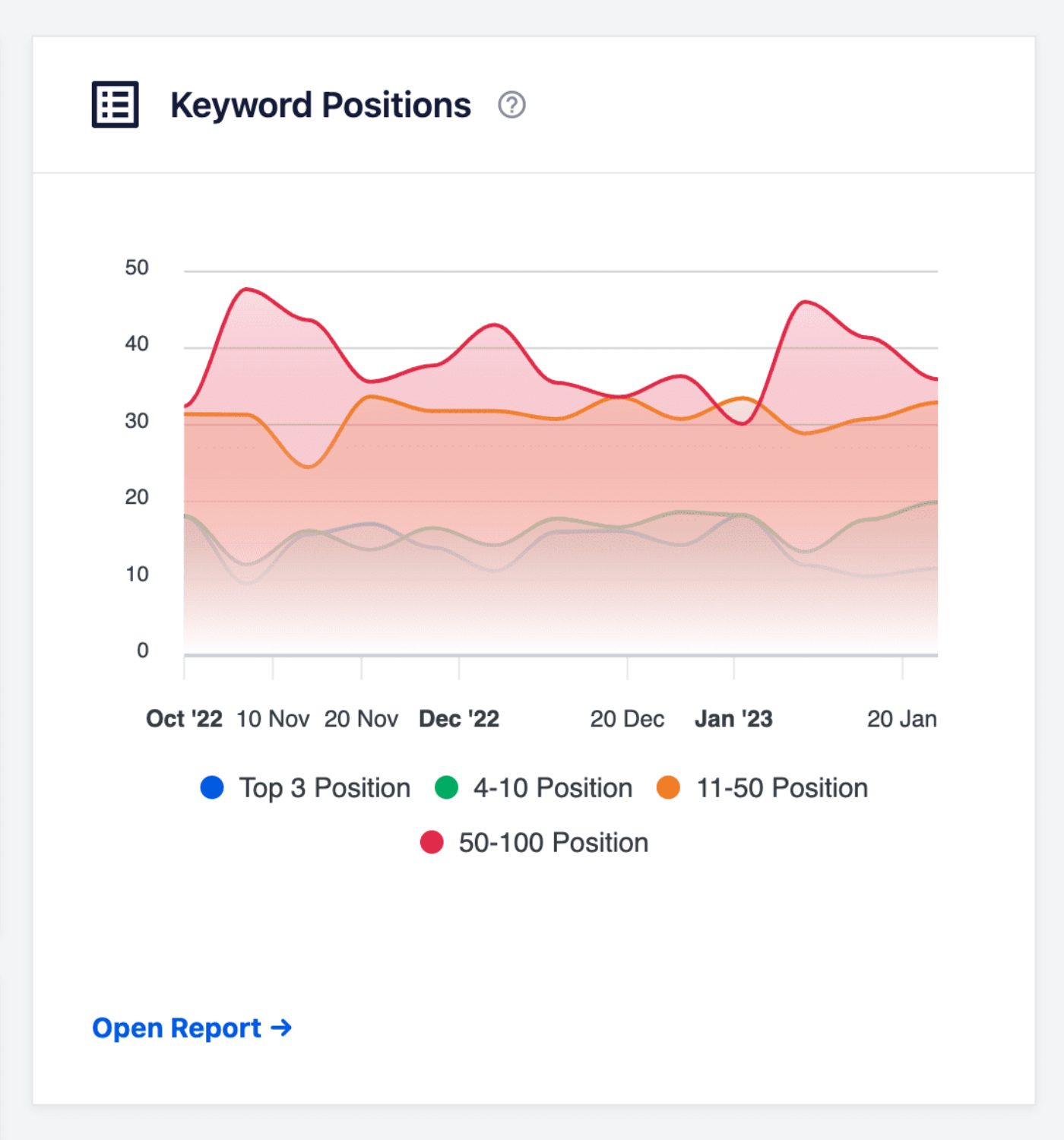
マウスカーソルをグラフに合わせると、以下に示すように、キーワードの位置の詳細を増分で確認できます。
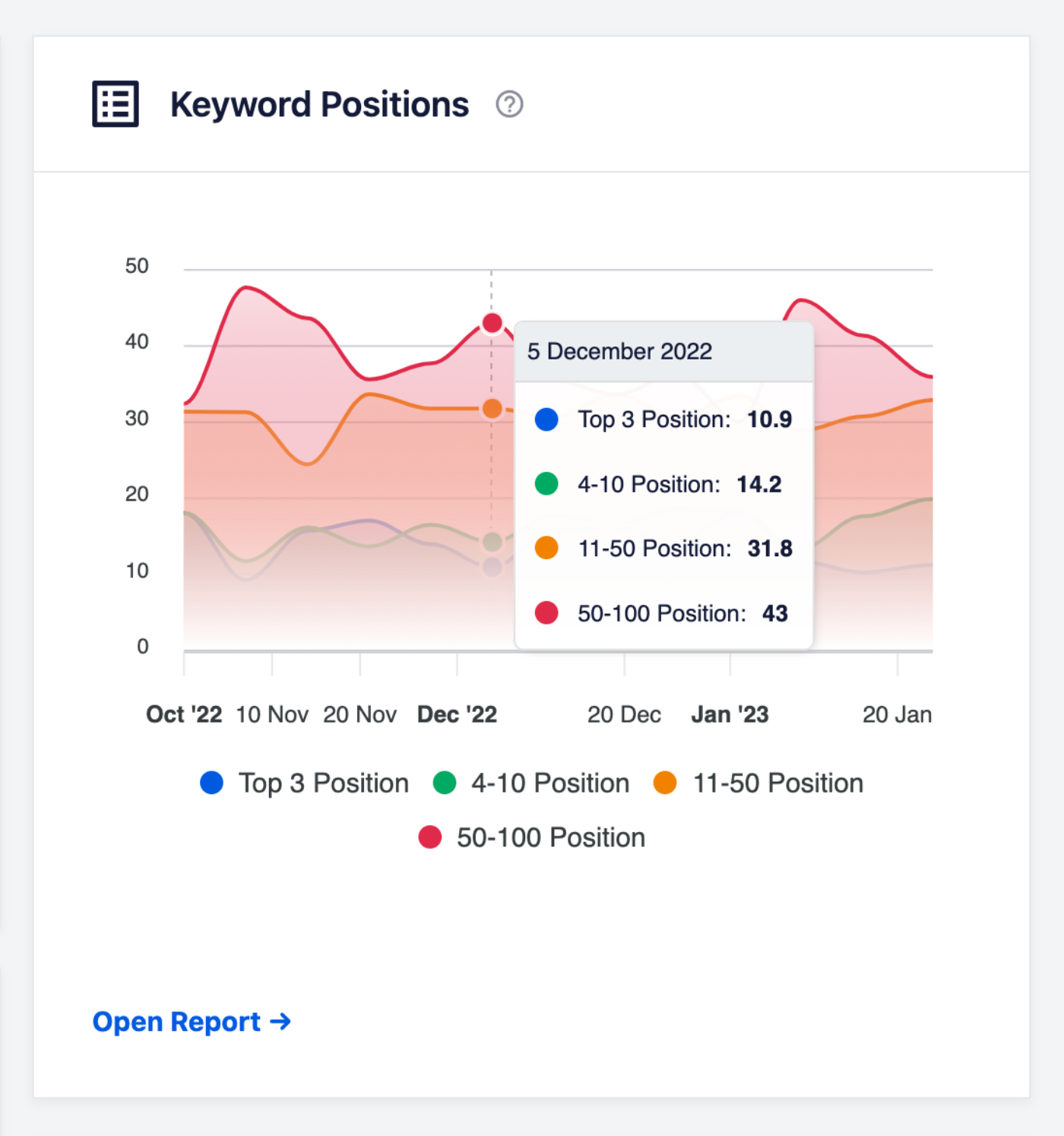
グラフの凡例項目(以下に示す)をクリックすると、その範囲をグラフから削除できます。グラフの凡例項目を再度クリックすると、その範囲をグラフに追加できます。
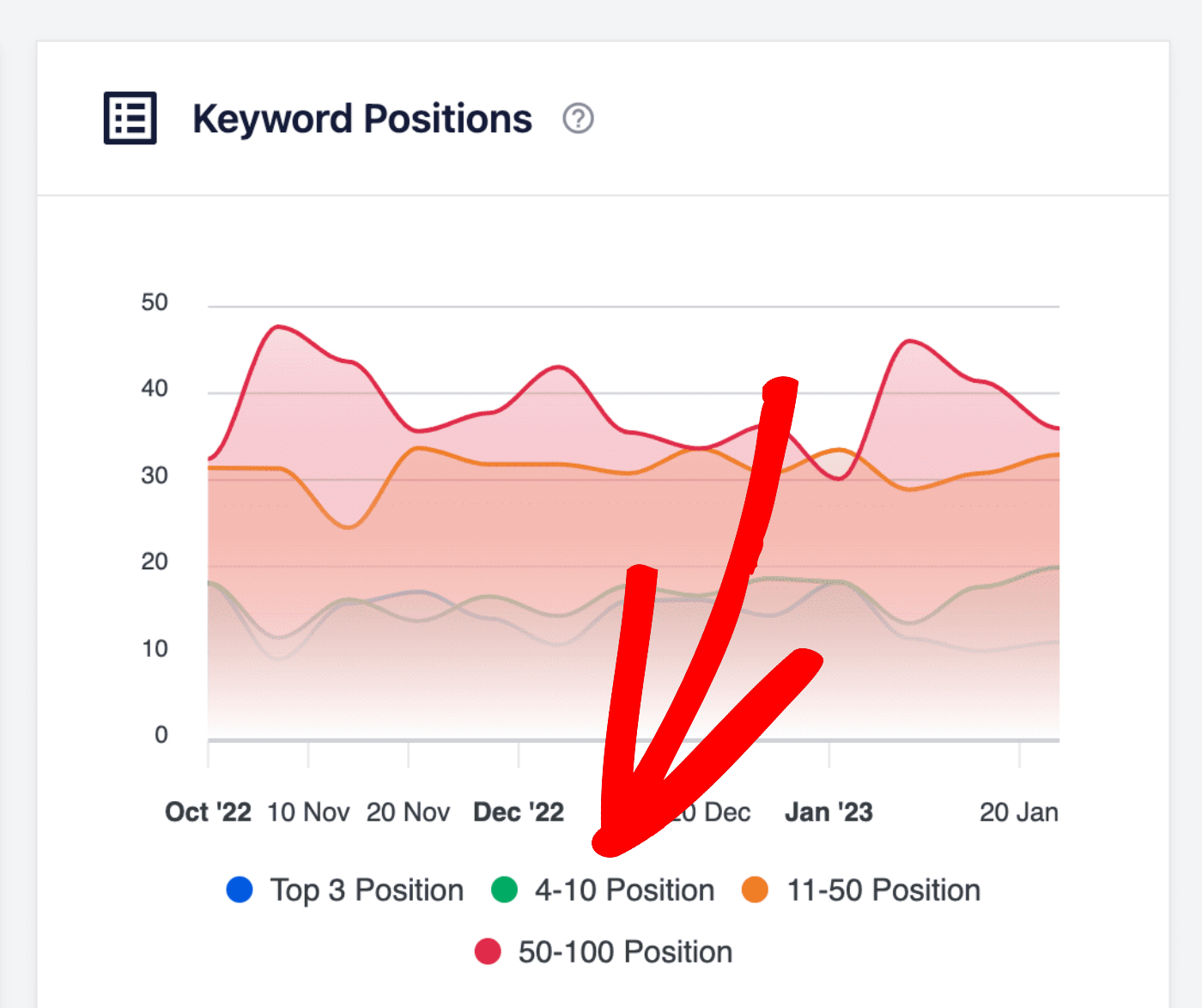
レポートを開くリンクをクリックすると、キーワードランキングタブの完全なレポートに移動します。
キーワードランキングウィジェット
このウィジェットは、設定された期間のGoogle検索結果における位置の最大の変更があった検索語句であるトップキーワードと勝敗を表示します。
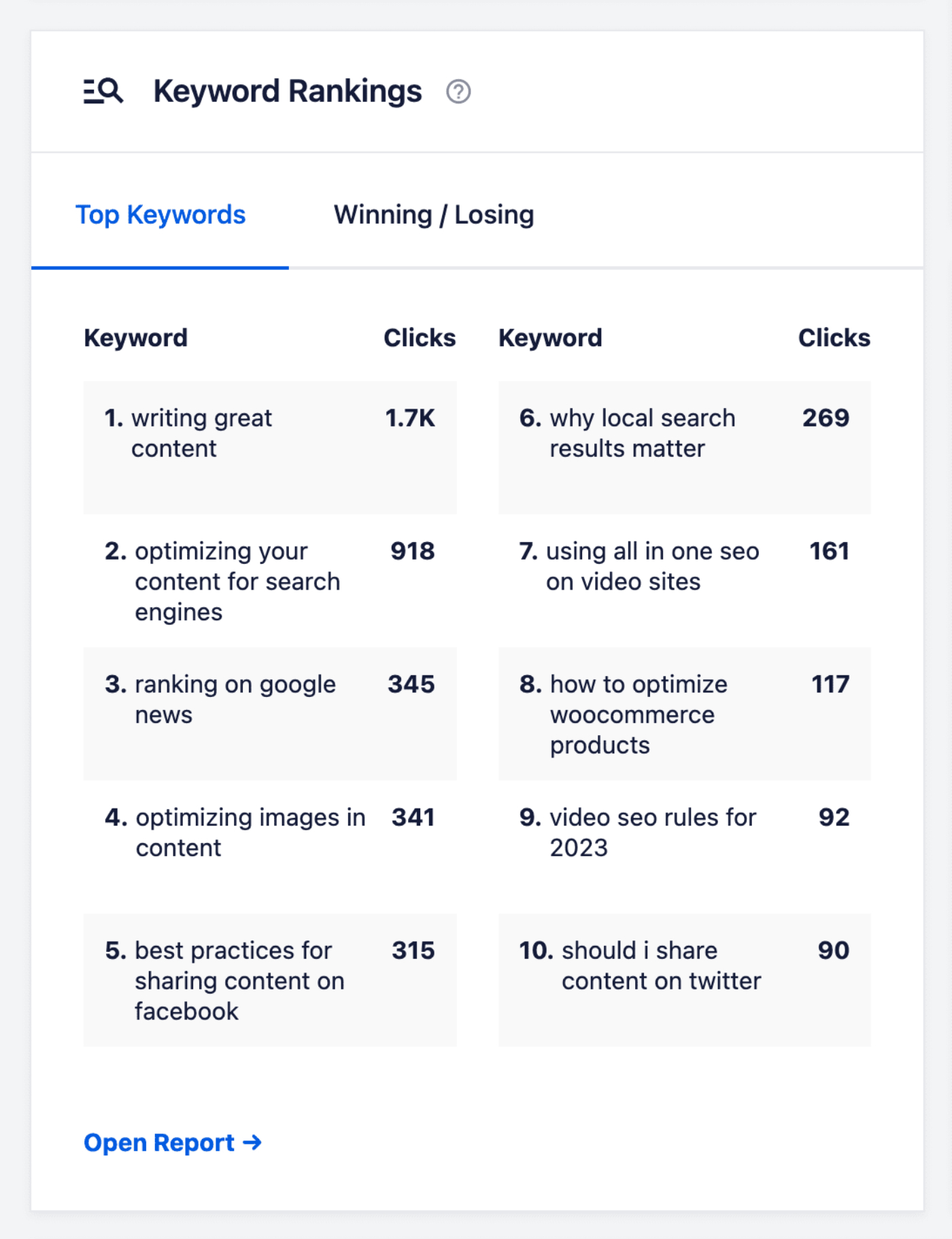
勝敗タブでは、緑色または赤色の数値をマウスカーソルで合わせると、以下に示すように位置の変更の説明が表示されます。
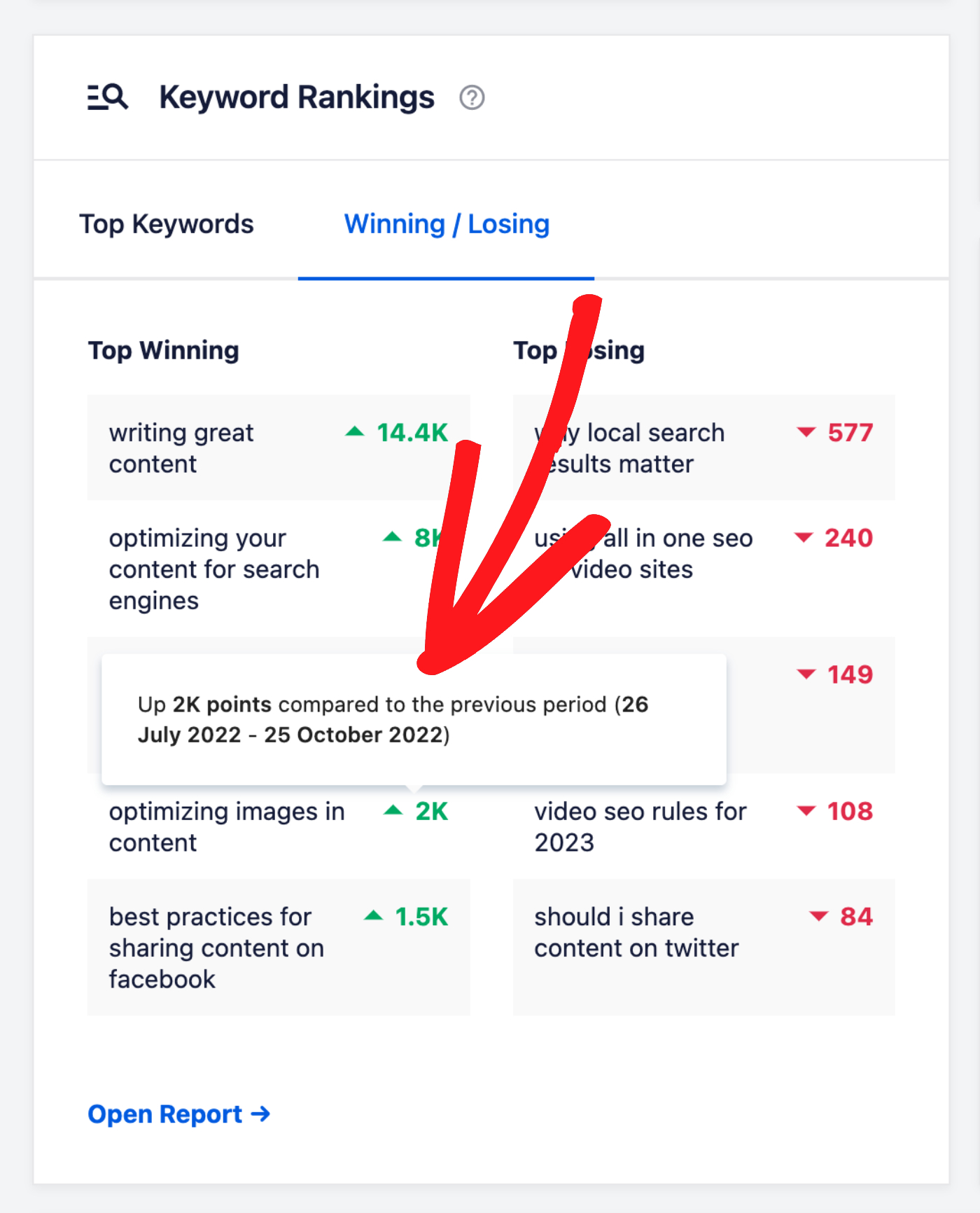
レポートを開くリンクをクリックすると、キーワードランキングタブの完全なレポートに移動します。
投稿の最適化ウィジェット
これは、WordPressダッシュボードおよびAll in One SEOダッシュボードに表示されるAIOSEO概要ウィジェットと同じです。
このウィジェットについては、こちらのダッシュボードウィジェットの記事で詳しく説明しています。
コンテンツパフォーマンスウィジェット
このウィジェットは、設定された期間のGoogle検索結果における位置の最大の変更があったサイト上のコンテンツであるトップページ、トップ敗北、トップ勝利の詳細レポートを表示します。
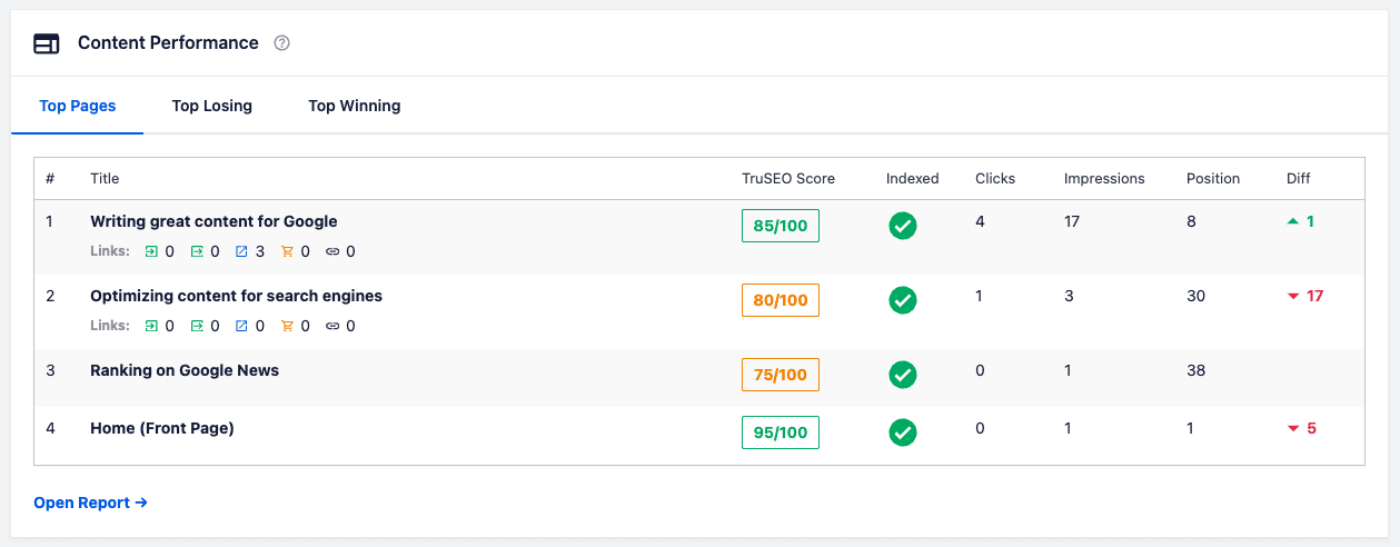
トップページタブは、最も多くのクリックを獲得したコンテンツを表示します。
トップ敗北タブは、設定された期間中にGoogleで最も大きなランキング低下を記録したコンテンツを表示します。
トップ勝利タブは、設定された期間中にGoogleで最も大きなランキング上昇を記録したコンテンツを表示します。
これらのレポートでは、以下の情報を確認できます。
- タイトル – コンテンツのタイトルです。
- TruSEOスコア – コンテンツのTruSEOスコアです。
- インデックス登録済み – Googleでのインデックス登録状況を表示します。この機能については、こちらのインデックス登録状況の記事で詳しく説明しています。
- クリック数 – ユーザーがGoogle検索結果からコンテンツにアクセスした回数です。
- インプレッション – ユーザーがGoogle検索結果でコンテンツへのリンクを表示した回数です。
- 順位 – 検索に表示された際の最高順位に基づいた、Google検索結果におけるコンテンツの平均順位です。
- 差分 – 設定された期間におけるGoogle検索結果でのコンテンツの順位の変更を表示します。
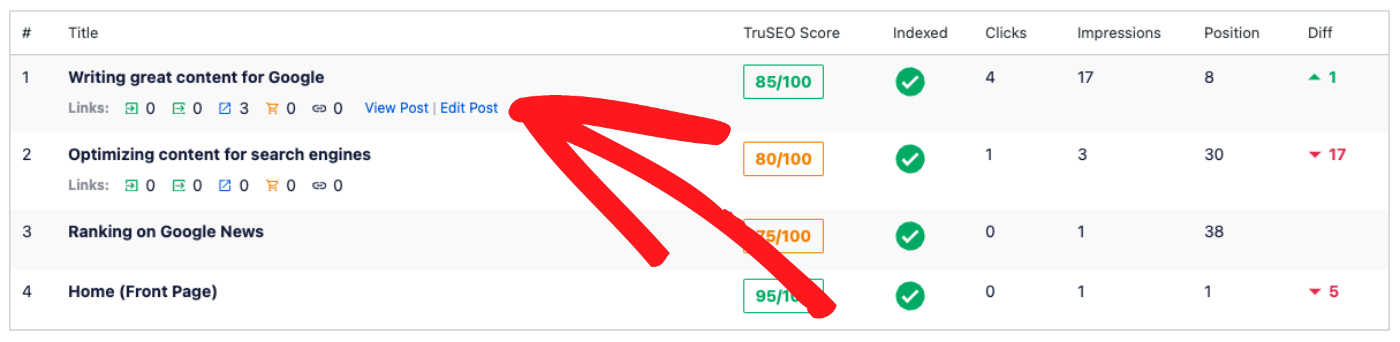
コンテンツのタイトルにマウスカーソルを合わせると、以下に示すようにコンテンツを表示または編集するリンクが表示されます。
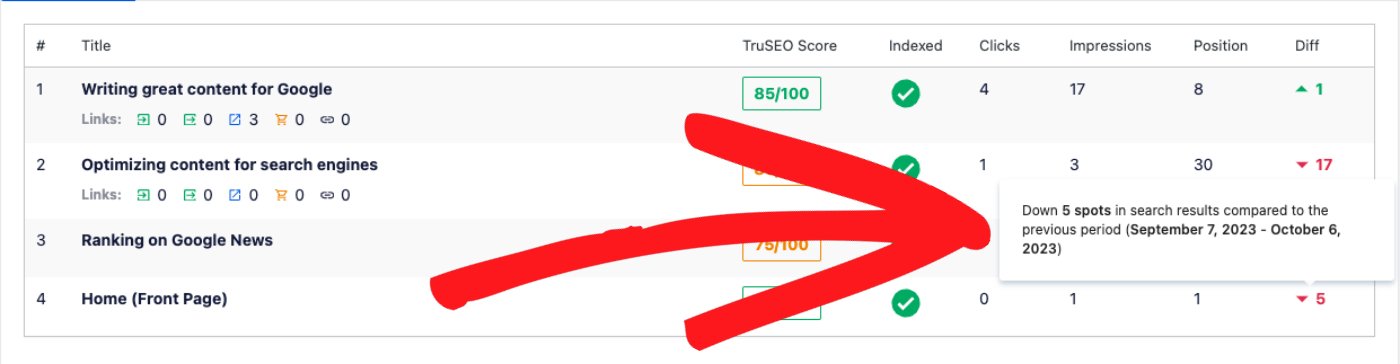
差分列の緑色または赤色の数値にマウスカーソルを合わせると、以下に示すように変更の説明が表示されます。
レポートを開くリンクをクリックすると、SEO統計タブの完全なレポートに移動します。
SEO統計レポート
SEO統計タブには、SEO統計グラフとコンテンツパフォーマンスレポートが表示されます。
SEO統計グラフは、ダッシュボードタブにあるSEO統計ウィジェットに表示される情報の拡大版を表示します。

グラフの下にあるグラフ凡例をクリックすると、グラフに表示するメトリックを選択できます。
統計情報にマウスオーバーすると、詳細を確認できます。
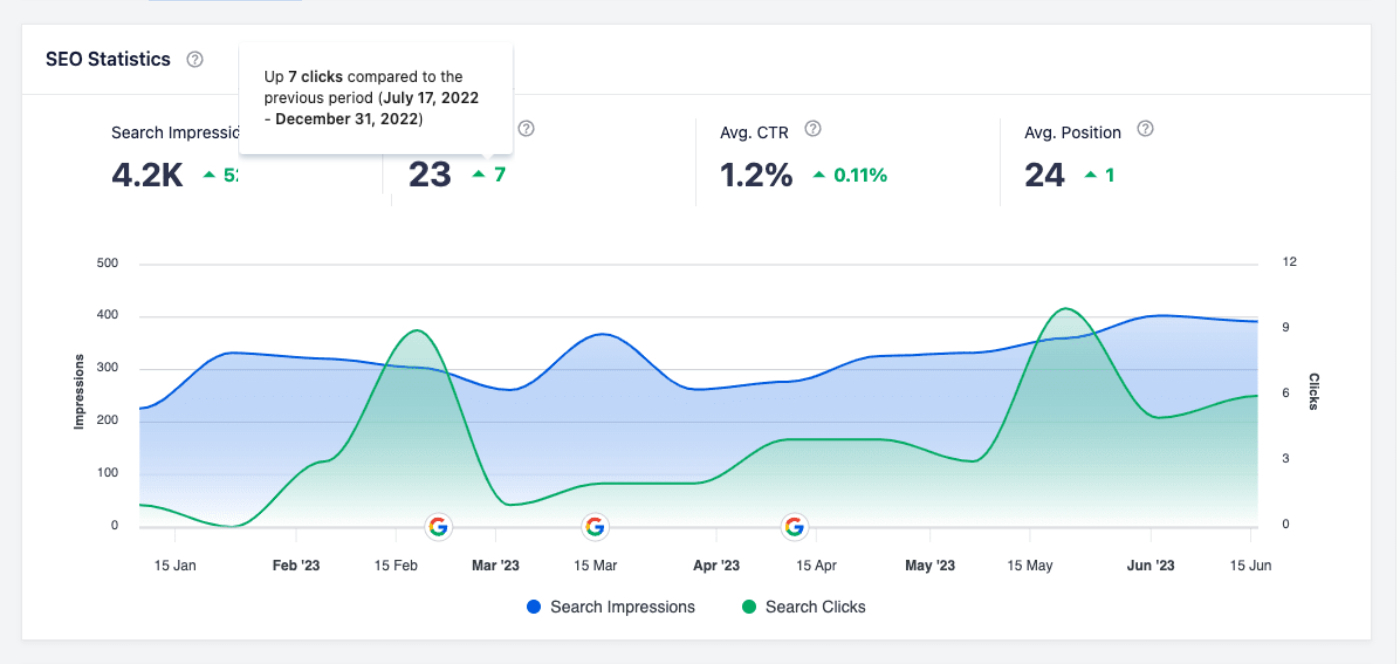
グラフにマウスオーバーすると、その日の詳細を確認できます。
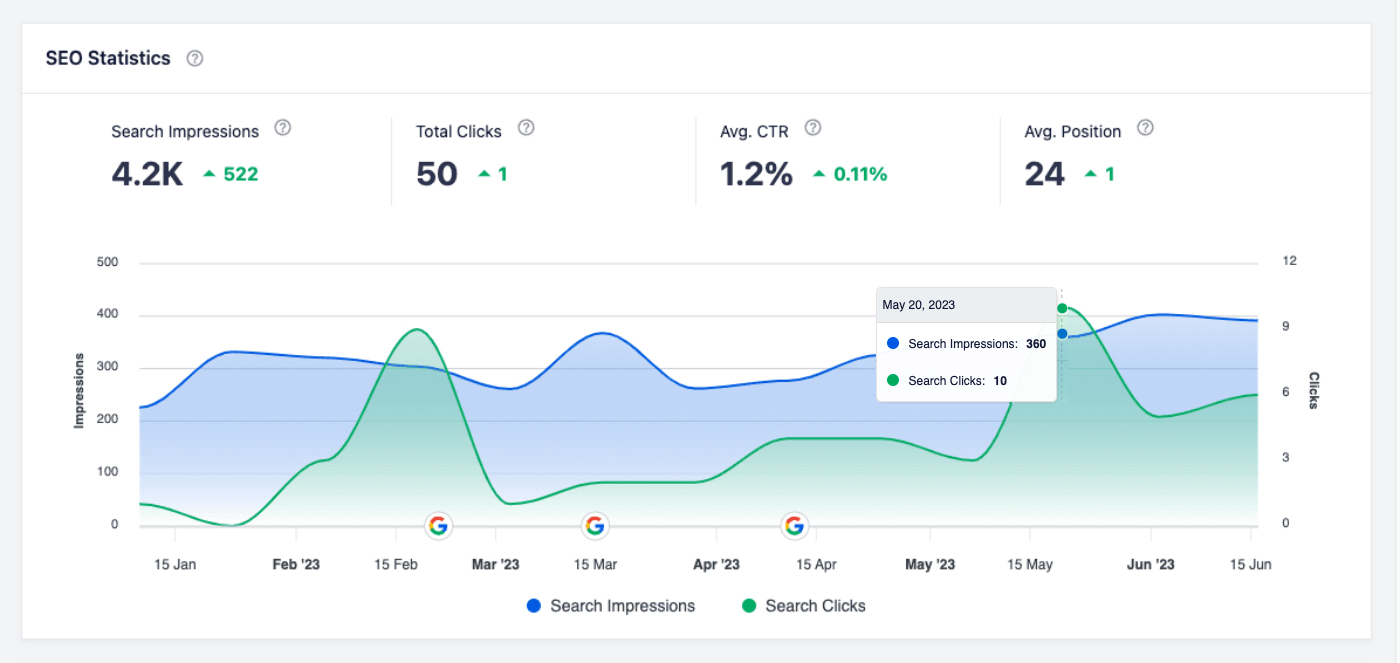
グラフの最下行にGoogleアイコンが表示されます。
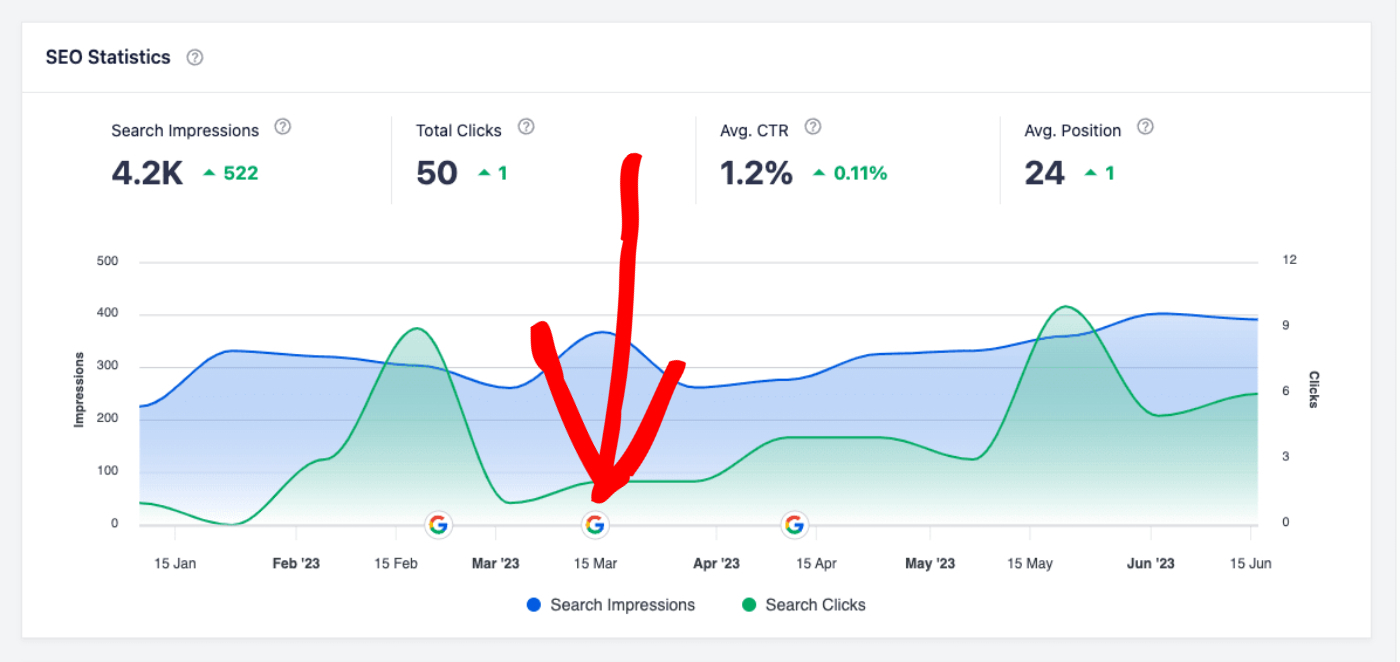
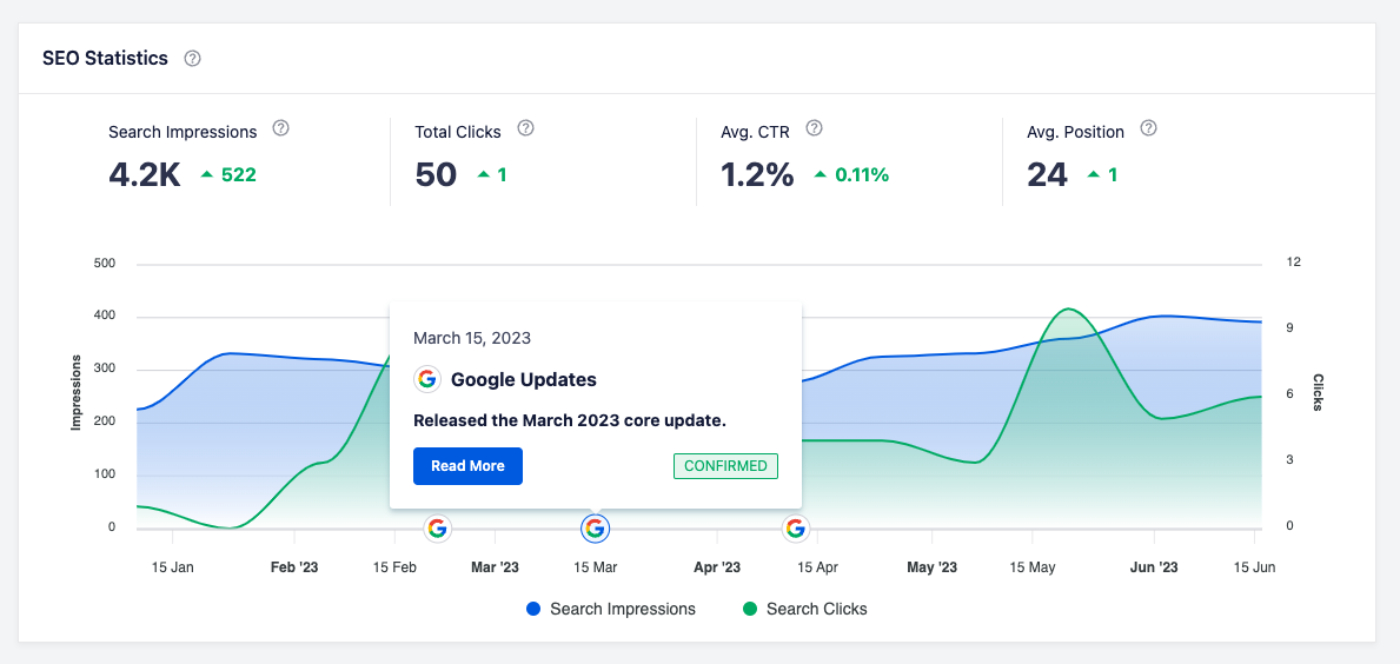
このアイコンは、Googleがランキングに影響を与える可能性のあるシステム変更を行った場合に表示されます。
Googleアイコンをクリックすると、Googleが行った変更の詳細と、Googleの変更履歴に移動する詳細はこちらボタンが表示されます。
コンテンツパフォーマンステーブルには、ダッシュボードタブに表示されるコンテンツパフォーマンスウィジェットと同じ情報が表示されます。
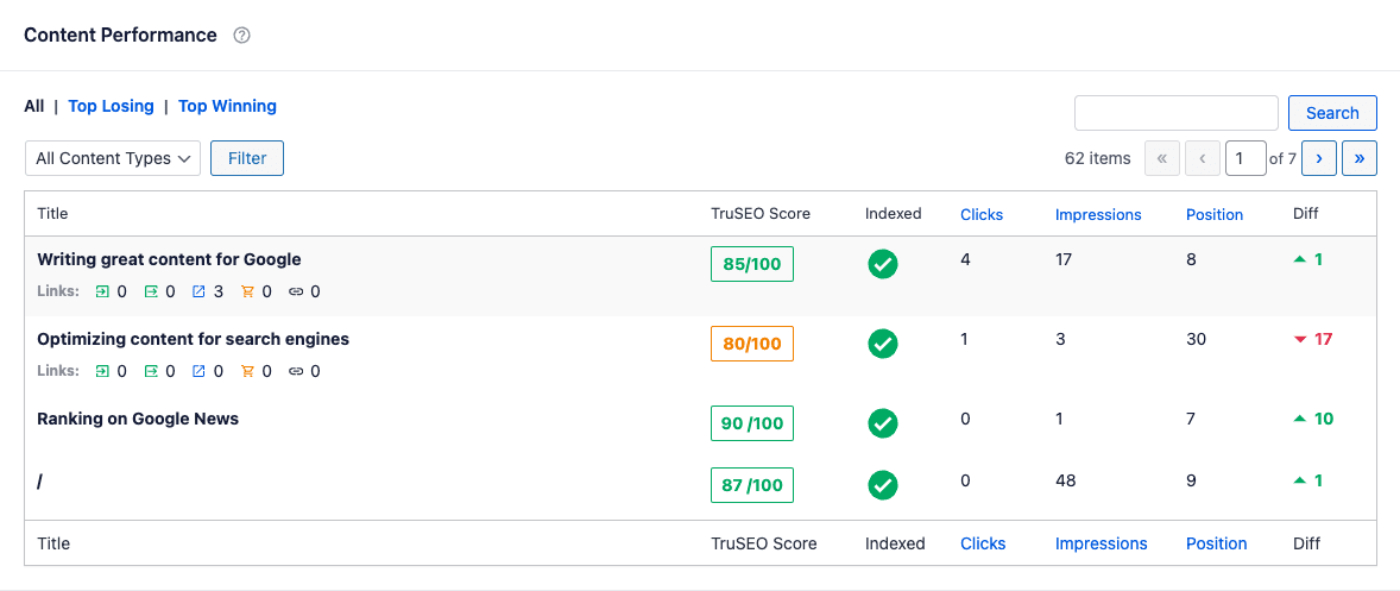
テーブルはページネーションされており、1ページあたり10件のコンテンツが表示されます。コンテンツタイトルでテーブルを検索できます。
トップ損失またはトップ勝利タブをクリックすると、そのコンテンツのみを表示できます。
キーワード順位トラッカー
キーワードランキングトラッカーは、Google検索でのキーワードのパフォーマンスを追跡します。この機能の詳細については、検索統計におけるキーワードランクトラッカー機能の使用方法の記事をご覧ください。
コンテンツランキングレポート
コンテンツランキングタブには、Google検索結果でのコンテンツのパフォーマンスの詳細レポートが表示されます。
このレポートを使用することで、コンテンツの低下を簡単に特定し、重要なトレンドを識別できます。

コンテンツランキングレポートは、次のような多くの重要なSEOおよびコンテンツマーケティング指標を強調しています。
- TruSEOスコア:これは、コンテンツのTruSEOスコアです。
- インデックス済み:これはGoogleでのインデックスステータスを示します。この機能の詳細については、インデックスステータスに関する記事はこちらをご覧ください。
- 最終更新日:このコンテンツが最後に更新された日付を示します。これにより、特定のページや投稿に行った変更の影響を簡単に追跡できます。
- 損失:これは、過去最高値と比較して前月でどれだけのポイントが減少したかを示します。これは、インプレッション数やクリック率(CTR)などを考慮した独自のコンテンツ低下アルゴリズムに基づいています。たとえば、1月に10kポイント、6月に2kポイントだった場合、損失は-8kポイントとなり、低下率は80%になります。
- 低下率(%):コンテンツ低下ポイントのパーセンテージでの低下または増加。この数値は、インプレッション数とクリック数の合計です。
- パフォーマンススコア:これは、過去12か月間のコンテンツパフォーマンスの視覚的な概要です。グラフの下に回復中と表示されている場合、それは低下率(%)が25%未満であり、過去4か月間、ポイントが連続して上昇しているためです。
レポート内のページまたは投稿をクリックすると、そのコンテンツに関する詳細なSEOデータが表示されます。
ヘッドライン分析スコア、TrueSEOスコア、ページの読み込み速度、およびLink Assistantからのリンクレポートを表示できます。
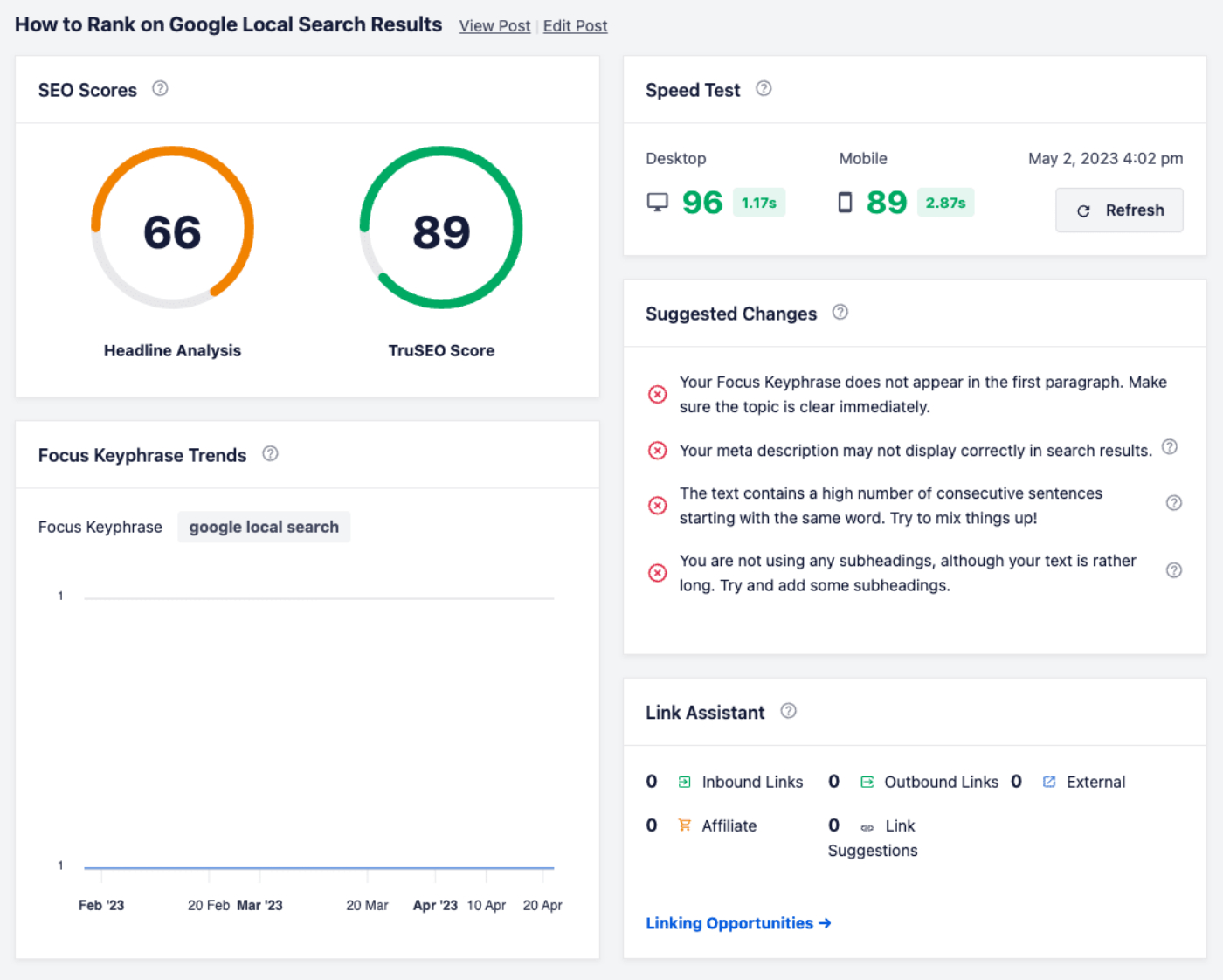
Googleページのインデックス作成、SEOメタデータ、リダイレクト、SEOパフォーマンスの概要も確認できます。
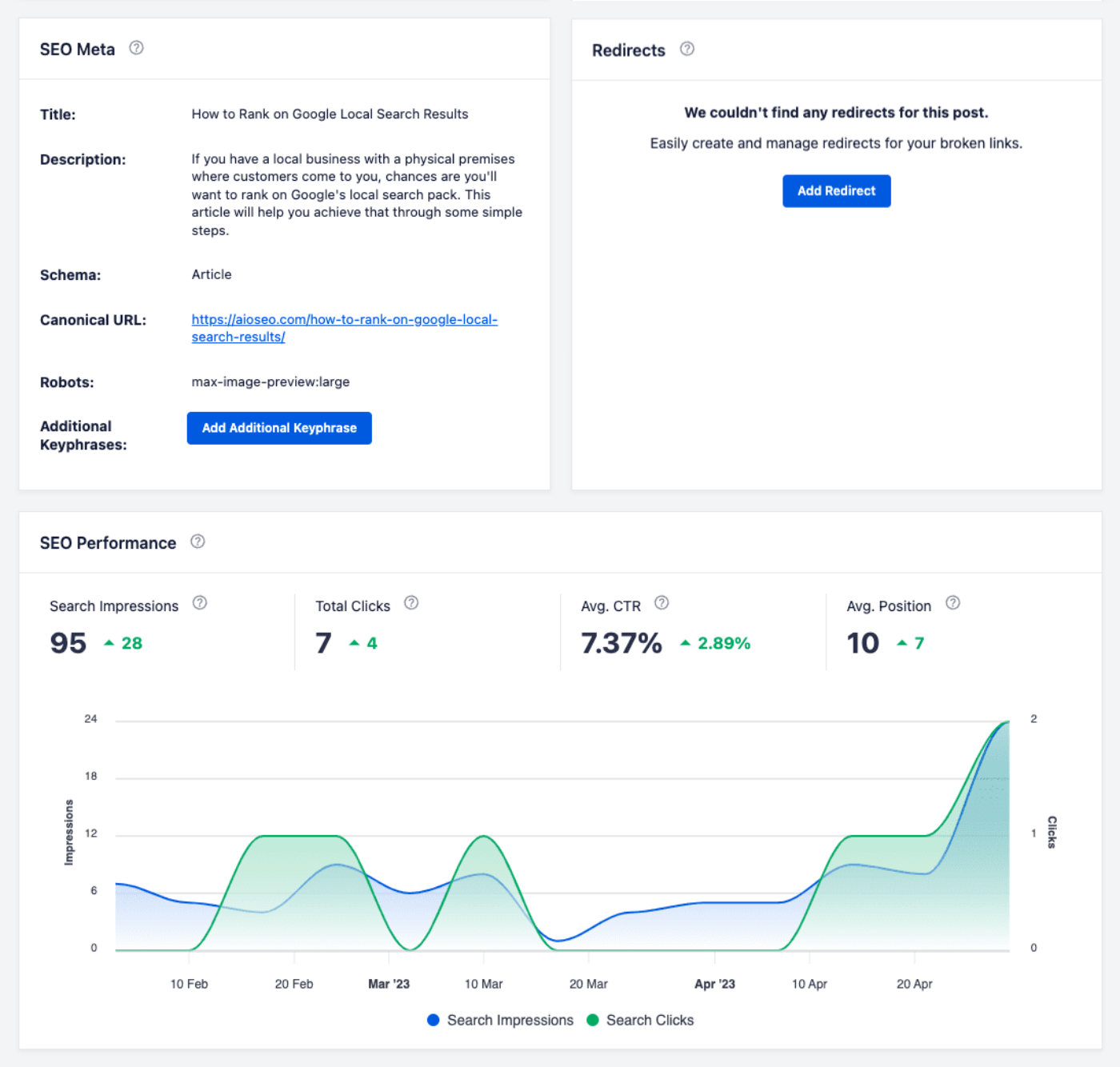
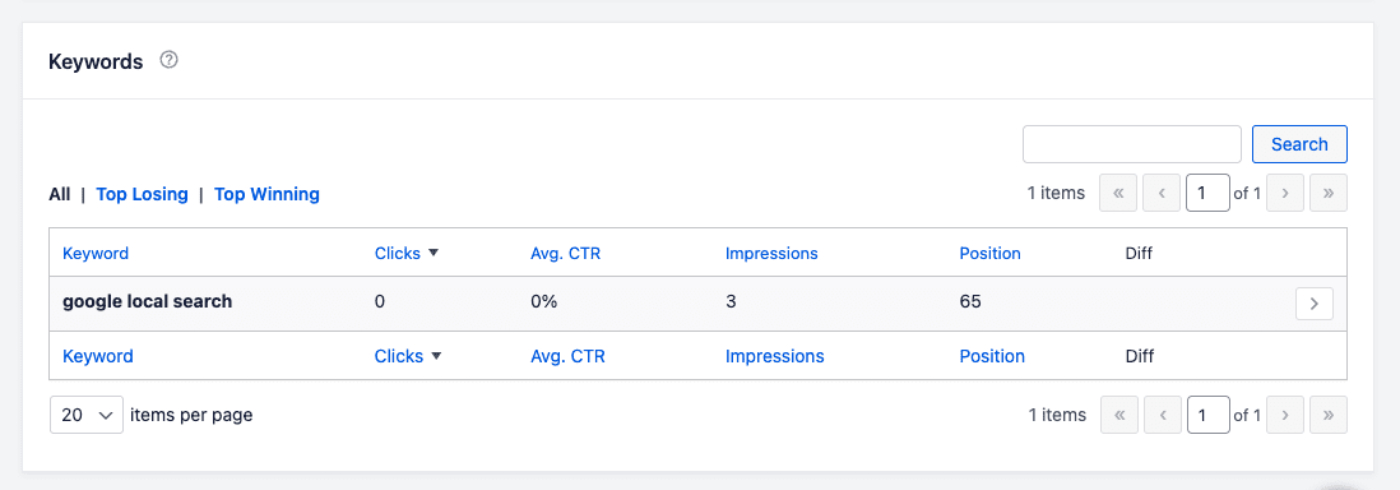
最後に、このコンテンツのキーワードのパフォーマンスに関する情報が表示されるキーワードテーブルがあります。
詳細な検索統計レポート
検索統計には、特定のコンテンツ項目をドリルダウンして詳細な統計を確認する機能が含まれています。
コンテンツパフォーマンス、キーワードパフォーマンス、またはコンテンツランキングのいずれかのテーブルで、投稿のタイトルをクリックすると、その投稿の検索統計レポートに移動し、投稿に関する詳細情報が表示される多数のウィジェットが表示されます。
これらのレポートについては、コンテンツの詳細な検索統計の表示はこちらの記事をご覧ください。
検索統計の設定
検索統計の[設定]タブでは、Google Search Consoleアカウントへの接続を管理し、検索統計に含める投稿タイプを選択できます。
検索統計の設定はこちらで詳細をご確認いただけます。
関連記事
All in One SEOの検索統計機能の使用方法に関するその他の記事をご覧ください。