
WordPressでカスタムスキーママークアップを作成する方法を学びたいですか?
カスタムスキーマを使用すると、リッチスニペットの表示方法をより細かく制御できます。これにより、クリック率が向上する可能性があります。
このチュートリアルでは、WordPressウェブサイトを最適化するためにカスタムスキーママークアップを追加する方法を学びます。数分で完了します。始めましょう。
必要なもの:All in One SEO (AIOSEO) プラグイン。
この記事では
スキーママークアップとは?
スキーママークアップは、Googleがコンテンツの詳細を理解するのに役立つコードです。
このコードは、ウェブページに自動的に表示されるわけではありません。追加する必要があります。
WordPressユーザーにとって良いニュースは、数回のボタンクリックでこのコードを追加できることです。一部のスキーマタイプでは、フォームに入力する必要もあります。
スキーママークアップと構造化データは同じものですか?
近いです。スキーママークアップは、構造化データを検索エンジンに伝達するコードです。
構造化データの例は次のとおりです:
- レシピの材料、星評価、調理時間。
- ハウツープロジェクトの材料と手順。
構造化データは、検索エンジンのみが読み取る「タグ」と考えてください。
ウェブページにスキーママークアップを追加する理由
スキーママークアップを追加すると、ページが「リッチスニペット」として表示される資格が得られます。リッチスニペットは、非常に豪華な検索表示を指す業界用語です。
このような標準的な検索スニペットの代わりに . . .
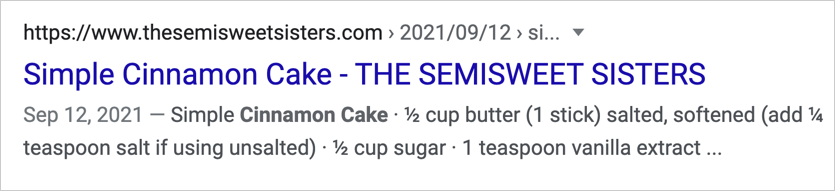
スキーママークアップのあるページは、このようになります。
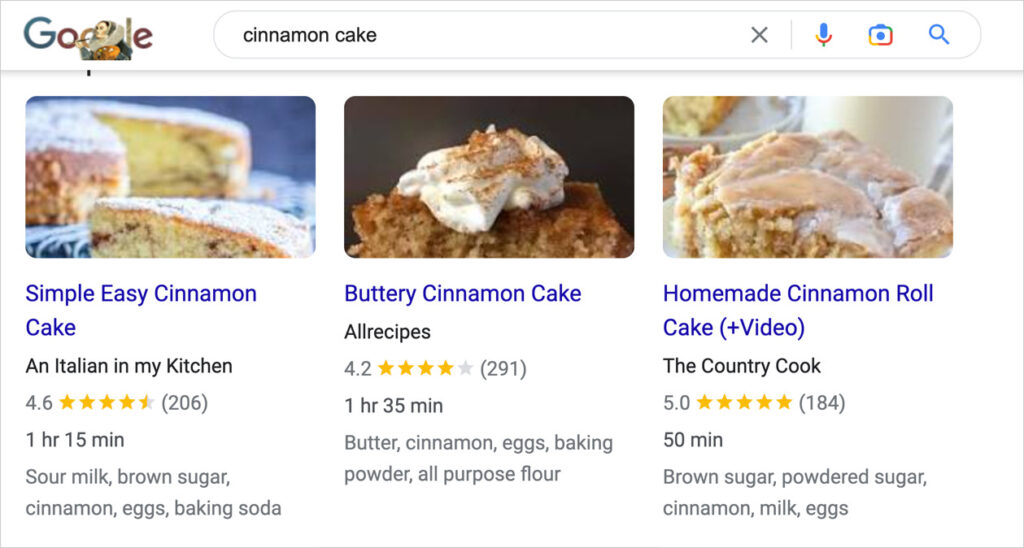
リッチスニペットは、クリック率が高いため重宝されます。
スキーマはレシピのためだけではありません。Googleは、次のようなマークアップを含む31種類のスキーマをサポートしています:
以前にウェブページにスキーマを追加したことがない場合は、まずこれらの簡単な手順に従うことをお勧めします。
カスタムスキーママークアップとは?
この記事では、カスタムスキーママークアップとは、WordPressの「スキーマジェネレーター」プラグインで利用できないあらゆるスキーママークアップ(標準マークアップを含む)を指します。
これらのプラグインは、最も一般的に使用されるスキーマタイプを提供し、使用を簡素化します。
しかし、他のスキーマも簡単に追加できます。
さらに詳しく見てみましょう。
ステップ1:All in One SEO (AIOSEO) プラグインをインストールする
まず、AIOSEO プラグインをダウンロードします。数回のボタンクリックでカスタムスキーママークアップを追加し、再利用可能なテンプレートを作成する方法を説明します。
そして、WordPressダッシュボードでこれを行います。
AIOSEOは、誰でも学習して使用できる強力なSEOソリューションを探している中小企業やブロガーに人気があります。
WordPress.orgで数千件の5つ星評価があり、1対1のサポートが付いています。
プラグインをダウンロードしたら、WordPressエディターを開き、プラグイン » 新規追加に移動します。
AIOSEOのインストール方法については、このガイドをご覧ください。
ステップ2:カスタムスキーママークアップを追加する
次に、カスタムスキーマを追加したいページに移動します。
- ページの下部までスクロールして、AIOSEO設定に移動します。
- スキーマ » スキーマを生成 » カスタムスキーマをクリックします。
JSON-LD*でカスタムスキーマを追加するスペースと、その名前を追加するためのモーダルウィンドウが開きます。(クリック可能なボタンに表示されるため、短い名前を使用することをお勧めします。)
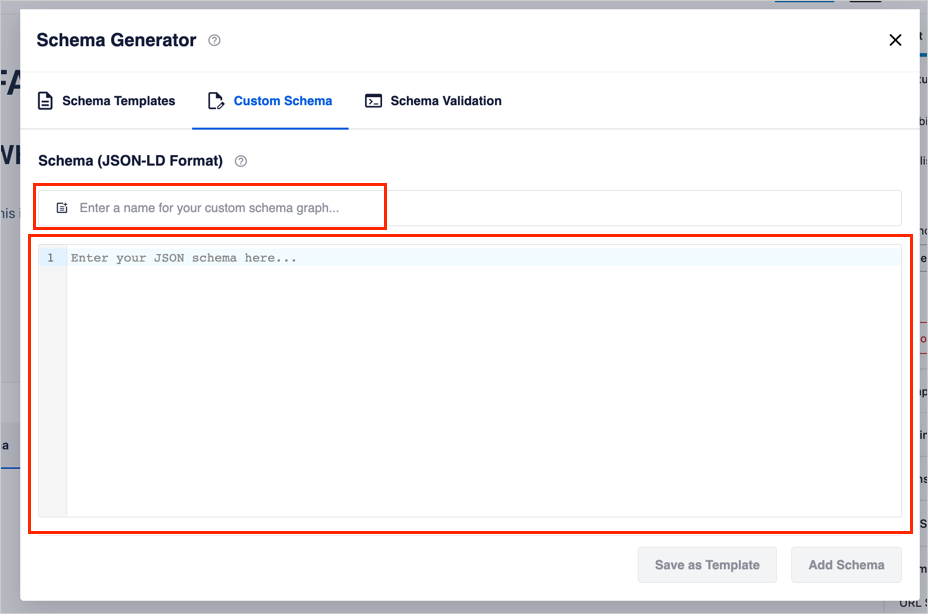
* RDfaとMicrodataは構造化データの有効な形式ですが、GoogleはJSON-LDを推奨しています。
RDFaはResource Description Framework in Attributesの略です。
JSON-LDはJavaScript Object Notation for Linked Dataの略です。
コードにエラーがある場合、コードを保存できません。この警告メッセージが表示されます。

マークアップを再利用可能なテンプレートとして保存したい場合は、テンプレートとして保存をクリックします。それ以外の場合は、スキーマを追加をクリックします。
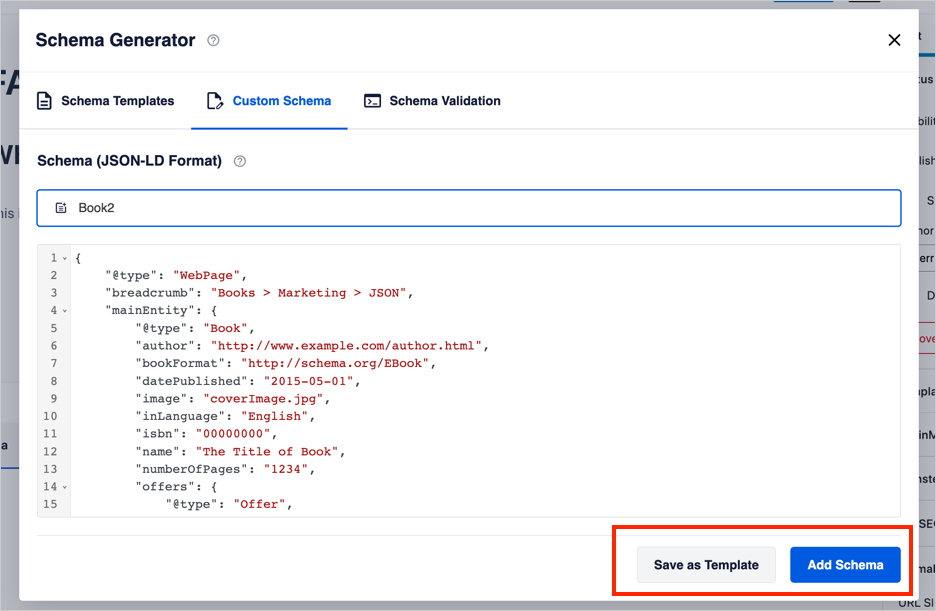
(a)スキーマを追加ボタンをクリックすると、カスタムコードがページに追加され、ボタンが表示されます。以下の例では、「Book2」という名前のカスタムスキーマを投稿に追加しました。
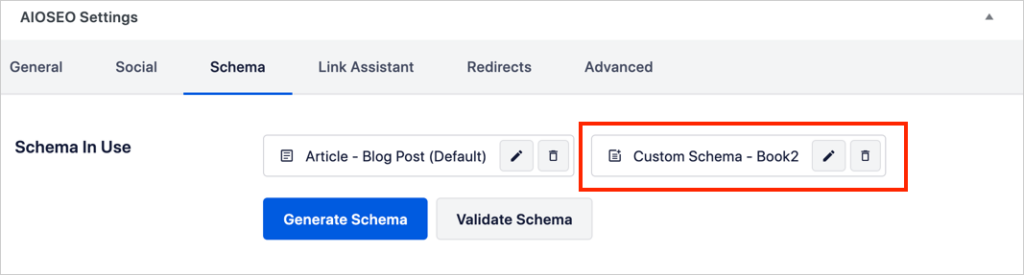
これで、スキーマを検証をクリックしてリッチリザルトテストを実行できます。(以下のステップ3を参照してください。)
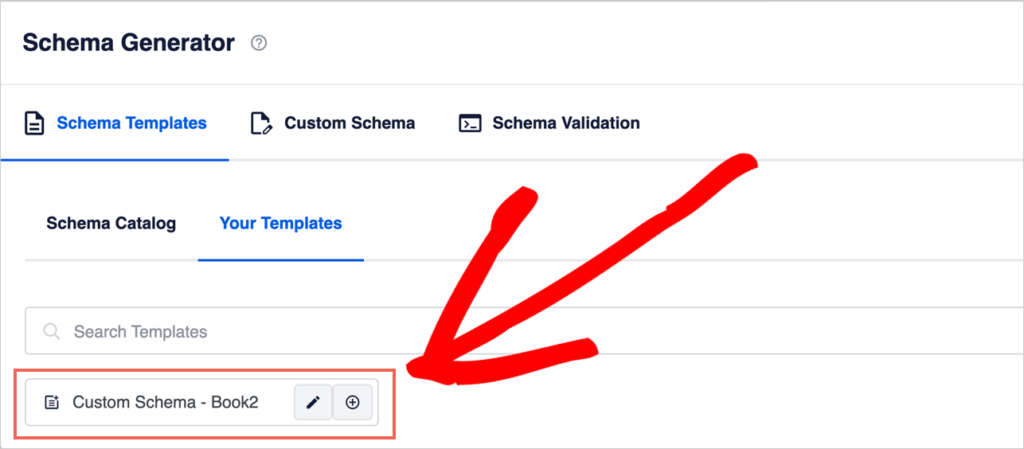
(b)テンプレートとして保存を選択した場合、すぐにマイテンプレートという新しいセクションが表示されます。
その下に、カスタムスキーママークアップの名前が付いたボタンがあります。
ボタンをクリックして、コードをページに追加します。
ステップ3:スキーマを検証する
カスタムマークアップスキーマをテンプレートまたは一度限りの追加として追加するとすぐに、スキーマを検証ボタンが表示されます。
スキーマを検証をクリックしてリッチリザルトテストを実行します。モーダルウィンドウが開きます。
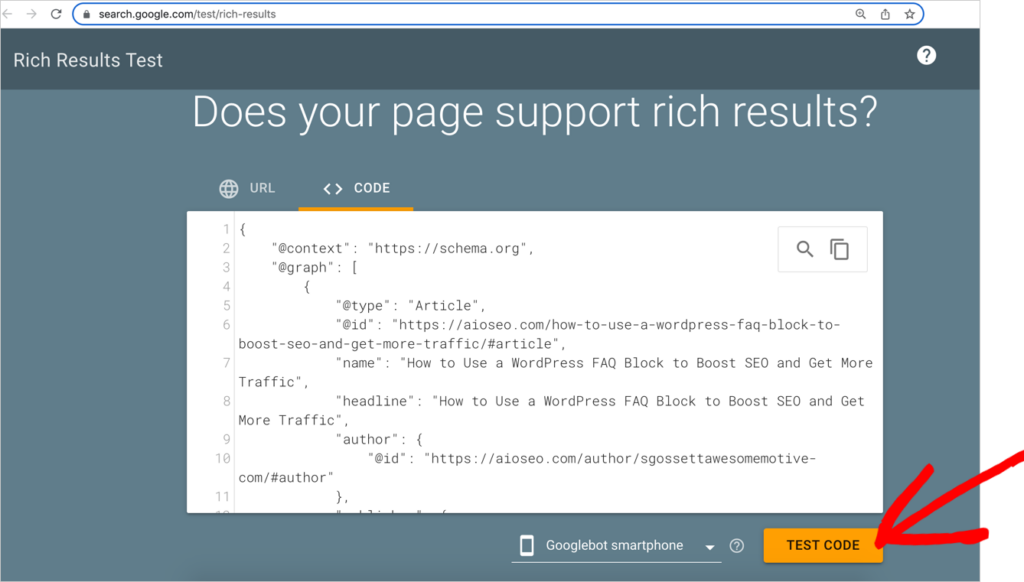
右上にある青いGoogleでテストボタンをクリックします。Googleでテストボタンをクリックすると、カスタムコードがコピーされてGoogleのリッチリザルトテストに貼り付けられます。
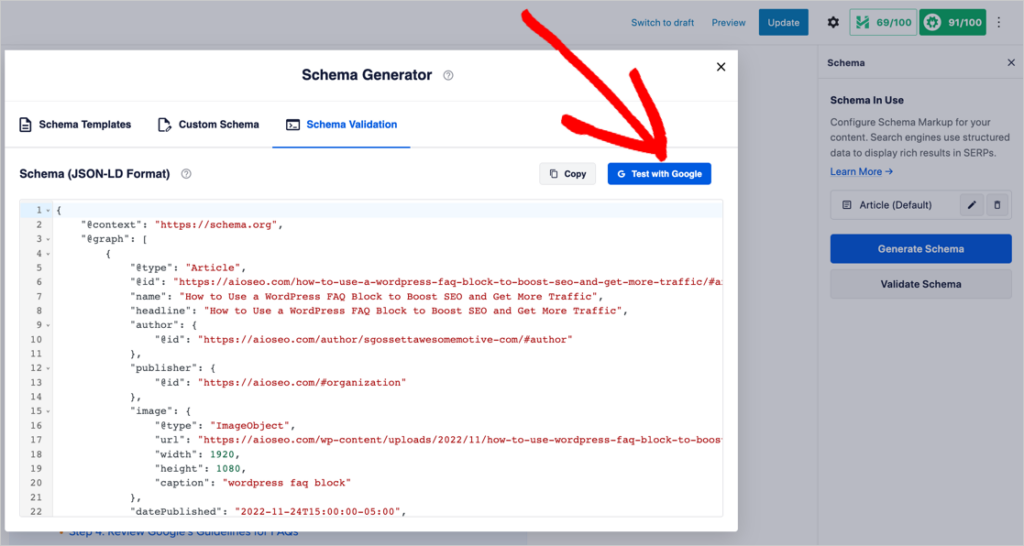
次に、コードをテストをクリックします。
次に、結果を表示します。
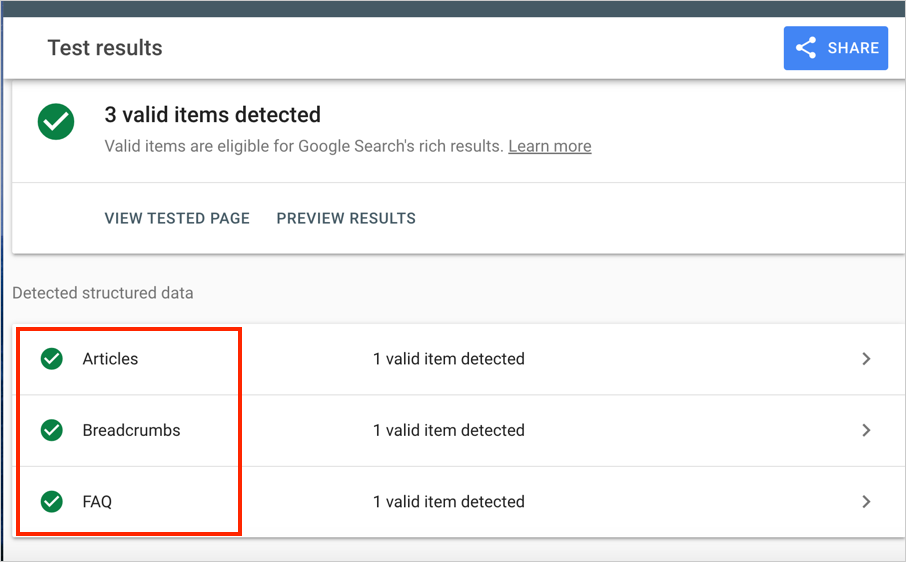
テストされた記事には3種類のスキーマが適用されていることがわかります。
- 記事
- パンくずリスト
- よくある質問
テスト結果は、スキーマが有効であることを示しています。
カスタムスキーママークアップテンプレートの使用方法
テンプレートを再利用するには、追加したいページに移動します。
次に、AIOSEO設定 » スキーマ » スキーマを生成 » マイテンプレートに移動します。
追加したいカスタムスキーマを表すボタンをクリックします。
(以下の例では、使用できるカスタムテンプレートが1つあります。)
その後、投稿の下書きを保存します。
スキーマがページのHTMLコードに追加されました。
カスタムスキーママークアップの編集方法
テンプレートを編集するには、AIOSEO設定 » スキーマ » スキーマの生成 » テンプレートに移動します。
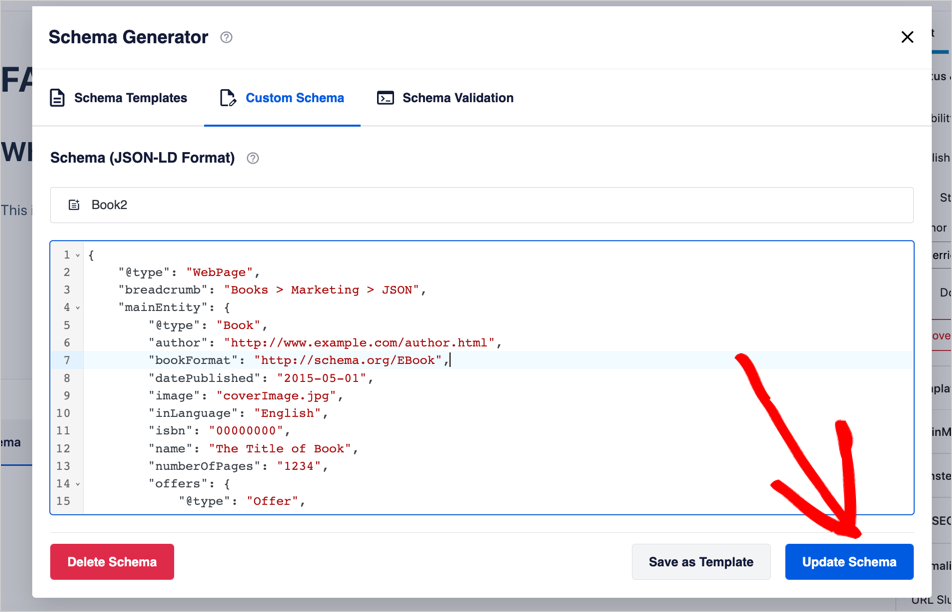
編集したいファイルのボタンを見つけて、鉛筆アイコンをクリックします。これにより、JSON-LDコードが表示されたモーダルウィンドウが開きます。
編集内容を追加し、青色のスキーマを更新ボタンをクリックします。
カスタムスキーママークアップの削除方法
テンプレートを削除するには、AIOSEO設定 » スキーマ » スキーマの生成 » テンプレートに移動します。
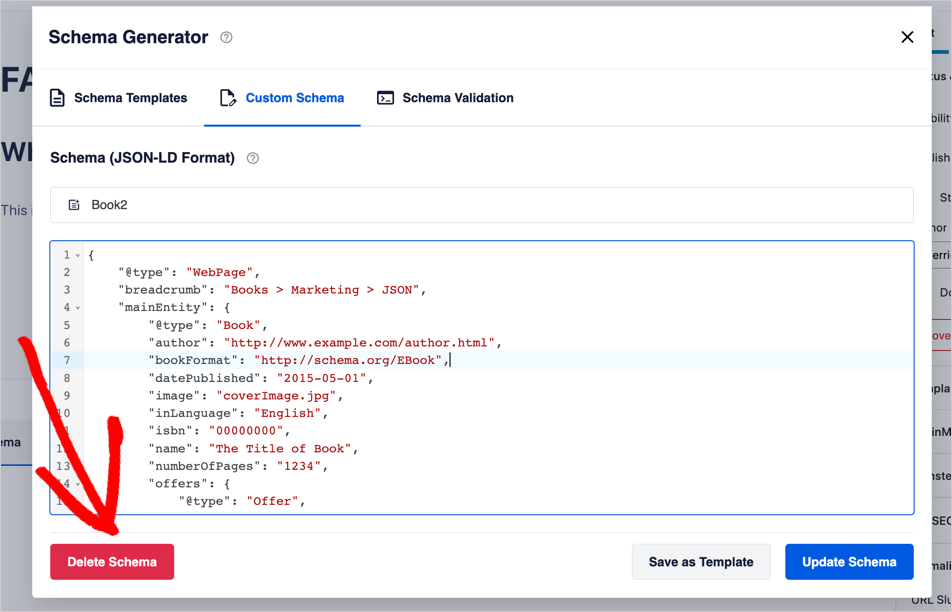
削除したいファイルのボタンを見つけて、鉛筆アイコンをクリックします。これにより、JSON-LDコードが表示されたモーダルウィンドウが開きます。
左下にある赤色のスキーマを削除ボタンをクリックします。
AIOSEOに追加するカスタムスキーマはどこで見つけられますか?
- まず、このリストで、All in One SEO (AIOSEO) プラグインに含まれているスキーマを確認してください。
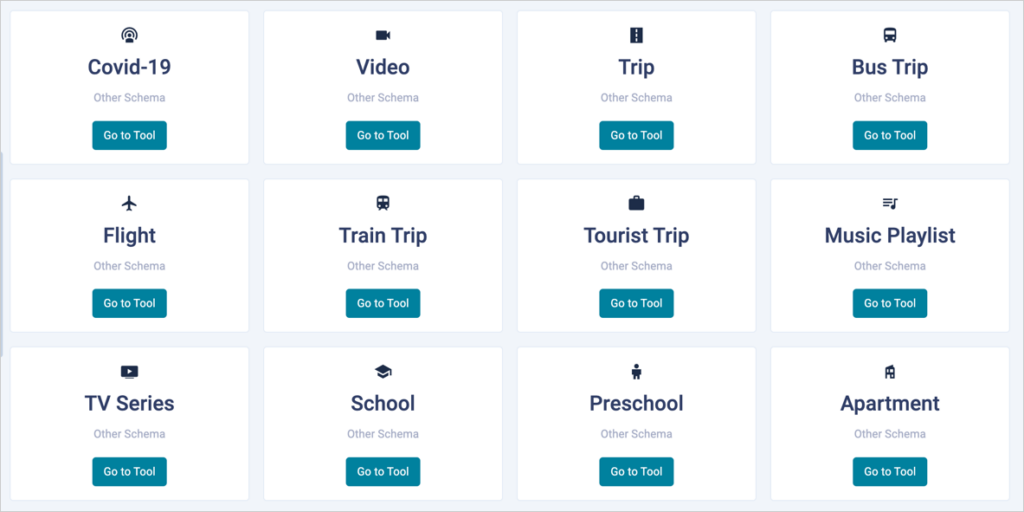
- 別のものが必要な場合は、EasySchema.com/toolsにアクセスし、左側の列にあるスキーマジェネレーターをクリックします。オプションのリストが表示されます。次のような正方形で表示されたオプションもあります。
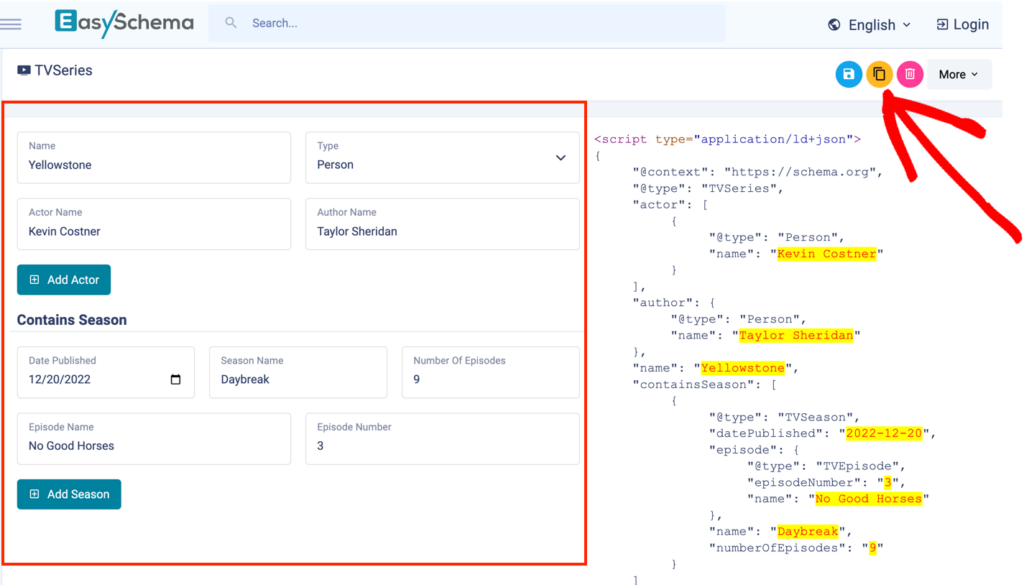
オプションを選択したら、フォームに入力する必要があります。これはテレビエピソード用のフォームです。(テレビについて書いているなら、この特定のスキーマが興味深いかもしれません。)
どのように機能するかを理解していただくために、イエローストーンのエピソードに関する情報で入力しました。左側のフォームに情報を入力すると、右側にコードが表示されます。
黄色のオレンジ色のボタンをクリックしてコードをコピーします。次に、この記事の指示に従って、カスタムスキーマをWordPressページに追加します。
カスタムスキーママークアップをテンプレートとして追加する理由
カスタムスキーマをテンプレートとして保存することは、変更なしで複数のページに適用したい場合に理にかなっています。
カスタムスキーマが特定のテレビエピソードのようなものである場合は、スキーマを追加をクリックしてテンプレートとして保存しないでください。(一度しか使用しないので、テンプレートにする必要はありません。)
AIOSEOのその他のスキーマ設定
AIOSEO WordPressプラグインは、すべてのWordPress投稿のデフォルトとして記事スキーマタイプを設定します。
この指示に従って、任意のコンテンツタイプのグローバルデフォルトスキーマを設定できます。
プラグインなしでWordPressにカスタムスキーマを追加する方法
コーダーの皆さんへ:Gutenbergブロックエディターとカスタムフィールドを使用してスキーママークアップを追加する方法、またはheader.phpファイルに直接追加する方法に興味がある場合は、こちらの手順に従ってください。
コードは正しく設定するように注意してください。コードのエラーは、ページをリッチスニペットの対象外にします。公開する前にコードを検証してください。
Q&A:カスタムスキーママークアップとテスト
カスタムスキーママークアップをWebページに追加するのがいかに簡単かを知った今、さらに質問があるかもしれません。
以下に、コードサンプルをコピー&ペーストできる場所を共有します。また、用語とSEOに関するご質問にもお答えします。
さらに、AIOSEOプラグインに含まれるすべてのスキーマタイプを紹介します。これらは数回のボタンクリックで追加できることを忘れないでください。技術的な知識は必要ありません。
AIOSEOのスキーママークアップジェネレーターには、どのようなスキーマタイプがありますか?
AIOSEOのスキーママークアップジェネレーターは、標準で以下のスキーママークアップタイプを提供しています:
- 記事
- 書籍
- コース
- データセット
- イベント
- よくある質問
- ファクトチェック
- 方法
- 求人情報
- 映画
- 音楽
- 人物
- 商品(Googleマーチャントリスティングスキーマ)
- レシピ
- サービス
- ソフトウェア
- 動画
- ウェブページ
AIOSEOのダッシュボードには、これらのスキーマ項目に関するユーザーフレンドリーなオプションも用意されています:
- ナレッジグラフ:フォームに記入して情報を追加します。(AIOSEO > Search Appearance » Global Settings)
- パンくずリスト:1クリックでパンくずナビゲーションを追加します。(AIOSEO » General Settings » Breadcrumbs)
- ローカルビジネススキーママークアップ:短いフォームに記入して有効化します。(AIOSEO » Local SEO)
- サイトリンク検索ボックス:1クリックで有効化します。(AIOSEO Settings » Search Appearance » Advanced)
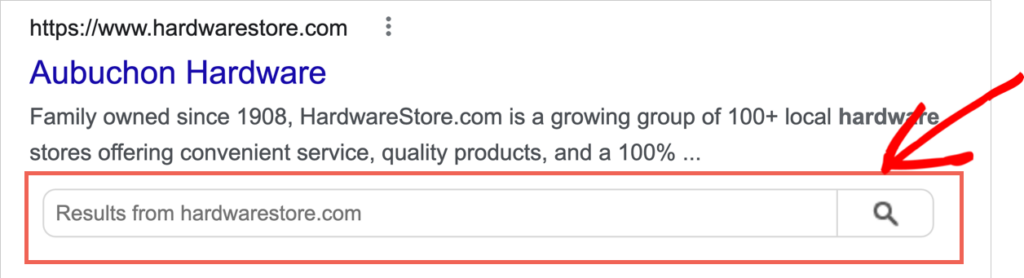
上記:サイトリンク検索ボックスとは何ですか?検索スニペットの下に表示される検索フィールドです。ユーザーはGoogleを離れることなく、サイト内を検索するためにこれを使用できます。
他のスキーマタイプをお探しですか?これらの手順に従ってください。
スキーマには何種類ありますか?
カスタムスキーママークアップのアイデアはどこで見つけられますか?
カスタムスキーママークアップのアイデアは、schema.orgやSteal our JSON-LDで見つけることができます。また、schema.devでは、ウェブページ上のポイントアンドクリックでスキーマを生成できるChrome拡張機能を提供しています。さらに、Googleの構造化データマークアップヘルパーには、いくつかのコードサンプルがあります。Googleヘルパーまたはこれらのソースのいずれかからコードをコピーし、AIOSEOにカスタムテンプレートとして追加できます。
構造化データテストとは何ですか?
構造化データテストでは、コード検証ツールを使用して、ウェブページ上の構造化データの存在を確認し、エラーをフラグ付けします。テストの目的は、特定のウェブページ上のコンテンツが検索結果でリッチスニペットとして表示される資格があるかどうかを確認することです。これらのテストは通常、2つのテスト方法を提供します。ライブURLをフィールドに入力するか、テストページのスキーママークアップコードをウィンドウに貼り付けます。
利用可能なスキーママークアップテストツールは何ですか?
スキーママークアップテストツールは数十種類あります。以下は、ウェブプロフェッショナルによって一般的に引用され、使用されているものです。(スキーママークアップテストは構造化データテストと同義です。)
- Googleのリッチリザルトテスト
- Schema.orgのスキーママークアップバリデーター
- Google Search Consoleの構造化データレポート
- Screaming Frog SEO Spider(構造化データテストツールが含まれています)
- JSON-LDプレイグラウンド
- MicrosoftのBingマークアップバリデーター
- Yandex Webmaster構造化データバリデーター
(Google Search Console、Bing、Yandexでは、アカウントを作成してログインしないとツールにアクセスできません。)
構造化データのSEO上のメリットは何ですか?
ウェブページに構造化データ(スキーママークアップとも呼ばれます)を追加すると、検索エンジンの結果ページ(SERP)でリッチスニペットとして表示される資格が得られます。リッチスニペットは視覚的に目立ち、星評価、インタラクティブな画像、FAQ、製品詳細、チケット価格などの情報が表示されます。リッチスニペット(リッチリザルトとも呼ばれます)は標準の検索結果よりも詳細な情報を提供するため、クリック率やコンバージョン率が高くなることがよくあります。
ページに構造化データを追加し、正確なSEOタイトルとメタディスクリプション(メタデータ)を設定することは、検索エンジンの結果に合わせてコンテンツを最適化する簡単な方法です。
Schema.orgマークアップとスキーママークアップは同じものですか?
はい、Schema.orgマークアップとスキーママークアップは同じものです。Schema.orgは、Google、Yandex、Microsoft、Bingが2011年に立ち上げた共同プロジェクトです。これはスキーマのリポジトリであり、「インターネット上、ウェブページ上、電子メールメッセージ上、およびそれ以降の構造化データ」のための新しいスキーマを積極的に推進および開発しています。(出典:Schema.org)
ご存知でしたか? スキーマという言葉は、古代ギリシャ語のσχῆμα(「スケイマ」と発音)に由来します。このギリシャ語は、物事の形式、形、または構造を指します。
その他のスキーマジェネレータープラグイン
スキーマジェネレーターを含む他のスキーマプラグインまたはWordPress SEOプラグインをお探しですか?いくつかご紹介します。
次のステップ
カスタムスキーママークアップを使用すると、検索結果でのリッチスニペットの表示方法について、より多くのオプションが得られます。
この投稿が、WordPressサイトにカスタムスキーママークアップを追加するのがいかに簡単であるかを理解するのに役立ったことを願っています。
また、FAQスキーマを使用して競合他社の見込み客からトラフィックを獲得する方法に関するチュートリアルも役立つかもしれません。そして、クリック率を向上させるメタディスクリプションの書き方をご覧ください。
この記事がお役に立った場合は、YouTubeチャンネルを購読してください。そこには多くの役立つチュートリアルがあります。また、Twitter、LinkedIn、またはFacebookでフォローして、最新情報を入手することもできます。
AIOSEO を無料で試してみませんか?
AIOSEO Lite をインストールするには、WordPress ウェブサイトの URL を入力してください。

開示:当社のコンテンツは読者によってサポートされています。これは、当社のリンクの一部をクリックすると、手数料が発生する可能性があることを意味します。当社は、読者に価値をもたらすと信じる製品のみをお勧めします。

非常に役立つ投稿です!
目次がとても気に入りました。これは各投稿にハードコーディングされていますか、それともそれを行うプラグインがありますか?
カーティスさん、こんにちは。フィードバックありがとうございます。お役に立てて嬉しいです!目次はAIOSEOプラグインで作成されましたが、カスタマイズされています。実際には、再利用のためにカスタムWordPressブロックパターンとして設定されています。ご希望であれば、詳細をお伝えできます。