
WordPressのウェブページに人物スキーママークアップを追加する簡単な方法をお探しですか?
スキーママークアップは、検索エンジンがコンテンツをよりよく理解するのに役立ち、クリック率の向上につながる可能性があります。
このステップバイステップのチュートリアルでは、人物スキーママークアップを簡単に追加する方法を学びます。何よりも、コーディングの知識は必要ありません。
必要なもの:All in One SEO (AIOSEO) プラグイン。
この記事では
人物スキーママークアップとは?
人物スキーママークアップは、歴史上または現代の人物、あるいは架空のキャラクターに関するウェブページに適用できるコードです。
このコードは、検索エンジンがコンテンツをよりよく理解するのに役立ち、SEOを改善できます。
人物スキーマに加えて、数十種類のスキーマタイプがあります。たとえば、レシピ、イベント、コース、書籍、ハウツーコンテンツ、FAQなどのスキーママークアップが利用可能です。
人物スキーマを開始するには、All-in-One (AIOSEO) プラグインをダウンロードすることをお勧めします。

これは、WordPress.orgで数千件の5つ星レビューを獲得している実績のあるプラグインです。現在、300万人以上のサイトオーナーがAll in One SEOを使用しています。
ステップ1:All-in-One SEO (AIOSEO) プラグインのダウンロードとインストール
All-in-One SEO (AIOSEO) は、スキーママークアップの追加を簡単にします。
最初のステップは、プラグインをダウンロードすることです(zipファイルとしてダウンロードされます。ファイルは開かないでください)。
次に、WordPressエディターを開きます。
左側のナビゲーション列で、プラグイン » 新規追加に移動します。
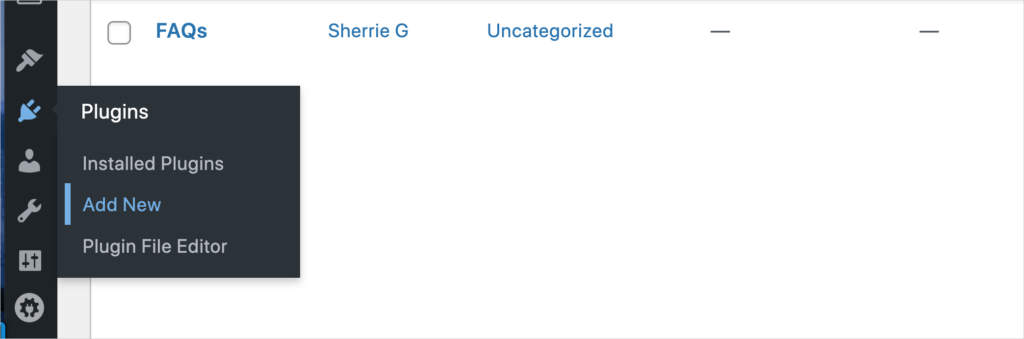
次に、プラグインをアップロードボタンをクリックします。

デスクトップからAll in One SEO (AIOSEO) zipファイルを選択し、アップロードします。
プラグインのウィザードが自動的に開き、いくつかのステップを案内します。
All-in-One SEO (AIOSEO) プラグインをインストールしたら、人物スキーマを追加する準備ができました。
これを行うには、ボタンをクリックし、フォームに記入します。
まずボタンから始めましょう。
ステップ2:人物スキーマボタンを見つけてクリックする
WordPressエディターで、人物スキーマを追加したい投稿を開きます。
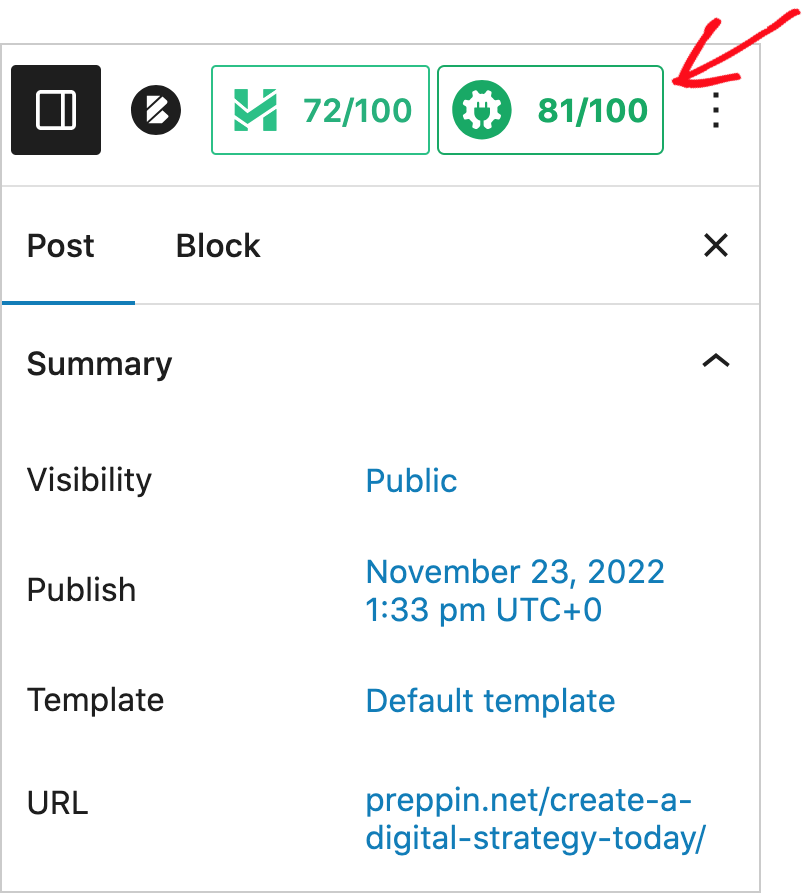
右上隅にあるAIOSEOボタンをクリックします。(これによりAIOSEO設定が開きます。)
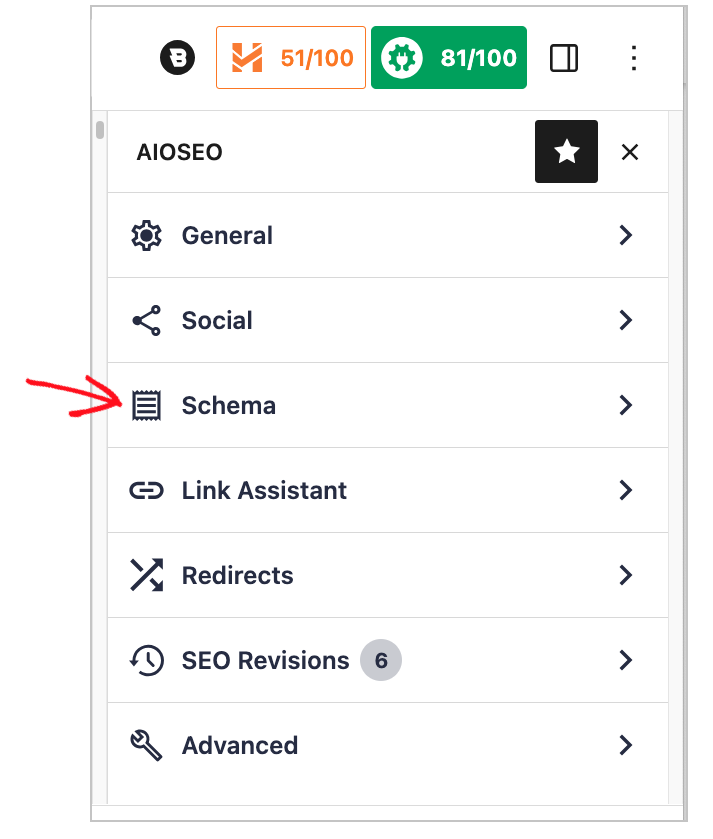
次にスキーマをクリックします。
これで、使用中のスキーマというボックスが表示されます。
「記事」スキーマタイプがすでに投稿に適用されていることに注意してください。(デフォルトでは、AIOSEOはすべての投稿に記事スキーマを適用します。)
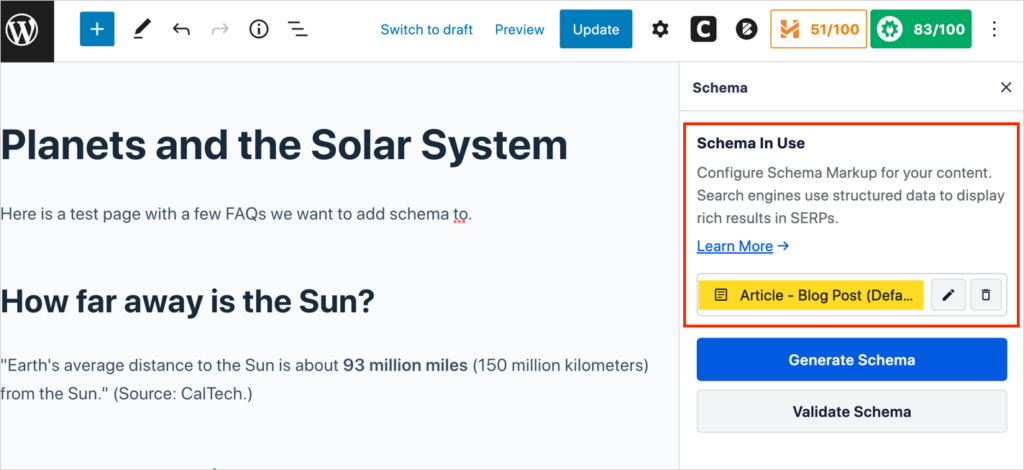
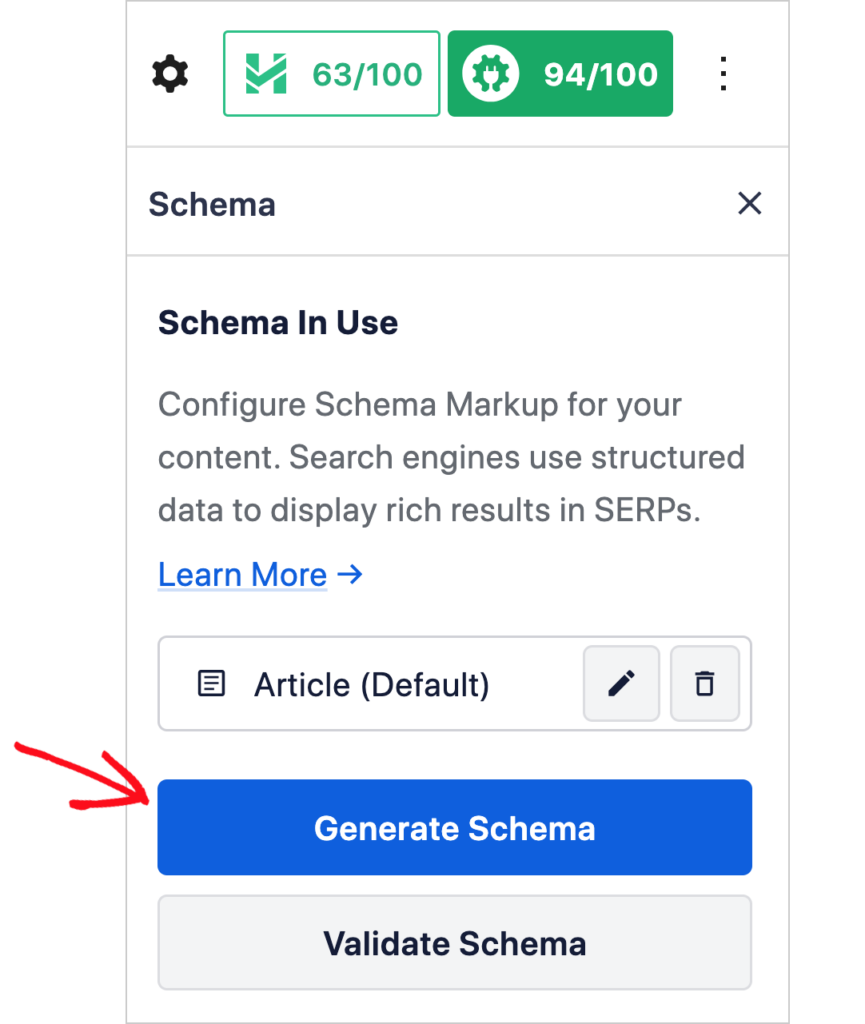
人物スキーマを追加するには、スキーマを生成ボタンをクリックします。
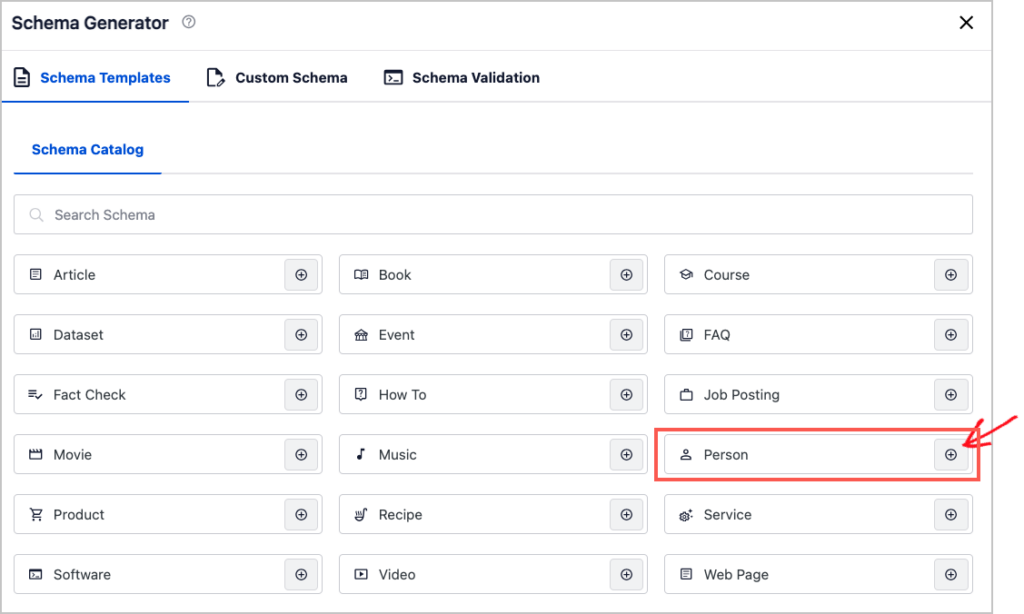
これでスキーマカタログが表示されます。
投稿にさまざまなスキーマタイプを追加するためのボタンのリストが表示されます。
人物ボタンを見つけて、ボタンの右側にあるプラスアイコンをクリックします。
これにより、入力用のフォームが開きます。
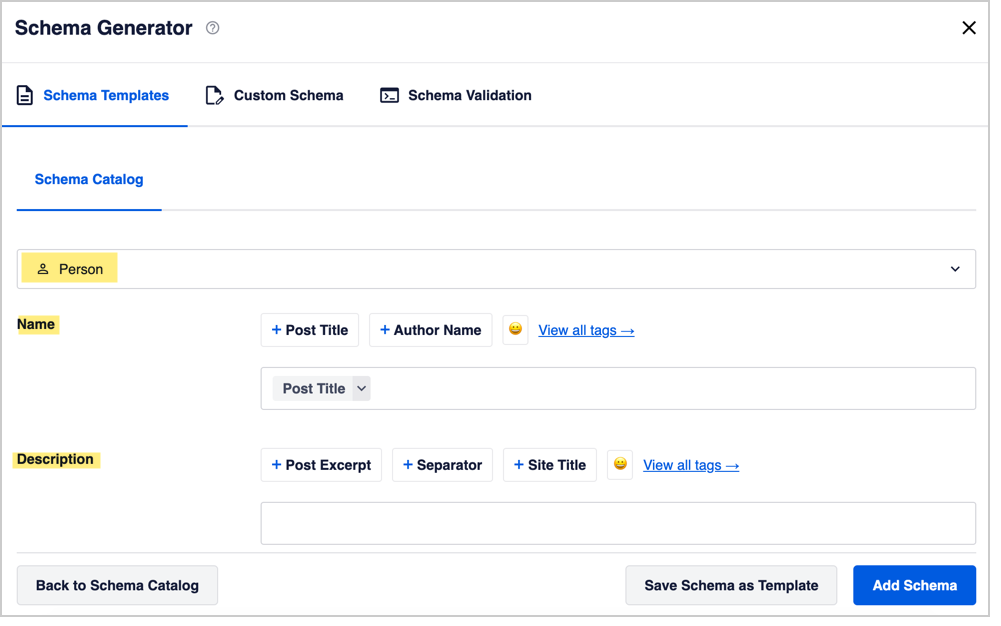
ウィンドウを下にスクロールすると、さらにいくつかのフォームフィールドが表示されます。
ステップ3:人物フォームへの入力
このステップでは、人物に関する情報をいくつかのフォームフィールドに入力します。
人物の詳細
- 名前:人物の名前を追加します。(人物の名前とウェブページのタイトルが同じ場合は、デフォルトの投稿タイトルのタグをそのままにしておくことができます。それ以外の場合は、タグを削除して人物の名前を入力してください。)
- 説明:人物の説明を追加します。
- メール:メールアドレスを追加します(該当する場合)。
- 役職:役職を追加します(該当する場合)。
- 画像:オプション:人物の画像を追加します。
場所の情報
場所フィールドでは、人物の住所を提供するオプションがあります。ページに関連がない場合は、このセクションをスキップしてください。
- 番地
- 地域(市)
- 郵便番号
- 都道府県(州または県)
- 国
フォームフィールドへの入力を終えたら、ウィンドウの右下にあるスキーマを追加ボタンをクリックして情報を保存します。
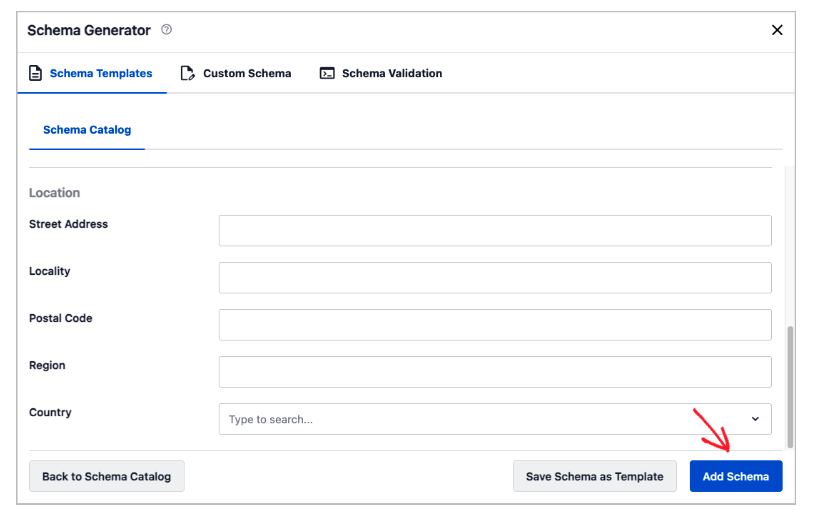
複数の人物のスキーマを追加したい場合は、上記の手順を繰り返してください。
ステップ4:(オプション):テストを実行する
スキーマが正しく適用されたことを確認したい場合は、WordPressダッシュボードから直接テストを実行できます。
テストでは、Googleの無料のリッチリザルトテストツールに接続されます。いくつかのボタンをクリックすると、結果が表示されます。
リッチリザルトテストを実行するには、こちらの手順に従ってください。
人物スキーマの編集または削除方法
人物スキーマを編集するには、ステップ2の手順に従ってページに移動し、スキーマをクリックします。
次に、「使用中のスキーマ」の下に、記事(デフォルト)スキーマと人物スキーマが表示されます。
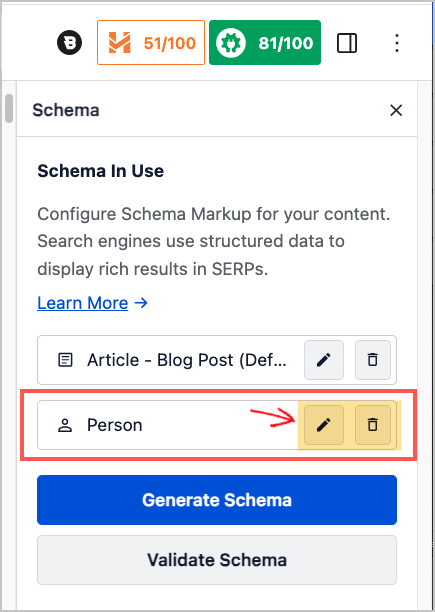
人物スキーマの右側にある鉛筆アイコンをクリックします。これにより、人物の編集ウィンドウが開きます。
編集を進めてください。
右下のスキーマを更新ボタンをクリックして、編集内容を保存します。
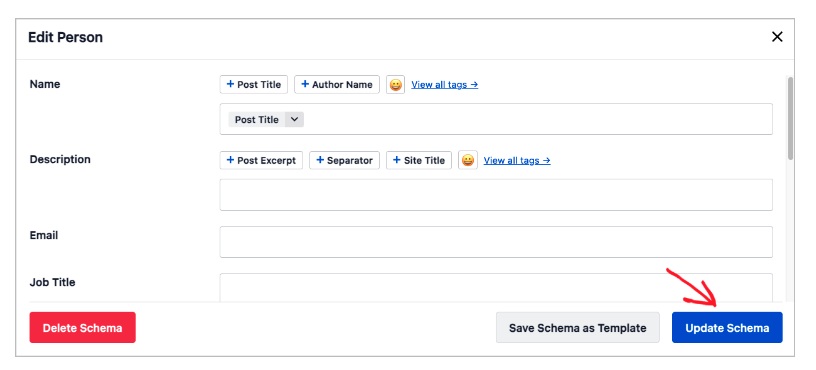
鉛筆アイコンの右側には、ゴミ箱アイコンを選択してスキーマを削除できることに注意してください。
著者SEOと人物スキーマ
AIOSEOの新しい著者SEO機能について聞いたことがある場合、これが人物スキーマとどのように異なるのか疑問に思うかもしれません。
簡単に言うと、著者SEO機能を使用すると、サイトに著者情報を簡単に追加できます。これを行うと、AIOSEOは自動的に関連ページに著者スキーマを適用します。
すべてのスキーマと同様に、これによりGoogleはコンテンツをよりよく理解し、関連クエリでランク付けできるようになります。対照的に、人物スキーマはウェブサイトで名前が挙げられた任意の関連人物に適用できます。その人物はサイトの著者である必要はありません。
例えば、サイトで講演者を紹介するイベントを宣伝している場合、そのページにpersonスキーマを追加できます。同様に、[会社概要]ページに記載されているスタッフにも同じことができます。
次に、著者SEOについて詳しく見ていきましょう。これにより、著者SEOとpersonスキーマのどちらが目標に適しているかを判断できます。
AIOSEOの著者SEOの仕組み
著者SEO機能を使用すると、ユーザーフレンドリーな方法で著者情報(著者スキーマ)を追加できます。コードを編集する必要はありません。ボタンをクリックしてフォームフィールドに入力するだけです。
AIOSEOの著者SEO機能で何ができるかをご紹介します。
ハイパーリンクされた署名
著者の署名は自動的に著者ページにリンクされ、その著者のすべてのコンテンツが表示されます。
さらに、レビュー担当者やファクトチェッカーのために2番目の署名を追加することもできます。これらの二次署名も、その人物の記事リストに自動的にリンクされます。

上:WPForms.comはAIOSEOの著者SEO機能を使用しています。ここでは、ライターとレビュー担当者の2つの署名を見ることができます。
著者ボックス
著者ボックスは記事の最後に表示され、ライターの短い経歴、役職(希望する場合)、専門分野や経験が表示されます。
さらに、ソーシャルメディアへのリンクを含めることもできます。
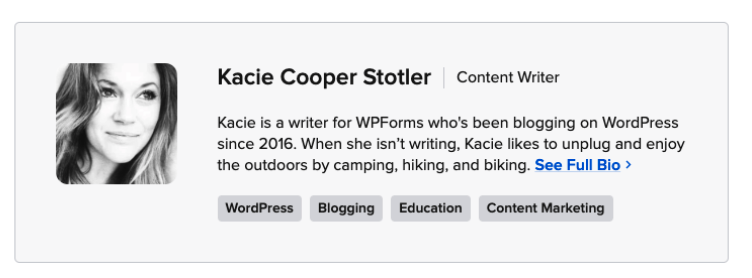
著者ページ
特定の著者のすべての記事を一覧表示する著者ページには、詳細な経歴、学歴(任意)、著者のハイライトが表示されます。
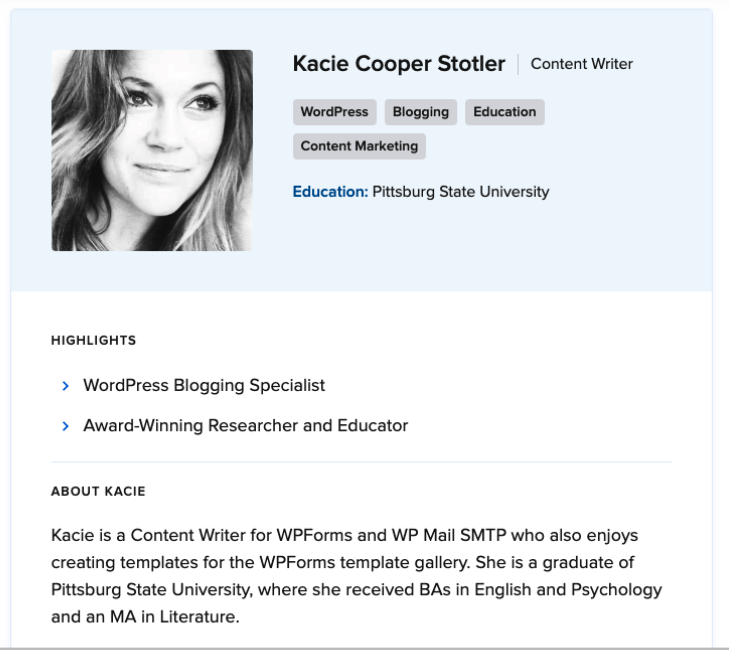
上記に表示されている著者ページの全表示を見るには、ここをクリックしてください。
著者SEO機能の目標は、ユーザーがGoogleにEEATを伝えるのを支援することです。
ページへの追加スキーマの追加
1ページあたり1つのスキーマタイプに限定されるわけではありません。personスキーマと組み合わせてうまく機能する可能性のあるタイプには、以下のようなものがあります。
- 書籍:販売または貸し出し可能な書籍に関するページにこのスキーマを追加します。
- イベント:ページに記載されている人物に関連する今後のイベントがある場合は、このスキーマタイプを追加することを検討してください。
- コース:このスキーマは、オンラインまたはオフラインのコース用です。
AIOSEOが提供する18種類のスキーマタイプに慣れてくると、ページに適用可能なものを簡単に適用できるようになります。
現在AIOSEOプラグインで提供されているすべてのスキーマタイプを以下に示します。
- 記事
- 書籍
- コース
- データセット
- イベント
- よくある質問
- ファクトチェック
- 方法
- 求人情報
- 映画
- 音楽
- 人物
- 商品(Googleマーチャントリスティングスキーマ)
- レシピ
- サービス
- ソフトウェア
- 動画(ページに動画スキーマを追加する場合は、All-in-One SEOのプロバージョンで利用可能な動画サイトマップをオンにしてください。
- ウェブページ
さらに、AIOSEOのダッシュボードでは、次の4つの追加スキーマタイプを選択できます。
- ナレッジグラフ:フォームに入力して情報を追加します。(AIOSEO »検索の外観 »グローバル設定)
- パンくずリスト:サイトにパンくずナビゲーションを追加します。(AIOSEO »一般設定 »パンくずリスト)
- ローカルビジネススキーマ:短いフォームに入力してこのスキーマを適用します。(AIOSEO »ローカルSEO)
- サイトリンク検索ボックス:ワンクリックで有効化します。(AIOSEO設定 »検索の外観 »詳細設定)
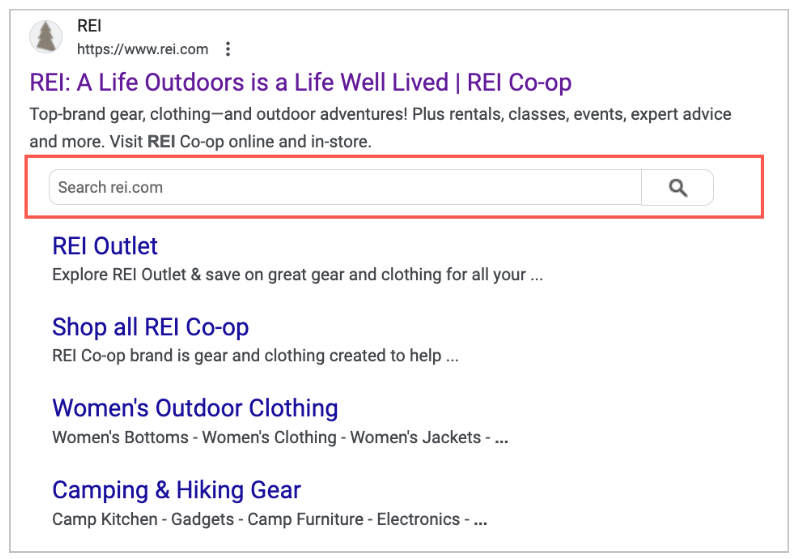
上部:サイトリンク検索ボックスは、検索スニペット内に表示される検索フィールドです。
ページへのトラフィックからのリード獲得の機会を逃さないでください。OptinMonsterプラグインを使えば簡単に実現できます。リードマグネットのアイデアはこちらから取得してください。
人物スキーマに関するFAQ
人物スキーマは実在の人物と架空のキャラクターに限定されますか?
いいえ、人物スキーマは実在または架空のキャラクターに使用できます。
架空のキャラクターに人物スキーマを追加する場合、職業、国籍、話される言語、専門分野、関係者などの関連フィールドに入力します。
さらに、人物スキーマは歴史上の人物にも使用できます。
スキーマジェネレーターとは何ですか?
SEOプラグインにおけるスキーマジェネレーターとは、ウェブサイトの所有者や開発者がウェブページ用の構造化データマークアップを作成するのに役立つツールです。
スキーマジェネレーターを備えたSEOプラグインは通常、次のようなウェブページに関する関連情報を入力できるユーザーフレンドリーなインターフェイスを提供します。
- ページの種類(例:記事、製品、イベント、レシピ)
- 著者情報
- 評価とレビュー
- 製品の詳細(例:価格、在庫状況)
- イベントの詳細(例:日付、時刻、場所)
必要な情報を入力すると、スキーマジェネレーターは適切な構造化データマークアップを作成し、それをページのHTMLコードに追加します。
All in One SEOのような人気のSEOプラグインには、さまざまなスキーマタイプをサポートする組み込みのスキーマジェネレーターが用意されており、ユーザーはコーディングなしで構造化データマークアップを実装できます。
人物スキーマの後 . . .
この記事が人物スキーママークアップとは何か、そしてそれを適用するのがいかに簡単かをご理解いただくのに役立ったことを願っています。
また、ローカルサービス広告や、FAQでトラフィックを増やす方法についても検討してみてください。
この記事がお役に立った場合は、YouTubeチャンネルを購読してください。そこでは、わかりやすいWordPress SEOチュートリアルを見つけることができます。また、X(Twitter)、LinkedIn、またはFacebookでフォローして、最新情報を入手してください。
AIOSEO を無料で試してみませんか?
AIOSEO Lite をインストールするには、WordPress ウェブサイトの URL を入力してください。

開示:当社のコンテンツは読者によってサポートされています。これは、当社のリンクの一部をクリックすると、手数料が発生する可能性があることを意味します。当社は、読者に価値をもたらすと信じる製品のみをお勧めします。
