
Möchten Sie wissen, wie Sie Bildanhangseiten in WordPress einfach deaktivieren können?
Bildanhangseiten können Ihrer SEO schaden, da Google und andere Suchmaschinen sie als „dünne Inhalte“ betrachten. Sie zeigen nur das Bild an, das Sie in Ihren Beitrag oder Ihre Seite hochgeladen haben, was weder für Benutzer noch für Suchmaschinen nützlich ist.
In diesem Beitrag zeigen wir Ihnen, wie Sie Bildanhangseiten in WordPress einfach deaktivieren und auf Ihre Bilder umleiten. Wir erklären auch, was eine Anhangseite ist und warum Sie sie auf Ihrer WordPress-Website deaktivieren sollten.
Klicken Sie gerne auf diese Schnelllinks, um direkt zu verschiedenen Abschnitten zu springen:
- Was ist eine WordPress-Anhangseite?
- Warum Sie Bildanhangseiten deaktivieren sollten
- Bildanhangseiten in WordPress einfach deaktivieren
Was ist eine WordPress-Anhangseite?
Eine WordPress-Anhangseite ist eine automatisch generierte Seite, die eine einzelne Mediendatei wie ein Bild, eine ZIP-Datei, einen Film oder ein PDF-Dokument anzeigt.
Immer wenn Sie ein Bild oder eine andere Mediendatei beim Bearbeiten eines Beitrags oder einer Seite hochladen, wird die Datei an diese Seite „angehängt“. (Wenn Sie andererseits eine Datei direkt in die Mediathek hochladen, ist sie keinem Beitrag oder keiner Seite zugeordnet.)
Die automatisch generierte Anhangseite zeigt die Mediendatei und ihre Metadaten sowie möglicherweise auch Kommentare an.
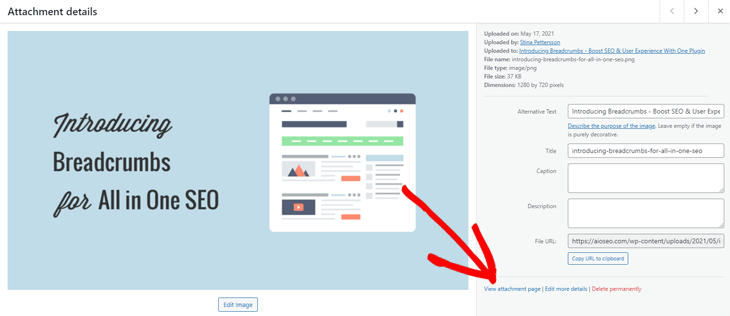
Sie können Anhangseiten anzeigen, indem Sie im Menü des WordPress-Dashboards auf Medien klicken. Klicken Sie auf das Bild und scrollen Sie nach unten zum Link Anhangseite anzeigen und klicken Sie darauf, um die Anhangseite anzuzeigen.
Warum Sie Bildanhangseiten deaktivieren sollten
Sie sollten Bildanhangseiten in WordPress deaktivieren, da sie wenig Wert haben und Ihrer SEO schaden können. Diese Seiten zeigen nur eine größere Version Ihres Bildes an, und die meisten WordPress-Websites benötigen sie nicht.
Sie enthalten auch nur minimale Textinhalte, die Suchmaschinen als geringwertig oder „dünne Inhalte“ einstufen. Dies beeinträchtigt letztendlich Ihre SEO-Rankings, da die Benutzererfahrung für Google oberste Priorität hat.
Deshalb sollten Sie Bildanhangseiten auf Ihrer Website deaktivieren, was wir Ihnen mit dem besten SEO-Plugin für WordPress, All in One SEO (AIOSEO), einfach zeigen werden.
Bildanhangseiten in WordPress einfach deaktivieren

Glücklicherweise können Sie Ihre Bildanhangseiten auf Ihrer WordPress-Website mit All in One SEO einfach deaktivieren.
AlOSEO ist ein komplettes SEO-Plugin, das viele fortschrittliche und leistungsstarke SEO-Tools und Funktionen bietet:
- Intelligente XML-Sitemaps – generieren Sie automatisch eine WordPress XML-Sitemap, um alle Suchmaschinen über neue Updates zu informieren.
- Unbegrenzte SEO-Schlüsselphrasen – optimieren Sie Ihre Inhalte für unbegrenzte Schlüsselphrasen und fügen Sie verwandte Schlüsselwörter hinzu mit einem einzigen Klick.
- Rich Snippets Schema – fügen Sie Schema-Markup zu Ihren Seiten hinzu und erhalten Sie mehr Klicks und Traffic mit Google Rich Snippets.
- Lokale SEO – verbessern Sie das Ranking für alle Ihre Brancheneinträge und werden Sie im Google Knowledge Panel und auf Google Maps angezeigt.
- Redirection Manager – erhalten Sie einfachen und schnellen Zugriff auf die Verwaltung Ihrer 301-Weiterleitungen und 404-Fehler.
- ...und mehr.
Okay, legen wir los!
Anhangseiten manuell deaktivieren
Um zu beginnen, müssen Sie zuerst AIOSEO auf Ihrer WordPress-Website installieren und aktivieren. Wenn Sie noch nie ein Plugin installiert haben, besuchen Sie bitte den Leitfaden von WPBeginner, wie man ein WordPress-Plugin installiert.
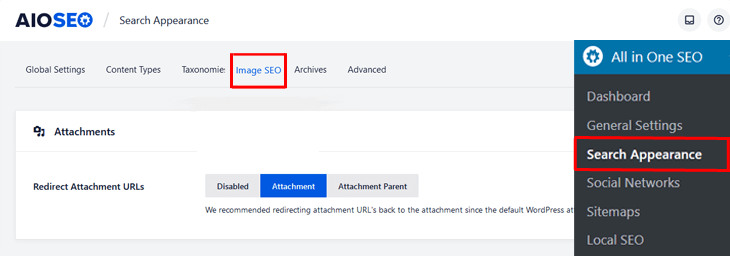
Sobald Sie AIOSEO aktiviert haben, schaltet es automatisch die Anhänge-URLs aus. Sie können sie aber auch manuell deaktivieren, indem Sie zu All in One SEO » Sucherscheinung navigieren und auf den Tab Bild-SEO klicken.
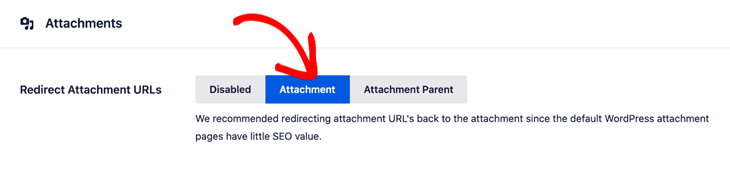
Stellen Sie dann sicher, dass die Option Anhänge-URLs umleiten auf Anhang eingestellt ist.
So einfach ist das!
Jetzt werden Ihre Anhänge-Seiten auf das Bild selbst umgeleitet. Das bedeutet, dass jeder, der die URL Ihrer Anhänge-Seite besucht, stattdessen das Bild sieht. Und das ist auch unsere Standardeinstellung, die wir empfehlen zu verwenden.
Bildanhang zum übergeordneten Beitrag umleiten
Wenn Sie einen Bildanhang zu Ihrem Beitrag in WordPress umleiten möchten, stellen Sie die Option „Anhänge-URLs umleiten“ einfach auf Anhang übergeordnet.

Wenn Sie diese Einstellung verwenden, werden Ihre Anhänge-Seiten zu dem Beitrag oder der Seite umgeleitet, an die das Bild angehängt ist.
Wenn also jemand Ihre Anhänge-Seite besucht, sieht er stattdessen den Beitrag oder die Seite, auf die das Bild hochgeladen wurde, anstatt der Anhänge-Seite.
Hinweis: Wenn Sie ein Bild direkt in die Bildbibliothek hochgeladen haben (nicht an einen Beitrag oder eine Seite angehängt) und die letzte Option ausgewählt haben, sehen Ihre Website-Besucher trotzdem die Anhangseite.
Anhänge-Seiten in Suchergebnissen anzeigen
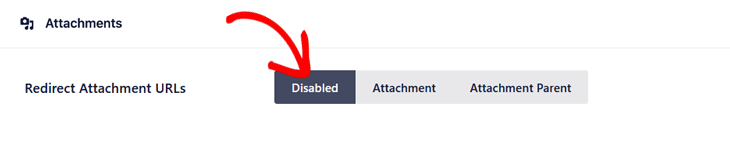
Wenn Sie möchten, dass Ihre Medienanhang-Seiten weiterhin in den Suchergebnissen angezeigt werden, können Sie diese Einstellung stattdessen auf Deaktiviert setzen.
Das war's!
Wir hoffen, dieser Blogbeitrag hat Ihnen geholfen zu lernen, wie Sie Bildanhang-Seiten in WordPress deaktivieren können. Nutzen Sie diese Tipps, und Sie werden sicherstellen, dass Ihre Bildanhang-Seiten nicht in den Suchergebnissen erscheinen. Das Beste daran ist, dass Google Sie nicht für die Erstellung von „dünnem Inhalt“ abstrafen wird.
Bevor Sie gehen, wenn Sie lernen möchten, wie Sie Ihre Blogbeiträge wie ein Profi optimieren, sollten Sie sich unsere Checkliste für Blogbeitrags-SEO oder SEO-Best-Practices ansehen.
Und wenn Sie Ihren organischen Traffic in Rekordgeschwindigkeit steigern möchten, sollten Sie sich 30 SEO-Hacks ansehen, die garantiert Ihren Traffic steigern.
Nutzen Sie AIOSEO noch nicht? Worauf warten Sie noch?
Offenlegung: Unsere Inhalte werden von den Lesern unterstützt. Das bedeutet, wenn Sie auf einige unserer Links klicken, können wir eine Provision verdienen. Wir empfehlen nur Produkte, von denen wir glauben, dass sie unseren Lesern einen Mehrwert bieten.
Möchten Sie AIOSEO kostenlos ausprobieren?
Geben Sie die URL Ihrer WordPress-Website ein, um AIOSEO Lite zu installieren.


Wenn ich diesen Vorgang durchlaufe, werden dann alle vorhandenen Anhänge-Seiten deaktiviert und auf die übergeordnete Seite des entsprechenden Blogbeitrags umgeleitet? Oder muss ich alle vorhandenen Bilder manuell aktualisieren?
Hallo Jill,
Das geschieht automatisch; es ist nichts Manuelles erforderlich.
Danke.
es hat nicht funktioniert.
Medienanhänge werden immer noch mit URL angezeigt
Hallo! Vielen Dank für Ihren Kommentar. Könnten Sie sich bitte mit Ihrem Problem an unser Support-Team wenden?
Danke.