
Auf der Suche nach dem ultimativen WordPress SEO-Leitfaden? Möchten Sie lernen, wie Sie Ihre Website mit WordPress SEO optimieren, wissen aber nicht, wie Sie anfangen sollen?
Suchmaschinenoptimierung (SEO) kann komplex und zeitaufwändig sein. Wenn Sie es jedoch richtig machen, sind die Belohnungen es wert, da Ihre Website und Inhalte in den Suchmaschinenergebnisseiten (SERPs) hoch eingestuft werden.
Es treibt auch mehr Traffic auf Ihre Website und steigert den Umsatz.
In diesem Artikel zeigen wir Ihnen einige der besten SEO-Best-Practices, damit Sie Ihre Konkurrenten übertreffen und die SERPs dominieren können.
Nutzen Sie gerne unser Inhaltsverzeichnis unten, um durch diesen vollgepackten WordPress SEO-Leitfaden zu navigieren:
In diesem Artikel
- Was ist WordPress SEO?
- TLDR
- Getting the WordPress SEO Basics Down
- 1. Verwenden Sie das richtige SEO-Plugin?
- 2. Ist Ihre Website indexiert?
- 3. Ist Ihre Website WWW oder non-WWW?
- 4. Haben Sie Ihre Robots.txt-Datei optimiert?
- 5. Sind Ihre WordPress-URLs SEO-freundlich?
- 6. Ist Ihre Website sicher?
- 7. Haben Sie eine XML-Sitemap generiert und optimiert?
- 8. Avoid 404 Errors By Implementing Effective Redirects
- How to Optimize Your Blog Posts
- 9. Keyword-Recherche
- 10. Interne Links hinzufügen
- 11. Build Topic Clusters
- 12. Externe Links bearbeiten
- 13. Bilder optimieren
- 14. Kategorien und Tags hinzufügen
- 15. Für Suchergebnisse optimieren
- 16. Für mehrsprachige SEO optimieren
- 17. Auf Kommentare antworten
- 18. Analysieren Sie Ihre Website
- 19. Schema-Markup hinzufügen
- 20. Optimieren Sie Ihr Social Sharing
- The Ultimate WordPress SEO Guide: Your FAQS Answered
Beginnen wir mit den Grundlagen: Was ist SEO und warum ist es wichtig?
Was ist WordPress SEO?
SEO oder Suchmaschinenoptimierung ist die Praxis der Optimierung Ihrer Webseiten, um kostenlosen organischen Traffic von Suchmaschinen wie Google zu erhalten.
Daher ist WordPress SEO die Praxis der Optimierung Ihrer WordPress Seiten und Beiträge, um in den SERPs hoch eingestuft zu werden. Dies wird hochwertigen, gezielten Traffic auf Ihre Website lenken.
Mit SEO ist es Ihr Ziel, die WordPress SEO Best Practices auf Ihrer Website zu befolgen. Dies hilft Suchmaschinen, Ihre Inhalte leicht zu entdecken und sie in den Suchergebnissen anzuzeigen.
Suchmaschinen führen 3 Dinge durch, um Ihre Inhalte für ihre Nutzer zu finden und anzuzeigen:
- Crawling: Inhalte im Internet entdecken, indem jede gefundene URL gescannt wird
- Indexing: Die während des Crawlings gefundenen Inhalte organisieren, damit sie für relevante Suchanfragen schnell in den Suchergebnissen aufgelistet werden können
- Ranking: Die Indizierung von Inhalten in Suchergebnissen so zu ordnen, dass die relevantesten Inhalte oben erscheinen
Täglich verarbeitet Google über 5,5 Milliarden Suchanfragen… Stellen Sie sich vor, wie viel mehr Traffic Sie mit einem hohen Ranking erzielen könnten!
Zusammenfassung
Wie funktioniert WordPress SEO eigentlich?
Bei WordPress SEO geht es darum, Ihre Inhalte für Suchmaschinen leichter verständlich zu machen. Mit den richtigen Einstellungen, optimierten Metadaten, Schema, Sitemaps und internen Links wird Ihre Website besser crawlbar und indexierbar. Ein WordPress SEO-Tool wie AIOSEO automatisiert vieles davon, sodass Sie kein tiefes technisches Wissen benötigen.
Obwohl WordPress SEO-freundlich ist, enthält es keine integrierte Optimierung. Das bedeutet, Sie benötigen immer noch Metadaten, Schema, Weiterleitungen, kanonische URLs und Sitemap-Unterstützung. Tools wie AIOSEO WordPress SEO schließen diese Lücken und stellen sicher, dass Ihre Website modernen SEO-Praktiken folgt.
Installieren Sie ein umfassendes SEO-WordPress-Plugin wie AIOSEO. Es hilft Ihnen, automatisch Ihren Website-Titel, Beschreibungen, OpenGraph-Daten, kanonische Tags und XML-Sitemaps zu konfigurieren. Sie erhalten auch Anleitungen für jede Seite mithilfe von Inhaltsanalysen und Schema-Tools.
Verwenden Sie die AIOSEO SEO-Checker-, SEO-Optimizer- oder SEO-Audit-Tools, um Seiten- und technische Probleme frühzeitig zu erkennen. Diese Tools heben fehlende Metadaten, dünne Inhalte, langsame Ladezeiten, defekte Links und Strukturfehler hervor – so können Sie Probleme beheben, bevor sie das Ranking beeinträchtigen.
Verwenden Sie ein Plugin wie AIOSEO, um Keyword-Verbesserungen, Content-Performance und Website-Gesundheit zu überwachen. Dies macht Ihr SEO-Wachstum messbar und hilft Ihnen zu verstehen, welche Inhalte sich verbessern und was eine Auffrischung benötigt.
Der Website-Audit von AIOSEO prüft alles – technische SEO, Sitemaps, defekte Seiten, Weiterleitungen, Schema, interne Links, Indexierung und Leistung. Es ist unerlässlich, um das Gesamtbild zu verstehen und sicherzustellen, dass Ihre WordPress-Website vollständig für Suchmaschinen optimiert ist.
Einfach ausgedrückt: SEO erweckt Ihre Website zum Leben. Es ist keine über Nacht wirkende Strategie, aber die Ergebnisse sind es wert.
Ganz zu schweigen davon, dass es Anleitungen gibt (wie diese), um Ihre WordPress SEO-Strategie zu starten.
Ziehen Sie Wix für Ihr nächstes SEO-Projekt in Betracht? Lesen Sie unsere Gedanken zu Wix vs. WordPress für SEO.
Die Grundlagen der WordPress-SEO verstehen
Stellen Sie sicher, dass Ihre Website für SEO eingerichtet ist, bevor Sie beginnen. Die Beantwortung der folgenden Fragen hilft Ihnen, alles in Gang zu bringen.
1. Verwenden Sie das richtige SEO-Plugin?
Einer der ersten Schritte, um Ihre Online-Sichtbarkeit zu erhöhen, ist die Verwendung des besten WordPress SEO-Plugins, und besser als All In One SEO (AIOSEO) geht es nicht.
AIOSEO ist ein leistungsstarkes und dennoch einfach zu bedienendes SEO-Plugin, das über 3 Millionen aktive Benutzer zählt. Millionen von klugen Bloggern und Vermarktern nutzen AIOSEO, um ihr Suchmaschinenranking zu verbessern und qualifizierten Traffic auf ihre Blogs zu lenken. Das Plugin verfügt über viele leistungsstarke Funktionen und Module, die Ihnen helfen, Ihre SEO-Einstellungen richtig zu konfigurieren. Beispiele hierfür sind:
- Suchstatistiken: Diese leistungsstarke Google Search Console-Integration ermöglicht es Ihnen, Ihre Keyword-Rankings zu verfolgen und wichtige SEO-Metriken mit einem Klick zu sehen, und mehr.
- Next-Gen Schema-Generator: Dieser No-Code-Schema-Generator ermöglicht es Benutzern, beliebige Schema-Markup auf Ihrer Website zu generieren und auszugeben.
- Weiterleitungs-Manager: Hilft Ihnen, Weiterleitungen zu verwalten und 404-Fehler zu beheben, sodass Suchmaschinen Ihre Website leichter crawlen und indexieren können.
- Link Assistant: Ein leistungsstarkes Tool für interne Verlinkungen, das das Erstellen von Links zwischen Seiten Ihrer Website automatisiert. Es bietet Ihnen auch eine Überprüfung ausgehender Links.
- SEO-Vorschau: Bietet Ihnen einen Überblick über Ihre Such- und Social-Snippets sowie allgemeine SEO-Informationen, damit Sie Ihre Optimierung verbessern können.
- IndexNow: Für schnelle Indexierung auf Suchmaschinen, die das IndexNow-Protokoll unterstützen (wie Bing und Yandex).
- Sitemap-Generator: Generiert automatisch verschiedene Arten von Sitemaps, um alle Suchmaschinen über Aktualisierungen auf Ihrer Website zu informieren.
- Und mehr.
AIOSEO bietet auch leistungsstarke Tools, die Ihnen helfen, On-Page, Off-Page und technische SEO zu meistern. Das Beste an AIOSEO ist, dass es ein No-Code-SEO-Plugin ist. Das bedeutet, dass Sie es verwenden können, um die meisten SEO-Aufgaben auszuführen, auch wenn Sie keine technischen oder codierungsbezogenen Kenntnisse haben.
Für schrittweise Anleitungen zur Installation von AIOSEO lesen Sie bitte unsere Installationsanleitung.
Möchten Sie sehen, wie AIOSEO im Vergleich zur Konkurrenz abschneidet? Sehen Sie sich diese Vergleichsanleitungen an:
Und wenn Sie bereit sind, von Yoast SEO zu wechseln, finden Sie hier eine Anleitung, wie Sie von Yoast zu AIOSEO migrieren.
2. Ist Ihre Website indexiert?
Das Erste, was Sie tun müssen, ist sicherzustellen, dass Ihre Website von Suchmaschinen indexiert werden kann.
Sie können sich „Index“ als ein anderes Wort für eine Datenbank vorstellen. Wenn Google eine Website indexiert, speichert es deren Informationen in seiner Datenbank.
Wenn Ihre Website nicht im Google-Index ist, werden Benutzer Ihre Website nicht über die Suche finden. Es ist entscheidend, sicherzustellen, dass Ihre Website indexiert wird.
Sie können in Ihrem WP-Dashboard überprüfen, ob Ihre Website die Indexierung zulässt. Gehen Sie zu Einstellungen » Lesen in Ihrem Dashboard.
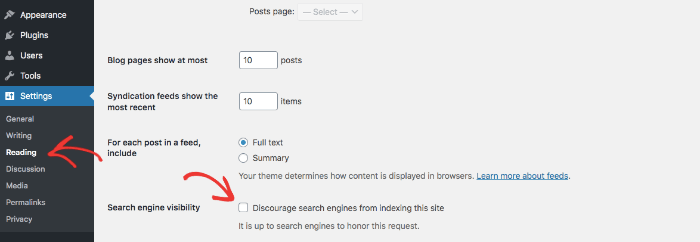
Deaktivieren Sie das Kontrollkästchen neben Suchmaschinen-Sichtbarkeit, um die Indexierung zuzulassen.
Sie können die Indexierung mit unserer IndexNow-Funktion beschleunigen.
IndexNow ist ein Protokoll, das Suchmaschinen wie Bing, Yandex und andere automatisch benachrichtigt, wenn Sie neue Inhalte veröffentlichen oder Ihre alten Inhalte aktualisieren. Sie können auf diese leistungsstarke Funktion zugreifen, indem Sie zu Ihren AIOSEO-Einstellungen und dann zu Allgemeine Einstellungen » Webmaster-Tools gehen.
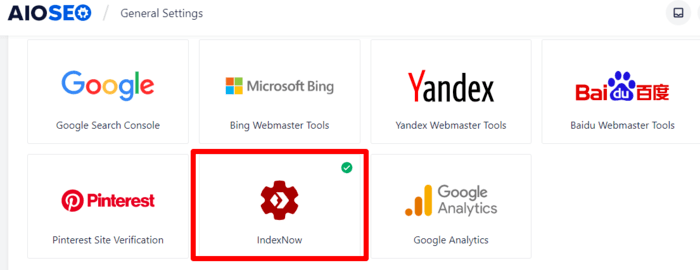
Detaillierte Anweisungen zum Aktivieren von IndexNow finden Sie hier.
Außerdem können Sie AIOSEO einfach verwenden, um den Indexierungsstatus Ihrer Beiträge und Seiten zu überprüfen.
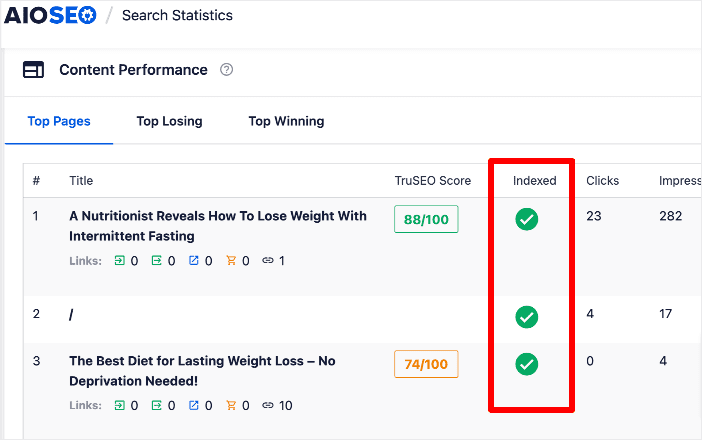
Dies hilft Ihnen, den Indexstatus Ihrer Seiten leicht im Auge zu behalten.
3. Ist Ihre Website WWW oder non-WWW?
Moment mal… können Sie wählen, ob Ihre Website-URL WWW verwendet?
Das stimmt. Ihre Website-Adresse wird wie folgt aussehen:
https://www.beispielwebsite.com oder http://beispielwebsite.com
Google identifiziert nur eine dieser URLs als Ihre Website – Sie können nicht beide wählen.
Andererseits gibt es viele Diskussionen darüber, welche URL besser ist… Ist WWW besser als non-WWW?
Es spielt keine Rolle, welche Sie wählen. Sobald Sie sich jedoch entschieden haben, wählen Sie Ihre Website-Adresse und bleiben Sie dabei. Wie wir bereits erwähnt haben, identifiziert Google nur eine Website-Adresse.
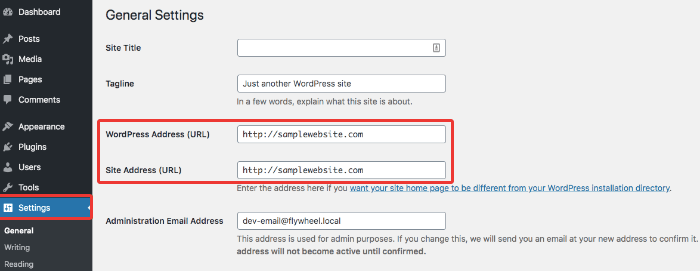
Glücklicherweise ist es mit WordPress einfach, Ihre URL-Präferenz festzulegen, indem Sie zu Einstellungen » Allgemein navigieren. Fügen Sie dann Ihre bevorzugte URL sowohl in die WordPress-Adresse (URL) als auch in die Website-Adresse (URL) ein.
4. Haben Sie Ihre Robots.txt-Datei optimiert?
Eine robots.txt-Datei ist ein leistungsstarkes SEO-Tool, das Suchmaschinen anweist, wie Ihre Website gecrawlt und indexiert werden soll. Sie können damit Seiten priorisieren, das Crawlen von URLs verhindern, Suchmaschinen anweisen, wann sie Ihre Website crawlen sollen, und vieles mehr.
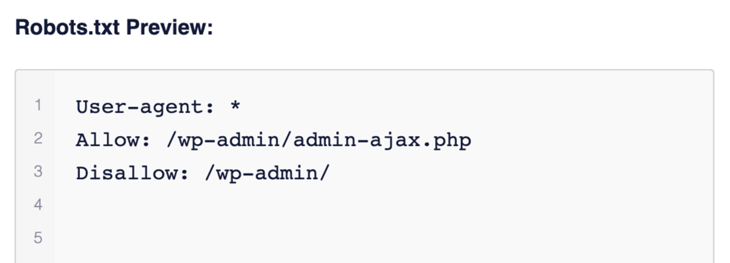
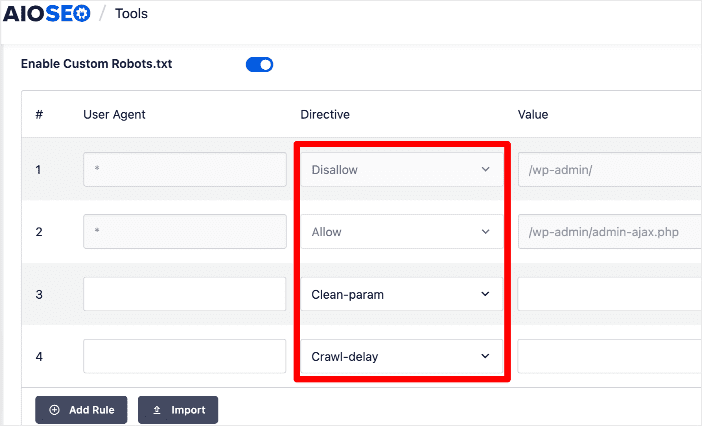
Sie können Ihre robots.txt-Datei mit dem robots.txt-Editor von AIOSEO einfach generieren und optimieren. Um darauf zuzugreifen, gehen Sie zu Ihrem AIOSEO-Menü, » Tools », und wählen Sie den Robots.txt-Editor.
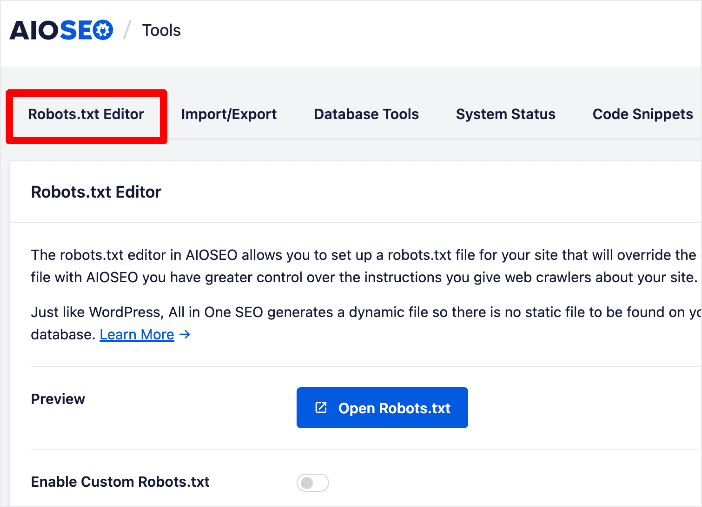
Dieses leistungsstarke Tool erleichtert die Optimierung Ihrer robots.txt-Datei, da es viele nützliche Direktiven für Such-Bots enthält. Beispiele hierfür sind Allow, Disallow, Clean-param und Crawl-delay.
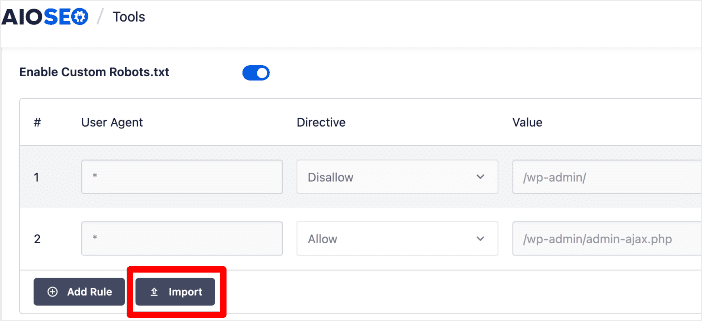
Sie können auch eine robots.txt-Datei von einer anderen Website importieren und so viel Zeit bei der Optimierung Ihrer eigenen sparen.
Weitere Details finden Sie in unserem Beitrag über die Bearbeitung einer robots.txt-Datei in WordPress.
5. Sind Ihre WordPress-URLs SEO-freundlich?
Eine SEO-freundliche URL sieht so aus:
http://www.example.com/how-to-make-a-websiteDiese URL ist kurz, übersichtlich und leicht zu lesen. Suchmaschinen und Online-Nutzer können erkennen, worum es auf dieser Webseite geht – wie man eine Website erstellt.
Nicht optimierte URLs hingegen sind unübersichtlich und lang. Sie enthalten normalerweise Zahlen, Buchstaben und Sonderzeichen.
https://www.example.com/?p=10467X&UKEwiv9vuz1tXsAhUUm sicherzustellen, dass Ihre URLs SEO-freundlich sind, gehen Sie zu Einstellungen > Permalinks und Beitragsname.
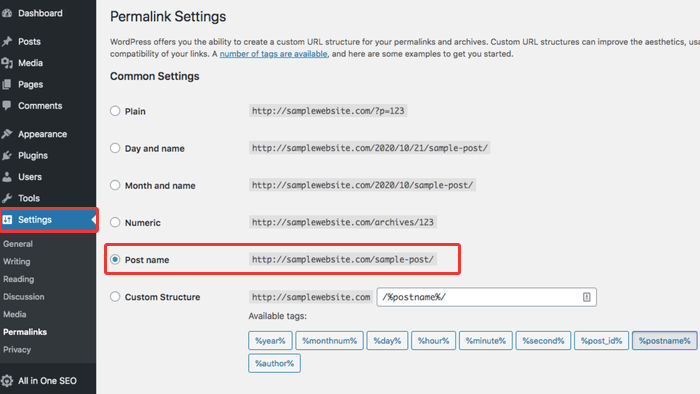
Diese URL-Struktur ist in den meisten Fällen SEO-freundlich, aber sie gilt nicht für jede Website.
Zum Beispiel benötigt eine Nachrichten-Website möglicherweise eine URL mit dem Tag und dem Namen. Oder eine große Website mit Hunderten von Artikeln benötigt möglicherweise eine benutzerdefinierte Struktur.
Schauen Sie sich diesen Artikel an, um die beste URL-Struktur für Ihr Unternehmen zu finden.
6. Ist Ihre Website sicher?
Die Sicherheit von Websites war schon immer eine Top-Priorität für Google. Sie möchten auch sicherstellen, dass über Google aufgerufene Websites sicher sind und die Privatsphäre der Nutzer schützen.
Und deshalb empfiehlt Google die Implementierung von SSL / HTTPS auf allen Websites.
SSL ist ein branchenüblicher Sicherheitsprotokoll, das eine verschlüsselte Verbindung zwischen dem Browser jedes Besuchers und Ihrer Website herstellt. Dies fügt Ihrer WordPress-Site eine zusätzliche Sicherheitsebene hinzu.
Sobald Sie SSL auf Ihrer Website installiert haben, wird in der Adressleiste ein Vorhängeschloss-Symbol angezeigt, das Ihren Besuchern anzeigt, dass sie sich auf einer sicheren Seite befinden. Außerdem beginnt Ihre Website-Adresse mit HTTPS anstelle von nur HTTP.
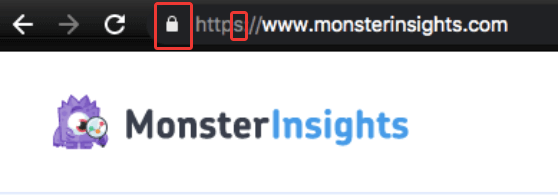
MonsterInsights hat zum Beispiel ein Schloss neben seiner URL und ein „s“ nach HTTP. Das bedeutet, dass ihre Website verschlüsselt ist.
Wenn sich also ein Online-Nutzer auf Ihrer Website anmeldet oder ein Produkt kauft, schützt das SSL-Zertifikat seine Informationen besser.
Sie können ein kostenloses SSL-Zertifikat über eine WordPress-Hosting-Site oder ein WordPress-SSL-Plugin erhalten.
Sie können auch diesen Beitrag lesen, um mehr darüber zu erfahren, wie Sie WordPress sicher halten.
7. Haben Sie eine XML-Sitemap generiert und optimiert?
Eine XML-Sitemap ist eine Liste aller wichtigen URLs auf Ihrer Website. Wenn Sie eine Sitemap einreichen, kann Google Ihre Inhalte verstehen und indexieren.
Wenn Sie keine XML-Sitemap hochladen, wird Google Schwierigkeiten haben, Ihre Webseiten zu identifizieren.
Mit All in One SEO können Sie ganz einfach Ihre Sitemap erstellen und an alle gängigen Suchmaschinen senden. Um eine Sitemap zu generieren, gehen Sie zu All in One SEO » Sitemaps.

Wenn Sie nach unten scrollen, sehen Sie eine Liste der Sitemap-Einstellungen. Mit diesen Einstellungen können Sie auswählen, welche Seiten Sie hinzufügen möchten.
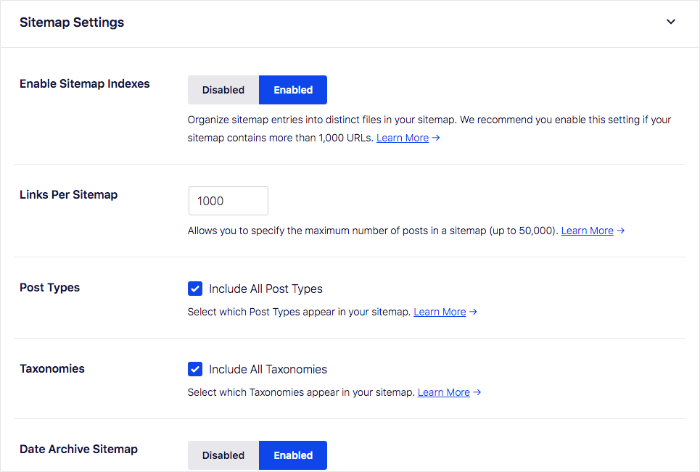
Stellen Sie sicher, dass der Schalter auf die Option Sitemap-Indizes aktivieren gesetzt ist.
Weitere Details finden Sie in unserem Artikel über XML-Sitemaps vs. All in One SEO.
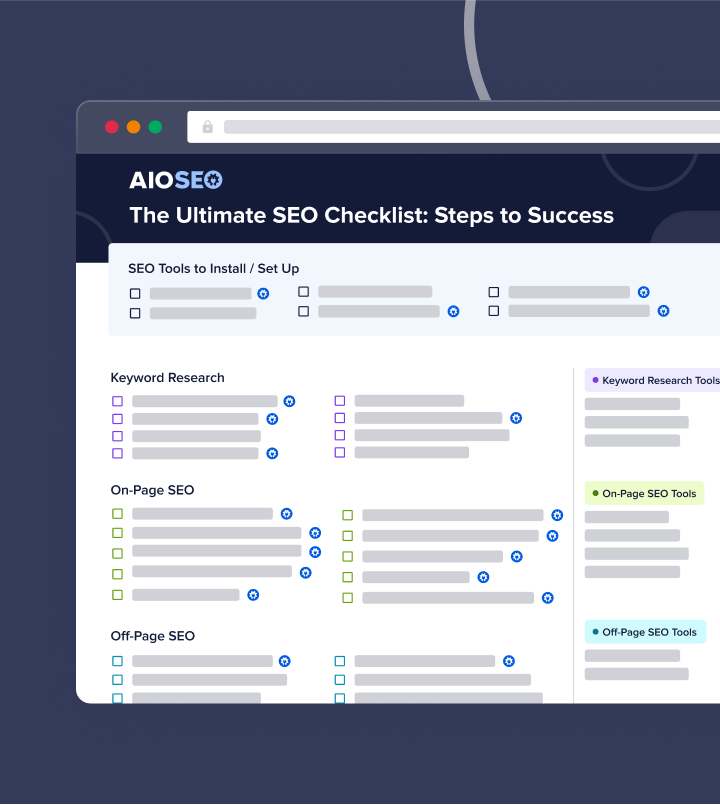
Kostenlose SEO-Checkliste herunterladen
Greifen Sie mit einem einzigen Klick auf unsere umfassende SEO-Checkliste zu. Wir liefern sie Ihnen direkt, sodass Sie umsetzbare Elemente mit SEO-Tools und Tutorials zur Verfügung haben.
Geben Sie Ihren Namen und Ihre E-Mail-Adresse ein, um eine kostenlose SEO-Checkliste herunterzuladen.
8. Vermeiden Sie 404-Fehler durch Implementierung effektiver Weiterleitungen
Wenn Ihre Website wächst und sich weiterentwickelt, aktualisieren oder löschen Sie möglicherweise einige Seiten. Wenn dieser Prozess nicht ordnungsgemäß gehandhabt wird, kann dies zu 404-Fehlern auf Ihrer Website führen.
404-Fehler in WordPress bedeuten, dass die URL oder Webseite, die ein Benutzer besuchen möchte, defekt ist oder die Seite nicht mehr existiert. Zu viele 404-Fehler auf Ihrer Website können sich negativ auf Ihre Rankings auswirken.
Glücklicherweise können Sie als AIOSEO-Benutzer 404-Fehler auf Ihrer WordPress-Website ganz einfach vermeiden. Und dies wird durch unseren Slug Monitor automatisiert. Immer wenn der Slug Monitor eine Änderung an einer URL erkennt, fordert er Sie auf, eine Weiterleitung hinzuzufügen.
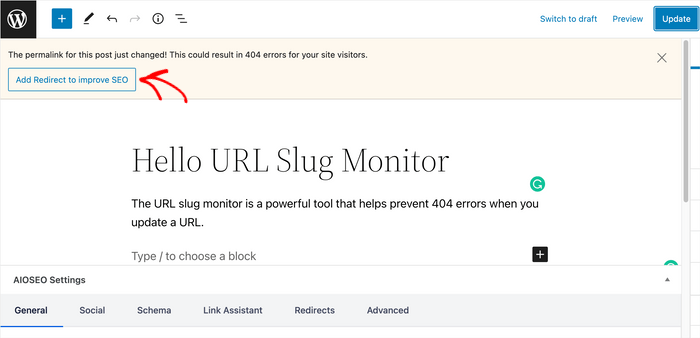
Durch Klicken auf die Schaltfläche „Weiterleitung zur Verbesserung der SEO hinzufügen“ wird ein Modal geöffnet, in dem Sie automatisch eine Weiterleitung von der alten URL zur neuen URL hinzufügen können. Sie können 404-Fehler auch vermeiden, indem Sie:
Weiterleitungen planen
Das Planen Ihrer Weiterleitungen ist eine weitere großartige Möglichkeit, 404-Fehler auf Ihrer Website zu vermeiden. Der Redirection Manager von AIOSEO macht es einfach, indem er es Ihnen ermöglicht, Ihre Weiterleitungen zu einem bestimmten Zeitpunkt zu implementieren. Unten ist ein Beispiel für die Planung einer permanenten (301) Weiterleitung:
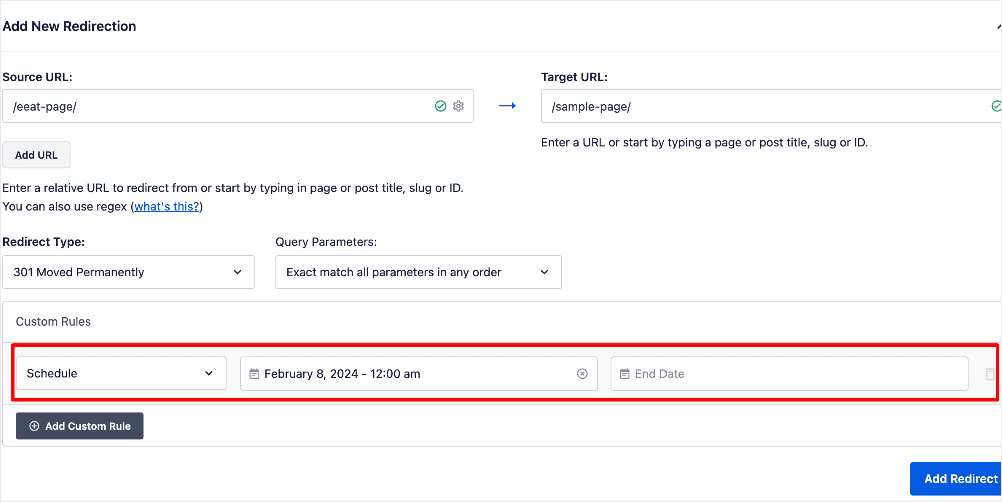
Für temporäre Weiterleitungen können Sie sogar planen, wann die Weiterleitung implementiert werden soll und wann die Weiterleitung „abläuft“. Wenn die Weiterleitung abläuft, wird die Adresse der Seite zur ursprünglichen URL zurückgesetzt.

Die Planung von Weiterleitungen auf diese Weise ist eine ausgezeichnete Möglichkeit, automatische Weiterleitungen einzurichten. Es ist effizient und spart Zeit.
Weiterleitungen automatisieren
Eine weitere Möglichkeit, 404-Fehler zu vermeiden, ist die Automatisierung Ihrer Weiterleitungen. Gehen Sie dazu im AIOSEO-Menü zu Weiterleitungen und klicken Sie dann auf die Registerkarte Einstellungen. Scrollen Sie als Nächstes nach unten, bis Sie den Abschnitt Automatische Weiterleitungen sehen.
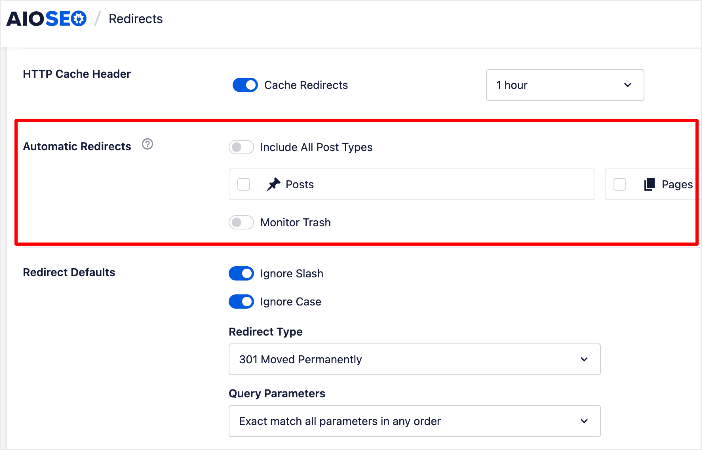
Sobald Sie den Abschnitt Automatische Weiterleitungen gefunden haben, können Sie automatische Weiterleitungen einrichten.
Sie können entweder den Schalter „Alle Beitragstypen einschließen“ aktivieren oder einzelne Beitragstypen mithilfe der Kontrollkästchen auswählen.
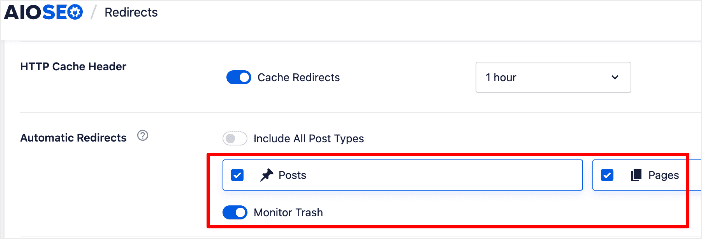
Sie können auch die Standardeinstellungen für Ihre automatischen Weiterleitungen festlegen:
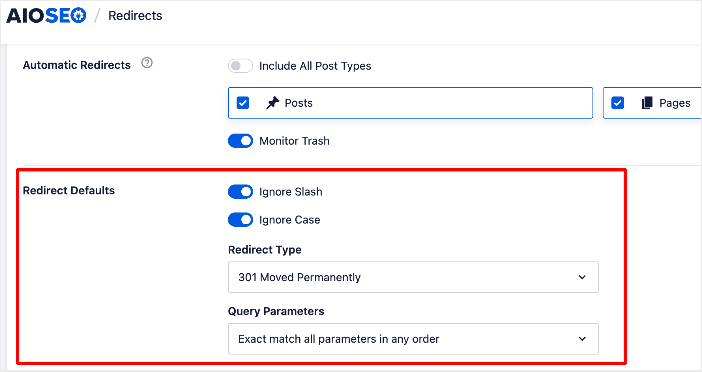
Nun wird immer dann, wenn Sie die URL für veröffentlichte Inhalte in diesen Beitragstypen ändern, der Weiterleitungsmanager von AIOSEO automatisch eine Weiterleitung basierend auf Ihren Optionen und Einstellungen erstellen.
Alternativ können Sie, um 404-Fehler auf Ihrer Website zu vermeiden, automatische Weiterleitungen zu Ihrer Homepage in Betracht ziehen.
So optimieren Sie Ihre Blogbeiträge
Nachdem Sie nun wissen, wie Sie die grundlegenden WordPress-SEO-Einstellungen konfigurieren, ist es an der Zeit zu lernen, wie Sie Ihre Beiträge für SEO optimieren. Während Sie möglicherweise einige Optimierungstools benötigen, reicht AIOSEO für die meisten Aufgaben aus.
9. Keyword-Recherche
Keyword-Recherche ist ein entscheidender Teil wirkungsvoller SEO und Content-Strategien. Es ist die Praxis, die Begriffe zu identifizieren, die Menschen in Suchmaschinen eingeben, damit Sie sie in Ihren Beiträgen verwenden können.
Keywords sind ein wichtiger Google-Rankingfaktor, der bestimmt, ob Ihr Beitrag in den Suchergebnissen erscheint.
Wie führt man also eine Keyword-Recherche durch? Es gibt viele verschiedene Faktoren zu berücksichtigen:
- Relevanz – Stellen Sie sicher, dass Sie die Keywords auswählen, die für die von Ihnen bereitgestellten Inhalte am relevantesten sind
- Hohes Suchvolumen – Wählen Sie die Keywords, die die meisten Leute wahrscheinlich verwenden
- Wettbewerb – Idealerweise sollten Sie Keywords mit geringem Wettbewerb verwenden, damit Sie Ihre Inhalte leicht für diese ranken können
Wir empfehlen die Verwendung von Keyword-Recherche-Tools, um relevante Keywords mit hohem Suchvolumen für Ihre Zielgruppe zu identifizieren. Weitere Informationen finden Sie in unserem Tutorial zur Keyword-Recherche für SEO. Sie können auch ein Keyword-Rank-Tracking-Tool verwenden, um Ihre Leistung für Ihre Keywords zu überwachen.
Darüber hinaus können Sie auch ein Tool wie SEOBoost verwenden, um das Schreiben von SEO-freundlichen Inhalten zu erleichtern. Es bietet KI-gestützte Empfehlungen für Überschriften, Keywords und Struktur, um sicherzustellen, dass Ihre Inhalte vollständig optimiert sind.
10. Interne Links hinzufügen
Interne Verlinkung bedeutet einfach, eine Seite mit einer anderen Seite auf Ihrer Website zu verknüpfen. Wir nennen diese Links „intern“, weil sie sich innerhalb Ihrer Website befinden.
Warum sind interne Links also SEO-freundlich?
Sie halten Leser interessiert – Wenn ein Nutzer Ihren Blogbeitrag liest, kann er auf einen internen Link zu einem anderen Blogbeitrag klicken und so weiter.
Wenn Sie beispielsweise einen Leitfaden zur Pflanzengesundheit schreiben, könnten Sie interne Links zu anderen Beiträgen über Zimmerpflanzen, Freilandpflanzen und Bäume hinzufügen.
Ein Leser könnte denken: „Wow! Es gibt so viele Informationen zur Pflanzengesundheit. Ich muss keine andere Quelle aufsuchen. Diese Website hat alles, was ich brauche.“
Wenn Leser mit Ihren Inhalten beschäftigt sind, kann dies Ihre Autorität und Ihr Ranking erhöhen.
Sie verbessern die Website-Navigation – Interne Links helfen Ihren Lesern und Google, Ihre Website zu navigieren. Google kann Ihre Beiträge in den Suchergebnissen leichter identifizieren und ranken.
Um einen internen Link hinzuzufügen, gehen Sie zu Ihrem Blogbeitrag. Markieren Sie das Wort, das Sie verlinken möchten, und klicken Sie dann auf das Link-Symbol.
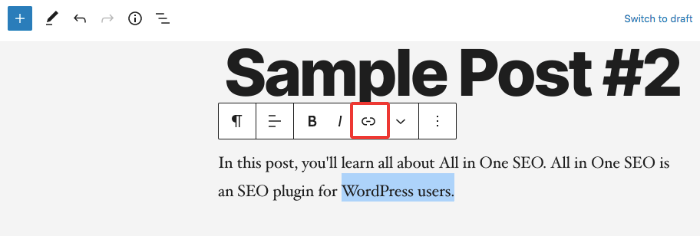
Geben Sie einen Blogbeitrag ein, den Sie verlinken möchten, und drücken Sie die Eingabetaste.
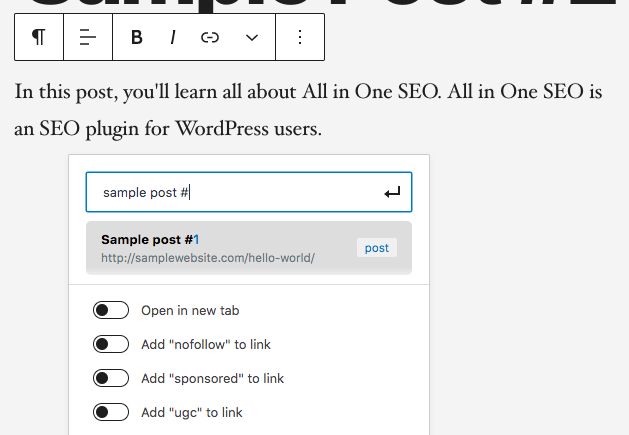
Aber wenn Ihre Website wächst, wird es fast unmöglich, sich an alle Artikel zu erinnern, auf die Sie verlinken können.
Auch hier ist AIOSEO mit seiner leistungsstarken Link Assistant-Funktion zur Stelle.
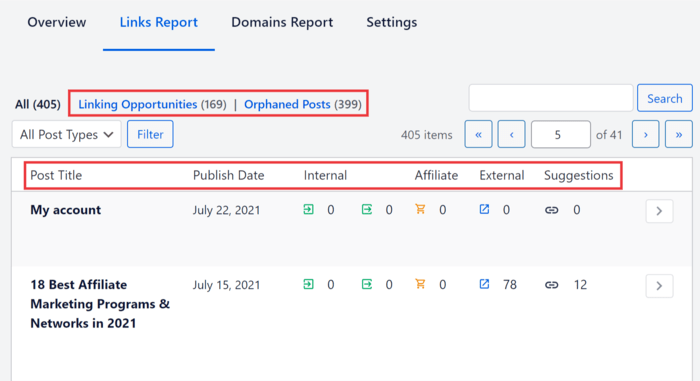
Link Assistant hilft Ihnen, strategische interne Links automatisch zu erstellen, was die Aufgabe erheblich erleichtert. Darüber hinaus zeigt es auch die verwaisten Seiten auf Ihrer Website an. Dies sind Seiten ohne interne Links, die sich nachteilig auf Ihre SEO und das Benutzererlebnis (UX) auswirken können.
Um interne Verlinkungen einfach und schnell zu gestalten, schlägt Link Assistant vor, welche Artikel verlinkt werden sollen und welcher Ankertext verwendet werden soll. Sie können alle Linkvorschläge auf einmal einschließen oder sie einzeln hinzufügen, während Sie sie überprüfen.
Die Verwendung von Link Assistant ist ebenfalls sehr einfach. Wenn AIOSEO installiert ist, scrollen Sie zum Ende Ihres Blogbeitrags. In den AIOSEO-Einstellungen können Sie auf die Registerkarte Link Assistant klicken, um eine Liste der internen Linkvorschläge anzuzeigen, einschließlich relevanter Ankertexte, die Sie verwenden können.
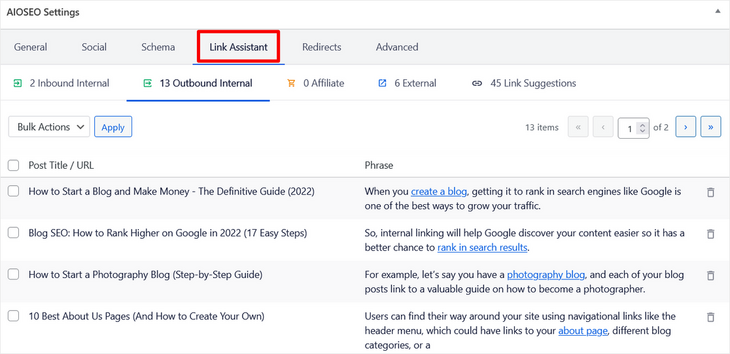
Wählen Sie einfach die Linkvorschläge aus, die Sie zu Ihrem Beitrag hinzufügen möchten, und klicken Sie auf die Schaltfläche Anwenden. So einfach ist das!
Eine weitere Möglichkeit, die Navigation in Blogbeiträgen zu verbessern, sind Ankerlinks. Ankerlinks ermöglichen es den Lesern, zu verschiedenen Teilen Ihrer Seite zu springen. Dies ist besonders wichtig für lange Artikel.
Ankerlinks werden häufig verwendet, um ein Inhaltsverzeichnis mit den Überschriften und Unterüberschriften des Beitrags zu verknüpfen. Dieser Beitrag zeigt Ihnen wie Sie Ankerlinks hinzufügen.
Klicken Sie hier, um mehr über die Verbesserung des internen Linkaufbaus zu erfahren.
11. Themencluster erstellen
Themencluster sind eine Gruppe relevanter Inhaltsteile, die ein Thema umfassend aus vielen Blickwinkeln abdecken und miteinander verknüpft sind. Sie helfen beim Aufbau von Themenautorität und verbessern Ihr semantisches SEO, beides sind großartige Möglichkeiten, damit Ihre Website und Ihre Inhalte in einer wettbewerbsintensiven Nische ranken.
Die Erstellung eines Themenclusters erfordert 2 Hauptkomponenten:
Grundlagen-Inhalt (Pillar Page)
Ihr Kerninhalt ist die Drehscheibe des Themenclusters. Diese Seite behandelt das Hauptthema eingehend, wobei jede Unterüberschrift kurz verwandte Themen behandelt.
Sie können diese ganz einfach mit der Cornerstone Content-Funktion von AIOSEO markieren:
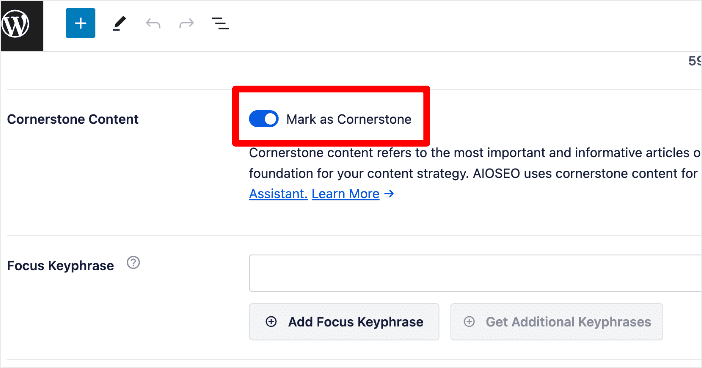
Das Markieren Ihres Beitrags/Ihrer Seite als Cornerstone Content fügt sie auch einem neuen Beitragslistenfilter hinzu, der für Cornerstone Content bestimmt ist.
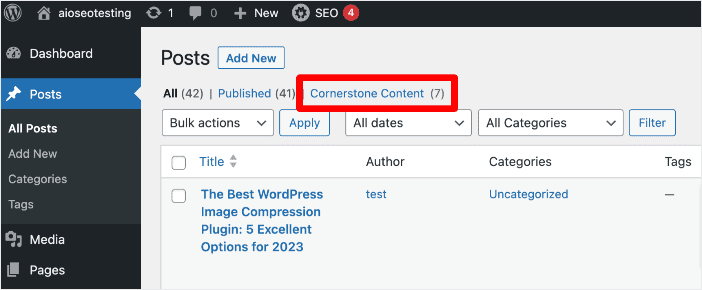
Dieser Filter bietet Ihnen eine einfache Möglichkeit, Ihre wichtigen Seiten auf einen Blick zu sehen, was es einfacher macht, Links zu ihnen zu erstellen.
Unterthemen-Seiten
Unterthemen-Seiten sind die Inhalte, die Sie erstellen, um einen einzelnen Aspekt des Hauptthemas eingehend zu behandeln und auf die Pillar Page zu verlinken.
Sobald Sie Ihre Pillar-Seiten und Unterthemen erstellt haben, erstellen Sie strategische interne Links zwischen ihnen. Dies kann mit dem AIOSEO-Modul Link Assistant automatisiert werden, das den Kerninhalt mit einem Gebäudesymbol kennzeichnet.
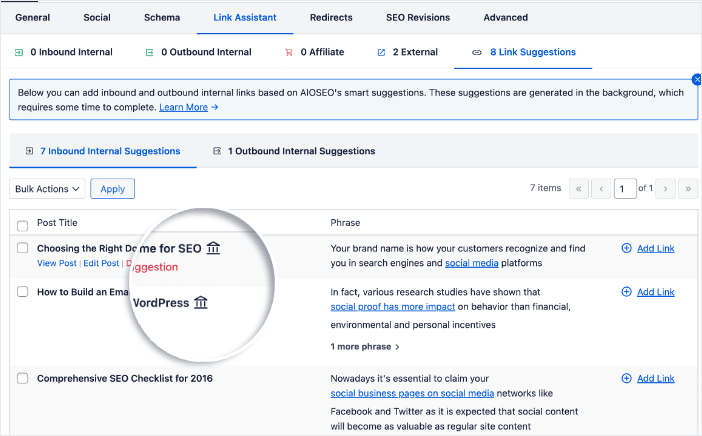
Klicken Sie einfach auf die Schaltfläche Link hinzufügen, um Links zu Ihrem Cornerstone Content hinzuzufügen, und der Link Assistant erledigt die Magie im Hintergrund. Sie müssen die Seiten nicht einmal im Bearbeitungsmodus öffnen!
12. Externe Links bearbeiten
Es ist üblich, externe Links in Ihren Inhalten einzufügen. Websites verlinken aus mehreren Gründen extern auf andere Websites:
- Recherche
- Affiliate-Partner
- Empfehlungen
Das Verlinken auf wertvolle Quellen kann Ihre Inhalte glaubwürdiger machen. Aber hier ist die Sache mit externen Links.
Wenn Suchmaschinen sie auf Ihrer Website identifizieren, können sie einen Teil Ihrer Linkautorität an diese externen Links weitergeben.
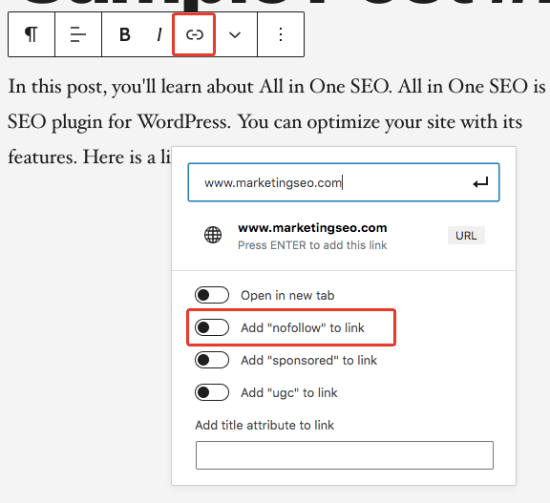
Wenn Sie jedoch auf eine externe Quelle verlinken und den Link-Saft nicht weitergeben möchten, fügen Sie nofollow hinzu. Dies sagt Google: „Dieser Link ist nicht mit meiner Website verbunden. Bitte crawlen Sie diesen Link nicht.“
Sie können Ihren externen Links mit All in One SEO nofollow hinzufügen.
Gehen Sie zu Ihrer Blogbeitrags-Bearbeitungsseite. Wählen Sie den Block mit Ihrem Link aus und klicken Sie auf das Link-Symbol. Sobald Sie Ihren externen Link eingefügt haben, klicken Sie auf „Nofollow“-Link hinzufügen.
13. Bilder optimieren
Obwohl Bilder eine großartige Ergänzung zu Ihren Inhalten sind, können sie Ihre Website verlangsamen. Dies können Sie mit komprimierten, hochwertigen Bildern vermeiden. Dies ist ein wichtiger Teil des Bild-SEO, einer weiteren leistungsstarken Methode.
Wenn Sie ein Foto komprimieren, wird die Bilddatei verkleinert, ohne die Qualität zu verlieren. Wir empfehlen, Bilder zu komprimieren, bevor Sie sie in WordPress hochladen.
Zusätzlich zur Komprimierung von Bildern sollten Sie Fotos auch einen Titel und Alternativtext hinzufügen. Alternativtext steht für „alternative text“.
Alt-Text und Titel helfen Google zu verstehen, was Ihre Bilder zeigen. Dies ist auch ein hilfreiches Werkzeug für Menschen mit Sehbehinderungen.
Sie können jedem Bild, das Sie in WordPress hochladen, Alt-Text und einen Titel hinzufügen.
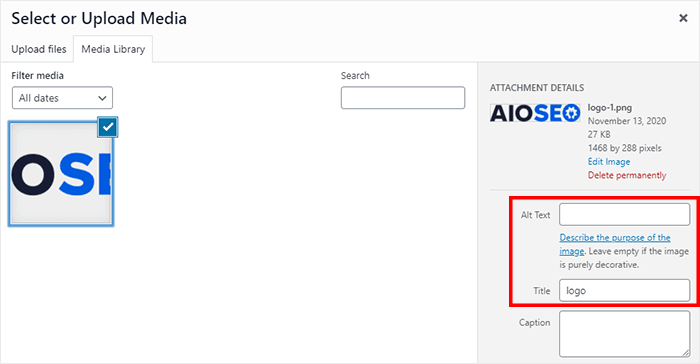
Versuchen Sie, jedem Bild, das Sie hochladen, Alt-Text und einen Titel hinzuzufügen. Wenn es sinnvoll ist, können Sie Schlüsselwörter hinzufügen, damit Ihre Fotos ranken.
14. Kategorien und Schlagwörter hinzufügen
Organisierte Inhalte sind leicht zu navigieren – Kategorien und Schlagwörter helfen dabei. Bevor wir erklären, wie sich Kategorien und Schlagwörter auf SEO auswirken, erklären wir, was sie sind.
Wir beginnen mit Kategorien. Kategorien organisieren Ihre Beiträge nach Themen. Nehmen wir zum Beispiel an, Sie besitzen einen Reiseblog über Spanien.
Einige Kategorien, die Sie haben könnten, sind:
- Spanische Küche
- Getränke
- Sehenswürdigkeiten
- Fortbewegung
Sie können sich Kategorien auch wie die Kapitel eines Buches vorstellen – jedes Kapitel behandelt ein breites Thema. In WordPress muss jeder Beitrag kategorisiert werden, sonst wird er als „nicht kategorisiert“ gekennzeichnet.
Lassen Sie uns nun über Schlagwörter sprechen. Während Kategorien Ihre Blogbeiträge in breite Themenbereiche einteilen, beschreiben Schlagwörter jeden Blogbeitrag mit 1 oder 2 Schlüsselwörtern.
Kehren wir zum Beispiel des Spanien-Reiseblogs zurück.
Einige Schlagwörter, die Sie zu Blogbeiträgen über „Sehenswürdigkeiten“ hinzufügen könnten, sind:
- Architektur
- Statuen
- Natur
Sehen Sie, wie diese Schlagwörter die Kategorie „Sehenswürdigkeiten“ spezifizieren? Wenn Sie also einen Artikel über die Strände Spaniens schreiben, würden Sie „Sehenswürdigkeiten“ als Kategorie und „Natur“ als Schlagwort hinzufügen.
Wie verbessern also Kategorien und Schlagwörter die WordPress-SEO?
Kategorien und Schlagwörter verbessern die Navigation Ihrer Website. Leser und Google haben es leichter, Ihre Blogbeiträge zu durchsuchen, wenn sie organisiert sind.
Sie können Ihre Kategorien und Schlagwörter mit dem Kategorie- und Schlagwort-Tracker von MonsterInsights optimieren. Dieses Tool analysiert, welche Kategorien und Schlagwörter den meisten Traffic erhalten.
15. Optimierung für Suchergebnisse
Nachdem Ihre Inhalte SEO-freundlich sind, können Sie sie für Suchergebnisse optimieren.
Dies ist eine der besten Möglichkeiten, die Klickrate Ihrer Inhalte in den Suchergebnissen zu verbessern und potenziell mehr Traffic zu generieren.
Scrollen Sie in Ihrem Beitrags- oder Seiten-Editor nach unten, bis Sie AIOSEO-Einstellungen sehen. Geben Sie den Titel Ihres Blogbeitrags unter Beitragstitel ein.
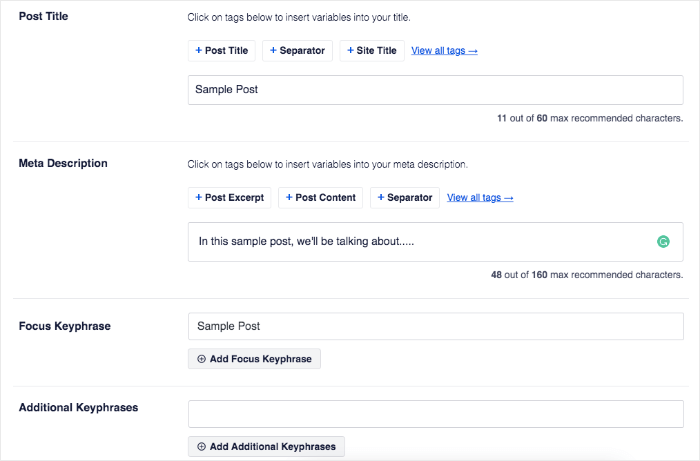
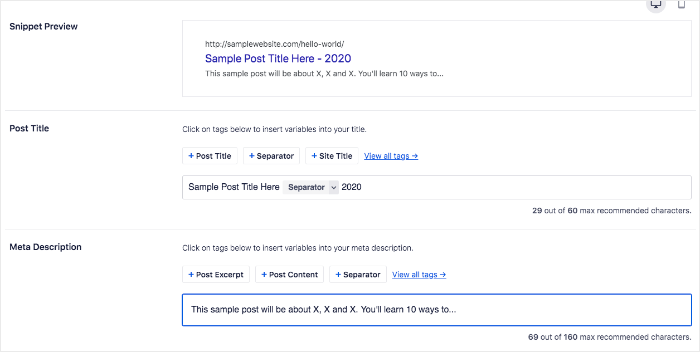
AIOSEO berechnet die Länge Ihres Titel-Tags. Er sollte nicht länger als 60 Zeichen sein.
Als Nächstes kommt Ihre Meta-Beschreibung. Ihre Meta-Beschreibung fasst Ihre Inhalte in Suchmaschinen zusammen. All in One SEO empfiehlt, Ihre Meta-Beschreibung auf 160 Zeichen oder weniger zu beschränken.
Zuletzt kommen Ihre Schlüsselwörter. Wenn Sie Ihre primären und sekundären Schlüsselwörter eingeben, bewertet AIOSEO, wie gut sie platziert sind.
Es kann auch Ihr On-Page-SEO analysieren – Inhaltslänge, interne Links und externe Links sind einige Beispiele.
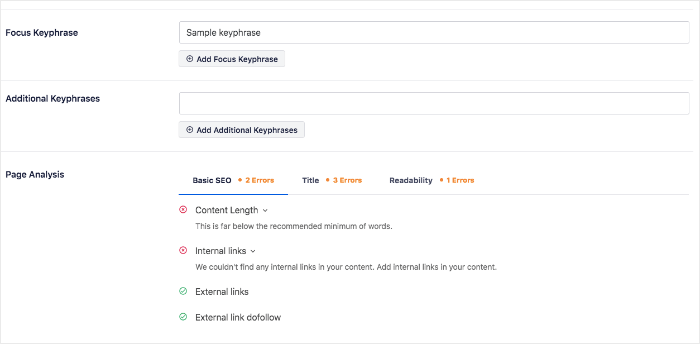
Die Optimierung für Suchergebnisse hilft, Ihre Klickraten und letztendlich Ihre SEO zu verbessern.
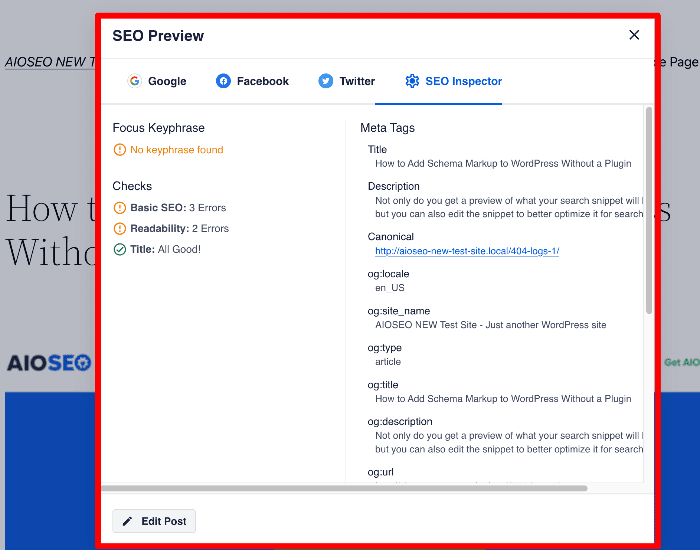
Sobald Sie fertig sind, können Sie das SEO-Vorschau-Tool verwenden, um sicherzustellen, dass alles perfekt ist.
16. Für mehrsprachige SEO optimieren
Das Internet hat dazu beigetragen, dass die Welt zu einem globalen Dorf geworden ist. Infolgedessen können Sie Website-Besucher aus allen Teilen der Welt gewinnen. Deshalb ist ein WordPress-SEO-Hack, den Sie unbedingt anwenden müssen, die Optimierung für mehrsprachige SEO. Das bedeutet einfach, Ihre Website und deren Inhalte für die Auffindbarkeit in lokalisierten Muttersprachen zu optimieren.
Mit AIOSEOs Übersetzungs-API ist die Optimierung für mehrsprachige SEO super einfach. Das liegt daran, dass die API so konzipiert wurde, dass Ihr Übersetzungspaket wichtige Elemente Ihres Inhalts leicht lokalisieren kann. Beispiele hierfür sind Schlüsselwörter, Metadaten, soziale Einstellungen und vieles mehr.
Die Implementierung von mehrsprachiger SEO verbessert die Chancen Ihres Inhalts, international zu ranken.
17. Kommentare beantworten
Es ist immer ermutigend, Kommentare von Ihren Lesern zu erhalten… Aber manchmal kann es aus dem Ruder laufen.
Zuerst einmal, entfernen Sie Spam-Kommentare. Spam-Kommentare nehmen Platz weg und bieten keinen Mehrwert für Ihre Inhalte. Außerdem enthalten Spam-Kommentare oft schlechte Links, die Ihre Autorität untergraben und sich negativ auf SEO auswirken könnten.
Ein Spam-Filterdienst wie Akismet hält diese Kommentare von Ihrer Website fern.
Puh, das war eine einfache Lösung. Aber hier ist ein weiteres Problem, auf das Sie stoßen könnten – VIELE Kommentare.
Während Blog-Kommentare die WordPress-SEO verbessern (und Ihnen ein gutes Gefühl geben), können sie auch die Geschwindigkeit Ihrer Website verlangsamen.
Wenn dies der Fall ist, müssen Sie Ihre Kommentare auf verschiedene Seiten aufteilen. Dieser Beitrag hilft Ihnen, Kommentare Schritt für Schritt zu paginieren.
18. Analysieren Sie Ihre Website
Sie werden nicht wissen, wie Ihre WordPress-SEO läuft, ohne Ihre Website zu analysieren. Mit der Website-Analysefunktion von AIOSEO können Sie kritische Probleme und Warnungen gezielt angehen.
Klicken Sie unter All in One SEO auf SEO-Analyse.
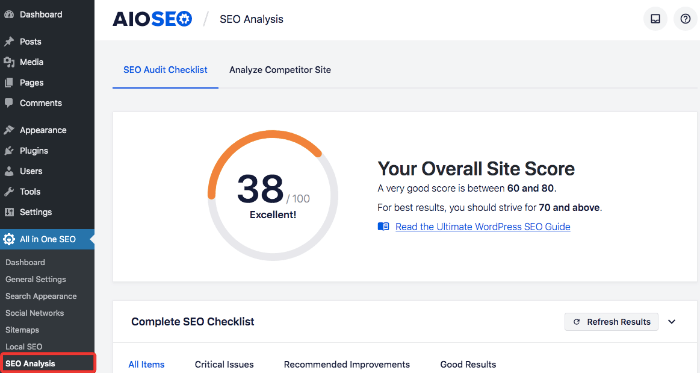
Von hier aus können Sie Ihre SEO-Website-Punktzahl überprüfen. Die allgemeine Faustregel ist, eine Punktzahl von 60 und höher anzustreben. Wenn Sie eine niedrige Punktzahl erhalten, scrollen Sie nach unten, um Empfehlungen zur Verbesserung Ihrer Gesamtpunktzahl und Ihres Rankings zu finden.
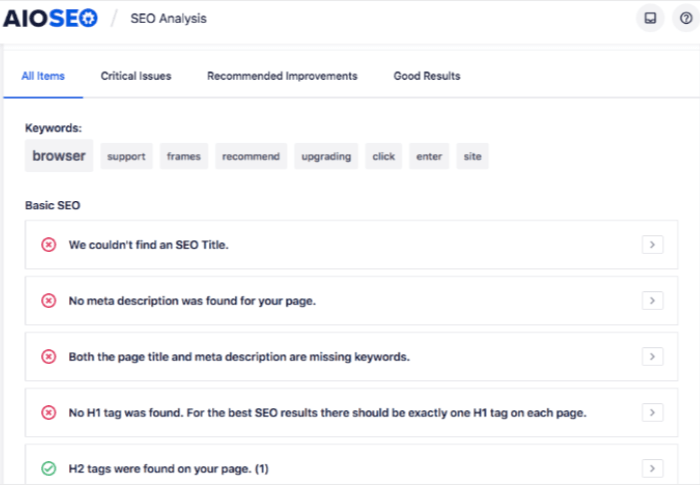
Zum Beispiel sieht es auf dem obigen Screenshot so aus, als ob dieser Website einige kritische SEO-Grundlagen fehlen. Jetzt, da wir diese Probleme kennen, können wir sie beheben und unsere SEO-Punktzahl erhöhen.
Andererseits können Sie auch Konkurrenz-Websites analysieren. Klicken Sie auf Konkurrenz-Website analysieren, dann geben Sie deren URL ein.
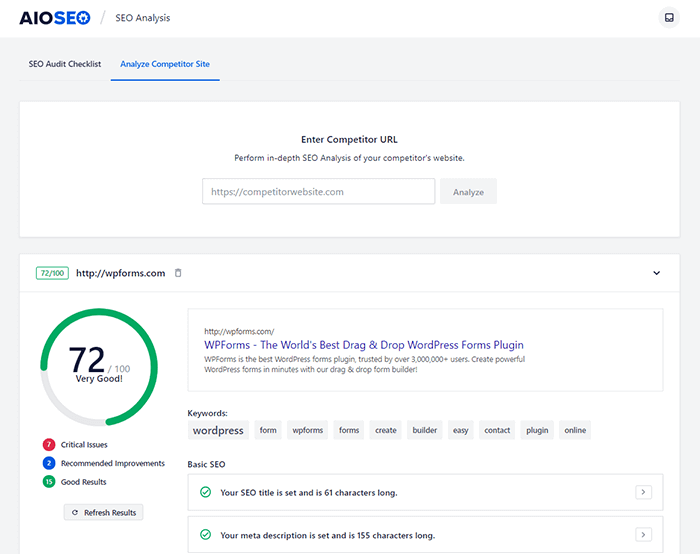
Von hier aus können Sie wichtige Metriken vergleichen, wie z. B. Schlüsselwörter und die Ladezeit der Website.
Verwenden Sie neben AIOSEO auch die Google Search Console und MonsterInsights, um den organischen Traffic zu analysieren.
Mehr über die Verwendung von MonsterInsights erfahren Sie in dieser Anleitung: So fügen Sie Google Analytics richtig hinzu.
19. Schema-Markup hinzufügen
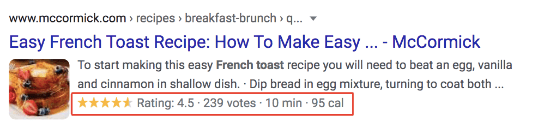
Schema-Markup ist Code, den Sie zu Ihrer Website hinzufügen, um Suchmaschinen zu helfen, informativere Ergebnisse für Benutzer zurückzugeben. Mit Schema-Markup können Sie Rich Snippets zu Ihren Suchergebnissen hinzufügen, was Ihren organischen Traffic verbessern könnte.
Haben Sie zum Beispiel schon einmal Suchergebnisse gesehen, die so aussehen?
Oder vielleicht so?
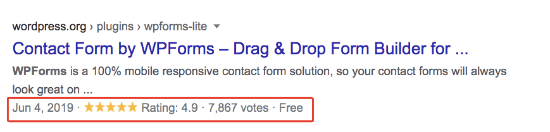
Dies sind 2 Beispiele für Schema-Markup. Zweifellos enthüllt Schema-Markup mehr Informationen über die Seite als ein typischer Such-Snippet, was Ihrem Unternehmen hilft, sich von anderen Suchergebnissen abzuheben und auch den organischen Traffic zu steigern.
Um Schema hinzuzufügen, klicken Sie unter All in One SEO auf Search Appearance.
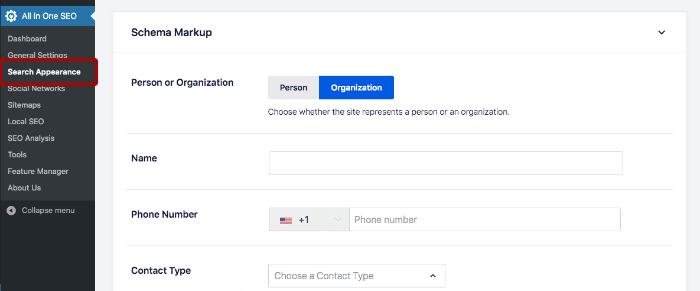
Scrollen Sie dann nach unten zu Schema Markup.
Geben Sie Ihre Geschäftsinformationen ein, um Schema Markup bei Google hinzuzufügen. Wenn Sie ein lokales Unternehmen sind, können Sie mit unserer Local SEO-Funktion lokales Schema hinzufügen.
20. Optimieren Sie Ihre Social-Media-Freigaben
Sie haben wahrscheinlich mindestens einmal einen Blogbeitrag auf Twitter oder Facebook geteilt. Wenn Sie einen Blogbeitrag teilen, wird in Ihrem Feed etwas Ähnliches wie das folgende Bild angezeigt.
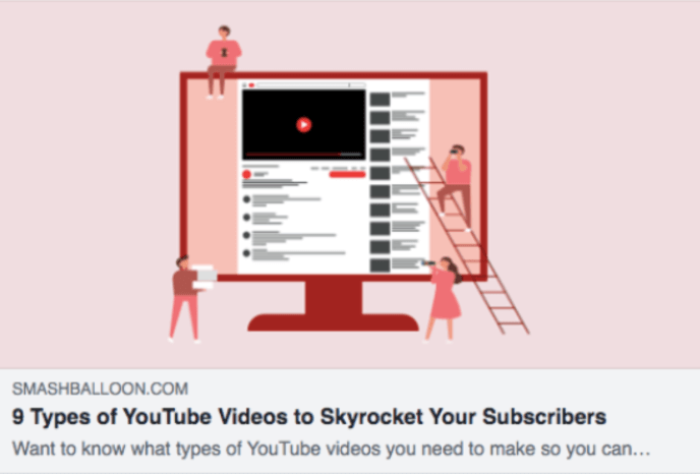
Beachten Sie, wie Schlagzeile, Beschreibung und Beitragsbild zum Teilen bereit sind? Dies geschah nicht zufällig – Smash Balloon hat seine Social-Media-Einstellungen optimiert.
Die Optimierung Ihrer Social-Media-Einstellungen bewirkt 2 Dinge:
Es erleichtert das Teilen – Da alles vorbereitet ist, müssen Benutzer nur noch auf „Teilen“ klicken.
Schlüsselwörter und Alt-Text – Sie können Ihre Schlüsselwörter und Alt-Texte zum Bild, Titel und zur Beschreibung hinzufügen, um die Optimierung zu verbessern.
Mit AIOSEO können Sie das Teilen auf Facebook und Twitter einrichten. Gehen Sie auf Ihrer Blogbeitrags-Bearbeitungsseite zurück zu den AIOSEO-Einstellungen und klicken Sie auf Social.
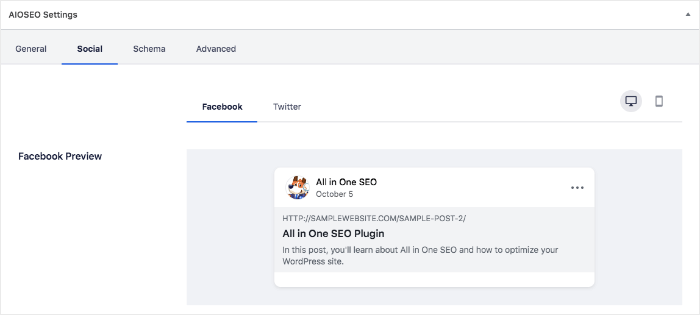
Wenn Sie nach unten scrollen, bearbeiten Sie Ihren Titel, Ihre Beschreibung und Ihre Medien. Wir empfehlen, relevante Schlüsselwörter und Alt-Texte zu verwenden, um den Beitrag zu optimieren.
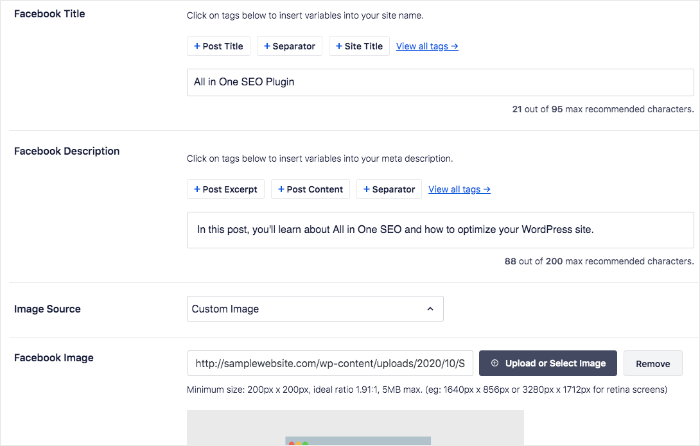
Ihr Blogbeitrag ist jetzt für Social-Media-Freigaben bereit. Sie können Social-Media-Freigabeschaltflächen zu Ihrem Blog hinzufügen, indem Sie diesen Beitrag lesen: So fügen Sie Social-Share-Buttons hinzu.
Der ultimative WordPress-SEO-Leitfaden: Ihre FAQs beantwortet
Was ist WordPress SEO?
WordPress-SEO bezieht sich auf den Prozess der Optimierung einer Website oder eines Blogs, der auf der WordPress-Plattform erstellt wurde, für Suchmaschinen wie Google. Das Ziel ist es, die Sichtbarkeit Ihrer Website in den Suchmaschinenergebnisseiten (SERPs) zu verbessern und organischen Traffic zu generieren.
Warum ist SEO für meine WordPress-Website wichtig?
SEO ist entscheidend, da es Ihrer WordPress-Website hilft, in den Suchergebnissen höher zu ranken, was zu mehr organischem Traffic, einer besseren Benutzererfahrung und höheren Konversionsraten führt.
Was ist das beste WordPress SEO-Plugin?
Das beste WordPress-SEO-Plugin ist All In One SEO (AIOSEO). Es verfügt über viele Funktionen, die Ihnen helfen, Ihre Website und Inhalte für bessere Rankings zu optimieren.
Wir hoffen, dieser Artikel hat Ihnen geholfen, WordPress-SEO zu verstehen und wie Sie damit beginnen können. Wir haben auch eine praktische WordPress-SEO-Checkliste, die Ihnen hilft, Ihre Optimierungen zu organisieren. Stellen Sie sicher, dass Sie jeden Schritt befolgen, und Ihre WordPress-Website wird schnell optimiert sein!
Sie möchten vielleicht auch unseren ultimativen Leitfaden zum Linkaufbau, unsere Top-Auswahl für die besten WordPress-SEO-Themes und WordPress-SEO-Tipps lesen. Dies sind Ressourcen, die Ihnen helfen werden, Ihr WordPress-SEO weiter zu verbessern.
Wir haben auch interessante WordPress-Statistiken für Sie, die sich gut zum Lesen eignen.
Wenn Ihnen dieser Artikel gefallen hat, empfehlen wir Ihnen, unseren YouTube-Kanal zu abonnieren. Dort finden Sie viele hilfreiche Tutorials. Sie können uns auch auf Twitter, LinkedIn oder Facebook folgen, um auf dem Laufenden zu bleiben.
Möchten Sie AIOSEO kostenlos ausprobieren?
Geben Sie die URL Ihrer WordPress-Website ein, um AIOSEO Lite zu installieren.

Offenlegung: Unsere Inhalte werden von den Lesern unterstützt. Das bedeutet, wenn Sie auf einige unserer Links klicken, können wir eine Provision verdienen. Wir empfehlen nur Produkte, von denen wir glauben, dass sie unseren Lesern einen Mehrwert bieten.

Ich stimme allen Ideen zu, die Sie in Ihrem Beitrag vorgestellt haben. Sie sind wirklich überzeugend und werden definitiv funktionieren. Dennoch sind die Beiträge für Anfänger zu kurz. Könnten Sie sie beim nächsten Mal bitte etwas erweitern? Danke für den Beitrag.
Einfach genug, wenn ich das richtig gemacht habe.
Gut, das ist gut für das WordPress-Lernen.
Als ich anfing, meine WordPress-Website zu optimieren, fand ich es ziemlich überwältigend. Zwischen der Auswahl des richtigen Plugins, der Strukturierung von Inhalten für Suchintentionen und der richtigen Einstellung technischer Details wie robots.txt und Weiterleitungen war das viel zu bewältigen.
Ich habe mir schließlich etwas Expertenunterstützung geholt, um die Grundlage richtig zu legen, und das gab mir das Vertrauen, mich im Laufe der Zeit weiter zu verbessern. Was mir wirklich geholfen hat, war ein klarer Plan, ähnlich dem, der hier skizziert ist, damit ich nicht nur geraten habe. SEO ist nichts, was man einmal repariert und vergisst; es ist wirklich ein fortlaufender Prozess. Ich schätze die Tiefe und Klarheit in diesem Artikel!