
¿Te preguntas cómo añadir esquema de eventos a una página de WordPress? Cuando se añade marcado de esquema de eventos a una página web, ese evento puede mostrarse en la Búsqueda de Google.
Esto puede generar una mayor concienciación sobre tus eventos y más ventas de entradas.
En este tutorial paso a paso, te mostraremos la forma fácil de añadir esquema de eventos a tus páginas web de WordPress.
Lo que necesitarás: El plugin All-in-One SEO (AIOSEO) (versión Pro).
En este artículo
- ¿Qué es el marcado de esquema de eventos?
- ¿Por qué es bueno el marcado de esquema de eventos para el SEO?
- Paso 1: Descarga el plugin All-in-One SEO (AIOSEO)
- Paso 2: Busca y haz clic en el botón de esquema de eventos
- Paso 3: Rellena el formulario de esquema de eventos
- Paso 4: (Opcional) Prueba tu esquema
- Cómo Editar el Esquema de tu Evento
- Para Usuarios Avanzados
- Recursos sobre Marcado de Esquema
¿Qué es el marcado de esquema de eventos?
El marcado de esquema de eventos es un código que se añade a una página web para ayudar a Google a entender mejor esa página.
El marcado comunica "datos estructurados" a Google. Puedes pensar en los datos estructurados como "etiquetas" que solo Google lee.
Estas etiquetas proporcionan a Google detalles del evento, como:
- ¿Es en línea o fuera de línea?
- ¿Quién es el organizador?
- ¿Dónde puede la gente comprar entradas?
¿Por qué es bueno el marcado de esquema de eventos para el SEO?
Una vez que se añade este marcado de esquema, tus páginas de eventos serán elegibles para mostrarse en la "experiencia de eventos" de Google. Este es un calendario de eventos interactivo que se muestra en la parte superior de los resultados de búsqueda.
Aquí tienes un ejemplo, tomado de una búsqueda de "eventos en Boston".
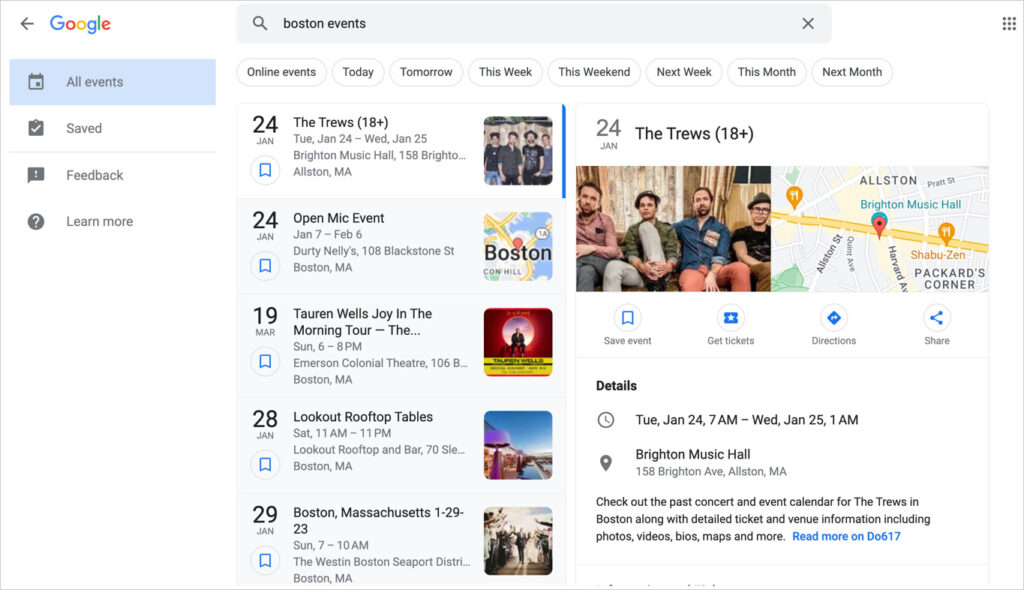
Cada evento incluye información sobre la ubicación (si es un evento presencial), un mapa y un enlace para comprar entradas.
Los buscadores también pueden filtrar los resultados por "eventos en línea".
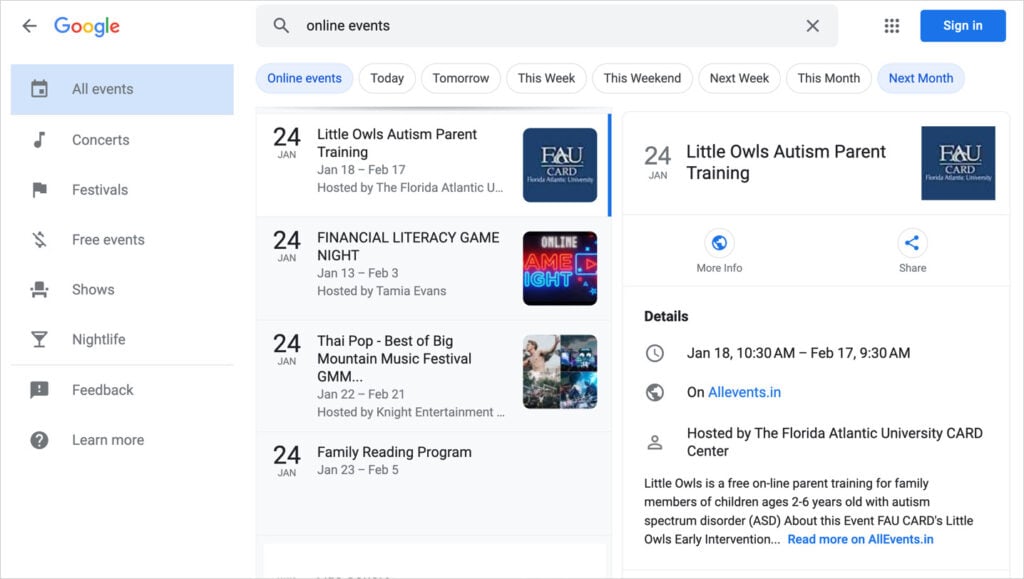
Al añadir marcado de esquema de eventos a tu evento en línea o fuera de línea, puedes llegar a una audiencia más amplia, obtener más clics y vender más entradas.
Estudio de caso: Cuando la plataforma de listado de eventos de terceros Eventbrite añadió esquema de eventos a sus páginas, vieron un aumento del 100% en el tráfico.
Añadir esquema de eventos es fácil. ¡Vamos a ello!
Paso 1: Descarga el plugin All-in-One SEO (AIOSEO)
Te recomendamos que descargues e instales el plugin All-in-One SEO (AIOSEO). Este plugin de WordPress hace que añadir esquema de eventos sea sencillo.
Este plugin se utiliza actualmente en más de 3 millones de sitios de WordPress. Y tiene un sólido perfil en WordPress.org con miles de valoraciones de 5 estrellas.

Para obtener el plugin ve a esta página. (El plugin se descargará como un archivo zip).
A continuación, abre tu editor de WordPress. En la columna de navegación de la izquierda, ve a Plugins » Añadir nuevo. (Una vez que pases el ratón sobre "Plugins", verás la opción "Añadir nuevo". Haz clic en ella).
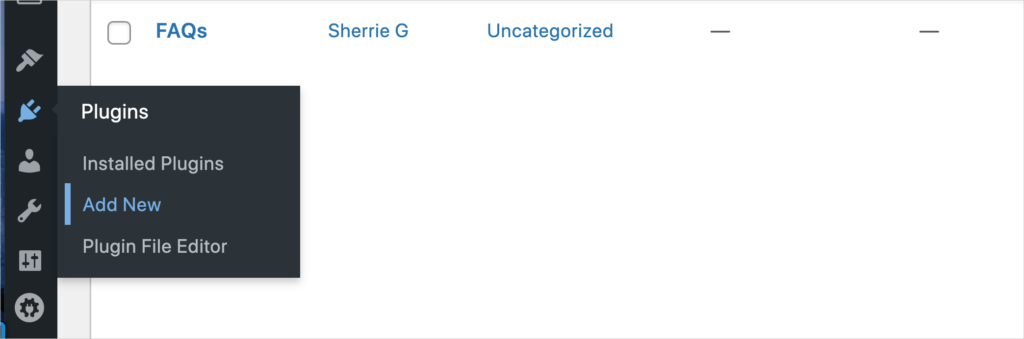
Ahora, haz clic en el botón Subir plugin en la parte superior del panel de WordPress.

El plugin abrirá un asistente que te guiará a través de unos sencillos pasos para añadir la información de tu sitio.
Ahora que tienes instalado el plugin All-in-One SEO (AIOSEO), estás listo para añadir el esquema de eventos.
Paso 2: Busca y haz clic en el botón de esquema de eventos
Navega a una p ilde{agina} de WordPress a la que quieras a ilde{nadir} el esquema de eventos.
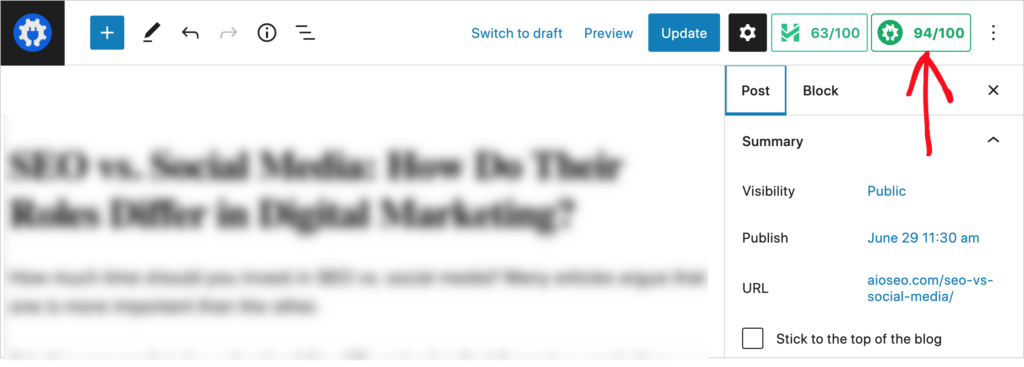
En la esquina superior derecha, haz clic en el bot ilde{n}n de AIOSEO. (Esto abrir ilde{a} la configuraci ilde{o}n de AIOSEO.)
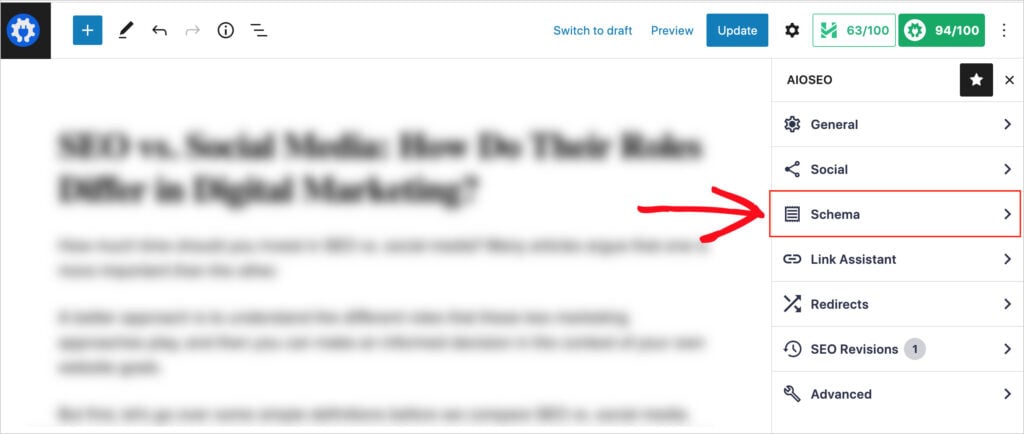
Luego haz clic en Esquema.
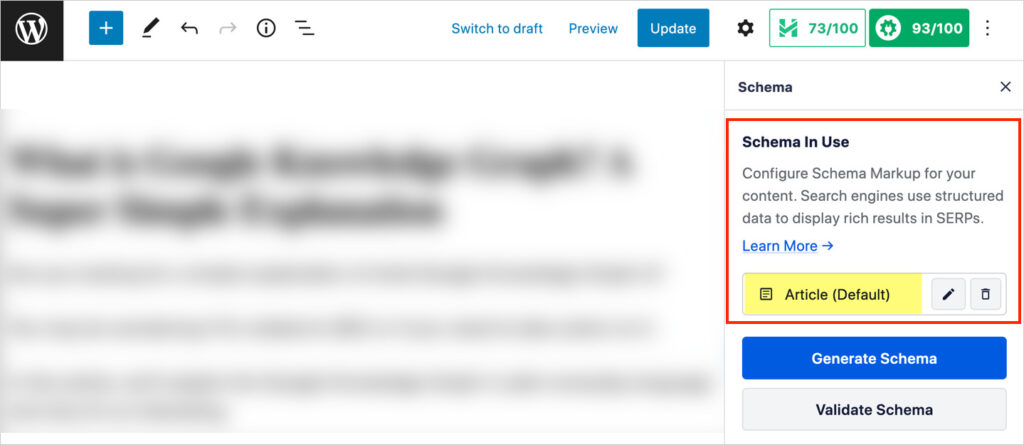
Ahora puedes ver un cuadro llamado Esquema en uso. Esto muestra que el tipo de esquema "Art ilde{i}culo" ya se ha aplicado a tu publicaci ilde{o}n. (Por defecto, AIOSEO aplica el tipo Art ilde{i}culo a todas las publicaciones.)
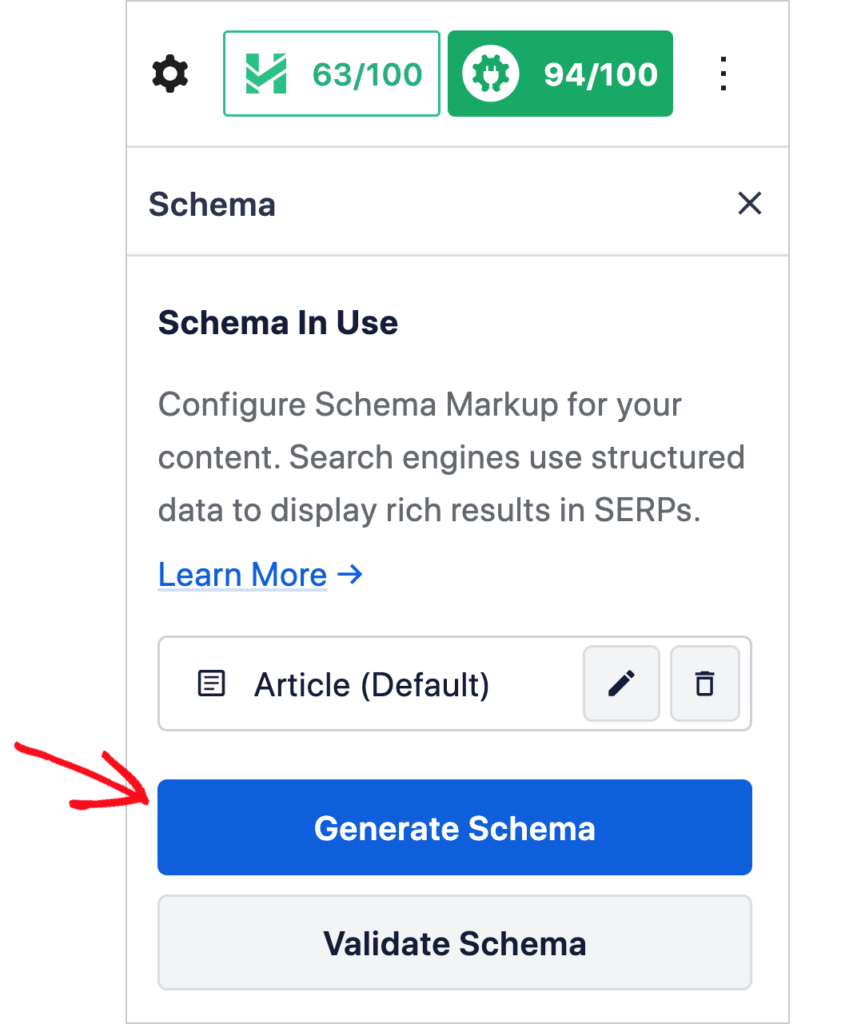
Para a ilde{n}adir el tipo de esquema de evento, haz clic en el bot ilde{n}n azul grande Generar esquema.
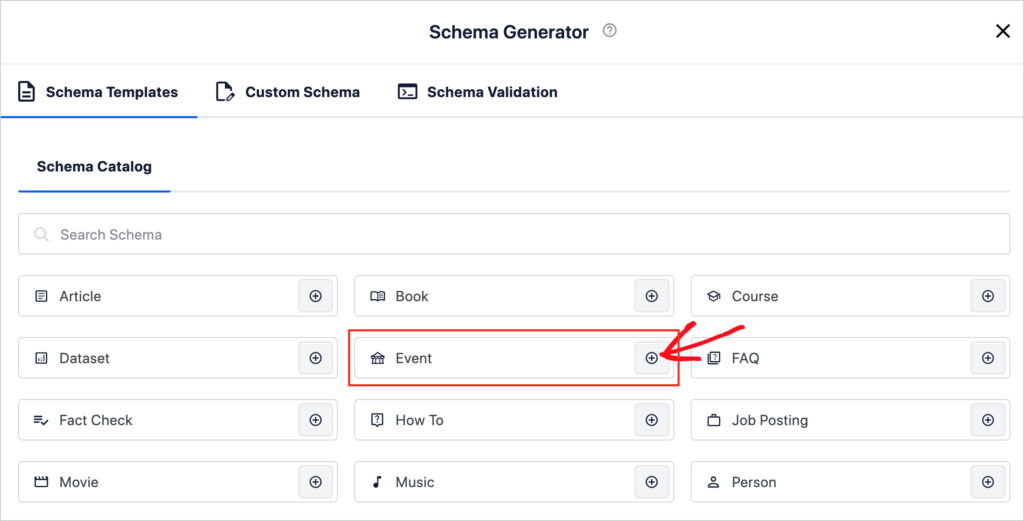
Ahora el Catálogo de esquemas es visible.
Puedes ver una lista de botones para agregar diferentes tipos de esquemas a tu publicación.
Busca el bot ilde{n}n Evento y haz clic en el icono m ilde{a}s en el lado derecho de ese bot ilde{n}n.
Paso 3: Rellena el formulario de esquema de eventos
Ahora ver ilde{a}s una ventana emergente con un formulario de evento para rellenar. (A medida que te desplazas hacia abajo en la ventana, ver ilde{a}s m ilde{a}s elementos para rellenar.)
Primero, rellena el Nombre y la Descripci ilde{o}n.
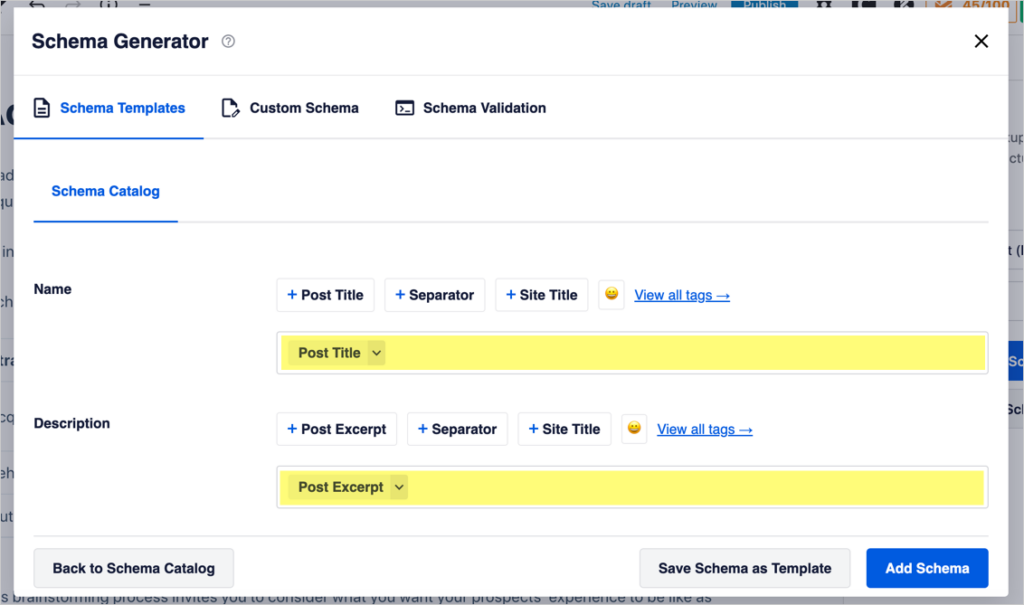
Nombre: Este es el nombre del evento. El "T ilde{i}tulo de la publicaci ilde{o}n" (o t ilde{i}tulo de la p ilde{agina}) es el nombre por defecto. Si deseas un nombre diferente, elimina el marcador de posici ilde{o}n "T ilde{i}tulo de la publicaci ilde{o}n" y escribe el nombre de tu evento.
Descripci ilde{o}n: El marcador de posici ilde{o}n por defecto aqu ilde{i} es "Extracto de la publicaci ilde{o}n". (Este es un extracto que Google extraer ilde{a} de tu p ilde{agina}.) Es mejor eliminar este marcador de posici ilde{o}n y escribir tu descripci ilde{o}n del evento.
Ahora, despl ilde{a}zate hacia abajo en la ventana emergente para rellenar los elementos restantes.
- Tipo: Este campo tiene un men ilde{u} desplegable del que puedes seleccionar. Elige el tipo de evento que m ilde{a}s se ajuste al tuyo.
- Estado: Este campo se refiere a la programaci ilde{o}n. Tienes 5 opciones para elegir: Programado, Cancelado, Pospuesto, Reprogramado o Movido en l ilde{i}nea.
- Modo de asistencia: Selecciona 3 opciones de bot ilde{o}n de radio: Fuera de l ilde{i}nea, En l ilde{i}nea y Fuera de l ilde{i}nea y en l ilde{i}nea (combinaci ilde{o}n).
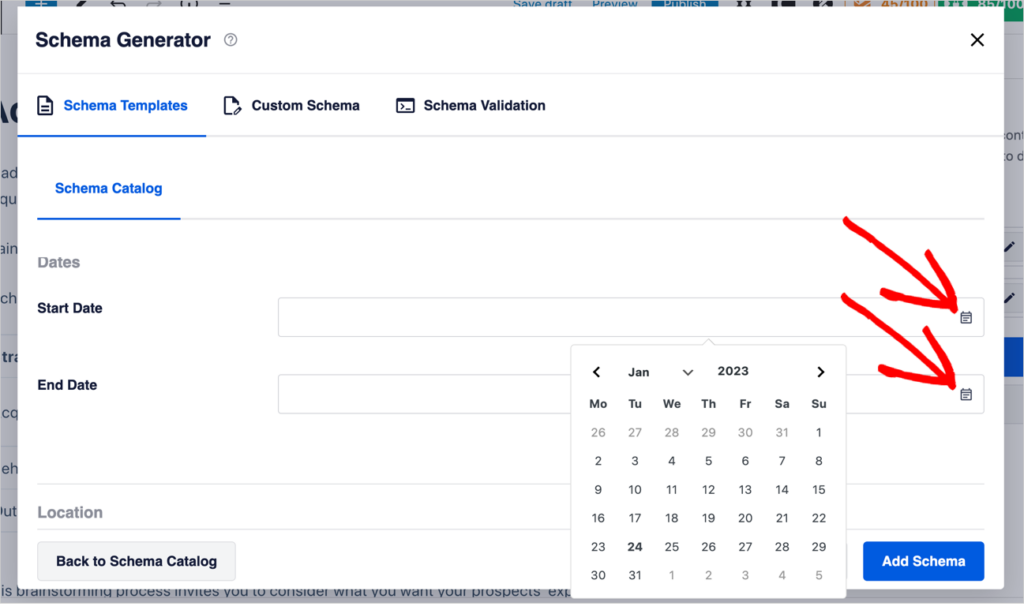
- Fecha de inicio y Fecha de fin: Haz clic en los iconos de calendario a la derecha de cada campo de fecha para seleccionar la fecha en un calendario emergente.
Ubicación
En esta secci ilde{o}n, rellenar ilde{a}s informaci ilde{o}n sobre el lugar (para eventos fuera de l ilde{i}nea).
- Nombre: Deja este campo vac ilde{i}o si el evento es en l ilde{i}nea.
- URL: Esta URL es para la ubicaci ilde{o}n f ilde{i}sica del evento fuera de l ilde{i}nea. Por ejemplo, si el evento se celebra en un hotel, puedes a ilde{n}adir un enlace al sitio web del hotel aqu ilde{i}.
- Dirección postal
- Localidad: Esta es la ciudad.
- Código Postal
- Regi ilde{o}n: En EE. UU., ser ilde{i}a el estado. En Canad ilde{a}, una provincia. Y as ilde{i} sucesivamente.
- País
Oferta
- Precio: A ilde{n}ade el precio de la entrada. (Introduce "0" si es gratis.)
- Moneda: Selecciona en el men ilde{u} desplegable la moneda en la que se encuentra el precio de tu entrada.
- Fecha de inicio de venta: Esta es la fecha en la que comenzar ilde{a} la venta de entradas.
- URL: Este es el enlace donde las personas pueden comprar entradas o registrarse para eventos gratuitos.
Organizador
- Tipo: Persona u Organizaci ilde{o}n.
- Nombre: Añade el nombre del organizador.
- URL: Añade la URL del sitio web del organizador o su perfil de redes sociales.
Intérprete
Si tu evento es una actuación, rellena esta sección.
- Tipo: ¿Es el intérprete una Persona u Organización (grupo)?
- Nombre: Añade el nombre del intérprete.
- URL: Añade un enlace al sitio web del intérprete.
Imágenes
Aquí puedes añadir varias imágenes para el evento.
Pueden estar en formato JPG, PNG, GIF, SVG o WEBP.
Guardar el Esquema de tu Evento
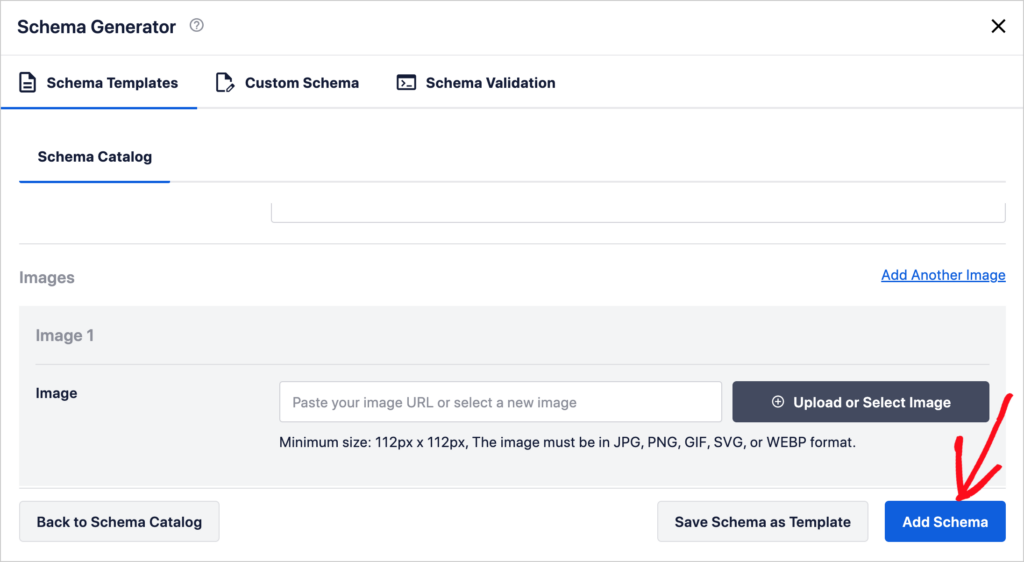
Ahora que has rellenado el formulario del esquema del evento, haz clic en el botón azul Actualizar Esquema para añadirlo a la página de tu evento.
Paso 4: (Opcional) Prueba tu esquema
Puedes probar el esquema de tu evento directamente en el panel de WordPress.
El plugin All-in-One SEO te permitirá ejecutar una prueba utilizando la herramienta Google's Rich Results Test. Esta herramienta valida el código (que ha sido añadido por AIOSEO) y puede proporcionar una vista previa de tu página en los resultados de búsqueda de Google.
Lee más en Cómo Ejecutar una Prueba de Resultados Enriquecidos.
Cómo Editar el Esquema de tu Evento
Después de haber guardado el esquema de tu evento, puedes editarlo en cualquier momento.
Para editar el esquema de tu evento:
- Navega a la página en el editor de WordPress.
- Haz clic en el botón AIOSEO y luego en Esquema (ver Paso 2 arriba).
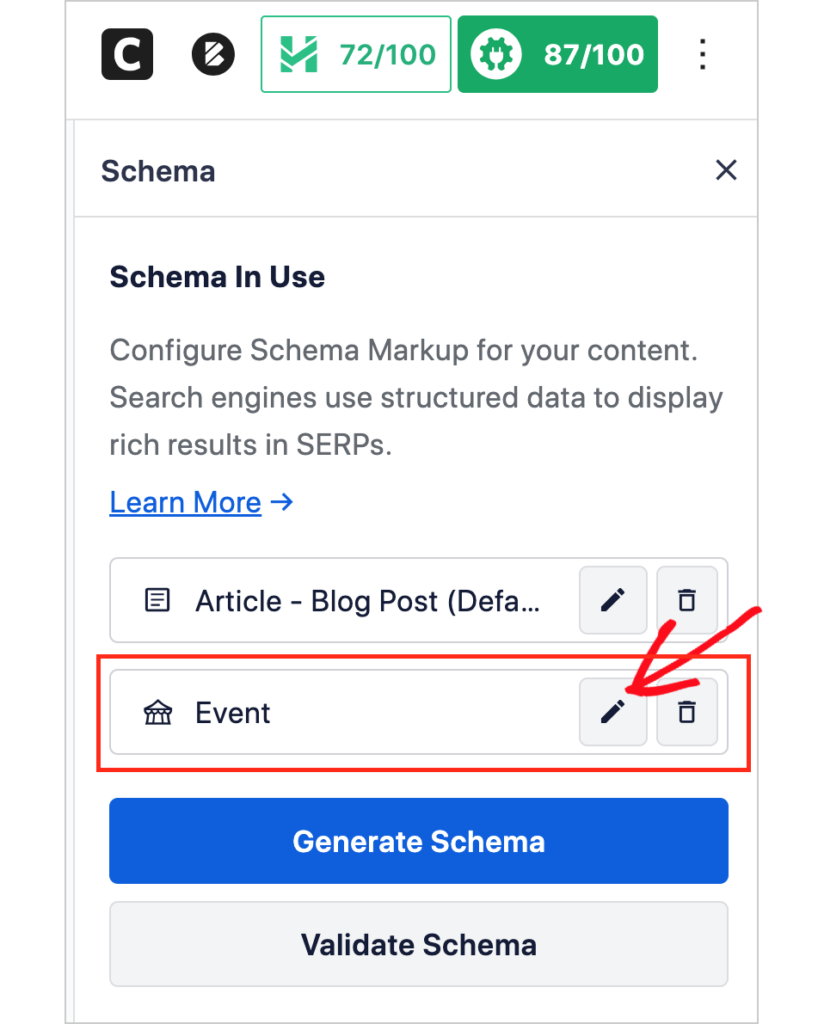
- Ahora, en Esquema en Uso, verás el botón de tu esquema de Evento. Haz clic en el icono del lápiz para editar el esquema de tu evento.
Las organizaciones sin ánimo de lucro también pueden beneficiarse del uso de esquemas de eventos. Obtén más información sobre SEO para organizaciones sin ánimo de lucro.
Requisitos de Google para el Esquema de Eventos
Es útil saber que Google tiene algunos requisitos para el uso del esquema de eventos. Aquí tienes algunos de los más importantes.
- El esquema de eventos debe añadirse a una página que promocione un solo evento. (No a una página que liste varios eventos).
- Cada evento "debe tener una URL única".
Por lo tanto, puedes añadir marcado de esquema de eventos a varias páginas de eventos en tu sitio, pero cada página debe representar un solo evento.
De lo contrario, Google puede impedir que tu evento se muestre en su visualización de "experiencia de eventos".
Lee más sobre los requisitos del esquema de eventos de Google.
Las actividades caseras también pueden listarse como eventos. Estas son actividades que enseñas a otros (en línea) a hacer en casa.
Tipos de Esquema Adicionales
Los usuarios de AIOSEO pueden elegir entre 18 tipos de esquema compatibles con Google. Estos incluyen esquemas para libros, cursos, autores, conjuntos de datos y software. Y puedes añadir más de un tipo a una página.
Aquí tienes dos tipos de esquema que pueden ir bien con tu evento.
Esquema de Preguntas Frecuentes
El esquema de Preguntas Frecuentes se puede añadir a cualquier página web que contenga FAQs. (La página no necesita estar dedicada solo a FAQs).
Así que si tu página de eventos tiene FAQs, añade este tipo de esquema. Hacerlo hará que tu página sea elegible para mostrarse como un fragmento enriquecido.
SEO Local
Si eres una empresa o una organización sin ánimo de lucro, asegúrate de haber configurado tu SEO local. Esto es fácil con el plugin All-in-One SEO (AIOSEO).
Como probablemente habrás adivinado, solo se necesitan unos clics de botón y rellenar algunos formularios.
Para Usuarios Avanzados
Si estás aprendiendo a programar y te gustaría profundizar en el esquema, considera estos recursos.
- Schema.org: Esta organización desarrolla y mantiene una biblioteca de tipos de esquema y vocabularios. Actualmente alberga más de 800 tipos, pero es útil saber que Google solo utiliza 31.
- Aprende más sobre datos estructurados.
- Google recomienda que el marcado de esquema se escriba en formato JSON-LD. Pero también puede leer el marcado de esquema en Microdata o RDFa.
- Si estás empezando en la programación, te recomendamos que pruebes el curso de HTML de Codecademy. Es gratuito y te dará una base antes de abordar el marcado de esquema.
Preguntas y Respuestas sobre el Esquema de Eventos
¿Necesito saber programar para añadir marcado de esquema de eventos a WordPress?
No, no necesitas saber programar para añadir marcado de esquema de eventos a WordPress. La forma más fácil de añadir marcado de esquema es usando un plugin. Harás clic en algunos botones y rellenarás algunos campos del formulario. Es así de simple.
¿Puedo añadir más de un tipo de esquema a una página web?
Sí, puedes añadir varios tipos de esquema a una página web. Por ejemplo, si una página web está promocionando un evento y tiene FAQs relacionadas, podrías añadir el esquema de eventos y el esquema de FAQs.
Recursos sobre Marcado de Esquema
- ¿Qué son los Datos Estructurados y Cómo Impactan en el SEO?
- Cómo ejecutar una prueba de resultados enriquecidos en WordPress
- Cómo Implementar Datos Estructurados en WordPress
- Cómo Añadir Fragmentos Enriquecidos a Google de Forma Fácil
- Cómo Añadir Fragmentos Enriquecidos de Producto
- Cómo Añadir Información de Envío a los Fragmentos de Búsqueda de Google
- SEO de migas de pan: ¿Qué son las migas de pan y cómo afectan al SEO?
- Cómo añadir esquema de negocio local en WordPress
- Cómo Añadir Esquema de Autor en WordPress
- ¿Qué es Google Knowledge Graph?
- Cómo crear marcado de esquema personalizado en WordPress
¿Qué sigue?
Esperamos que este artículo te haya ayudado a aprender cómo añadir marcado de esquema de eventos a tus páginas web.
También puedes consultar nuestra introducción sobre cómo añadir fragmentos enriquecidos. Y las pequeñas empresas estarán interesadas en añadir fragmentos enriquecidos de producto.
Explora también formas efectivas de capturar leads con todo el nuevo tráfico que obtendrás de tu marcado de esquema.
Si encontraste útil este artículo, suscríbete a nuestro canal de YouTube. Encontrarás muchos tutoriales útiles allí. También puedes seguirnos en Twitter, LinkedIn o Facebook para estar al tanto.
Descargo de responsabilidad: Nuestro contenido es compatible con los lectores. Esto significa que si haces clic en algunos de nuestros enlaces, podemos ganar una comisión. Solo recomendamos productos que creemos que añadirán valor a nuestros lectores.
¿Quieres probar AIOSEO gratis?
Introduce la URL de tu sitio web de WordPress para instalar AIOSEO Lite.

